
















Imivo Image Editor ユーザーガイド
オンライン画像エディターは、画像をすばやく効率よく編集したい初心者から経験者まで利用できる総合Webツールです。ソフトウェアをインストールせず、一般的な画像編集を行えます。写真のクロップ、簡単な注釈、背景削除、大容量ファイルの圧縮、画像の高画質化など、さまざまな基本編集に対応します。エディターはブラウザー上で直接動作するため、手軽に作業できます。SNS、仕事、個人プロジェクト用の画像準備にも便利です。このユーザーガイドでは、各機能の手順、ツールの役割、画像を効果的に仕上げる方法を説明します。
はじめに
ステップ1アカウントを作成
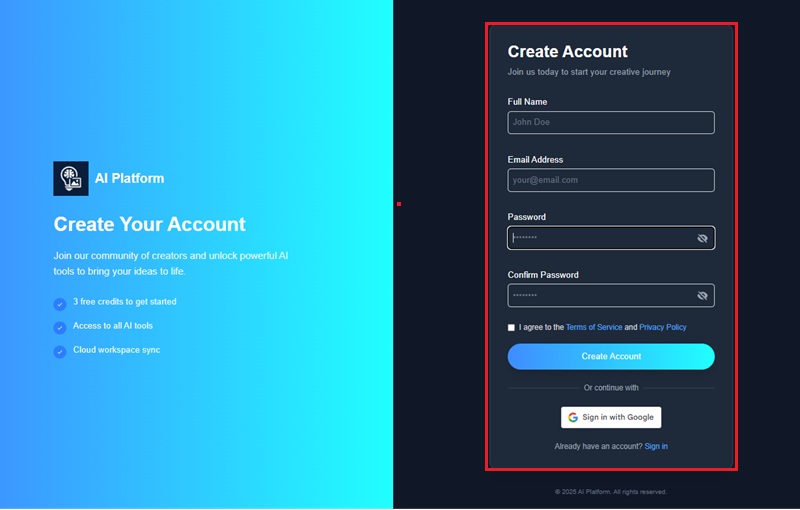
まず、AI Image Generator & Editorへアクセスし、無料アカウントを登録します。画面で「Sign-Up」をクリックし、名前、メールアドレス、安全なパスワードを入力して登録を完了します。確認メールが届いたら、メール内のリンクをクリックしてサインインしてください。
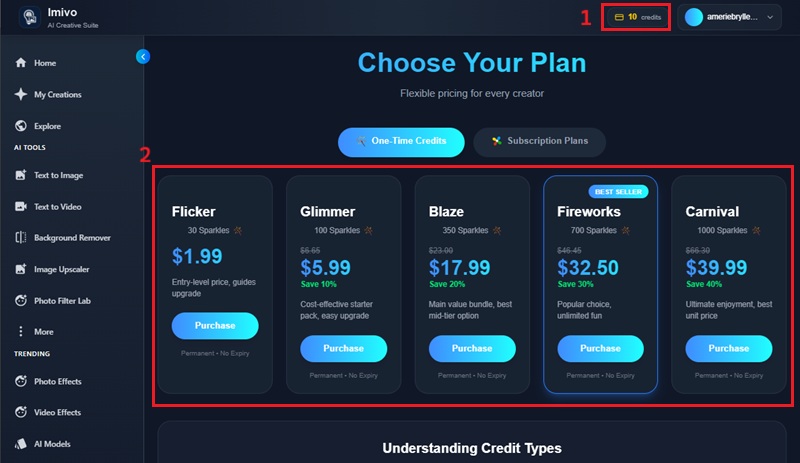
ステップ2クレジットを追加(任意)
オンライン画像エディターでは、登録時に10クレジットを受け取れます。背景削除や画像圧縮など、高度なAI機能の利用に必要です。追加する場合は「Credits」をクリックし、希望するプランを選びます。クレジットを使って画像エディターの各種機能を利用できます。
AIツールの必要クレジット:
- テキストから画像生成:3クレジット
- テキストから動画生成:25クレジット
- 背景削除:3クレジット
- オブジェクト消去:1クレジット
- 画像高画質化:3クレジット
- 写真エフェクト:1クレジット
- 動画エフェクト:2クレジット
- 写真フィルター:3クレジット
ステップ3画像エディターを開く
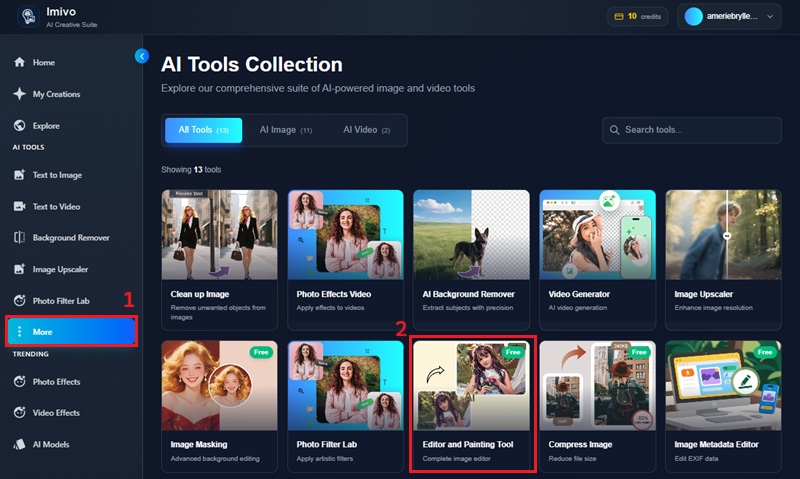
AI Image Generator & Editorの画面左側で「More」をクリックします。複数のツールが表示されたら、「Editor and Painting Tool」を選びます。
ステップ4画像をアップロード
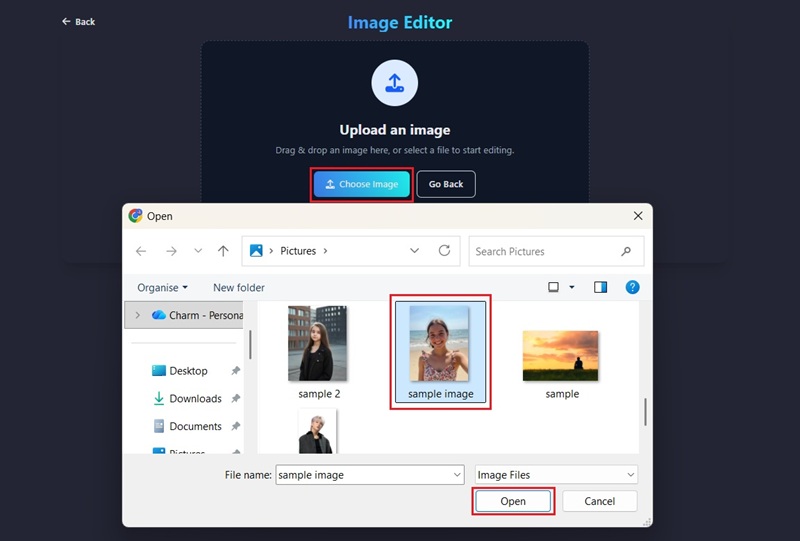
「Editor and Painting Tool」をクリックすると、アップロードページへ移動します。「Choose Image」をクリックしてファイルを参照し、編集する写真を選びます。画像を選択したら「Open」をクリックしてツールへアップロードし、行う編集を選びます。
基本の画像編集ツールで写真を仕上げる方法
画像のアップロード方法を確認したら、写真を整える基本の画像編集ツールを見ていきましょう。用途に合う編集機能を選べます。
画像をクロップ・回転・反転
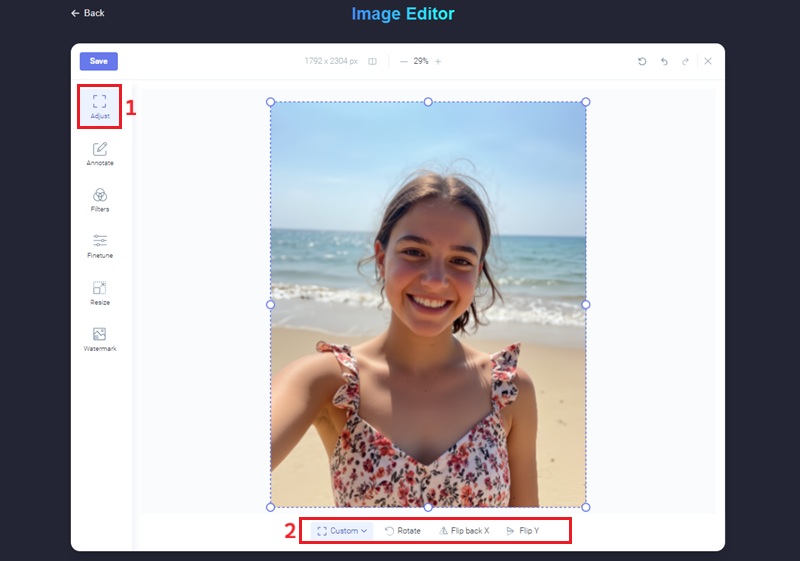
画像の向きを調整する場合は、基本ツールでサイズと位置を細かく変更できます。配置とフレームを整え、見やすい構図にできます。
まず「Adjust」をクリックし、「Crop, Rotate, and Flip」を開きます。クロップでは特定の範囲を選択するほか、横向きまたは縦向きを選べます。「Rotate」で画像を手動回転し、「Flip」で左右または上下に反転できます。鏡像効果の作成や、バランスの悪いレイアウトの修正に役立ちます。
画像へ注釈を追加
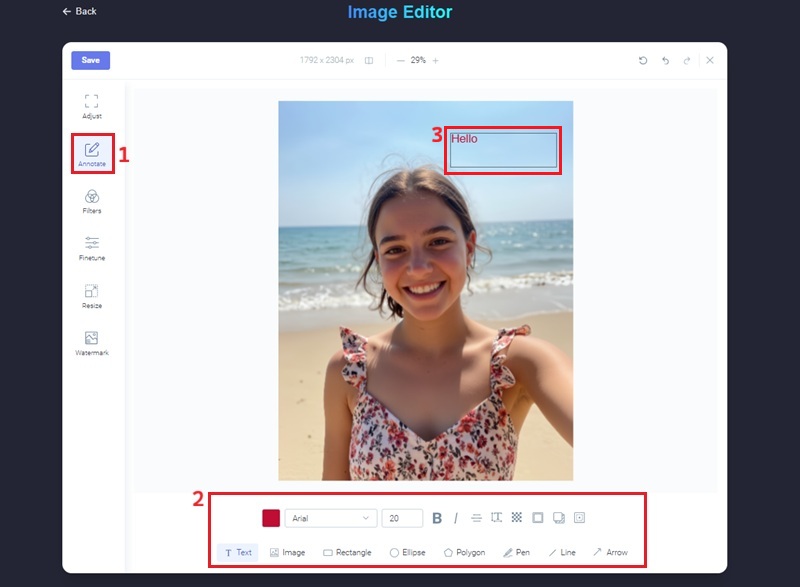
画像を分かりやすくしたり、特定の要素を強調したりするには、注釈ツールを利用します。アップロード画像へテキスト、図形、画像、矢印、フリーハンド描画を直接追加できます。注釈の不透明度と色も変更し、画像になじむよう調整できます。
「Annotate」をクリックし、ラベル用のテキストボックスや特定範囲を強調する図形など、追加する注釈の種類を選びます。画像をクリックしてオーバーレイを追加することもできます。
画像フィルターを適用
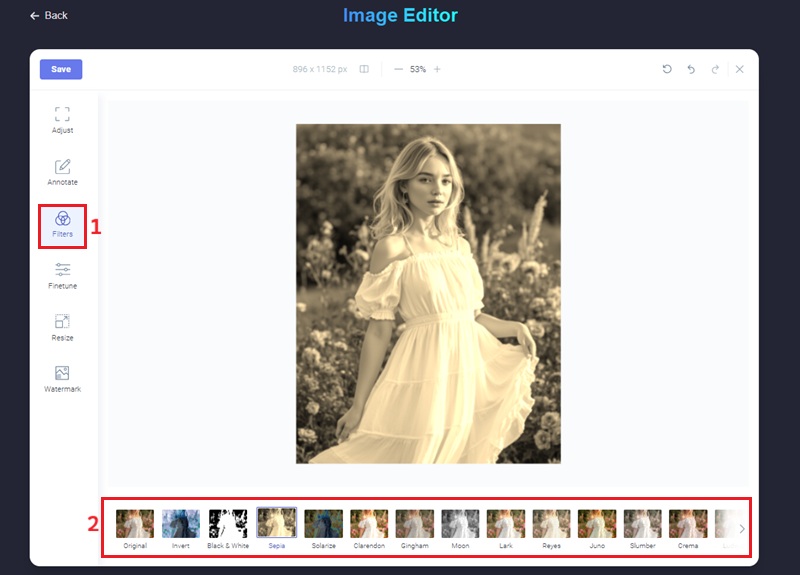
画像の雰囲気や見た目を変えるには、フィルターが便利です。写真エディターには複数のプリセットがあり、セピア、白黒、Claredonなどの効果ですばやく印象を変更できます。SNSなどへ統一したビジュアルスタイルで投稿したい場合にも役立ちます。
編集画面の「Filters」セクションを開き、利用可能な項目を確認します。各フィルターが画像へ与える効果をリアルタイムでプレビューし、完了したら「Save」をクリックします。
画像をリサイズ
画像ファイルが大きすぎる場合や、特定用途に寸法が合わない場合は、リサイズ機能で調整できます。同じ画像サイズへ統一したいWeb表示用の最適化にも便利です。
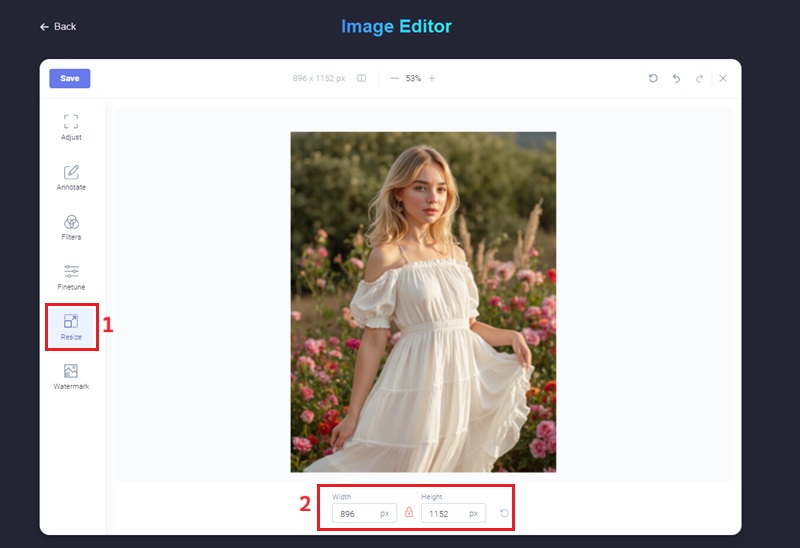
編集パネルで「Resize」をクリックし、希望する幅と高さをピクセル単位で入力して、用途に合うサイズへ調整します。
画像の色を調整
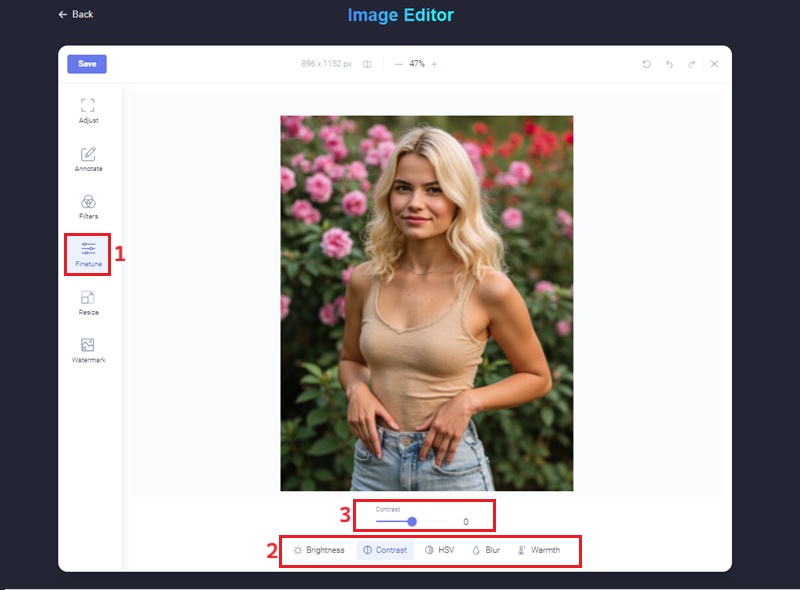
色調整ツールでは、明るさ、コントラスト、彩度、色相を手軽に変更できます。照明の問題を補正し、色を整え、希望する雰囲気やスタイルを作れます。ぼかしの強さも調整できます。たとえば、コントラストを上げると明部と暗部の差が明確になり、彩度を変更すると色を鮮やかまたは控えめにできます。
「Fine-Tune」パネルを開き、明るさ、コントラスト、HSV、暖色、ぼかしから調整項目を選びます。スライダーを動かすか、各項目の入力欄へ数値を指定して、希望する見た目へ仕上げます。
画像へ透かしを追加
制作物にブランドを表示する場合、透かしを追加すると保護対策になります。写真家、アーティスト、企業が知的財産を守り、デジタルコンテンツの無断使用を防ぐ際に便利です。共有する画像へ控えめにブランドを示す用途にも使えます。
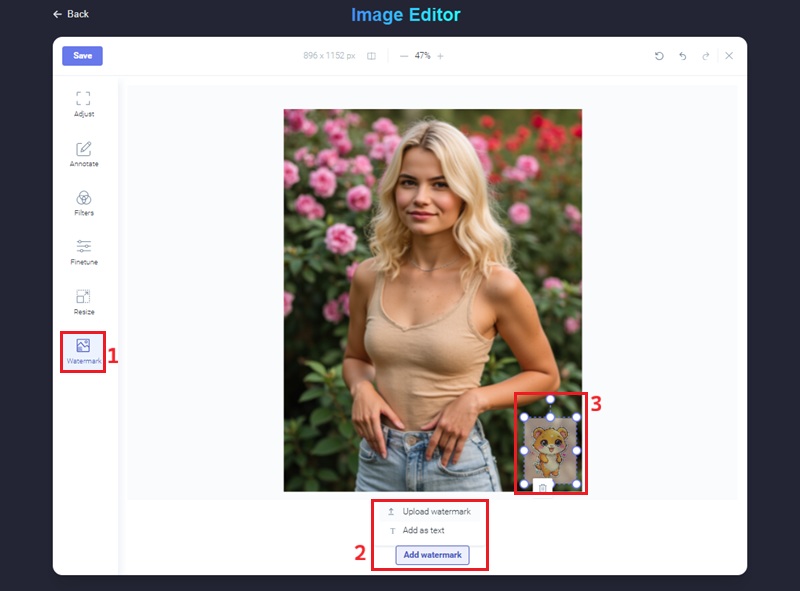
画像へ透かしを追加するには「Watermark」をクリックし、アップロード画像の下にある「Add Watermark」を選びます。画像または任意のテキストを透かしとして使用できます。不透明度、サイズ、位置、回転を調整し、重要な部分を隠さず画像になじむよう設定します。
画像メタデータを編集
画像編集が終わったら、メタデータも変更できます。名前、作成者、日付、コメントなどの説明情報を編集し、著作権情報を画像ファイルへ直接追加できます。知的財産の保護やコンテンツ管理に役立ちます。デジタル素材の整理、適切な帰属表示、デジタルライブラリやオンラインプラットフォームでの検索性向上にも便利です。編集方法は以下をご覧ください。
ステップ1:メタデータエディターを開く
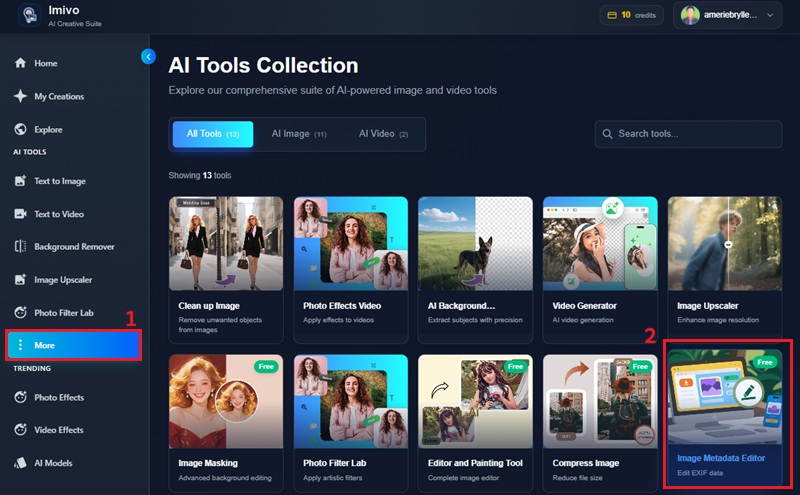
ツールのメイン画面で「More」をクリックし、画像編集に利用できるツールを表示します。そこから「Image Metadata Editor」を選びます。
ステップ2:画像を追加
エディターを選ぶと画像メタデータ編集ページへ移動します。「Drop your image here」をクリックして変更する画像をアップロードします。写真をドラッグ&ドロップすることもできます。
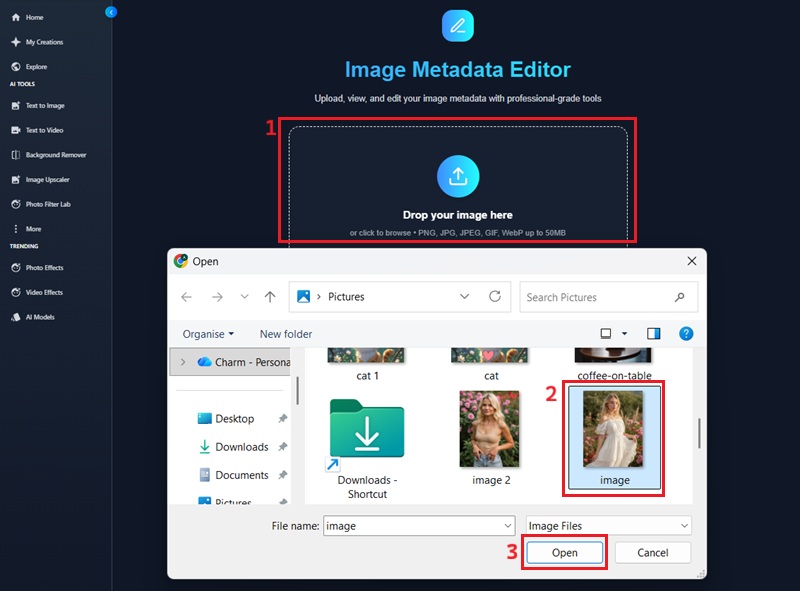
ステップ3:メタデータを編集・保存
画像を読み込むと、タイトル、作成者、著作権情報などの編集可能なデータが表示されます。各欄へ正確かつ漏れなく情報を入力します。完了したら「Download Image」をクリックし、変更を保存して更新済みメタデータを含む画像をダウンロードします。
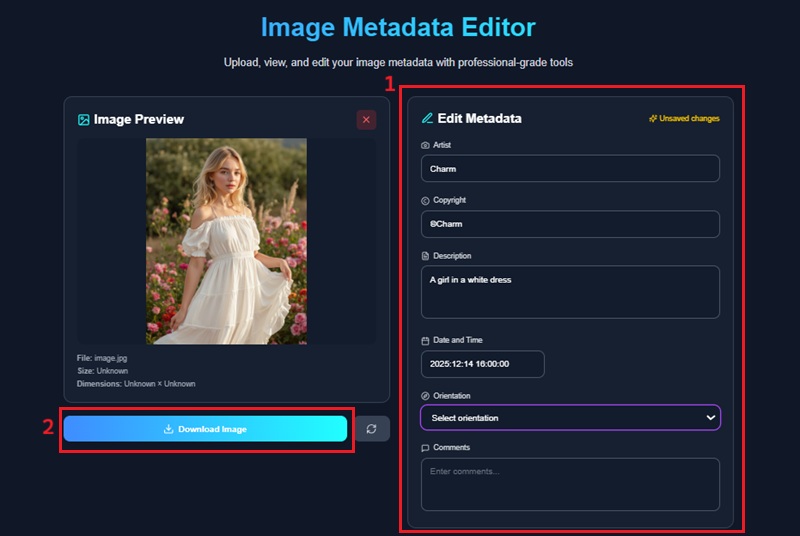
AI画像編集機能で画像を改善する方法
AI Image Generator & Editorは、AIで複雑な編集作業を自動化し、新しいビジュアルコンテンツを生成する高度な機能を備えています。手作業を抑えながらワークフローを効率化し、より高品質な出力を得られるよう設計されています。各ツールを使うことで、画質と全体の見た目をどのように改善できるか確認できます。最終的に、すっきりと整った画像を手軽に作成できるようになります。
画像の背景を削除
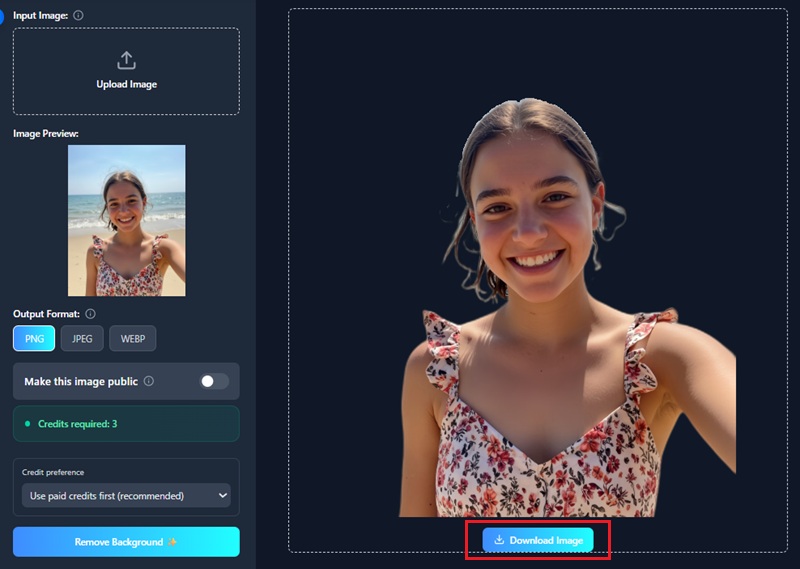
オブジェクト削除ツールを使うと、数回クリックするだけで画像の不要な背景をすばやく取り除けます。商品写真、プロフィール画像、マーケティング画像、SNS投稿に便利です。編集後は、すっきりした画像として保存するほか、追加編集にも利用できます。透明度を保つ場合はPNG、共有しやすさや読み込み速度を重視する場合はJPEGまたはWEBPでダウンロードできます。個人用・業務用の両方に適しています。
ステップ1:写真を読み込む
メイン画面から「Background Remover」を開きます。ローカルファイルから画像を選ぶか、指定領域へドラッグ&ドロップしてアップロードします。ツールが画像を編集用に準備します。
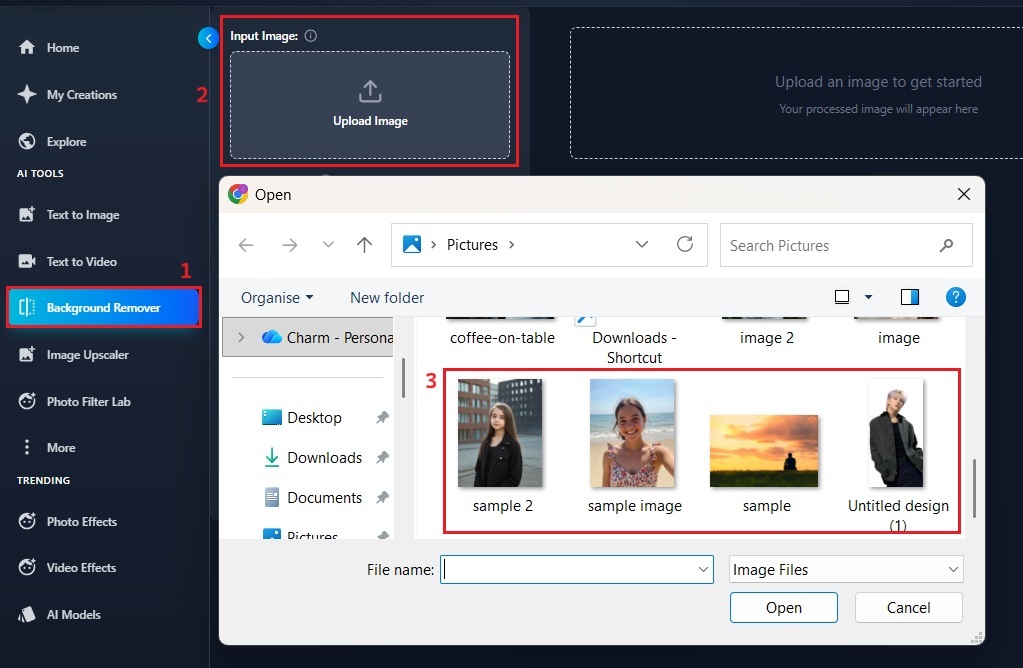
ステップ2:背景を削除
画像を読み込んだら希望する出力形式を選び、「Remove Background」をクリックして背景を自動削除します。ツールが画像を処理します。
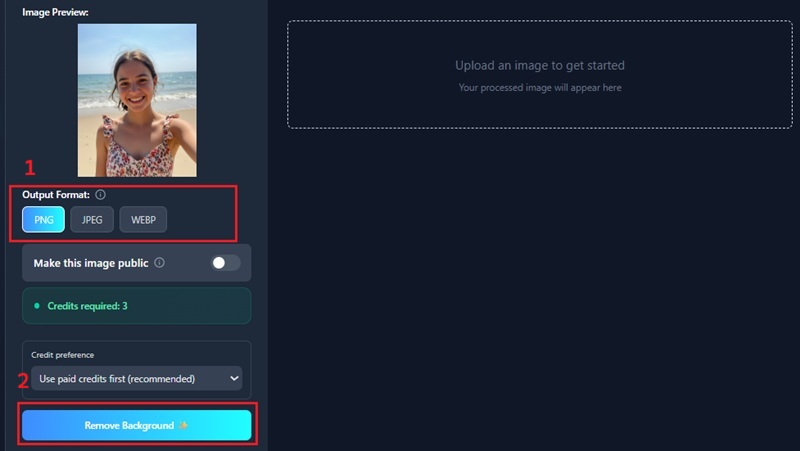
ステップ3:画像をダウンロード
処理後、編集済み画像が画面に表示されます。プレビューで仕上がりを確認し、「Download Image」をクリックして透明背景の画像を保存します。
画像からオブジェクトを削除
画像のオブジェクト削除を使うと、写真のほかの部分へ影響を与えず、不要な要素を手軽に消去できます。ステッカー、日付、人物など、気になる要素を数回クリックするだけで削除できます。商品写真、旅行写真、SNS画像を整え、主要な被写体へ注目を集めるのに便利です。
ステップ1:画像を追加
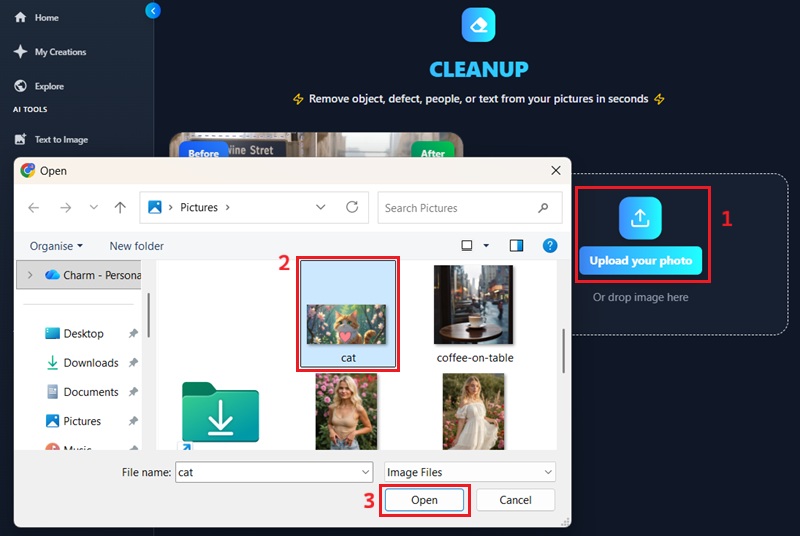
メイン画面の「More」から「Clean Up Image」を開きます。次に「Upload your photo」をクリックして編集する画像を選び、「Open」をクリックしてエディターへ読み込みます。
ステップ2:画像をクリーンアップ
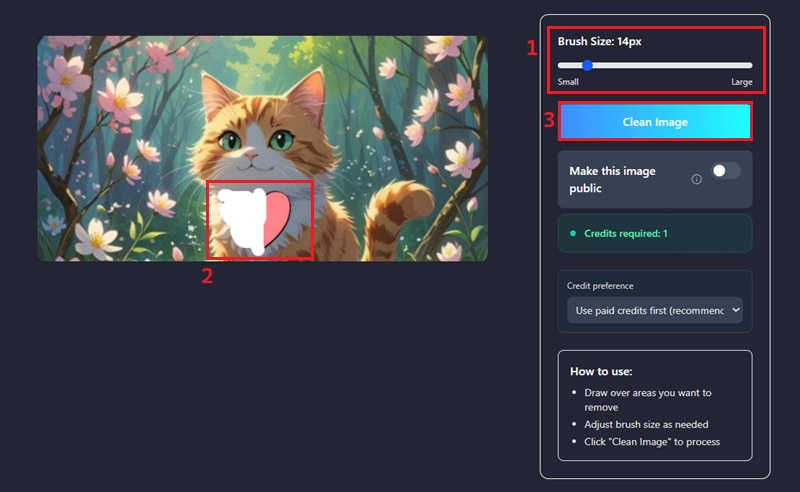
画像をアップロードしたら、不要なオブジェクトを正確に選べるようブラシサイズを調整します。対象全体を覆うように塗り、「Clean Image」をクリックして自動削除を開始します。
ステップ3:編集済み画像を保存
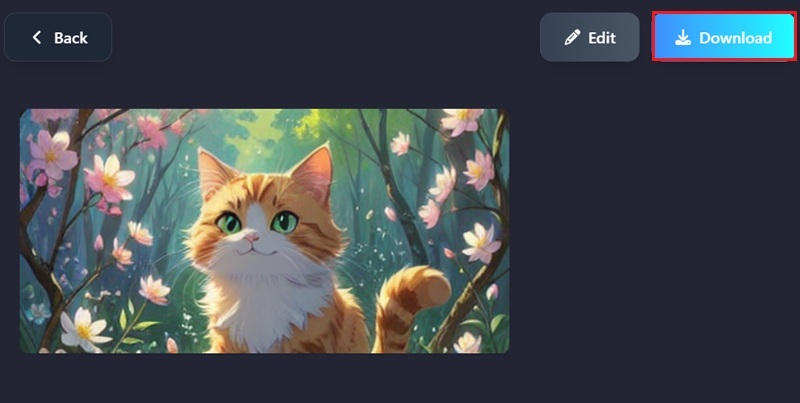
「Clean Image」をクリックして写真を処理します。完了すると編集済み画像が表示されます。不要な要素がすべて削除されているか確認し、仕上げた画像を保存します。
画像を高画質化する方法
画像を大きく拡大したい場合は、画像高画質化で低解像度ファイルを改善し、古い写真を復元できます。細部を自動で整え、大型の高解像度画面でも鮮明に見えるよう処理します。2倍または4倍へ拡大し、より細かな画像を作成することもできます。印刷、デジタル媒体、プレゼンテーション向けに鮮明な画像を準備し、コンテンツを目立たせられます。
ステップ1:写真をアップロード
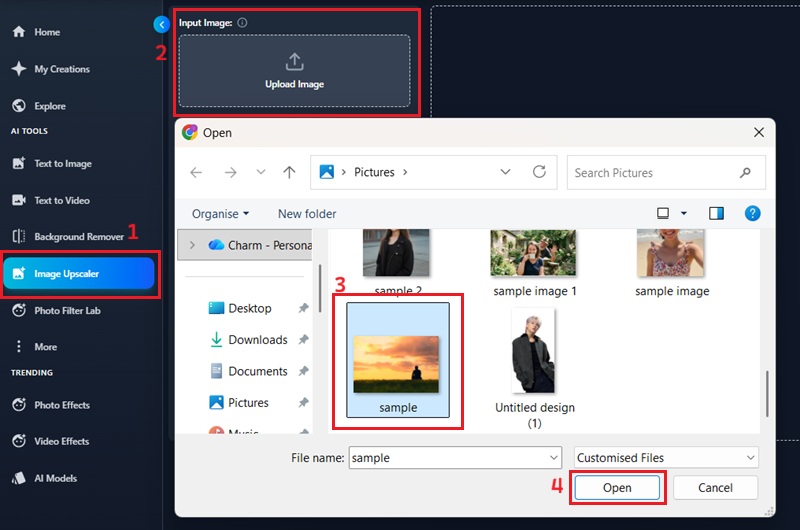
ダッシュボードから「Image Upscaler」を開きます。パソコン内から高画質化する低解像度ファイルを選び、「Open」をクリックして作業画面へ読み込みます。
ステップ2:画像を高画質化
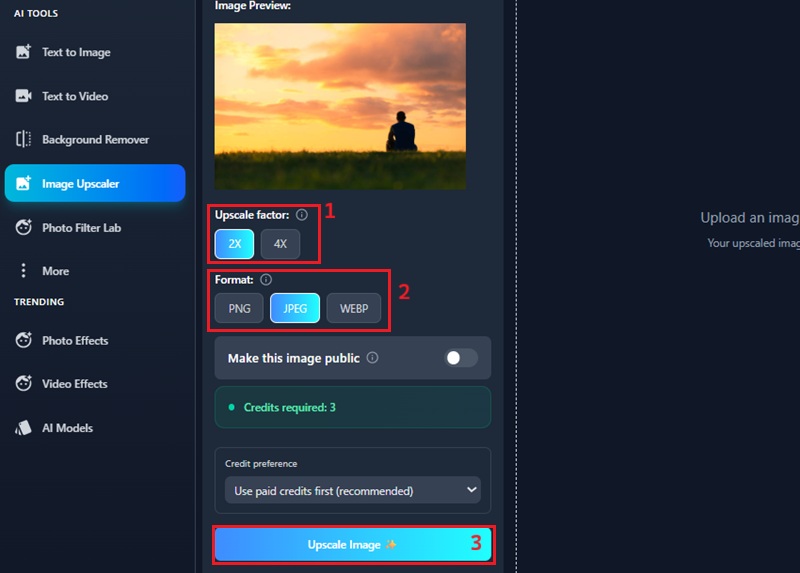
写真を読み込んだら希望するサイズを選びます。2倍または4倍を選ぶと、見た目の忠実度を保ちながら解像度を高められます。最後にファイル形式を選び、「Upscale Image」をクリックして処理を開始します。
ステップ3:高画質化した画像をダウンロード
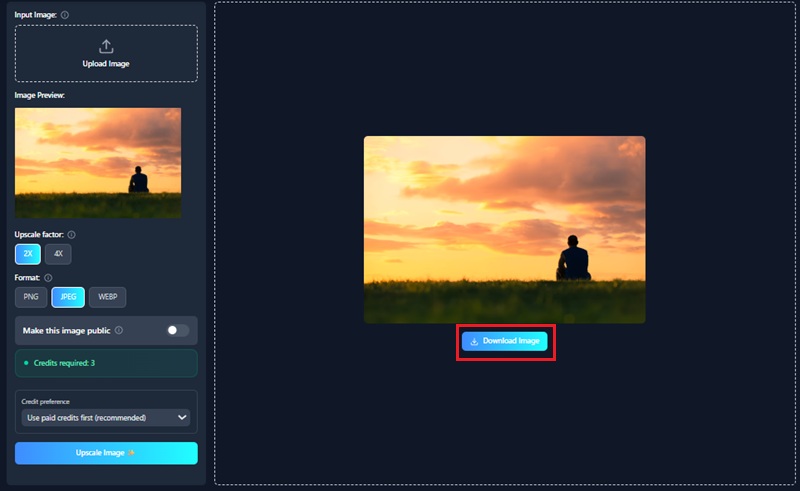
高画質化が完了したら、最終結果をプレビューして仕上がりを確認します。鮮明さに問題がなければ「Download Image」をクリックし、高解像度画像を端末へ保存します。SNS共有、プレゼンテーション、高品質印刷に利用できます。
画像を圧縮する方法
画像圧縮を使うと、品質を損なわず大容量ファイルを小さくできます。スマートフォンやパソコンの空き容量を増やし、より多くの写真を保存するのに便利です。SNSへのアップロードやメール送信時の容量問題も減らせます。写真の見た目を保ちながら共有しやすくし、Webサイトの読み込み時間を短縮して利用体験を改善できます。
ステップ1:画像を選択
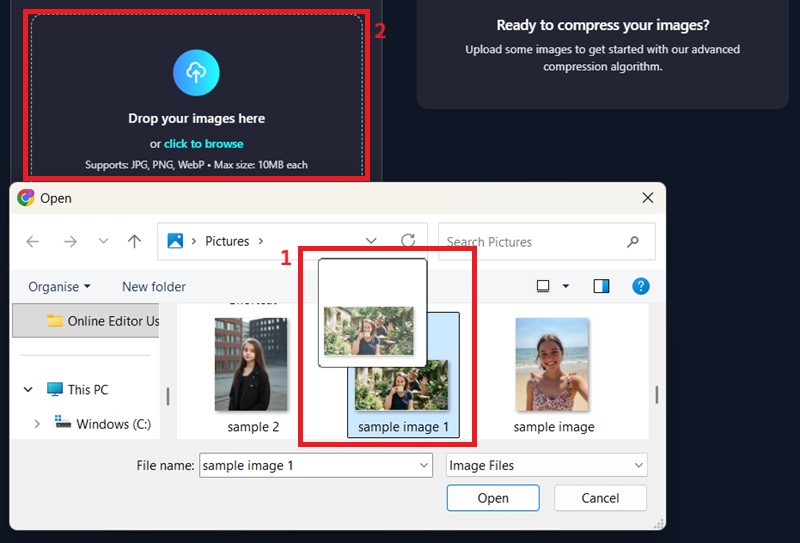
メインダッシュボードから画像圧縮を開きます。画像をドラッグ&ドロップするか、アップロード欄をクリックしてファイルを参照します。圧縮する画像を選ぶと、自動でエディターへ読み込まれます。
ステップ2:画像を圧縮・保存
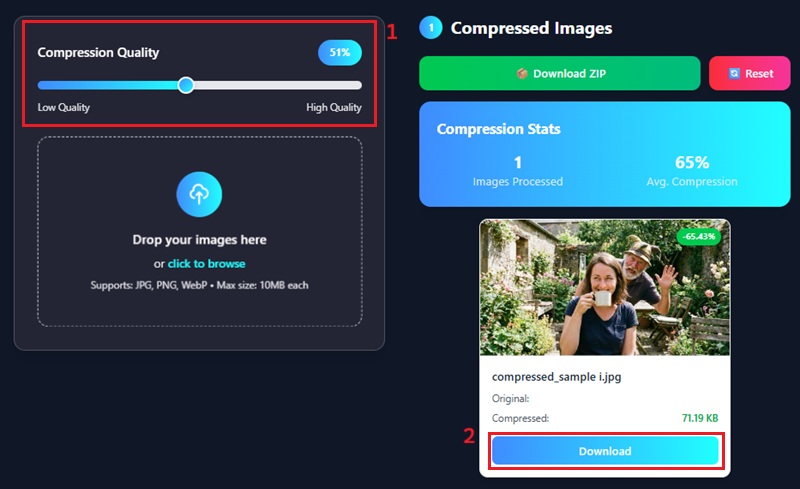
画像を読み込んだら、スライダーを0~100%の範囲で動かして圧縮率を指定します。圧縮画像とファイルサイズをリアルタイムでプレビューできます。容量と品質のバランスを確認し、「Download」アイコンをクリックして新しい画像を端末へ保存します。
画像をマスクする方法
画像マスキングを使うと、細かく調整しながら雑然とした背景を取り除いたり、特定のオブジェクトを切り抜いたりできます。コラージュの作成や、オンラインショップの商品写真を整えるのに便利です。空白を残さず、好みの単色で背景を塗りつぶせます。円、正方形、星、ハートなど複数のマスク形状を選び、形と背景色を調整して、数秒でプロのような見た目を作成できます。
ステップ1:画像を選択
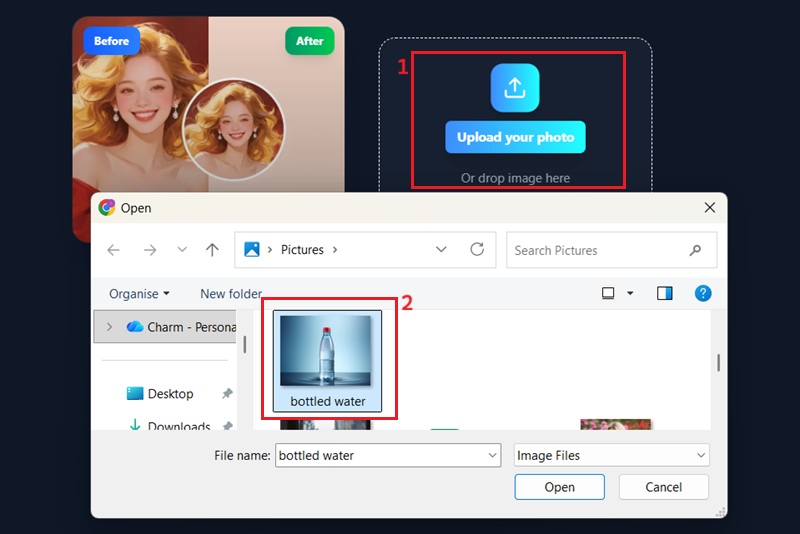
ダッシュボードを開き、メニューから「Mask Image」を選びます。写真を作業画面へ直接ドラッグ&ドロップするか、「Upload Image」をクリックしてフォルダーを参照します。画像を選ぶとすぐに読み込まれ、編集を始められます。
ステップ2:マスクを適用
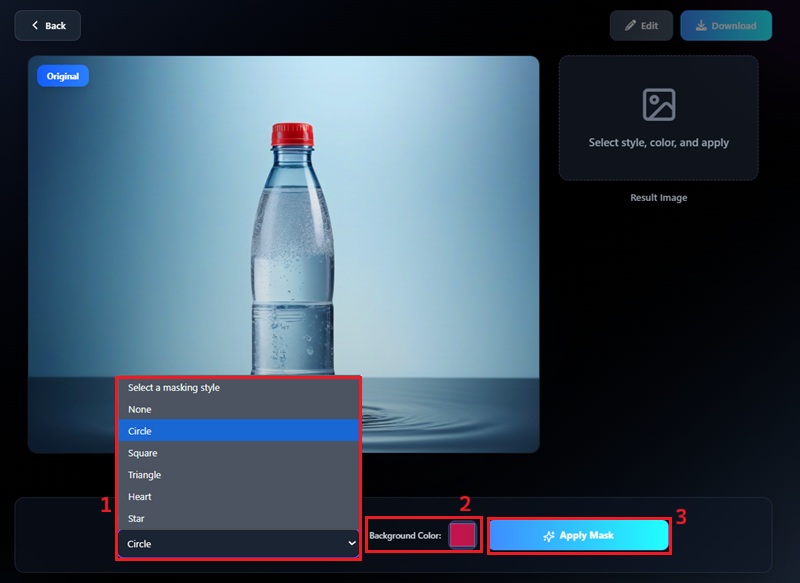
アップロード後、希望するマスクスタイルを選び、円形、長方形などから形状を指定します。次にパレットから背景色を選び、最後に「Apply Mask」をクリックして画像を処理します。
ステップ3:マスク画像をダウンロード
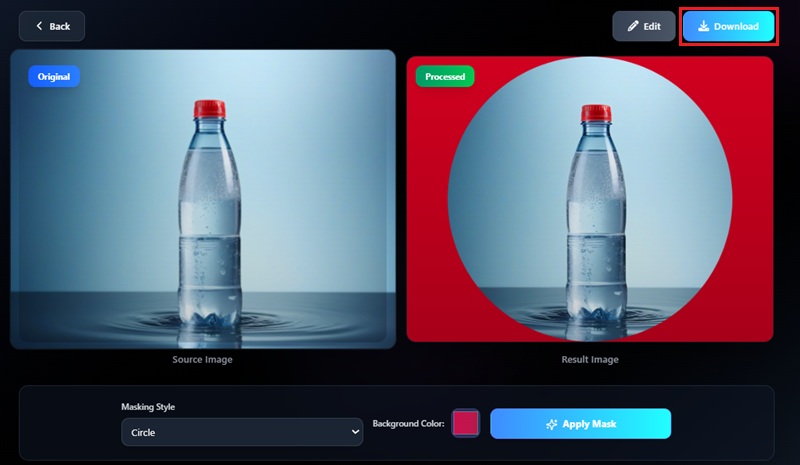
マスキングが完了すると、新しい背景を適用した画像のプレビューが元画像の横に表示されます。追加編集する場合は「Edit」、結果を保存する場合は「Download」をクリックしてマスク画像を端末へ保存します。
よくある質問
無料で利用できるツールは?
オンライン画像エディターでは複数の機能を無料で利用できます。すべての基本編集ツールに加え、画像マスキング、画像圧縮、メタデータ編集など一部の高度な機能も無料です。そのほかの高度なツールにはクレジットが必要ですが、新規ユーザー向けの無料クレジットで試せます。
オンラインエディターを使う利点は?
オンラインエディターなら、ソフトウェアをインストールせず、画像をすばやく手軽に編集できます。インターネットへ接続できる端末からいつでも利用できます。リサイズ、クロップ、画像改善など一般的な作業にすぐ使えるツールが用意され、時間を節約できます。初心者にも分かりやすく、高度な編集スキルは必要ありません。
画像エディターは安全ですか?
はい。本サービスは、データとプライバシーを保護する強固なセキュリティ対策を備えて設計されています。画像は希望に応じて保存でき、ダウンロード後に削除するか、プラットフォーム上へ30日間保持できます。アップロード・処理されたすべてのファイルにはエンドツーエンド暗号化を使用し、公開設定にしない限り、本人だけが画像コンテンツへアクセスできるようにしています。