AIでクリエイティブをもっと身近に

-
画面録画
-
動画・音声
-
PDF
-
AIツール
-
オンラインツール
-
会社情報
AIでクリエイティブをもっと身近に 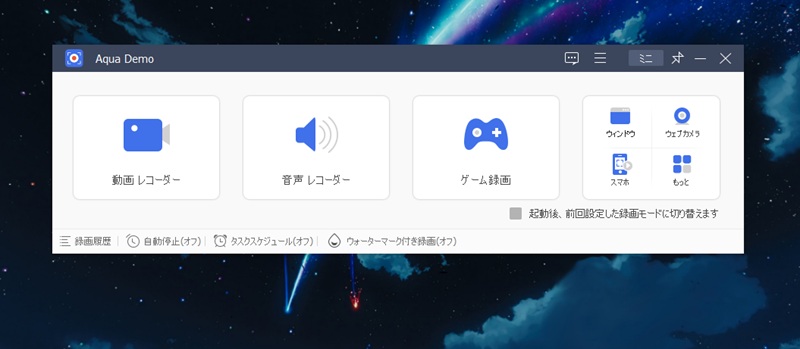
公式サイトからAqua Demoをダウンロードし、インストーラーを実行します。完了後、ソフトを起動して利用できます。
ソフトを開き、「Video Recorder」をクリックして録画モードを設定します。用途に応じて「Full」または「Custom」を選択してください。
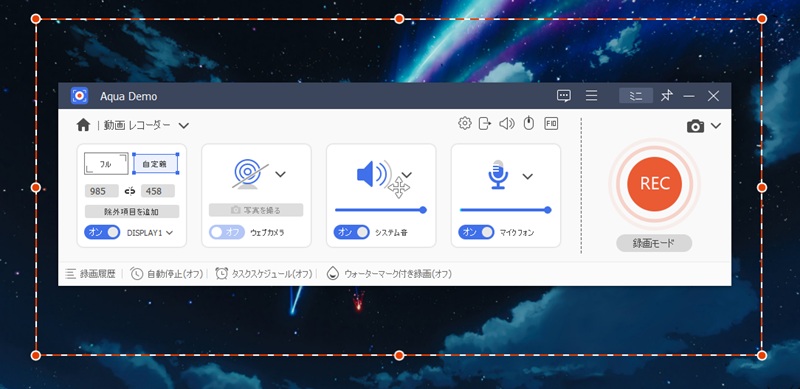
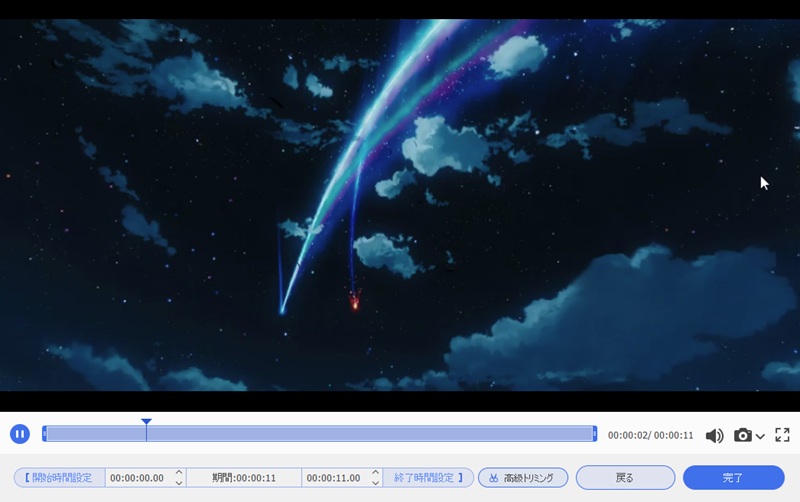
録画設定を終えたら「Rec」をクリックして画面録画を開始します。「Pause」または「Stop」で一時停止・終了できます。内容をプレビューで確認し、パソコンへ保存してください。
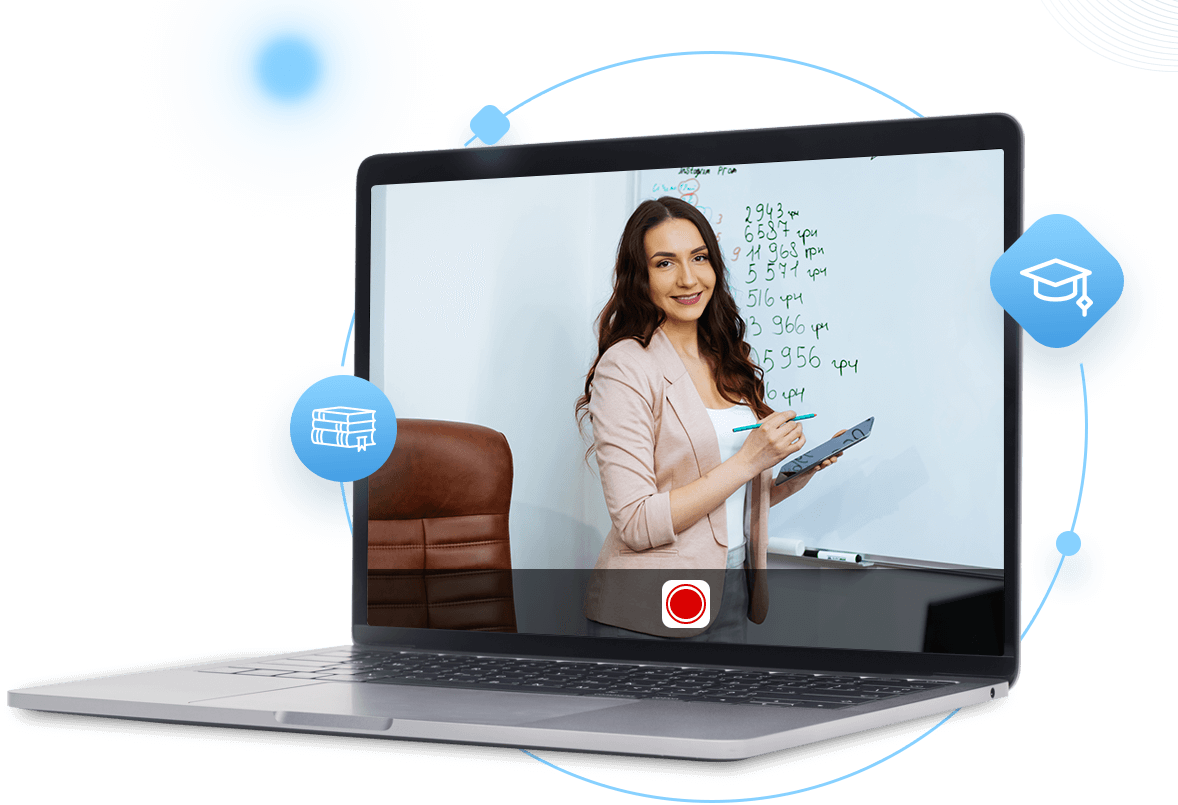
パソコン画面を手軽にHD録画するならAqua Demoをご利用ください。画面をスムーズに録画し、高品質な映像と音声を記録して、後から編集できます。Vlog制作者、教員、画面操作を記録したい方に適しています。
Aqua Demoは、パソコン画面を簡単に録画できる分かりやすいソフトです。無駄のない設計と直感的な操作により、数クリックで録画を始められます。各種オプションや設定を用途に合わせて変更でき、専門知識がなくても利用できます。

鮮明な音声となめらかな映像で録画できます。720p、1080p、4Kなどから解像度を選択でき、画面操作を高画質で記録します。音声の有無も選べるため、さまざまな内容に対応できます。
録画範囲、音声ソース、画質を変更できます。全画面、特定のウィンドウ、選択範囲から録画モードを選び、システム音声、マイク、または両方を収録できます。フレームレートとビットレートも用途に応じて設定できます。
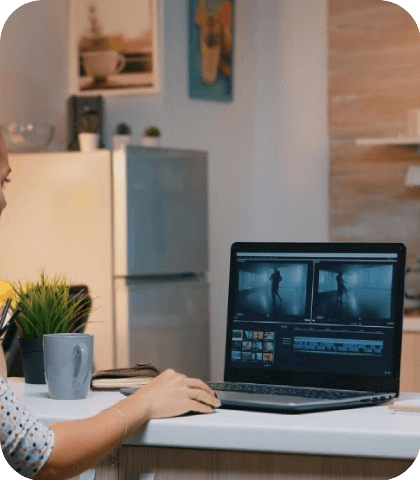
録画のトリミング、カット、注釈追加が可能です。録画中に線、図形、楕円などを画面へ描き、重要点や特定範囲を強調できます。録画後は不要部分を削除して映像を整え、完成度を高められます。

MP4、AVI、WMVなど多くの形式に対応し、用途に合う出力形式を選べます。YouTube、Vimeo、Netflixなどのオンライン配信内容を録画し、さまざまな形式で保存できます。スマートフォンやタブレットに適した形式へ変換し、共有・再生することも可能です。
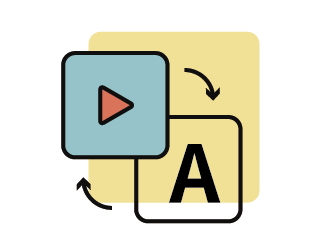
文字、矢印、図形、ハイライトなどを画面へ追加し、重要点を強調したり説明を補ったりできます。
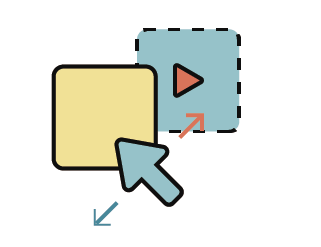
マウスとクリック効果を有効にし、画面録画の操作内容を分かりやすく見せられます。
開始時刻と録画時間を設定し、画面録画を自動で開始・終了できます。
画面の静止画をすばやく撮影し、JPG、PNG、GIF、BMPなどの一般的な画像形式で保存できます。
ご質問、サポート、協業のご相談がございましたら、お気軽にお問い合わせください。

カスタマーサービス担当