












Imivo画像生成ツール ユーザーガイド
アイデアを印象的なビジュアルにしたい場合や、写真をより魅力的に仕上げたい場合は、これらのツールを使って数ステップで画像を作成・編集できます。「テキストから画像生成」では、短い言葉から目を引くビジュアルを作成できます。基本の写真エフェクトでは、簡単な編集で画像の印象を整えられます。さらに、AI写真フィルターを使うと、写真をクリエイティブなスタイルへ変換し、時間を節約しながらプロのような仕上がりを目指せます。詳しい操作方法は、このユーザーガイドをご覧ください。はじめに
ステップ1アカウントを作成
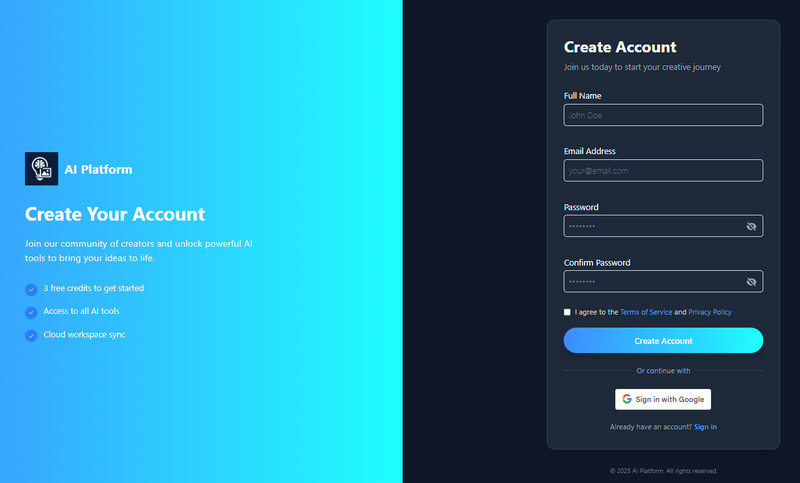
まず、WebブラウザーでAIツールへアクセスします。ツールのホームページでアカウントを作成してください。Googleアカウントを使って手軽に登録する場合は、「Sign-in with Google」をクリックします。または「Sign Up」を選び、氏名、メールアドレス、パスワードなどの情報を入力します。その後、利用規約とプライバシーポリシーの横にあるチェックボックスをオンにし、「Create Account」をクリックします。
ステップ2クレジットを購入(任意)
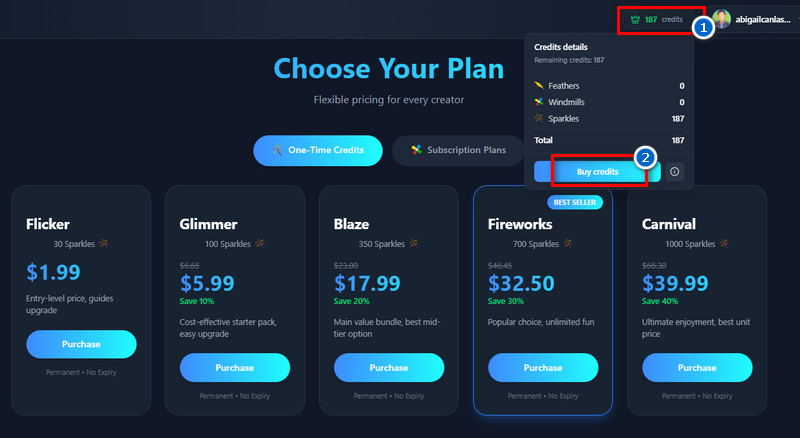
アカウントを作成すると、画像の生成や加工に使える無料クレジットを10受け取れます。追加購入する場合は、プロフィール横の「Credits」をクリックして「Buy Credits」を選び、次の画面で希望するプランを選択します。買い切りクレジットは$1.99~$39.99、サブスクリプションプランは$2.50~$30.00です。
AIツールの必要クレジット:
- テキストから画像生成:3クレジット
- テキストから動画生成:25クレジット
- 背景削除:3クレジット
- オブジェクト消去:1クレジット
- 画像高画質化:3クレジット
- 写真エフェクト:1クレジット
- 動画エフェクト:2クレジット
- 写真フィルター:3クレジット
AIでテキストから画像を生成する方法
AIテキスト画像生成を使うと、簡単な言葉から鮮明で高品質な画像を数秒で作成できます。短いプロンプトを入力するだけで、希望する内容をビジュアルへ変換します。スタイルや用途に合わせた複数のAIモデルが用意され、完成結果をより細かく指定できます。写実的な写真、アート風のイラスト、クリエイティブなデザインなど、用途に合う画像を作成できます。SNS投稿、ブログ画像、マーケティング素材、個人プロジェクトにも役立ちます。処理が自動化されているため、時間と手間を抑えながら高品質なビジュアルを作成し、アイデアを手軽に画像化できます。
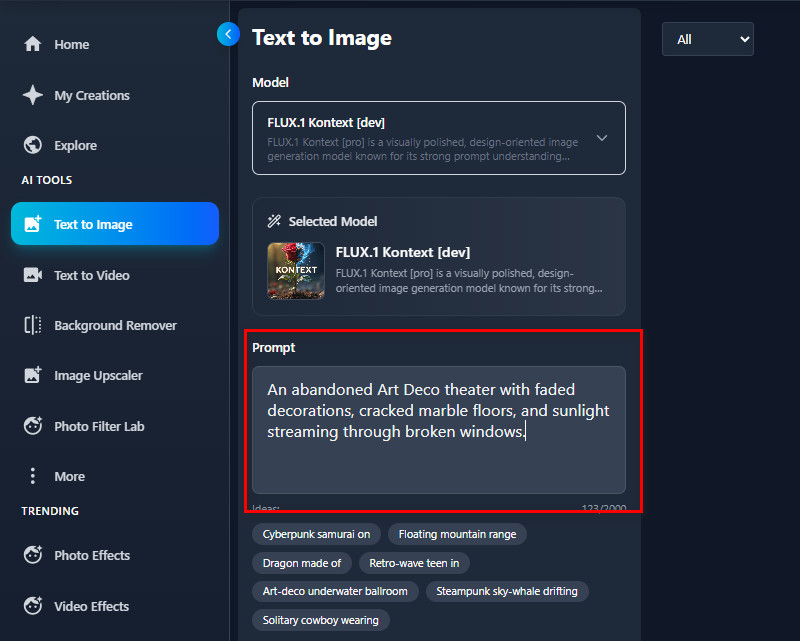
ステップ1プロンプトを入力
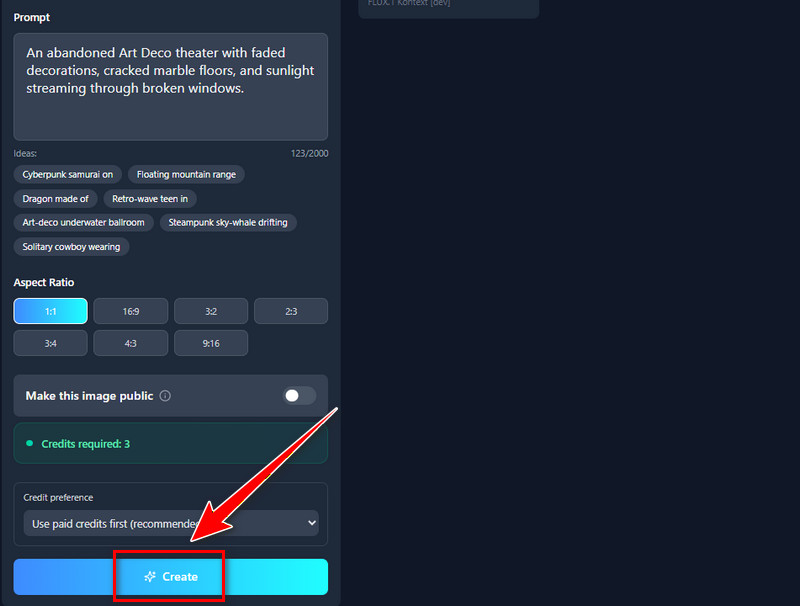
「AI Tools」セクションから「Text to Image」を開きます。次に、プロンプト欄へ生成したい画像の内容を入力します。
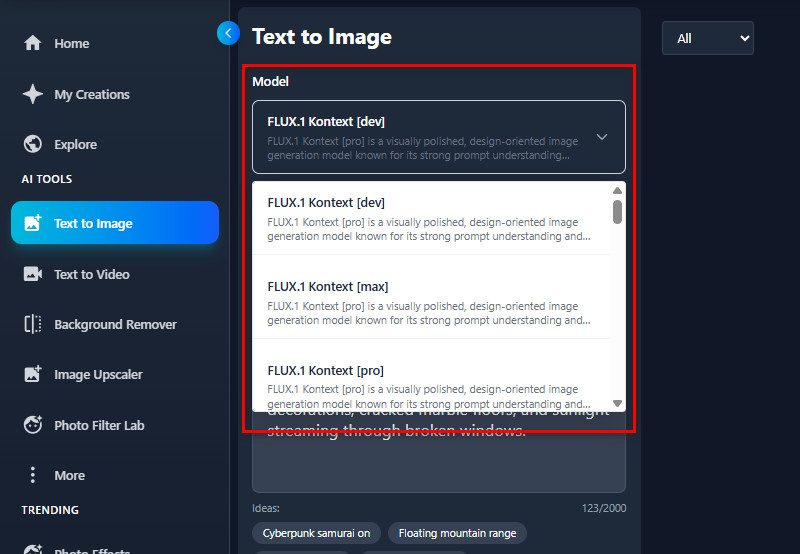
ステップ2AIモデルを選択
利用可能な選択肢から、希望するAIモデルを選びます。FLUX.1 Kontext、HiDream-I1-Dev、RunDiffusionのJuggernaut Lightning Flux、Pixelwave Flux 0.4、Pixelwave Schnell 0.4、RealVisXL V5.0、Stable Diffusion 3などを選択できます。
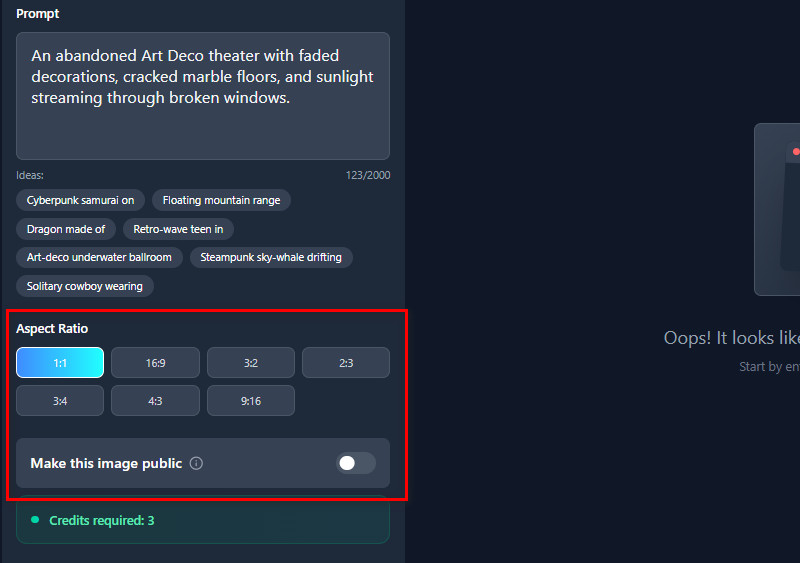
ステップ3アスペクト比を選択
次に「Aspect Ratio」セクションで出力画像のサイズを選びます。1:1、16:9、3:2、2:3、3:4、4:3、9:16に対応しています。必要に応じて、生成画像を公開または非公開に設定することもできます。
ステップ4画像を生成
設定が完了したら「Create」をクリックします。入力したプロンプトに基づく画像生成が始まります。この処理には3クレジットが必要で、通常は数秒で完了します。
ステップ5ダウンロード・共有
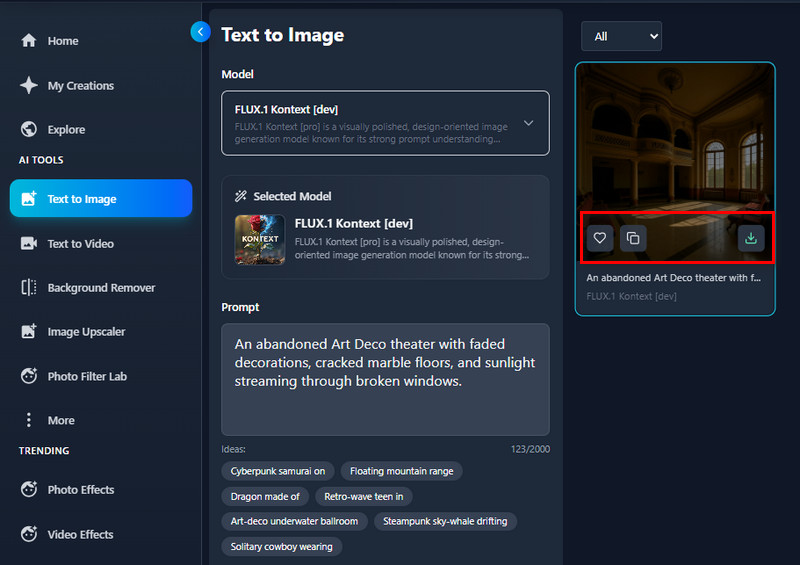
結果が表示されたら、右側でプレビューできます。ハートアイコンをクリックすると「Favorites」タブへ追加できます。コピーアイコンをクリックして発行されたリンクを共有することもできます。生成画像を保存するには「Download」アイコンをクリックします。画像はJPGとして端末へ保存されます。
基本の写真エフェクトで画像を魅力的に仕上げる方法
AIの基本写真エフェクトを使うと、画像をすばやく手軽に魅力的に仕上げられます。Sketch、Cartoon、Anime、Artisticなどのクリエイティブな効果で、写真全体の印象を変えられます。Festivals、Face、Fantasy、Background、Decorativeなどの効果も用意され、雰囲気、スタイル、楽しい装飾を追加できます。数回クリックするだけで、より目を引く表現豊かな画像を作成できます。完成画像はSNS投稿、プロフィール写真、クリエイティブ制作へ利用できます。時間を節約しながら、写真をスタイリッシュで個性的な、プロのような仕上がりへ整えられます。
ステップ1写真をアップロード
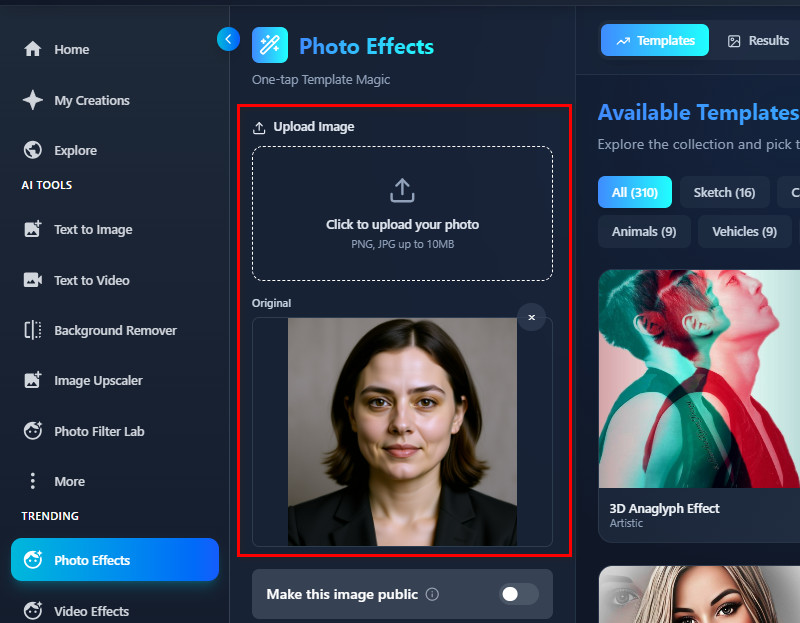
「Photo Effects」タブで「Upload」をクリックし、表示されたファイル選択画面から写真を選びます。画像をアップロード欄へ直接ドラッグ&ドロップすることもできます。
ステップ2エフェクトを選択
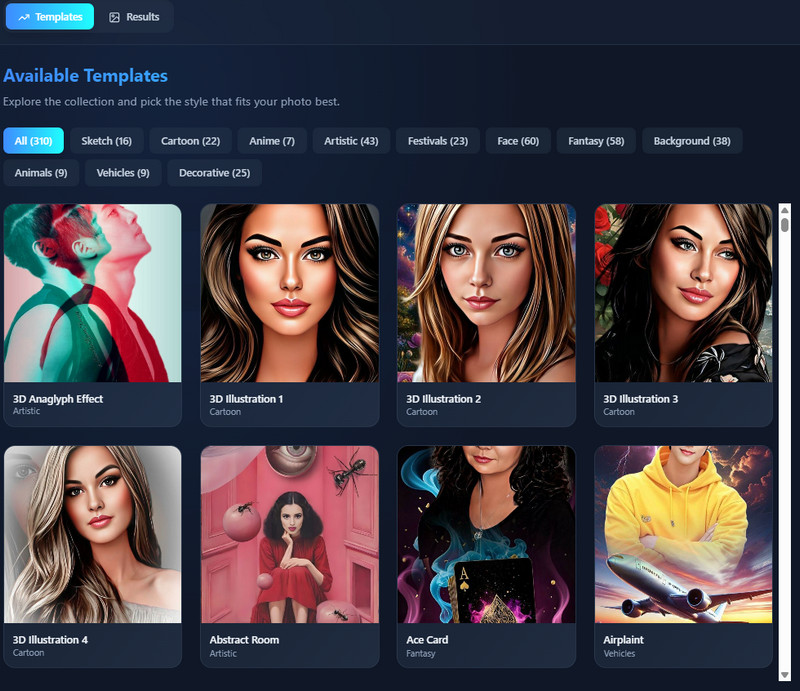
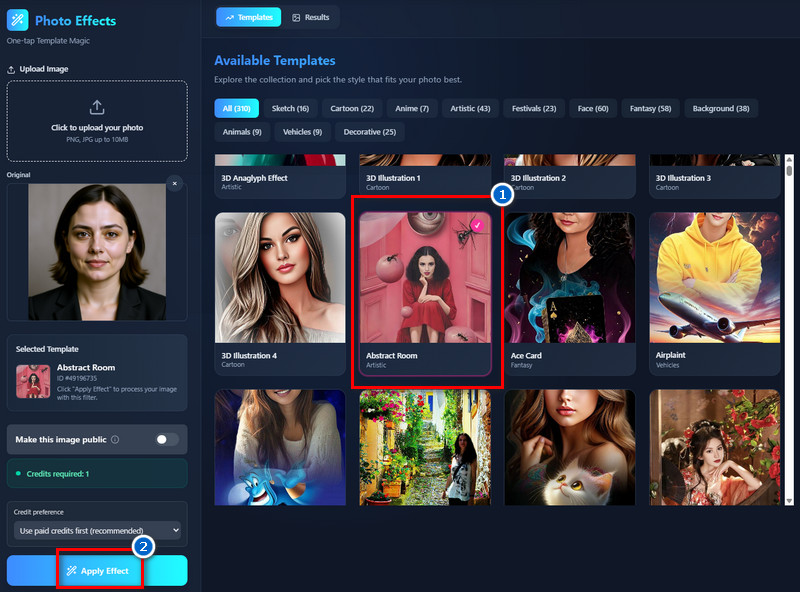
写真をアップロードしたら、右側から希望するエフェクトを選びます。各エフェクトのセクションを確認し、使用する写真エフェクトをクリックしてください。
ステップ3選択したエフェクトを適用
希望する効果を適用するには、「Apply Effect」をクリックします。ツールが画像を処理します。
ステップ4プレビュー・ダウンロード
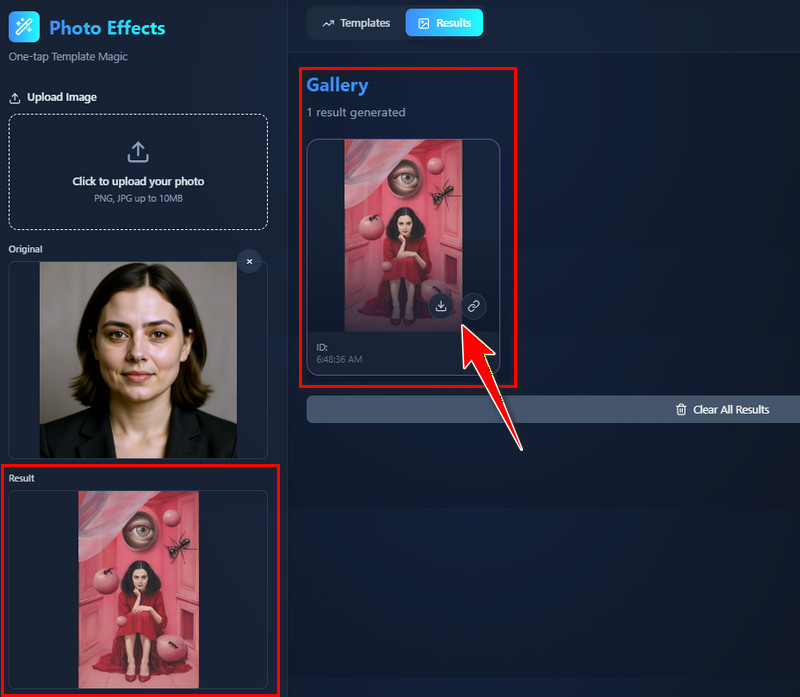
処理後、元画像の下または「Gallery」セクションで画像をプレビューします。「Download」アイコンをクリックして出力画像を保存するか、リンクボタンから画像リンクを取得して共有できます。
パート3:AI写真フィルターで写真を変換する方法
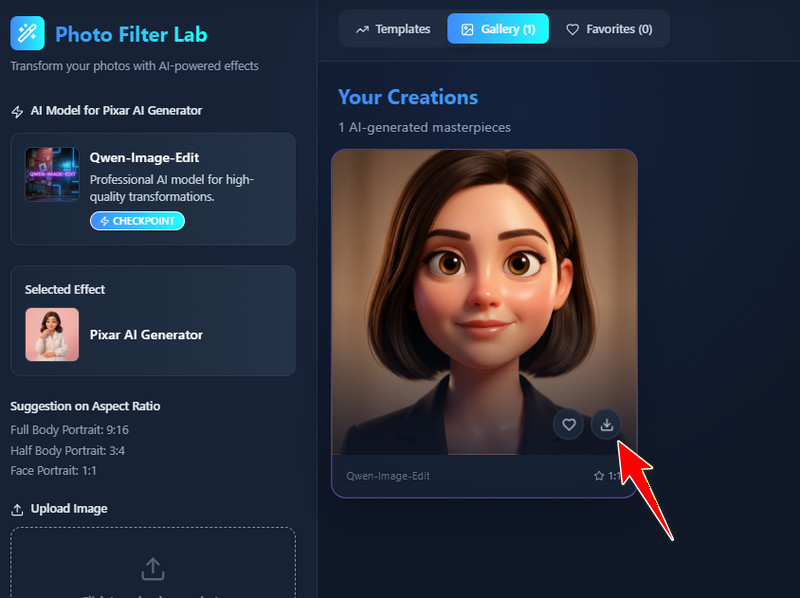
このツールを使うと、一般的な写真を手軽に印象的なビジュアルへ変換できます。さまざまなフィルターを適用し、色、トーン、雰囲気をすぐに変更できます。Studio Ghibli Anime Style、Pixar AI Generator、AI Kid Filter、Psychedelic Trippy Art、Dark Gothic Fantasyなど、多彩なスタイルが用意されています。人物、風景、クリエイティブな写真をより魅力的に仕上げ、著作権上の問題なく、SNS、ブログ、マーケティング素材で目立つ画像を作成できます。複雑なソフトを使わず、短時間で写真へ新鮮でクリエイティブな印象を加えたい方に適しています。
ステップ1写真をアップロード
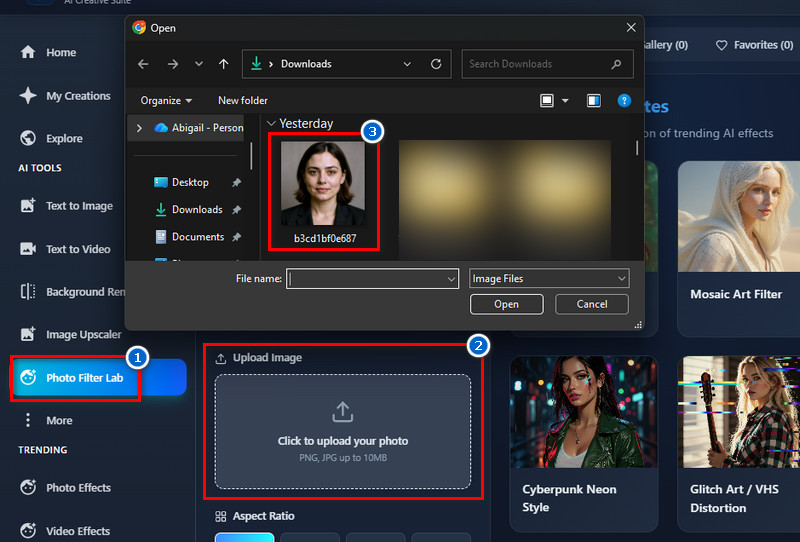
「Photo Filter Lab」タブの「Upload Image」セクションでアップロードアイコンをクリックします。表示されたファイル選択画面から写真を選びます。ドラッグ&ドロップで写真をアップロードすることもできます。
ステップ2写真フィルターを選択
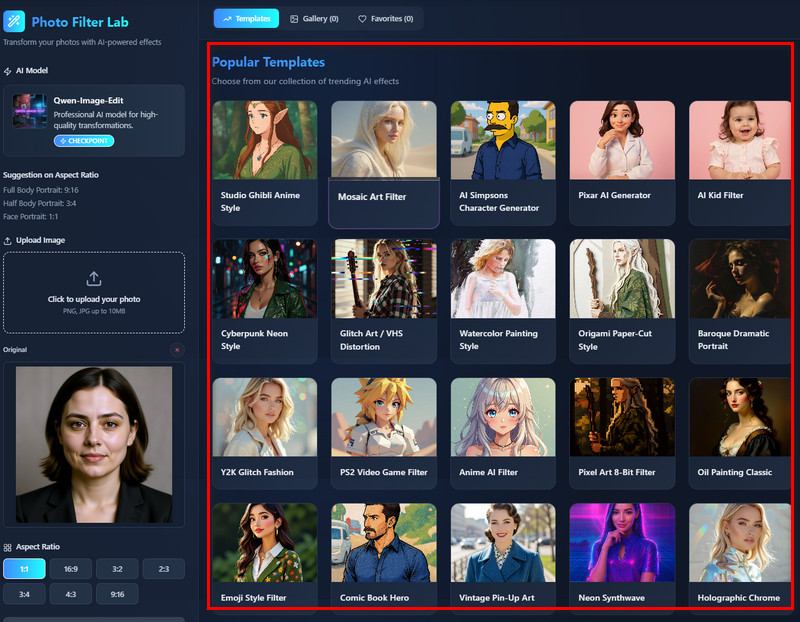
人気のAIエフェクト一覧から希望する写真フィルターを選びます。Pixar、Kid、Watercolor Painting、Comic Book、Cyberpunk、Trippyなど、多数のスタイルを選択できます。希望するフィルターを見つけたら、クリックして選択します。
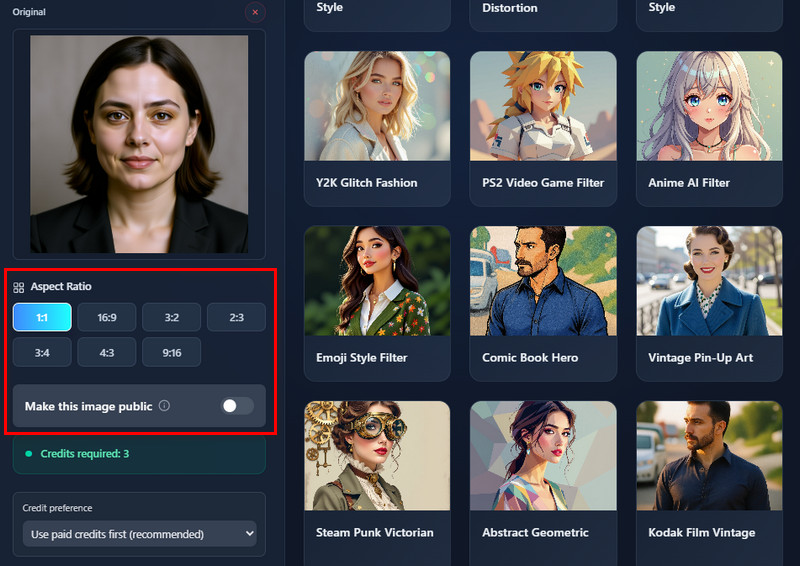
ステップ3出力画像サイズを選択
画像を生成する前に、出力画像サイズを選びます。全身の人物写真には9:16、上半身には3:4、顔写真には1:1がおすすめです。
ステップ4フィルターを適用
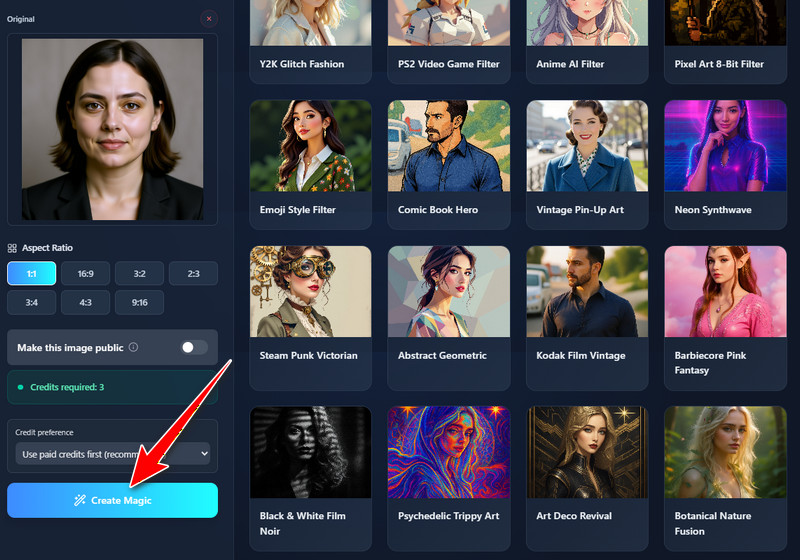
準備ができたら「Create Magic」をクリックします。AIツールが新しい画像の作成を開始します。通常は約1分ですが、所要時間はインターネット接続によって変わります。
ステップ5プレビュー・ダウンロード
処理後、結果が表示されます。元写真の下または「Gallery」セクションでプレビューできます。内容を確認したら、「Download」アイコンから完成画像を保存します。