













Aqua Tuneを使って音声をダウンロードする方法
AceThinker Aqua Tuneは、さまざまなWebサイトからMP3音楽をダウンロードして、オフラインで楽しめる使いやすい音楽ダウンローダーです。Audiomack、Jamendo、SoundCloud、Bandcamp、Freesound、Mixcloudなどから音楽を保存できるほか、YouTube、Facebook、Vimeo、Vevoなどの動画や音声トラックにも対応しています。ここでは、Aqua Tuneを使って音楽をダウンロードする方法を説明します。Aqua Tuneをダウンロードしてインストールする方法
Aqua TuneはWindowsとMacの両方に対応しています。下のボタンをクリックし、お使いのパソコンに合うバージョンをダウンロードしてください。
インストーラーを入手したら、画面の案内に従ってインストールします。通常は数分で完了します。インストール後にソフトを起動すると、以下のような画面が表示されます。これで、Web上のお気に入りの音楽をダウンロードする準備は完了です。
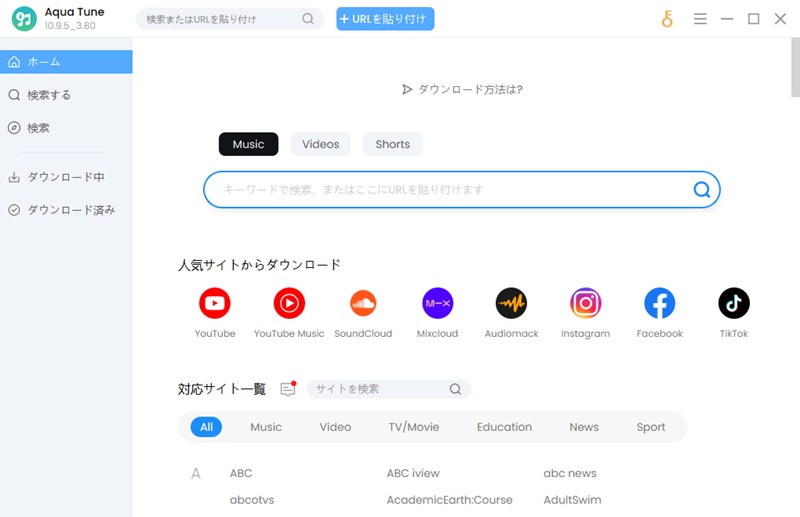
注意:無料体験版には利用期限はありませんが、ダウンロードできるファイルは1日3件までです。多数の曲や音楽プレイリストを保存する場合は、「Upgrade to Pro」をクリックして購入し、ライセンス認証を行うと、有料版の機能を利用できます。
Aqua Tuneのライセンスを認証する方法
Aqua Tuneをダウンロードしてインストールした後、アプリのライセンス認証を行えます。有料版の購入後にメールで届くキーコードをご用意ください。
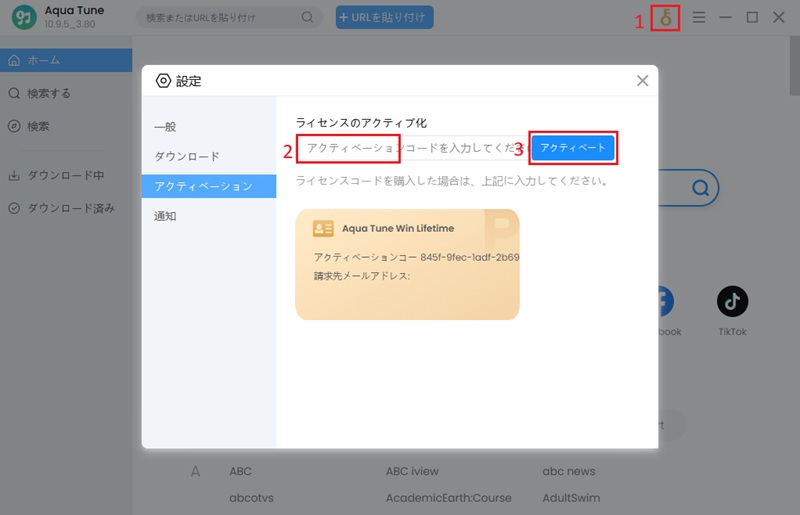
- まずAqua Tuneを起動します。まだライセンスを購入していない場合は「Upgrade」を、キーコードをお持ちの場合は三本線(☰)アイコンをクリックします。
- ポップアップメニューから「Activate」を選択し、ライセンス認証画面を開きます。
- メールで届いたキーコードをコピーし、ライセンス認証画面の入力欄に貼り付けます。最後に「Activate」をクリックすると認証が完了し、Aqua Tuneの全機能を利用できます。
Aqua Tuneのライセンスを確認する方法
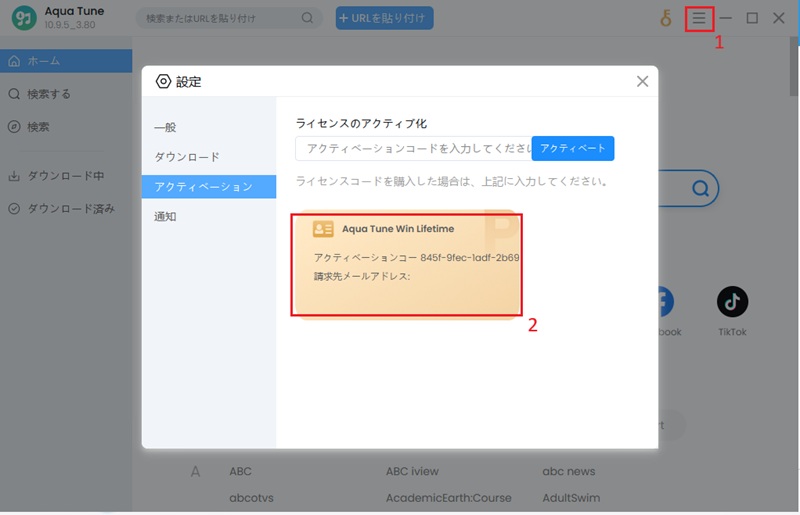
Aqua Tuneのライセンス情報を確認するには、三本線(☰)アイコンをクリックし、「Settings」を選択します。設定画面の下部にライセンスカードが表示され、契約プラン、使用中の認証コード、ライセンスの有効期限を確認できます。
3つの方法でMP3音楽をダウンロード
Aqua Tuneでは、3つの方法でオンライン音楽をダウンロードできます。
1. URLからMP3をダウンロード
Aqua Tuneでは、一般的な音楽ダウンローダーと同じように、URLを使って音楽をダウンロードできます。URLをコピー&ペーストしてMP3を保存する手順は次のとおりです。
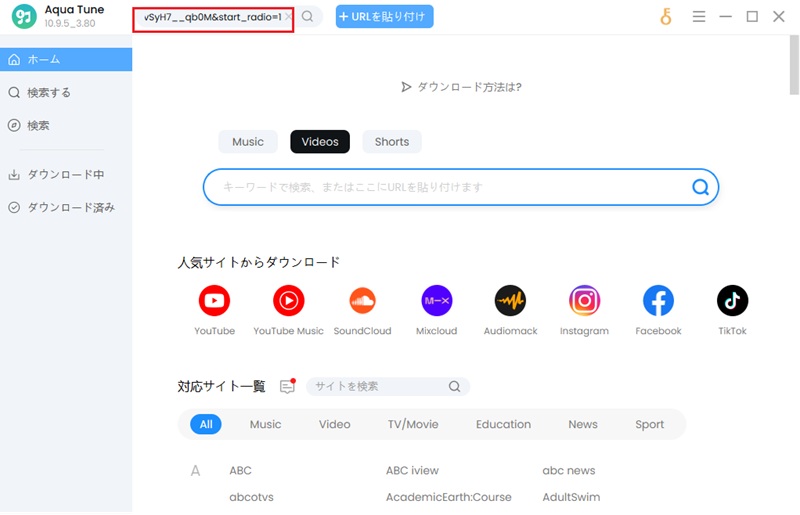
ステップ1 ダウンロードしたい曲のURLをコピーし、Aqua Tuneの「+」アイコンをクリックして貼り付けます。ソフトがすぐに対象の音楽を検索します。検索バーへ直接URLを貼り付け、Enterキーを押してもかまいません。
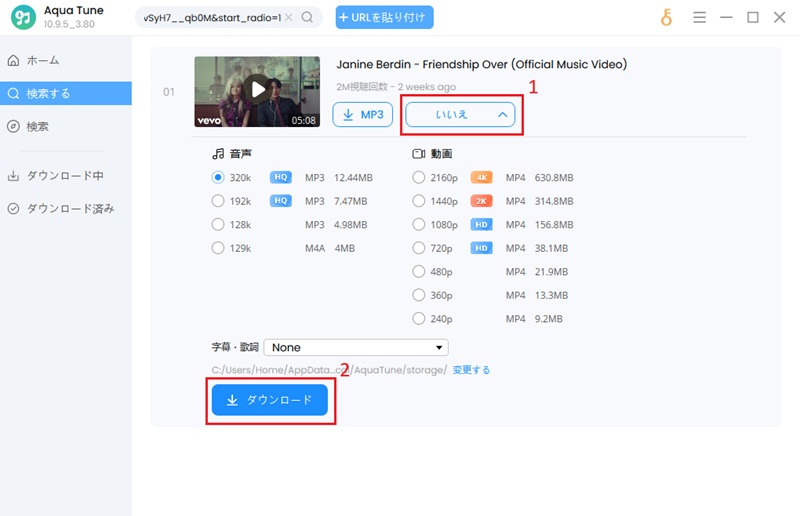
ステップ2 曲のリンクを検索すると、数秒で結果が表示されます。MP3アイコンをクリックするとダウンロードできます。「More」アイコンをクリックすると、音質などの追加オプションも選べます。AceThinker Aqua TuneはMP4にも対応しており、HD動画をダウンロードできます。希望する品質を選んで「Download」をクリックすると、ファイルがパソコンに保存されます。
2. キーワードでMP3をダウンロード
Aqua Tuneは音楽検索エンジンとしても利用できます。関連キーワードから曲を検索し、目的の音楽を見つけて簡単にダウンロードできます。キーワードを使ってMP3をダウンロードする手順は次のとおりです。
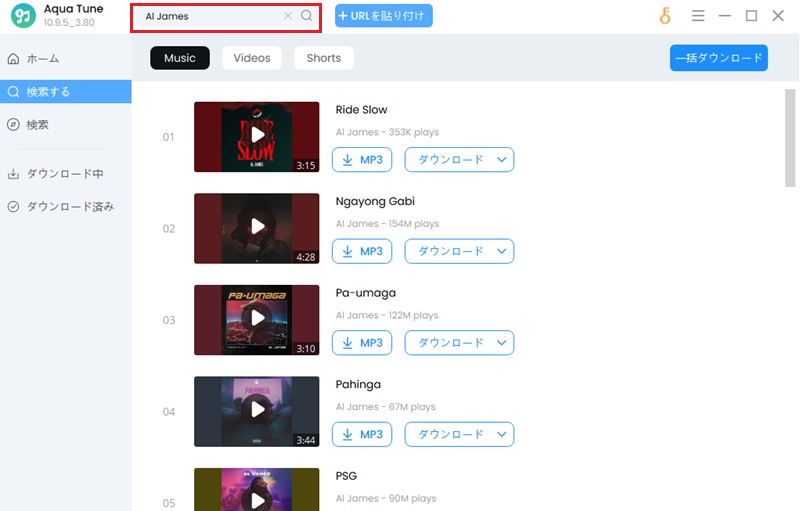
ステップ1 検索バーに曲名、アーティスト名、アルバム名、歌詞などのキーワードを入力し、検索アイコンをクリックします。しばらくすると、一致する検索結果が一覧で表示されます。プレビューで内容を確認し、目的の音楽や動画を選択してください。フィルターを使えば、候補をさらに絞り込めます。
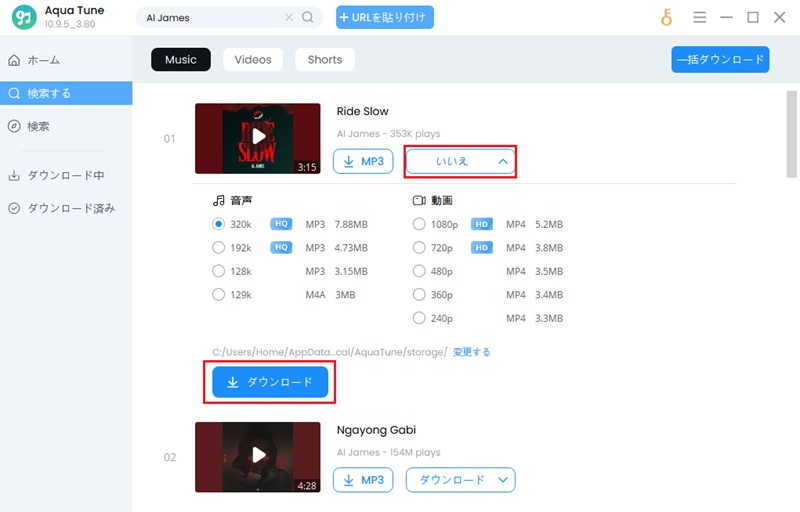
ステップ2 保存したい曲の「MP3」をクリックします。すべてのダウンロードオプションを表示するには「More」をクリックし、用途に合う形式と品質を選択してください。
3. DownloadボタンでMP3をダウンロード
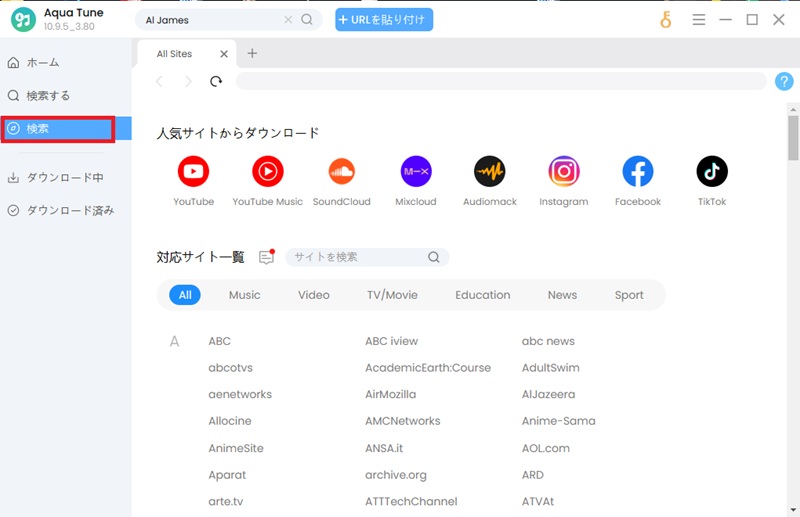
Aqua Tuneの内蔵ブラウザを使ってWebサイトを閲覧し、音楽をダウンロードできます。ソフトには1,000以上のWebサイトへの入口が用意されているため、さまざまなサイトの音楽をAqua Tune内で保存できます。
ステップ1 「Site」タブを開き、音楽をダウンロードしたいWebサイトをクリックしてアクセスします。
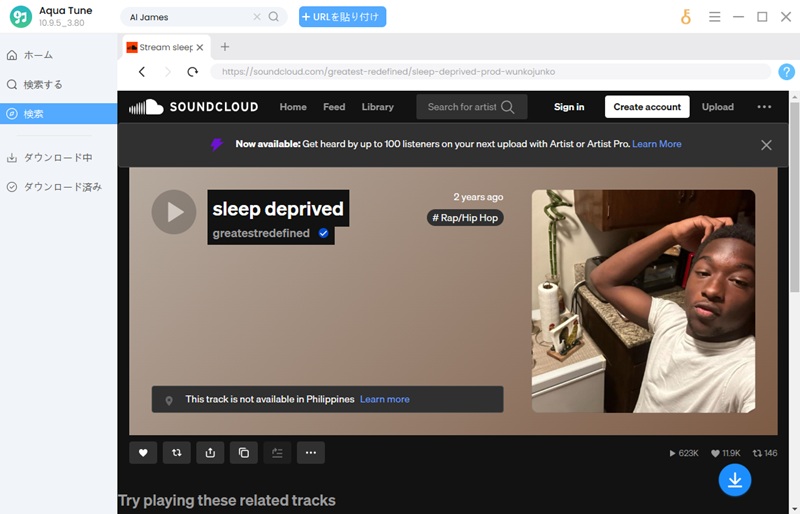
ステップ2 保存したい曲を見つけ、画面右下にある青い「Download」ボタンをクリックします。
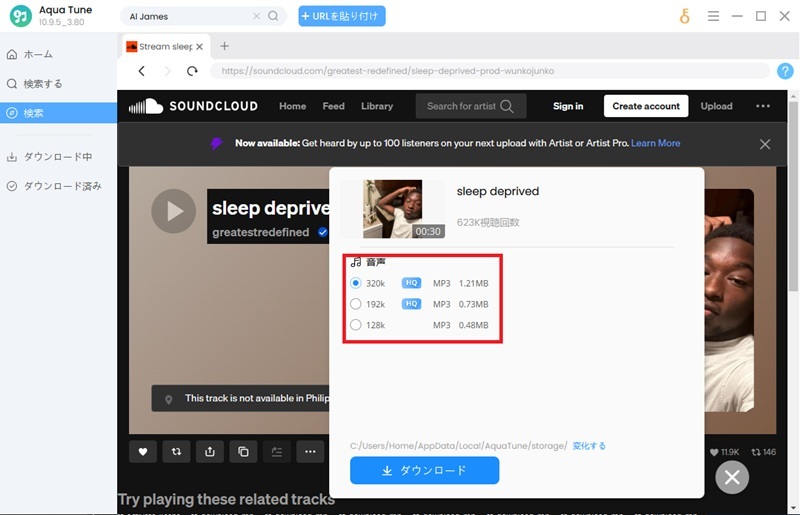
ステップ3 表示されたオプションから音質を選び、「Download」をクリックして保存します。
YouTubeのプレイリストやチャンネルをMP3でダウンロードする方法
YouTubeには数多くのミュージックビデオのプレイリストがあります。Aqua Tuneなら、YouTubeプレイリストを高音質MP3として一括ダウンロードできます。YouTubeチャンネルにも同じ方法を利用できます。
ステップ1 YouTubeプレイリストを開き、そのURLをコピーして検索ボックスに貼り付けます。プレイリスト内のすべての曲が一覧表示されます。
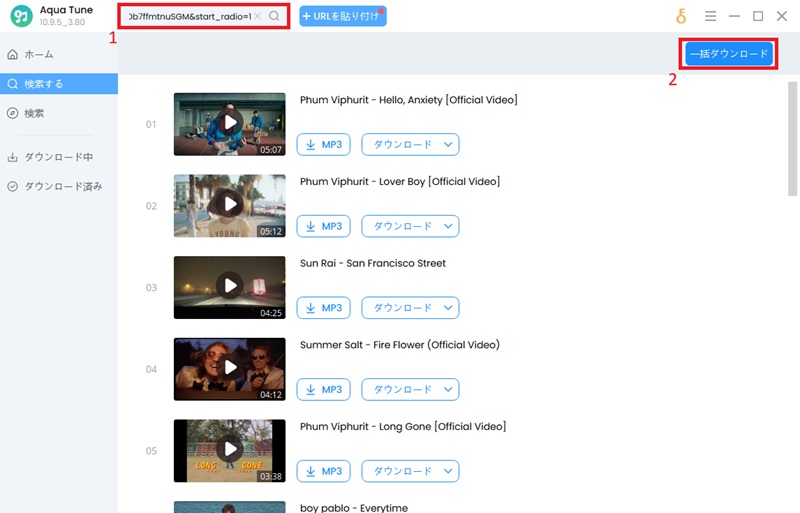
ステップ2 「Batch Download」アイコンをクリックし、ダウンロードするトラックをすべて選択します。
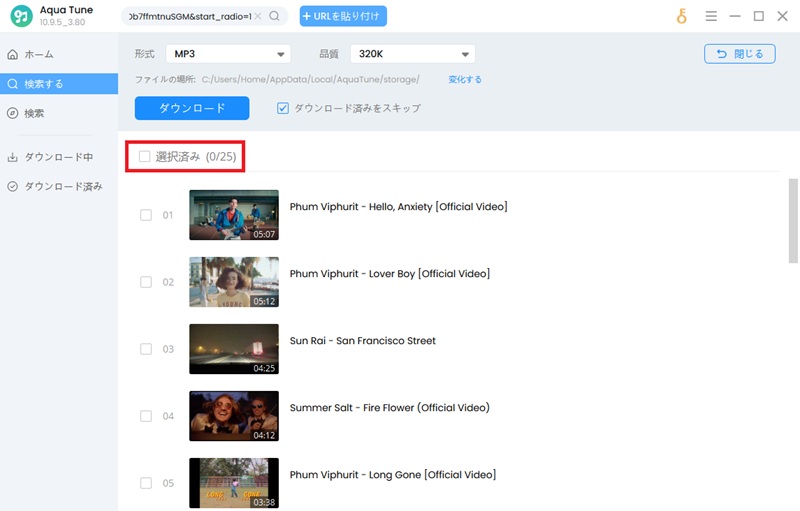
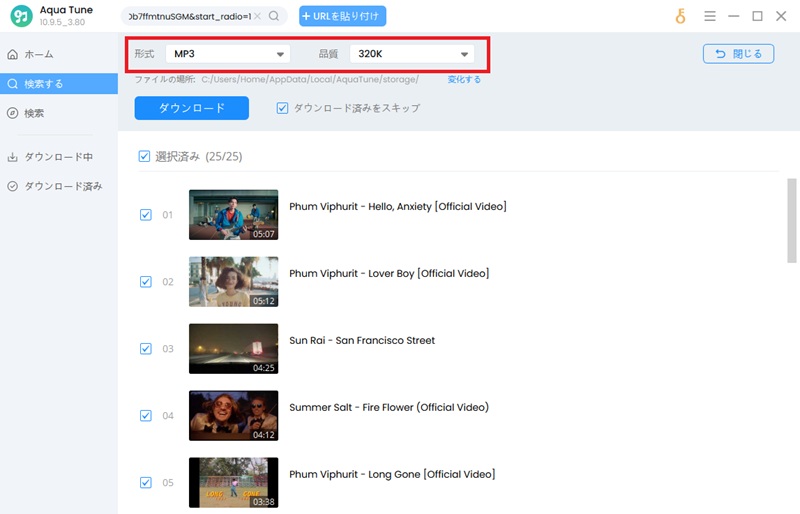
ステップ3 出力形式と品質を選択し、「Download」をクリックしてYouTubeプレイリスト全体を保存します。
ライブラリを管理してダウンロード済みの音楽を再生する方法
Aqua Tuneには「Library」タブがあります。実行中のタスクは「Downloading」に表示され、ダウンロードの進行状況を確認できます。必要に応じて一時停止したり、再開したりすることも可能です。
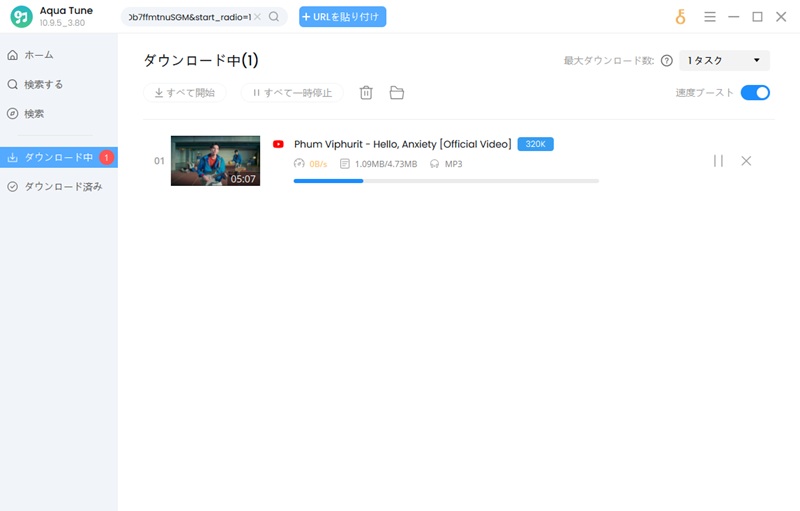
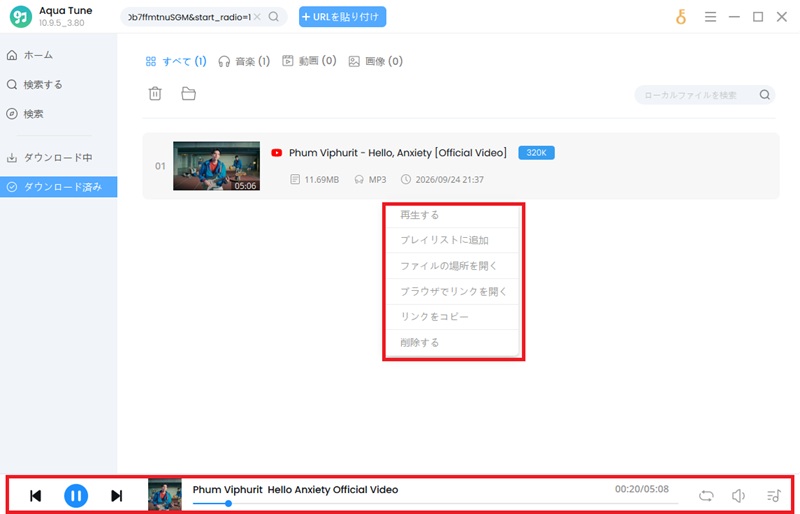
ダウンロードしたMP3ファイルは、すべて「Downloaded」セクションに表示されます。「Open File Location」を選択すると、パソコン内の保存先を開けます。曲をダブルクリックすれば内蔵プレーヤーですぐに再生でき、「Play All」をクリックするとすべてのトラックをプレイリストに追加できます。外部のMP3プレーヤーを使わず、Aqua Tune内でダウンロードした音楽を楽しめます。