













AceThinker Wind Cut(動画編集ソフト)の使い方
AceThinker Wind Cut(旧Video Editor) は、写真や動画から目を引くオリジナル動画を作成できる、使いやすく高機能な動画編集ソフトです。動画、音声、画像など幅広いメディアファイルを読み込めます。多数のトランジション、エフェクト、オーバーレイを用意し、トリミング、字幕追加、エフェクト適用などの編集機能で魅力的な動画を作成できます。編集後の動画は1080p画質で、AVI、MP4、WMV、MP3などの形式へ書き出せます。このガイドでは、Wind Cutを使い始めるための詳しい手順、ヒント、操作方法を紹介します。内容を確認して、オリジナル動画を作成しましょう。
AceThinker Wind Cutのダウンロード・インストール・登録・有効化
1 AceThinker Wind Cutをダウンロード・インストール
Wind Cutをまだお持ちでない場合は、下の「Download」ボタンをクリックし、使用中のOSに合わせてWindows版またはMac版を入手します。ダウンロード後はセットアップウィザードに従い、パソコンへインストールしてください。
2 Wind Cutへ登録
インストールが完了したら起動します。メイン画面右上にある「Account」アイコンをクリックしてください。
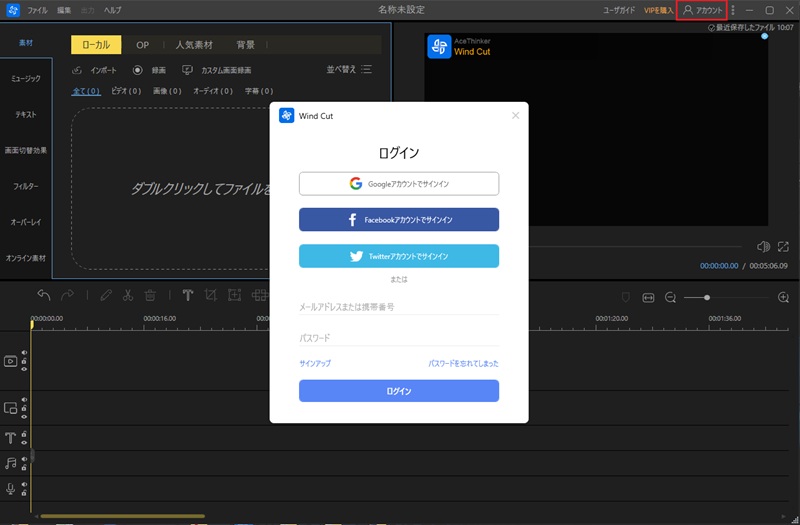
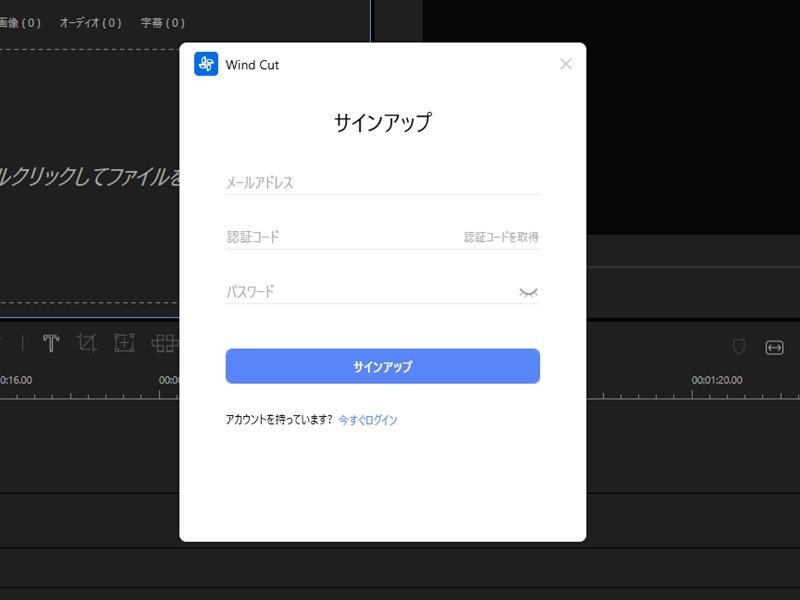
Google、Facebook、Twitterアカウントで直接ログインできます。または「Sign up」をクリックし、メールアドレスと任意のパスワードを入力します。入力後に「Get」をクリックすると、確認コードがメールで届きます。AceThinkerから届いたコードをコピーして画面へ戻り、「Sign up」をクリックしてアカウントを登録します。
3 VIPアカウントを有効化
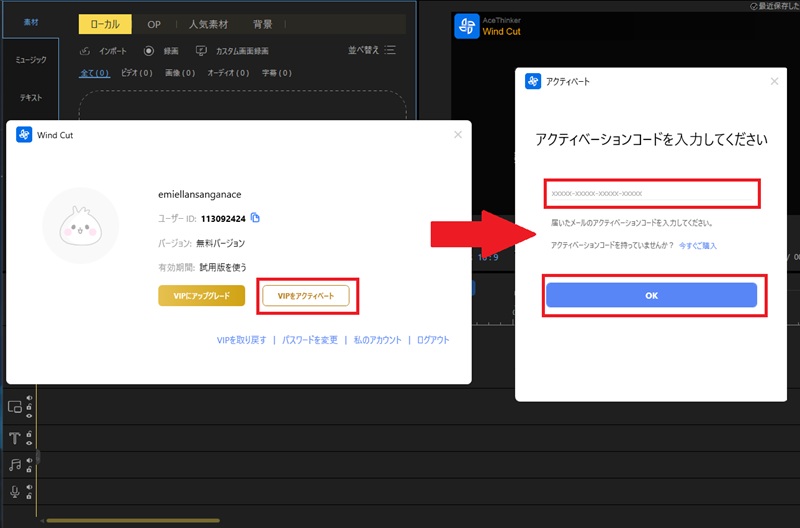
Wind Cutの全機能を利用するにはVIPへのアップグレードが必要です。アカウント画面で「Upgrade to VIP」をクリックし、料金プランページを開きます。希望するプランを選んで購入すると、ライセンスコードがメールで届きます。アカウント画面へ戻って「Activate VIP」をクリックし、コードを入力欄へ貼り付けて「OK」を押すと、Wind Cutの有料機能が有効になります。
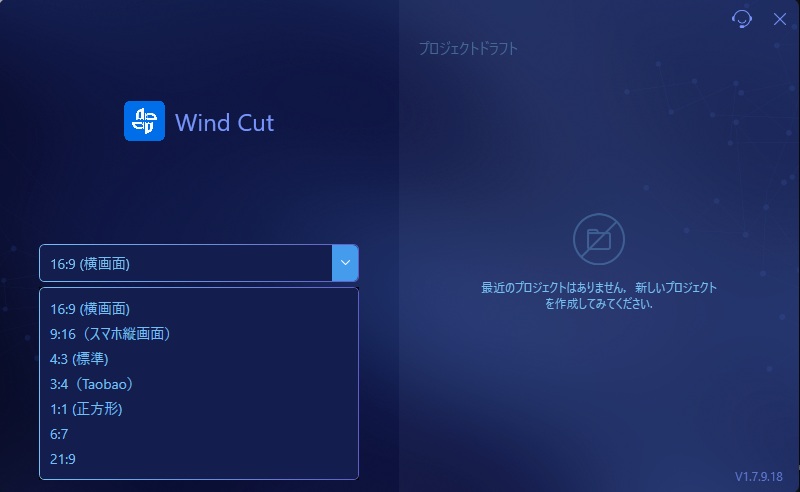
編集モードを選択
Wind Cutを起動すると、以下の画面が表示されます。16:9、9:16、4:3、3:4、1:1、6:7、21:9の7種類から選べます。動画のアスペクト比や、編集後の動画を共有する媒体に合わせてモードを選択してください。
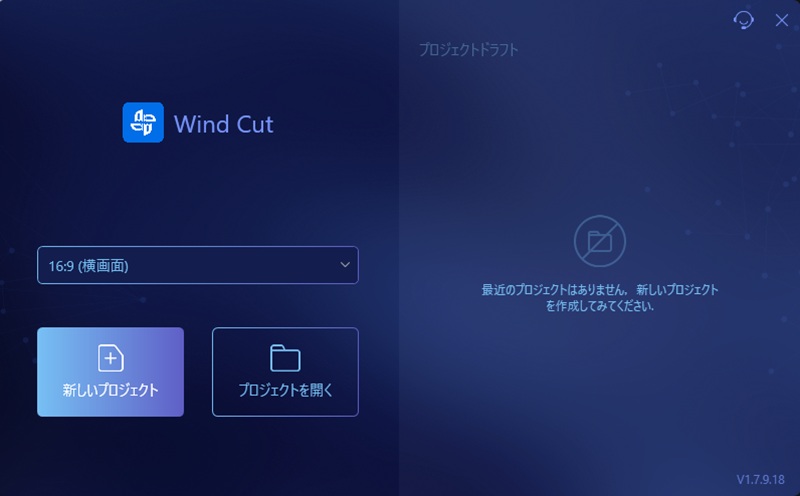
「New Project」をクリックして新しい編集プロジェクトを始めるか、「プロジェクトを開く」を選択して以前編集したプロジェクトの下書きを読み込めます。
画面構成と機能の紹介
7つのタブ:編集画面には、メディア、音楽、文字、トランジション、フィルター、オーバーレイ、素材を追加するタブがあります。
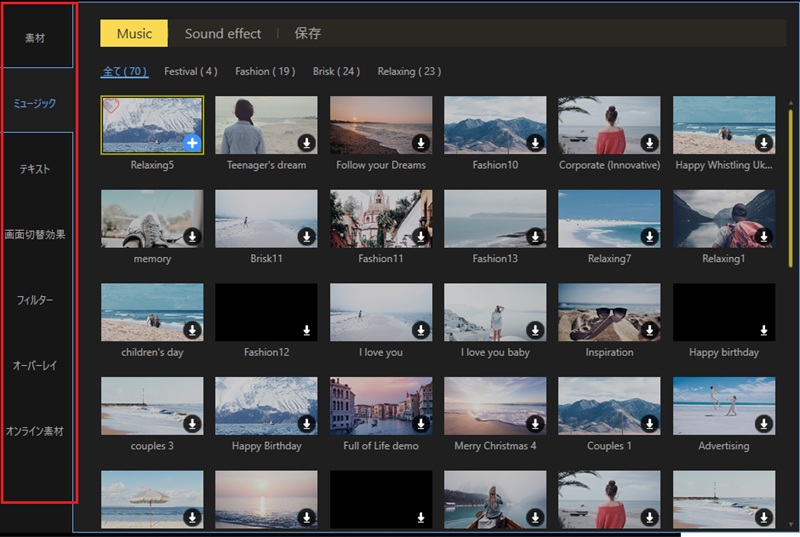
リアルタイムプレビュー:右側の内蔵プレーヤーでメディアファイルを確認できます。
ツールバー:画面左側のツールバーから、編集、分割、クロップなどの機能をすぐに利用できます。
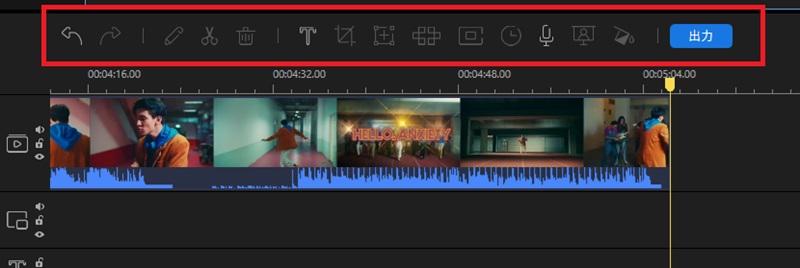
- 元に戻す:直前に行った編集を取り消します。
- やり直す:取り消した編集を再び適用します。
- 編集:速度変更、回転、反転、音量調整、フェードイン・アウトなどを行います。
- 分割:動画を複数の短い部分へ分割します。
- 削除:動画、フィルター、音楽、画像、文字、オーバーレイ、トランジションなどを削除します。
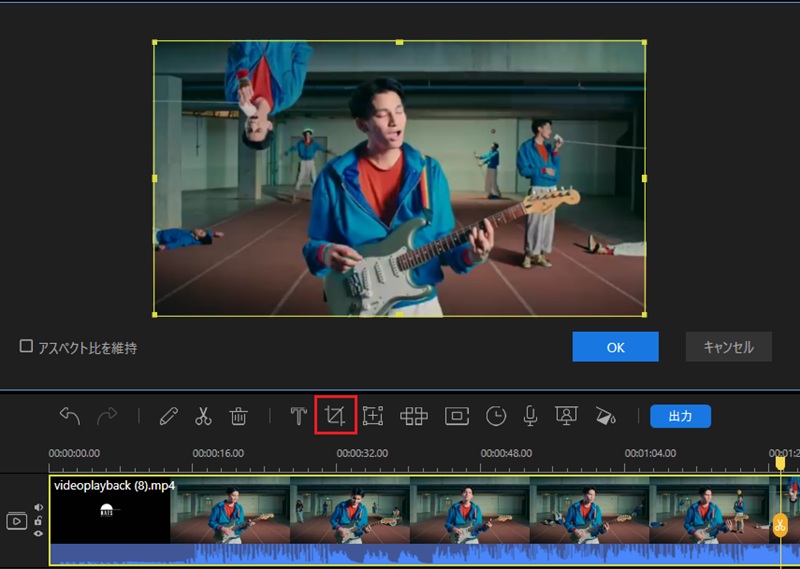
- クロップ:ドラッグ操作で、アスペクト比を維持するかどうかを選びながら動画画面を切り抜きます。
- ズーム:タイムラインへ合わせて表示するか、拡大・縮小してタイムライン上のメディア全体の表示幅を調整します。
- 字幕:動画へ字幕を挿入し、好みのスタイルへ編集します。
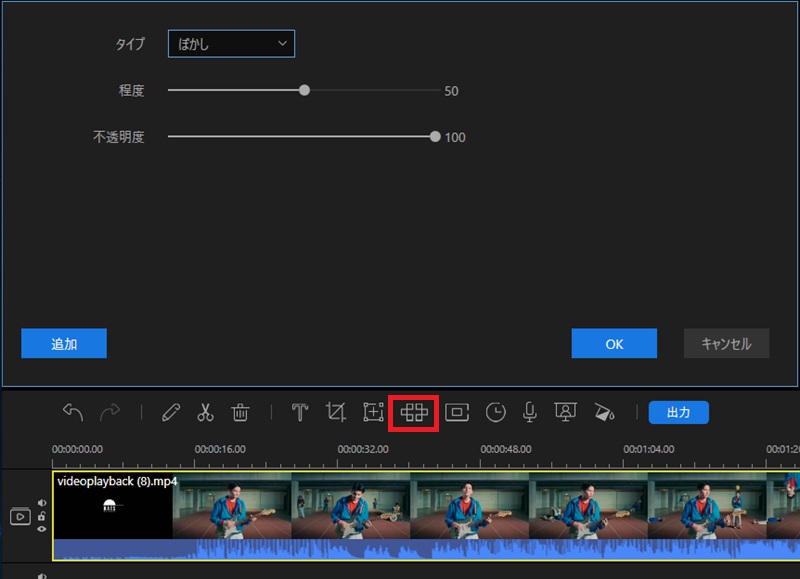
- モザイク:設定を調整し、さまざまな種類のモザイク効果を追加します。
- フリーズ:フレームを静止させ、表示時間を延ばして特定の瞬間を見せます。
- 表示時間:「表示時間」をクリックし、トランジション、フィルター、オーバーレイなどの適用時間を設定します。
- ナレーション録音:マイクで録音したナレーションを追加します。
- クロマキー切り抜き:「クロマキー切り抜き」を選択し、動画や画像の緑色部分を切り抜きます。
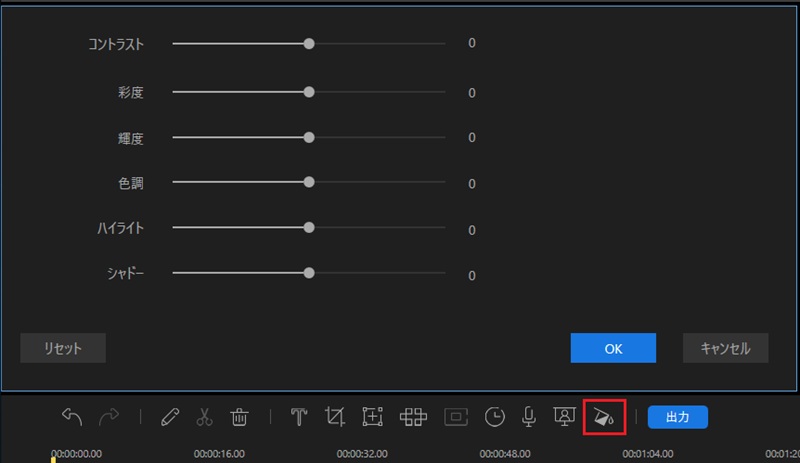
- 色補正:動画や画像のコントラスト、彩度、明るさ、シャドウなどを調整し、全体の見た目を整えます。
- 書き出し:「書き出し」をクリックし、編集したメディアファイルを追加編集や共有用に保存します。
タイムライン:すべてのメディアファイルとエフェクトを編集する領域です。通常は5つのトラックがあります。
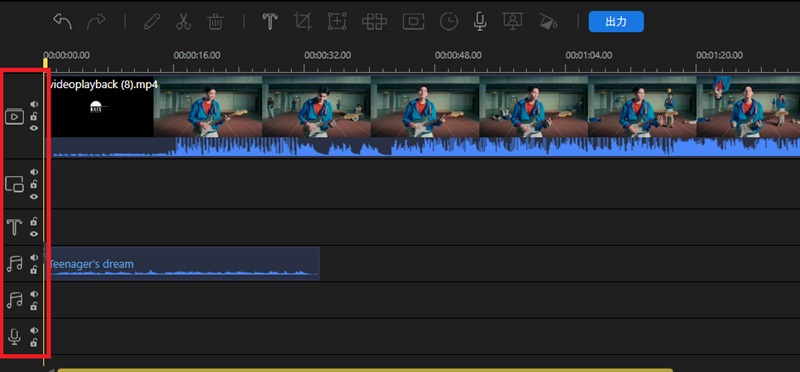
- 動画:動画トラックへ動画、画像、素材を追加して編集できます。「Mute」で動画の音声を消し、「Lock」でメディアが編集されないよう固定できます。
- PIP:動画トラックと同様に、PIPトラックへ動画、画像、素材を追加できます。メディアファイルをドラッグし、さまざまな位置へピクチャーインピクチャー効果を挿入できます。
- 文字:このトラックで字幕や文字を挿入・編集できます。
- 音声:音声トラックへプロジェクト全体のBGMを追加します。
- ナレーション:録音した音声ファイルが表示され、クリックして速度、フェードイン・アウト、音質などを編集できます。
フィルターやオーバーレイ効果を追加すると、それぞれのトラックが表示され、必要に応じて編集できます。
メディアを読み込む
Wind Cutでは、さまざまな形式の動画、音声、画像、字幕を読み込んで編集できます。追加したメディアファイルはメディアライブラリに表示され、すぐに利用できます。ファイルを読み込む方法は3つあります。
方法1:「Import」>「Import file or folder」をクリックします。
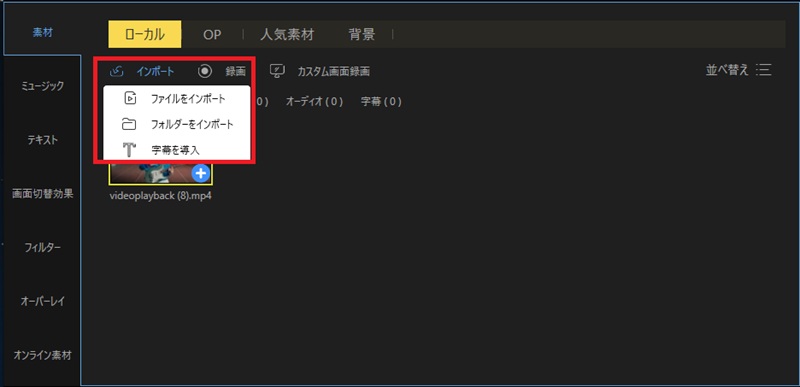
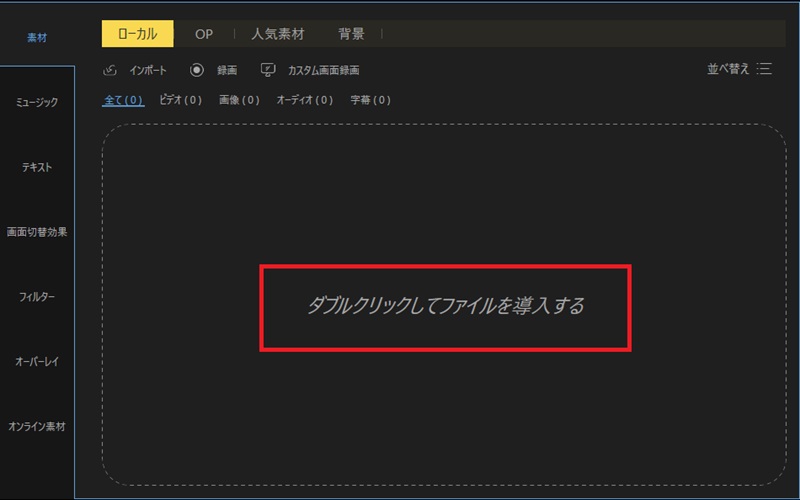
方法2:メディア領域をダブルクリックし、表示された画面から一つまたは複数のファイルを選びます。
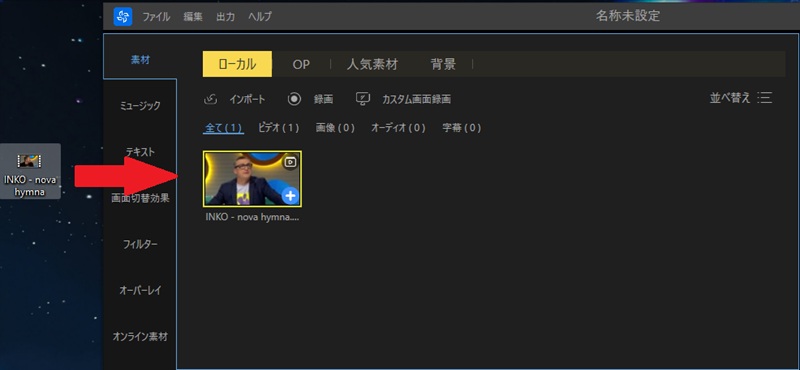
方法3:追加するメディアファイルをメディア領域へドラッグ&ドロップします。
動画の編集方法
Wind Cutへメディアファイルを読み込んだら、豊富な機能を使って編集を始めます。
動画をタイムラインへ追加
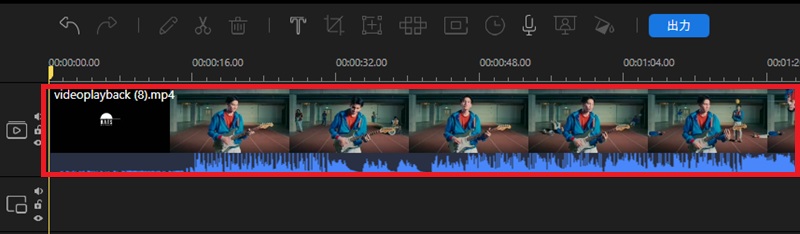
編集する動画をメディアライブラリへ追加し、タイムライン領域へドラッグして編集を始めます。
タイムラインから動画を削除
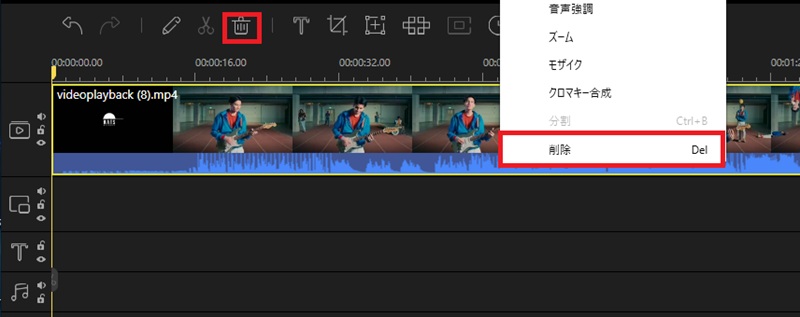
タイムライン上の動画を右クリックして「削除」を選ぶか、ツールバーの削除アイコンをクリックします。
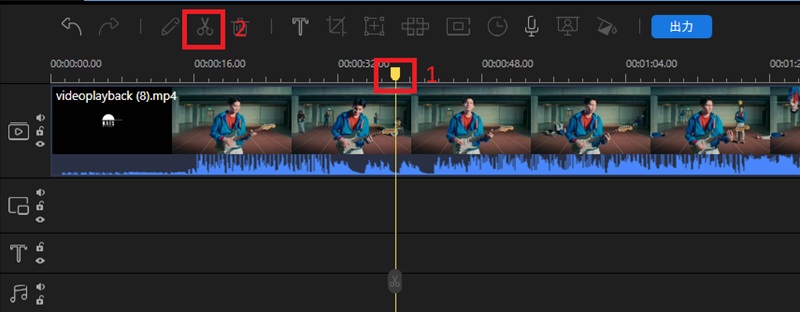
動画を分割
再生ヘッドを分割位置へ移動し、ツールバーの「分割」アイコンをクリックすると、その位置で動画を分割できます。
動画をトリミング
動画の端へマウスを移動し、両矢印が表示されたら左右へドラッグして、必要な部分だけを残します。
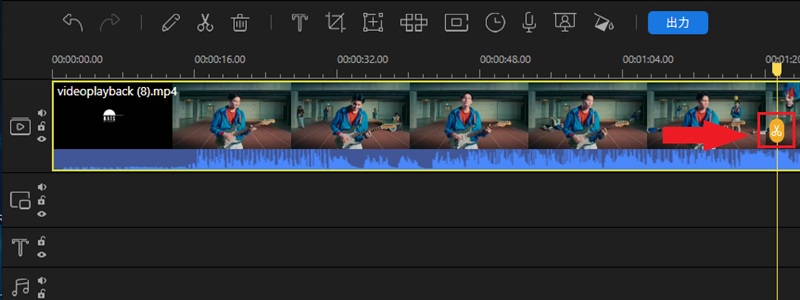
動画の中央部分を削除する場合は、動画を分割してから不要部分を削除します。
動画の回転・逆再生・速度変更
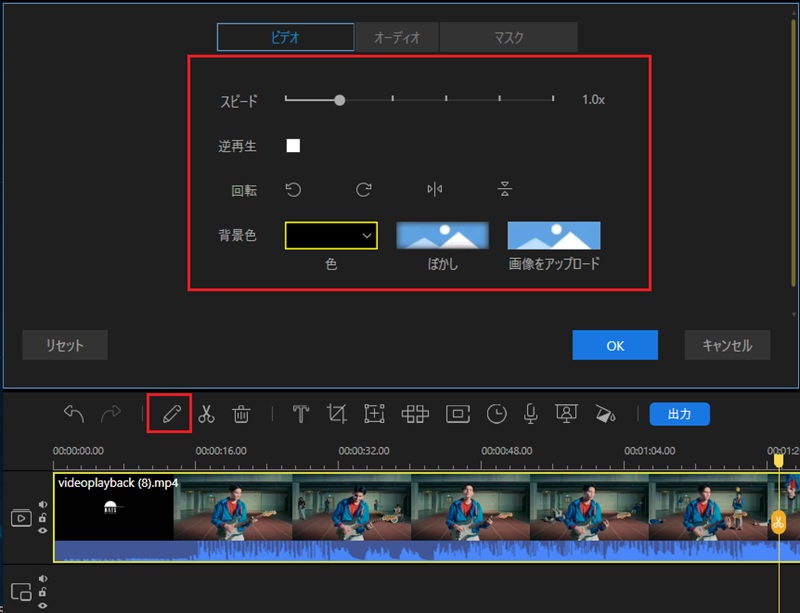
タイムライン上の動画をダブルクリックし、ツールバーの「編集」アイコンから編集画面を開きます。動画の回転、速度変更、逆再生、背景色変更、音量調整などを行えます。
動画をクロップ
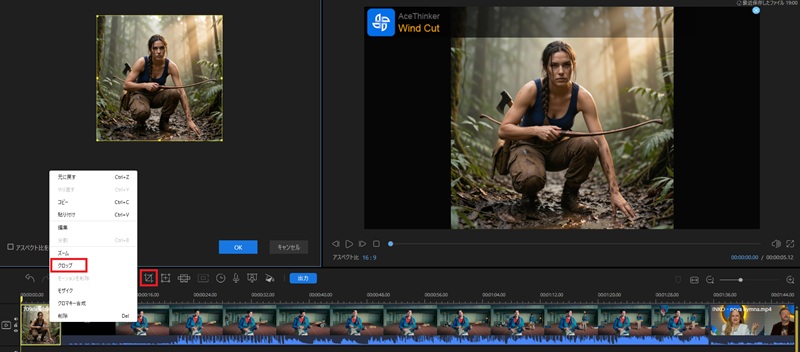
タイムラインで動画を選択し、ツールバーの「クロップ」アイコンをクリックします。表示された画面で四角形をドラッグして調整し、動画の表示範囲を変更します。
動画を結合
複数の動画を一つにまとめる場合は、順番にタイムラインへドラッグします。プロジェクトを書き出すと、クリップが結合されます。
動画を補正
コントラスト、彩度、明るさ、ハイライトなどを調整して動画を補正できます。ツールバーの「色補正」をクリックし、表示された画面で各項目を設定します。
動画から音声を削除
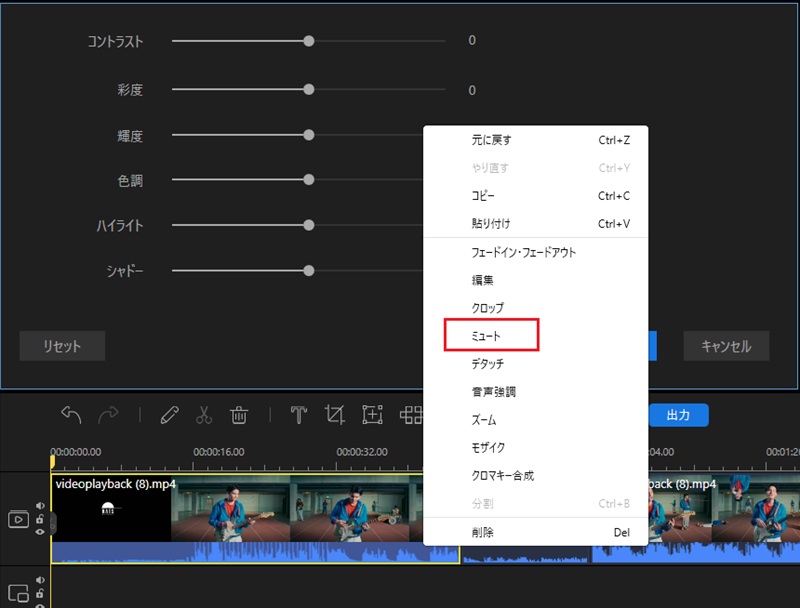
タイムライン上の動画を右クリックして「Mute」を選ぶと音声を削除できます。別の音声を追加する場合は、音楽または音声ファイルを音声トラックへドラッグします。
動画へモザイクを追加
ツールバーの「モザイク」をクリックし、黄色い四角形をドラッグして動画の特定部分へモザイクを追加します。モザイクは動画の最初から最後まで表示されます。
動画へ文字を追加
「文字」タブで好みのスタイルを選び、タイムラインへドラッグするか「+」をクリックして適用します。
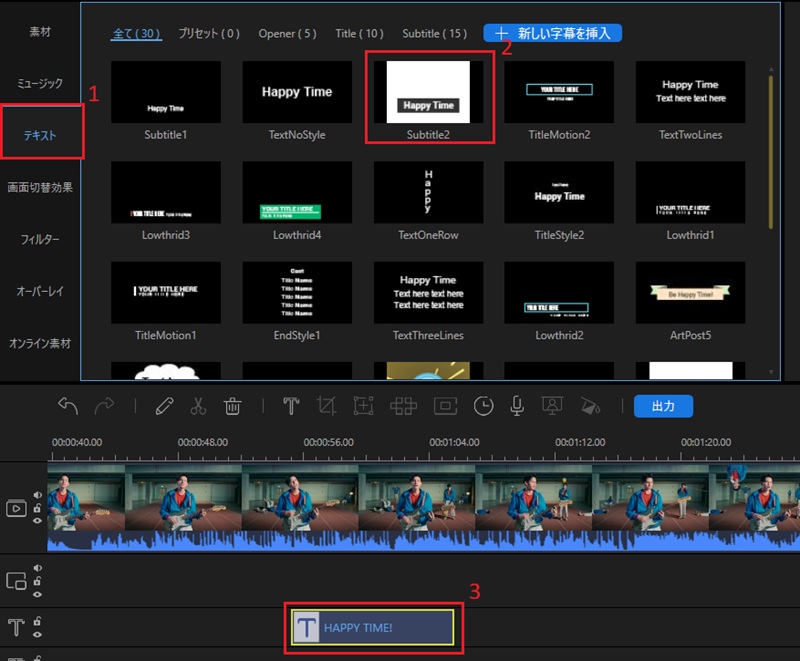
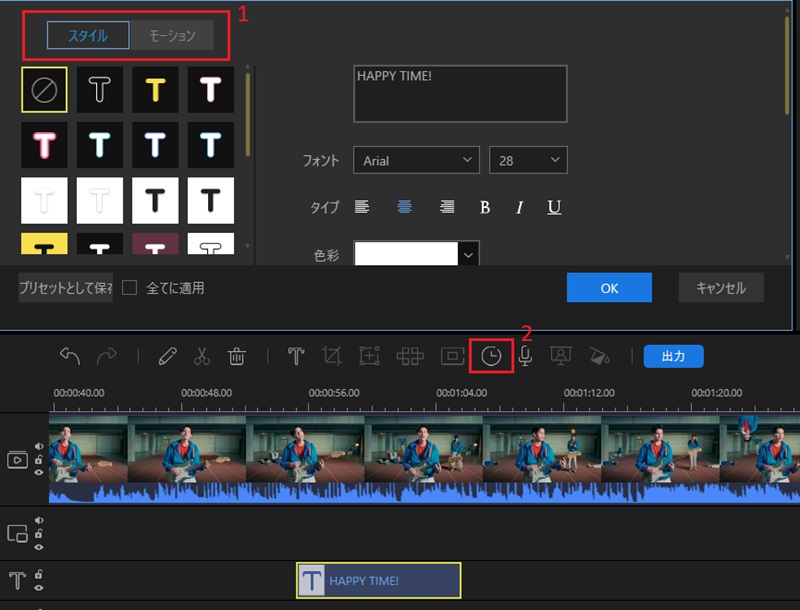
次に文字を選択し、端へマウスを移動して位置と表示時間を設定します。フォント、種類、色、不透明度、縁取りなども変更でき、文字の表示時間も調整できます。
動画へトランジションを追加
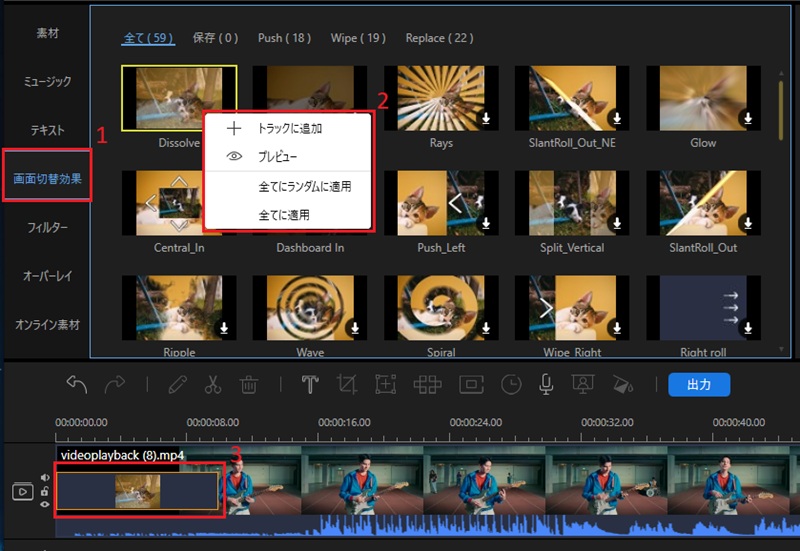
「Transitions」で、動画や画像の間に追加する効果を選びます。タイムラインへドラッグするか、右クリックして「Add to Project」を選ぶと適用され、表示時間も変更できます。「Apply random transition」ではすべての動画・画像間へランダムに追加できます。特定の効果をすべてへ適用する場合は「Apply to all」を選びます。
動画へフィルターを追加
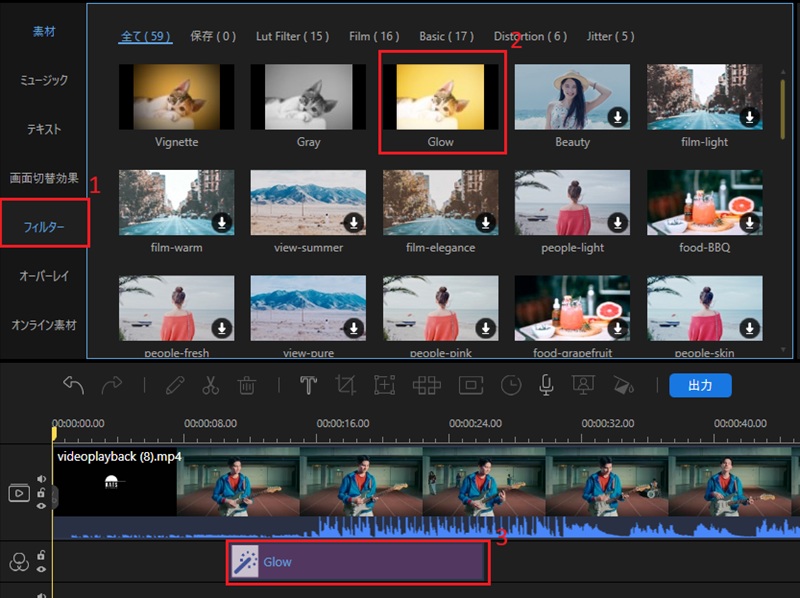
プロジェクトを開いて「Filters」タブへ移動し、好みのフィルターを選びます。「+」をクリックする、タイムラインへドラッグする、または右クリックして「Add to Project」を選ぶと適用できます。タイムラインでフィルターの適用時間を設定できます。
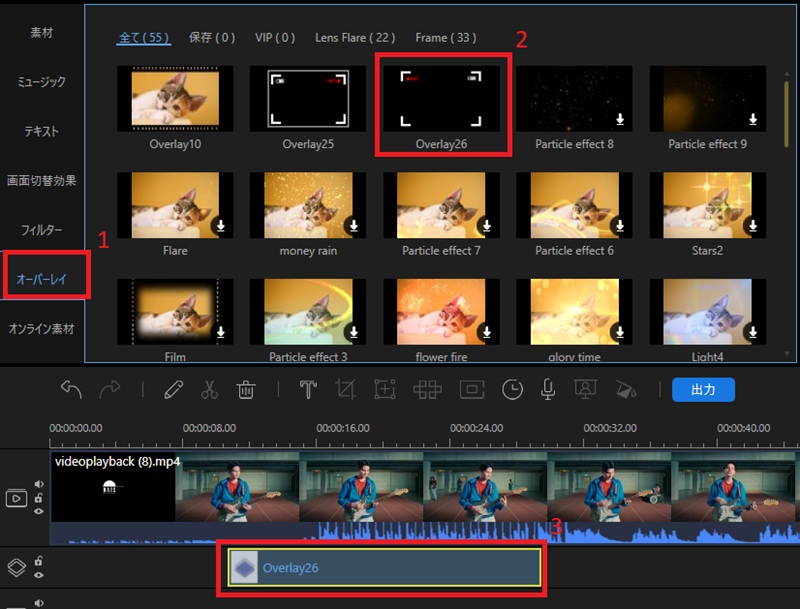
動画へオーバーレイを追加
好みのオーバーレイをタイムラインへドラッグするか、「+」をクリックして動画へ適用します。タイムラインで位置と表示時間を設定できます。
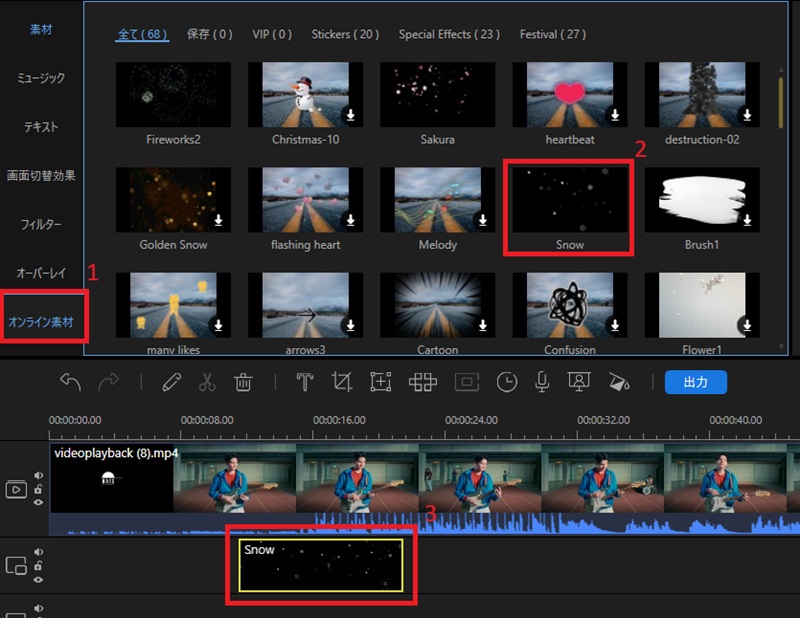
動画へ素材を追加
好みの「Element」を選んでダウンロードし、動画トラックまたはPIPトラックへドラッグします。動画トラックへ置くと通常はイントロとして設定され、PIPトラックでは動画や画像の上にアニメーション効果として表示されます。動画と同様に、クロップ、ズーム、モザイクの追加も可能です。
音声ファイルの編集方法
Wind Cutでは音声ファイルをさまざまな方法で編集できます。以下の手順で音声トラックの編集方法をご確認ください。
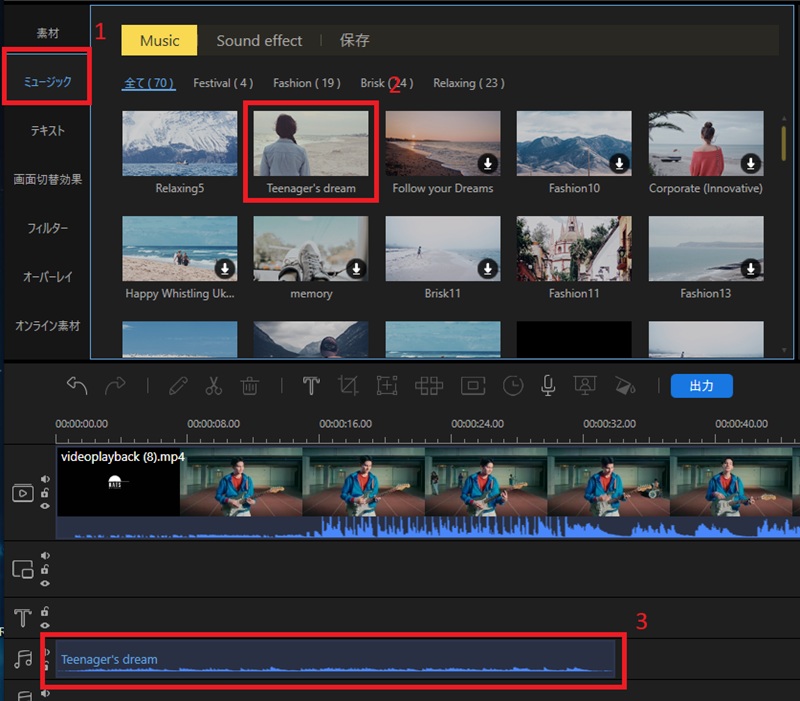
BGMを追加
内蔵の音楽ライブラリからBGMを追加するか、手持ちの音楽を読み込めます。「Music」タブで曲を選び、タイムラインへドラッグして適用します。
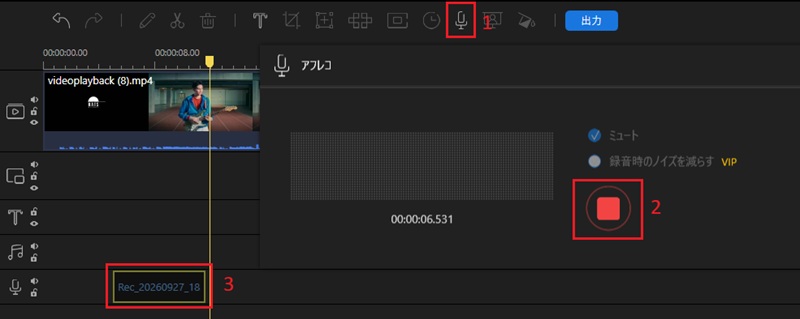
ナレーションを追加
自分のナレーションを追加する場合は、ツールバーの「ナレーション録音」を使用します。準備ができたらアイコンをクリックし、マイクから録音を開始します。録音ファイルはナレーショントラックに表示され、速度や音量などを編集できます。
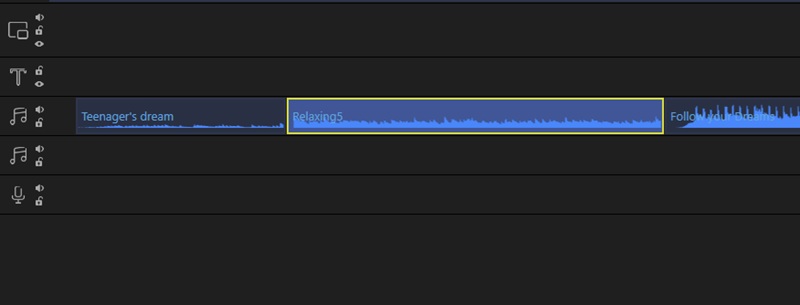
音声を結合
音声クリップを必要な順番でタイムラインへ追加するだけで結合できます。音声を書き出すと、すべてのクリップが一つのファイルにまとめられます。
音声を分割
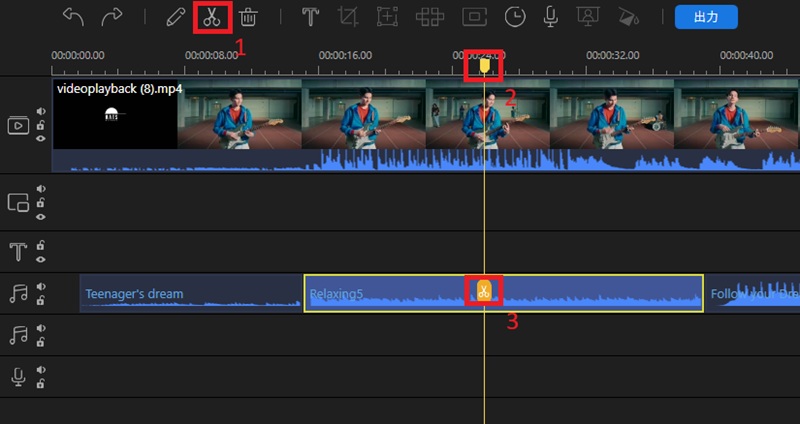
タイムラインで再生ヘッドを分割位置へ移動し、ツールバーの「分割」をクリックします。音声クリップを右クリックして「分割」を選ぶこともできます。
音声をトリミング
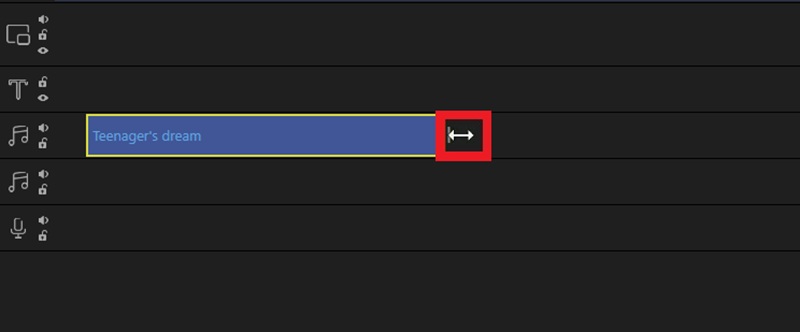
タイムラインで音声クリップを選ぶと黄色い枠が表示されます。枠の端へマウスを移動し、左ボタンを押したままドラッグして不要部分をトリミングします。中央部分を削除する場合は、動画と同様に音声を分割してから不要部分を削除します。
音声の速度・音量を変更
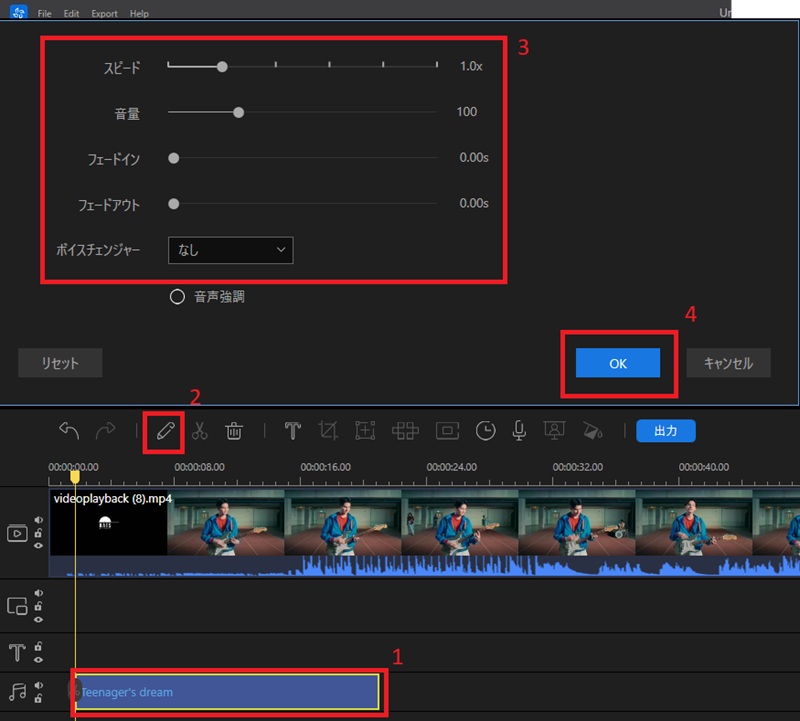
音声トラックをダブルクリックするか、右クリックしてツールバーの「編集」を選びます。音声速度を0.1~50倍で調整し、音量も上げ下げできます。
音声をフェードイン・アウト
音声調整パネルでフェードイン・フェードアウト効果を適用できます。
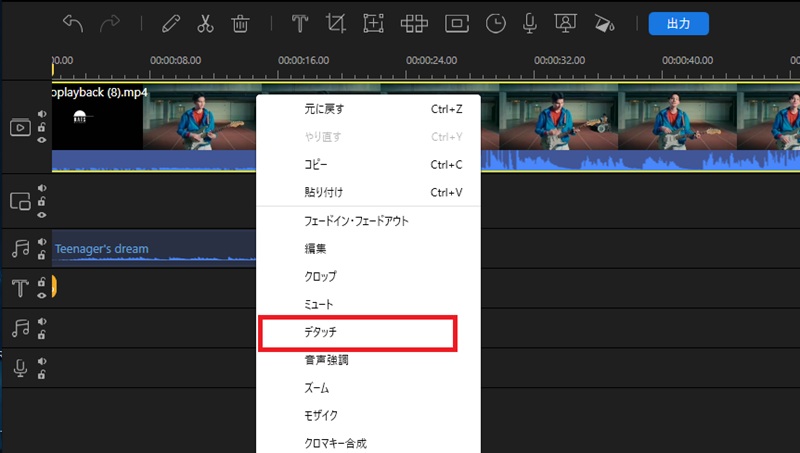
動画から音声を分離
動画から音声を抽出する場合は、動画トラック上のクリップを右クリックし、「Audio Detach」を選びます。音声が分離され、音声トラックに表示されます。
画像の編集方法
Wind Cutには、画像や動画プロジェクトをすばやく改善できる多彩な画像編集機能があります。以下の手順で写真スライドショーの作成と画像編集の方法をご確認ください。
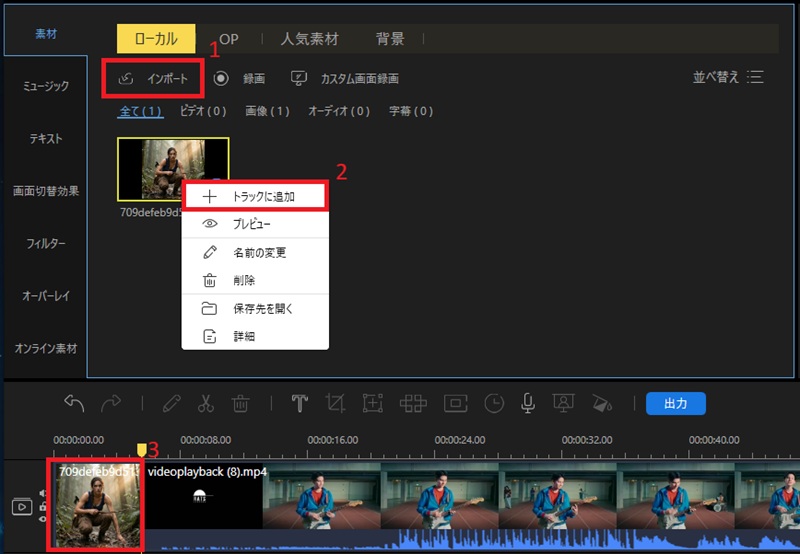
動画へ画像を追加
動画と写真を組み合わせて魅力的な映像を作成できます。写真を追加するには、メディアライブラリからドラッグするか「Import」をクリックします。画像を右クリックして「Add Project」を選ぶと動画へ追加されます。動画の途中へ画像を挿入する場合は、先に動画を分割してください。
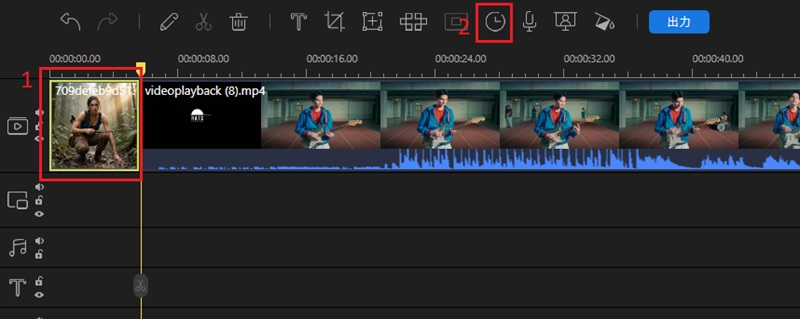
画像の表示時間を変更
追加した画像の初期表示時間は4秒です。タイムラインで画像を選択し、ツールバーの「表示時間」をクリックして長さを変更できます。
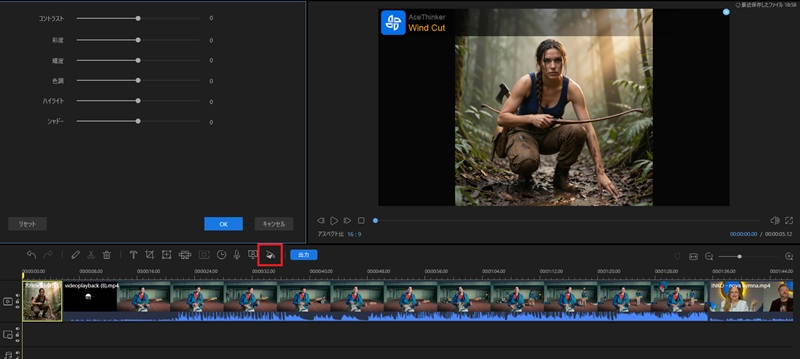
画像を調整
画像を選択してツールバーの「色補正」をクリックし、コントラスト、彩度、明るさ、シャドウなどを調整します。
画像を回転
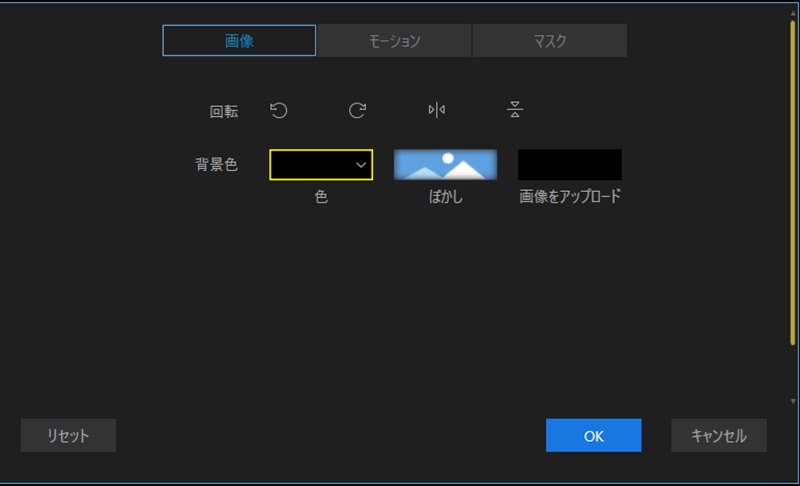
画像をダブルクリックするか右クリックして「編集」を選び、時計回り・反時計回りに90度回転するか、左右・上下へ反転します。画像のモーションとマスク効果も設定できます。
画像をクロップ
画像を右クリックして「クロップ」を選ぶか、ツールバーのアイコンをクリックし、黄色い四角形をドラッグして切り抜きます。不要な黒帯を削除したり、中央へ焦点を合わせたりできます。
完成した動画を書き出す
動画の編集が完了した場合や後から続きを編集する場合は、以下の方法で保存できます。
1 プロジェクトとして保存
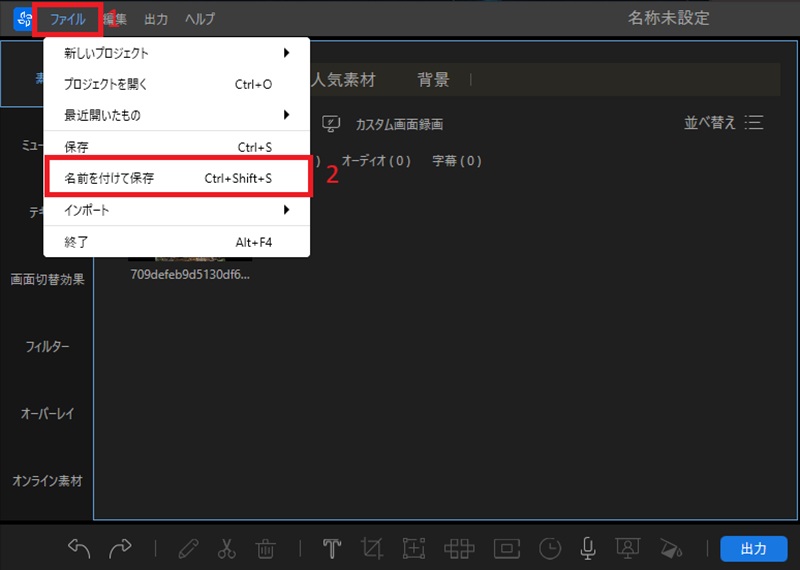
後から編集を続ける場合はプロジェクトとして保存し、次回直接開いて作業を再開できます。「File」>「Save」または「Save as」をクリックして保存します。
2 動画として書き出す
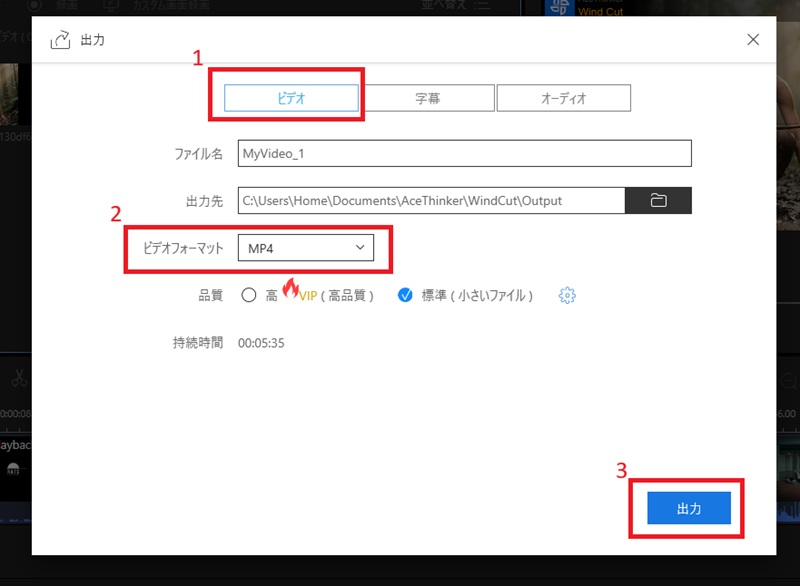
編集を完了して最終動画を保存する場合は「書き出し」をクリックし、MP4、AVI、WMV、MKVなどの形式で書き出します。ファイル名を変更し、保存先フォルダーを選びます。必要に応じて解像度、フレームレート、ビットレート、エンコーダーなどを変更し、動画カバーも設定できます。設定後に「書き出し」をクリックしてパソコンへ保存します。
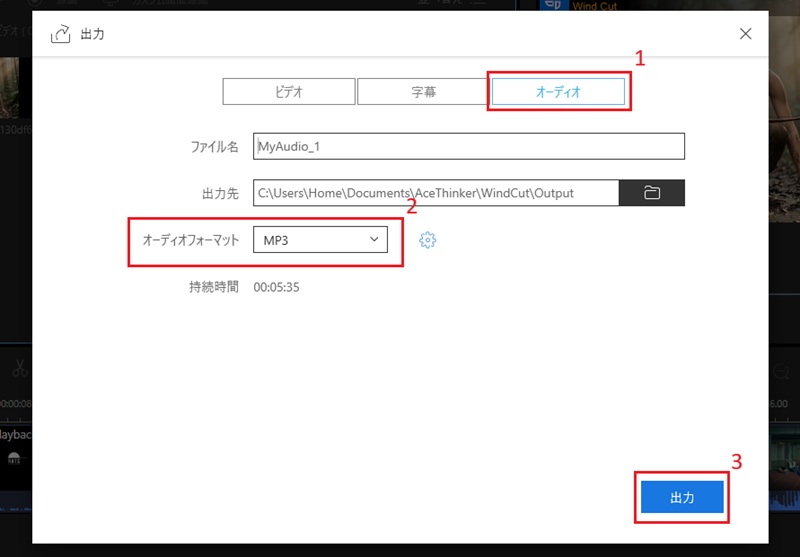
3 音声として書き出す
編集したメディアをMP3またはAACの音声だけで保存することもできます。動画と同様に、音声名、保存先フォルダー、エンコーダー、サンプルレート、ビットレートなどを設定できます。
4 字幕として書き出す
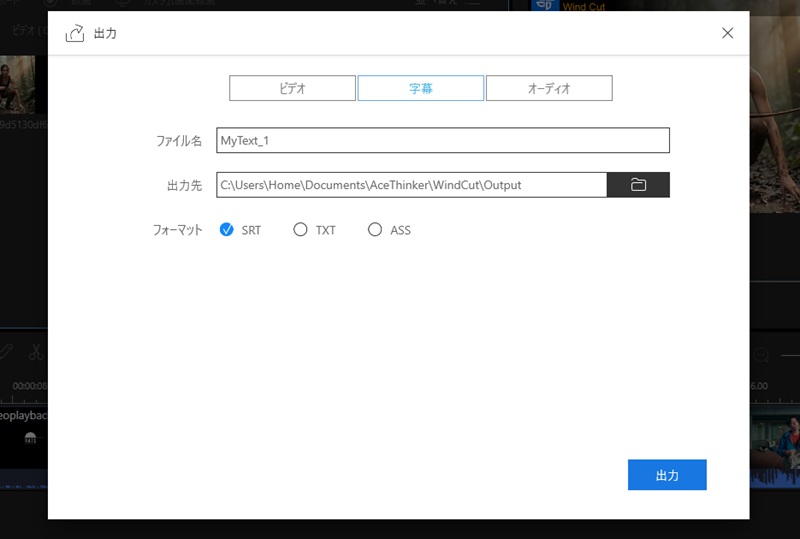
「字幕」では、編集内容をSRT、TXT、ASS形式の字幕ファイルとして保存できます。必要に応じて別の動画へ挿入できます。