













Imivo Video Generator ユーザーガイド
アイデアを動画として形にしてみませんか?本ツールには、文章をダイナミックな動画クリップへすばやく変換するテキスト動画生成機能があります。さらに、画像動画エフェクトを使えば、写真を印象的なアニメーション映像へ変換できます。SNSコンテンツ、プレゼン、クリエイティブ作品を手軽に作成でき、制作時間を短縮しながら洗練されたプロのような仕上がりを目指せます。各機能の詳細は、このガイドでご確認ください。はじめに
ステップ1アカウントを作成
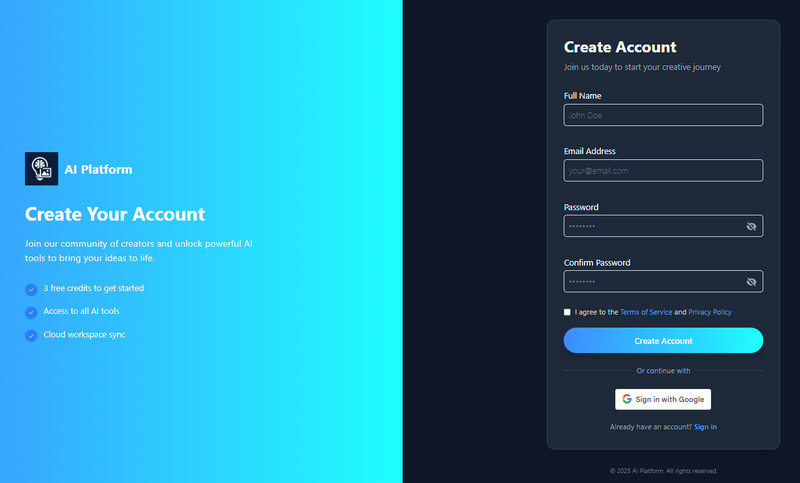
まず、WebブラウザーでAIツールを開きます。ホームページで「Sign in with Google」をクリックするとGoogleアカウントですばやく登録できます。または「Sign Up」を選び、氏名、メールアドレス、パスワードを入力して新しいアカウントを作成します。次にチェックボックスをオンにして利用規約とプライバシーポリシーへ同意し、「Create Account」をクリックして登録を完了します。
ステップ2クレジットを追加購入(任意)
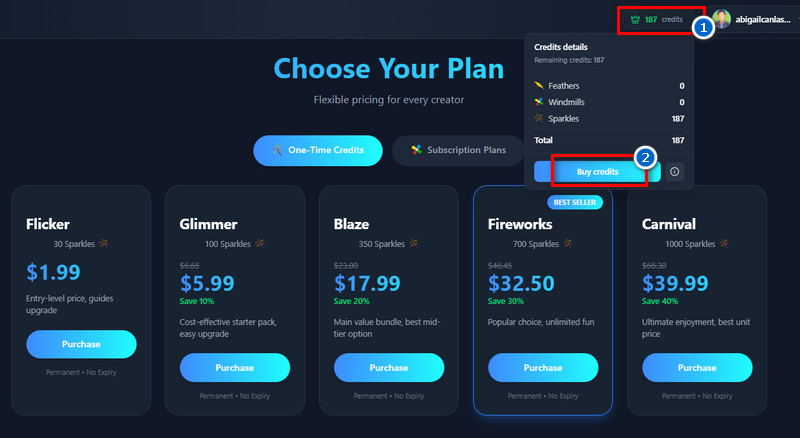
アカウントを作成すると無料クレジットが10付与され、すぐに画像の作成や高画質化を始められます。追加のクレジットが必要な場合は、プロフィール付近の「Credits」をクリックし、「Buy Credits」を選択します。続いて用途に合うプランをお選びください。1.99~39.99米ドルの買い切りクレジットと、2.50~30.00米ドルのサブスクリプションプランを用意しています。
各AIツールの必要クレジット:
- テキスト画像生成:3クレジット
- テキスト動画生成:25クレジット
- 背景削除:3クレジット
- オブジェクト消去:1クレジット
- 画像高画質化:3クレジット
- 写真エフェクト:1クレジット
- 動画エフェクト:2クレジット
- 写真フィルター:3クレジット
パート1:画像からAI動画を作成する方法
写真をダイナミックな動画へすばやく簡単に変換できます。ダンス、歩行、クローズアップなど、多彩な動画エフェクトを利用可能です。AIがアップロードした写真から顔を検出し、選択した動画フィルターへ組み込みます。顔が自然になじんだリアルな映像に仕上がるため、楽しいSNS動画、オリジナルのメッセージ動画、クリエイティブ作品の制作に適しています。静止画から生き生きとした動画を手軽に作成できます。
ステップ1写真を追加
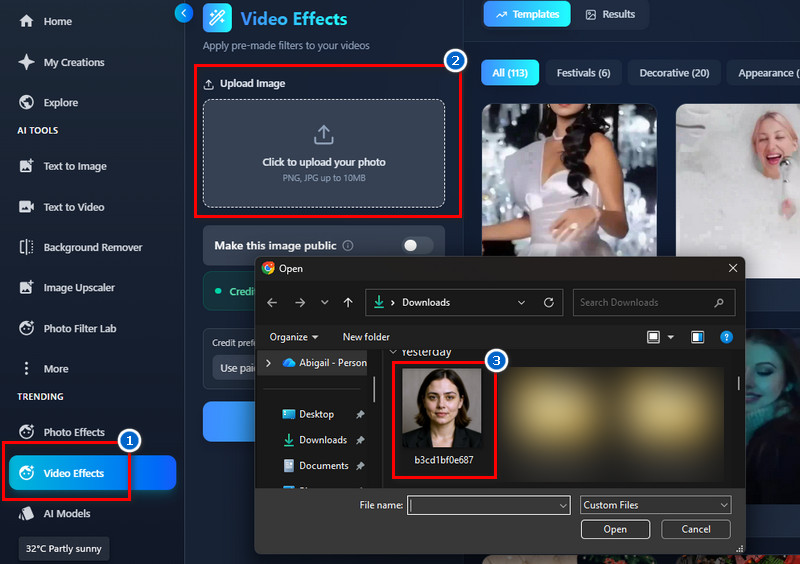
まず「Video Effects」タブを開きます。次に「Upload Image」セクション下のアイコンをクリックし、表示された画面から写真を選択します。指定のアップロード領域へ写真をドラッグ&ドロップすることもできます。
ステップ2動画エフェクトを選択
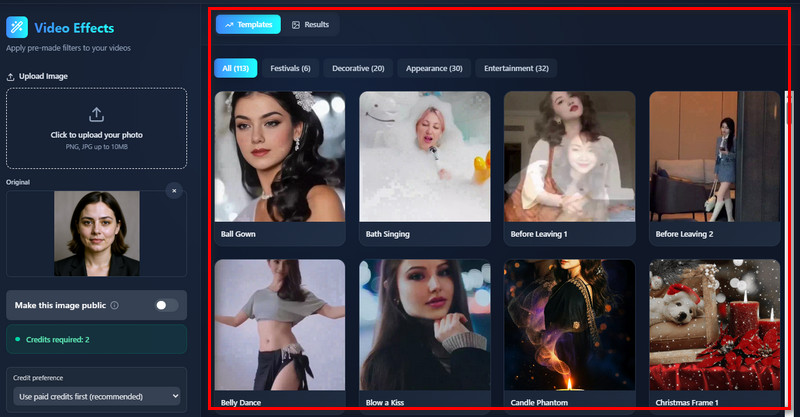
アップロード後に「Templates」セクションを開き、使用する動画エフェクトを選びます。「Festivals」「Decorative」「Appearance」「Entertainment」などのタブから、目的のエフェクトを探せます。
ステップ3動画エフェクトを適用
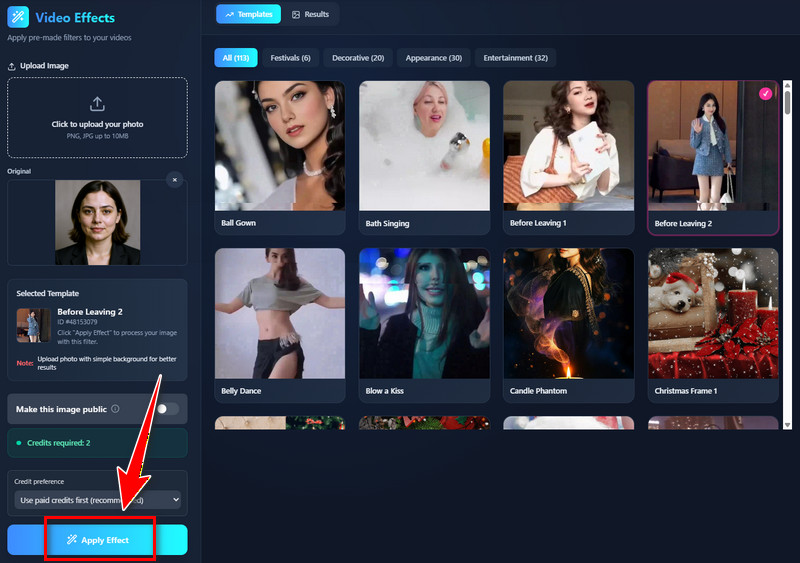
「Apply Effect」ボタンをクリックすると、写真の顔の特徴が抽出され、選択したエフェクトへ適用されます。結果が生成されるまで数分お待ちください。
ステップ4出力動画を保存
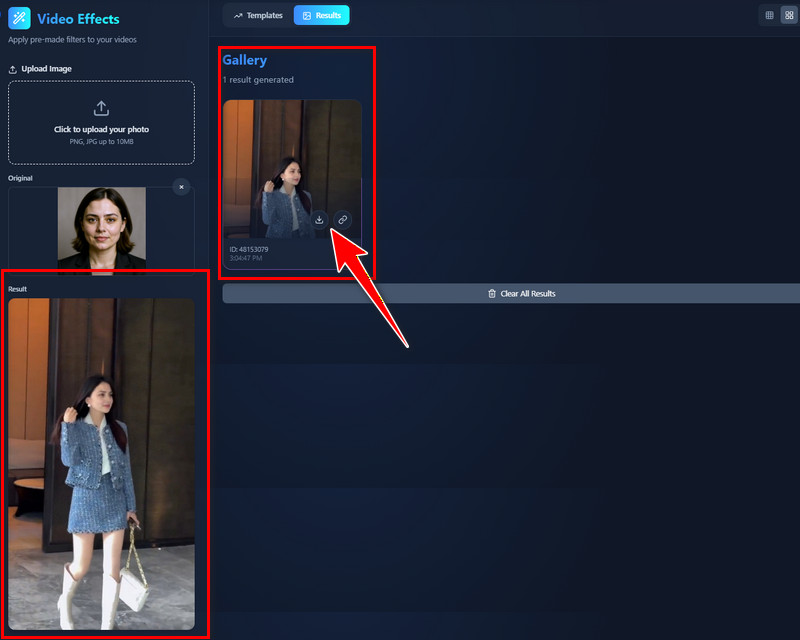
結果が表示されたら、「Gallery」タブですぐにプレビューできます。問題がなければダウンロードアイコンをクリックして、新しいブラウザータブを開きます。そこで三点アイコンをクリックし、「Download」を選択して出力ファイルを保存します。
パート2:テキストプロンプトから動画を作成する方法
AIテキスト動画生成を使えば、簡単な言葉から魅力的な動画をすばやく作成できます。短い指示でも詳しいプロンプトでも、説明に合う動画を自動生成します。スタイル、シーン、エフェクトを調整し、より創造的で目を引く映像に仕上げることも可能です。SNS、マーケティング、プレゼン、物語制作向けの短い動画に適しており、高度な技術やソフトがなくても、アイデアをプロのような動画として形にできます。
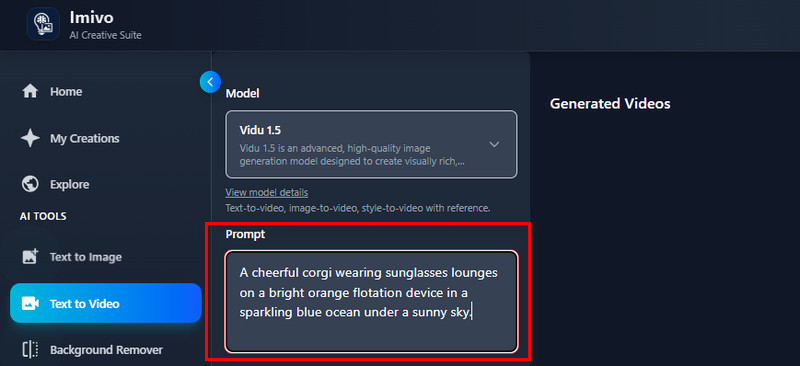
ステップ1動画の説明を入力
プロンプト欄へ、作成したい動画の説明を入力します。被写体、動作、場面や場所、カメラワーク、照明、スタイルなどを指定できます。
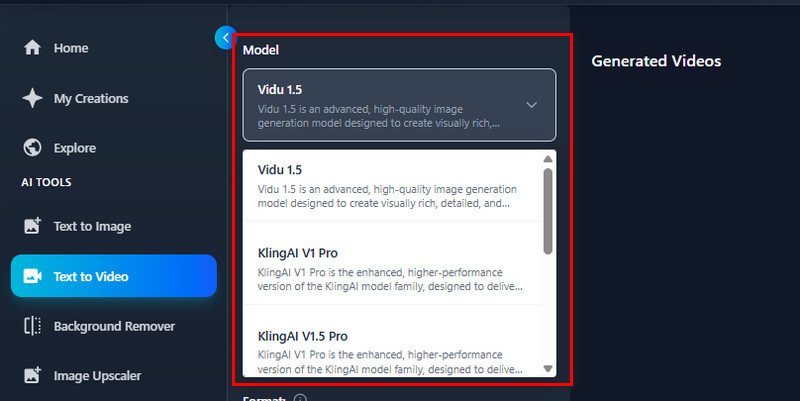
ステップ2AIモデルを選択
次に使用するAIモデルを選びます。Vidu 1.5、KlingAI V1 Pro、KlingAI V1.5 Pro、KlingAI V1.6 Standard、Veo 3.0 Fast、Veo 3.0を利用できます。
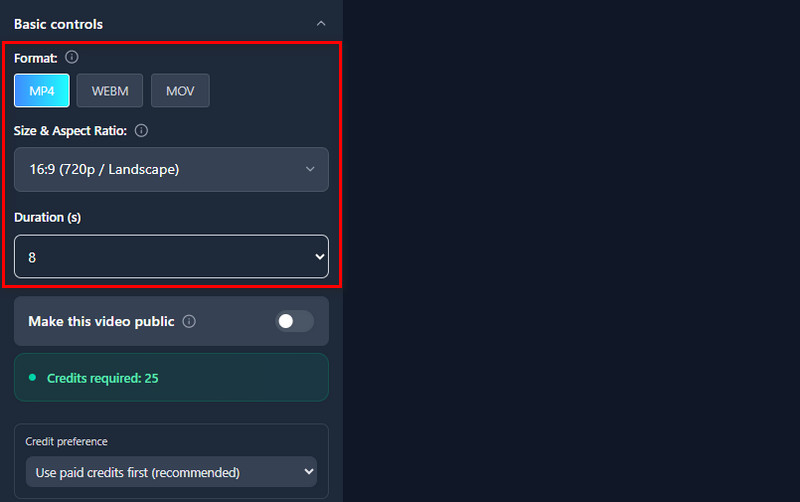
ステップ3動画設定を調整
続いて「Basic Controls」セクションで、動画形式、サイズとアスペクト比、長さを設定します。出力形式はMP4、WEBM、MOVから選べます。サイズとアスペクト比は16:9(1080p/横長)、1:1(540p/正方形)、9:16(720p/縦長)などに対応しています。動画の長さは4秒または8秒から選択します。
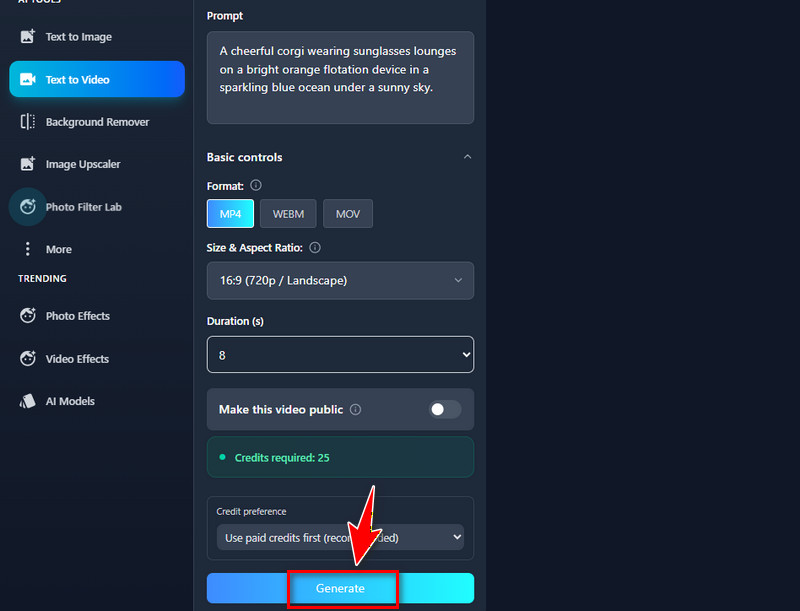
ステップ4動画を生成
設定が完了したら「Generate」ボタンをクリックします。入力したプロンプトに基づいて動画の生成が始まります。処理には時間がかかる場合があります。
ステップ5生成した動画を確認・ダウンロード
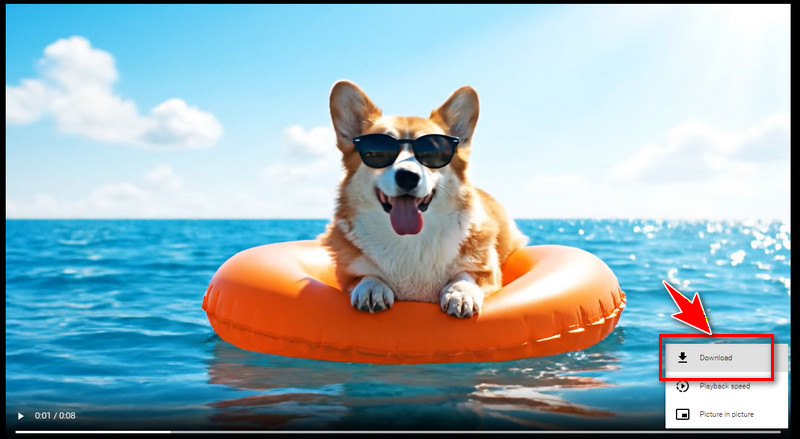
結果が表示されたら、ダウンロードアイコンをクリックして新しいタブを開きます。生成動画をプレビューし、プロンプトに合っているか確認してください。問題がなければ三点アイコンをクリックし、「Download」を選択して動画を保存します。