

















Aqua Clip(旧名称:Video Keeper)ガイド
Aqua Clipは、YouTube、Dailymotion、Facebook、Instagram、Vimeo、ニコニコ動画、VEVO、Metacafe、SoundCloudなどの動画共有・ホスティングサイトに対応する動画ダウンローダーです。直感的な画面で、オンライン動画を簡単に保存できます。ここでは、1,000以上のサイトから動画をダウンロードし、オフラインで視聴する手順を説明します。
Aqua Clipをダウンロード・インストール
Aqua Clipは、 AceThinker Aqua Clip の製品ページから必要なバージョンをダウンロードできます。下のダウンロードボタンからインストーラーを入手することもできます。ダウンロードしたインストーラーをダブルクリックし、ウィザードの案内に従ってパソコンへインストールしてください。完了後に起動すると、以下の画面が表示されます。
無料でお試しください
無料ダウンロード
Windows 11/10/8/7
安全なダウンロード
無料ダウンロード
Mac OS X 10.10 以上
安全なダウンロード
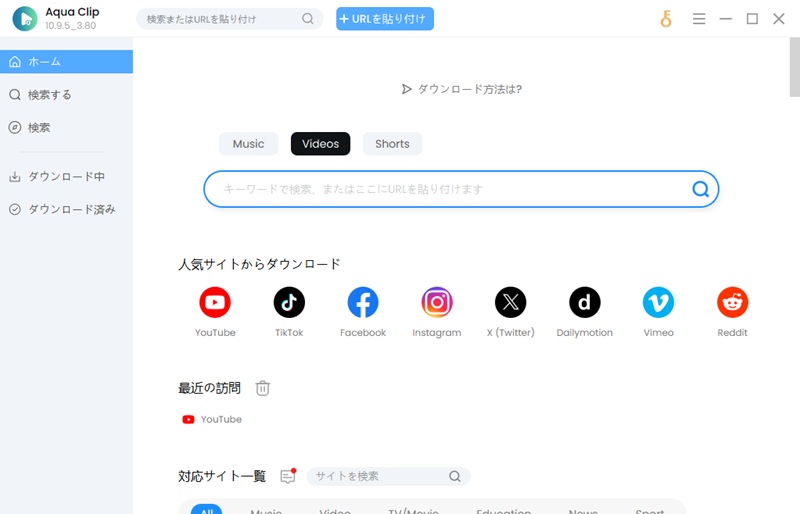
プログラムを登録・有効化する方法
Aqua Clipはアカウント登録なしでも動画をダウンロードできます。ただし、無料体験版では1日3ファイルまでという制限があります。より多くの機能を利用する場合は、Pro版へのアップグレードをご検討ください。「Proへアップグレード」をクリックして購入し、ライセンス認証を行います。プランを購入すると、3本を超える動画の同時ダウンロードなどの有料機能を利用できます。購入後、登録コードがメールで届きます。メールを確認してコードをコピーし、Aqua Clipへ戻ります。右上の三本線メニューを開いて「ライセンスを有効化」を選択し、入力欄へコードを貼り付けます。最後に「有効化」をクリックしてください。
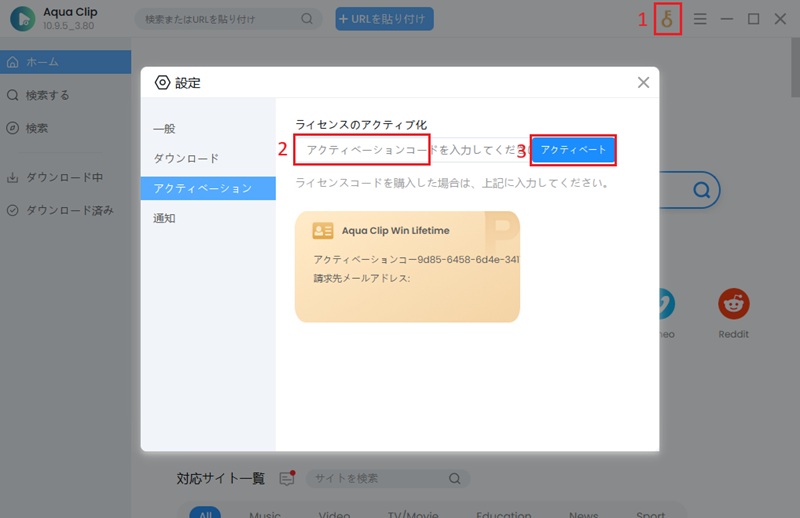
オンライン動画をダウンロードする方法
この動画ダウンローダーでは、3つの方法で動画をダウンロードできます。URLを貼り付ける、動画を検索する、内蔵ブラウザでサイトを開いてダウンロードボタンをクリックする方法です。
方法1:URLを貼り付けて動画をダウンロード
一般的な動画ダウンローダーと同様に、URLをコピーして貼り付けるだけで動画を取得できます。
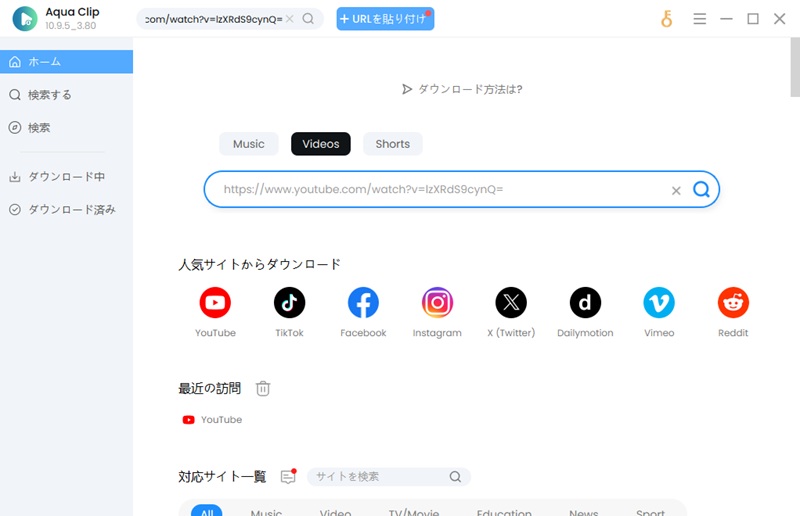
1. ダウンロードする動画をブラウザで開き、URLをコピーします。Aqua Clipを起動して空欄へURLを貼り付け、Enterキーまたは検索アイコンをクリックすると、動画リンクの解析が始まります。
2. 解析後、動画をダウンロードできるようになります。Aqua Clipの内蔵プレーヤーで事前に動画を確認し、目的の動画か確かめられます。MP4アイコンをクリックすると、そのままダウンロードを開始できます。「その他」をクリックして形式と解像度を選び、「ダウンロード」で保存することもできます。必要に応じてMP3形式も選択できます。「保存先を変更」をクリックすると、ダウンロードファイルの保存場所を変更できます。
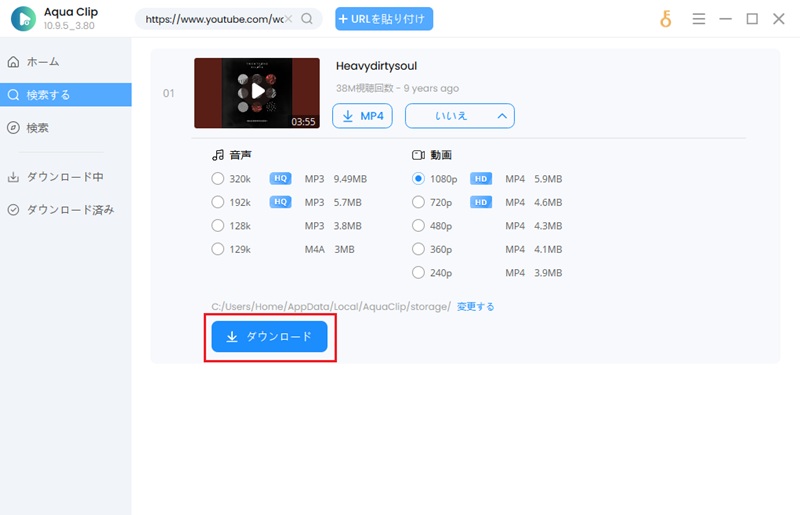
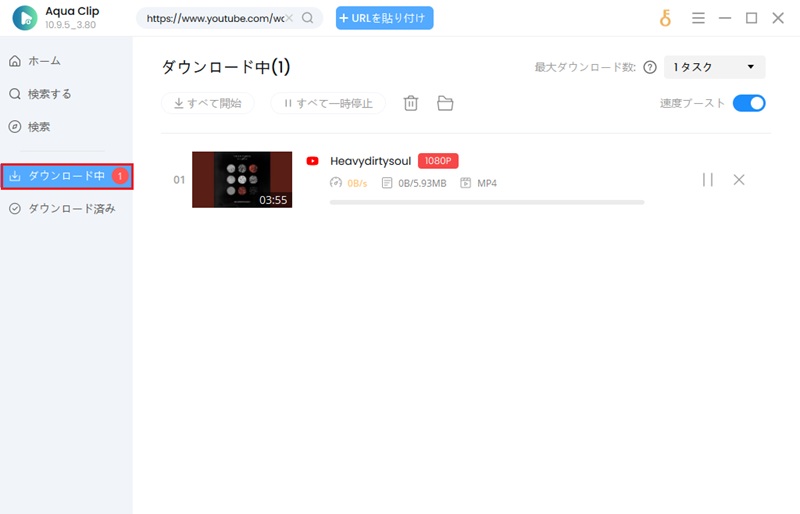
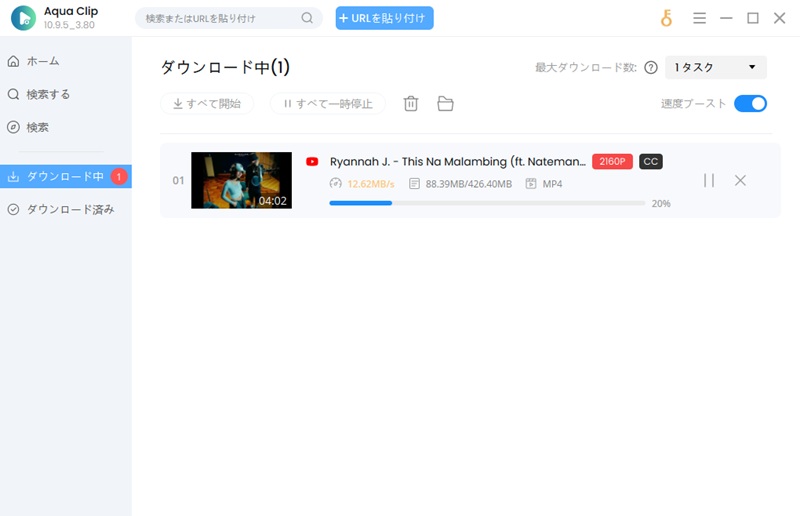
ダウンロード一覧に進行状況が表示されます。ダウンロードの一時停止と再開も行えます。
方法2:動画を検索してダウンロード
動画名やアーティスト名などの関連キーワードを入力し、検索結果から動画を選んでダウンロードすることもできます。
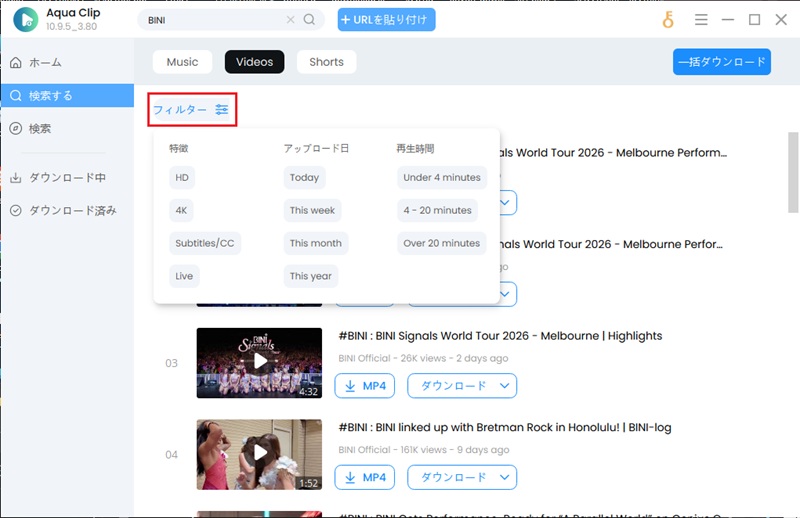
1. ダウンロードする動画や音楽に関連するキーワードを入力すると、候補が一覧表示されます。再生時間や更新日時で絞り込み、目的の動画をすばやく探せます。
2. プレビューで目的のファイルか確認し、必要な解像度を選択して保存します。
方法3:内蔵ブラウザで動画をダウンロード
内蔵ブラウザから1,000以上の対応サイトへアクセスし、動画を数クリックで保存できます。
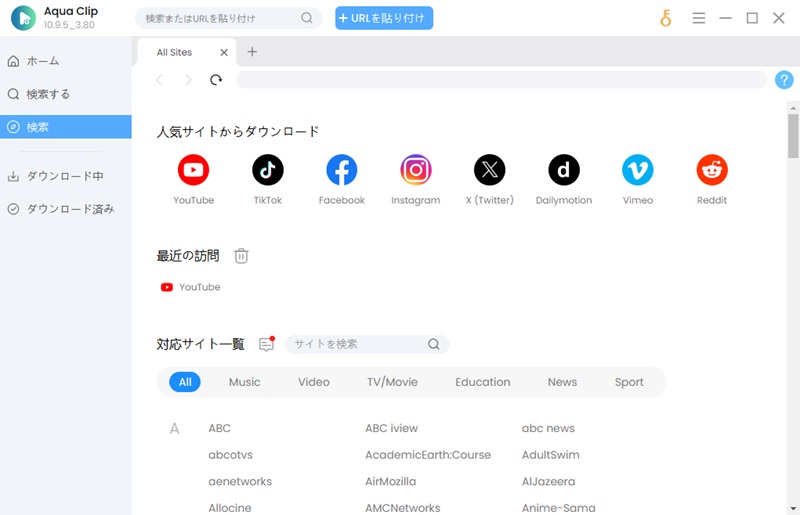
1. 「サイト」タブを開き、1,000以上の動画・音声サイト一覧からアクセス先を選択します。
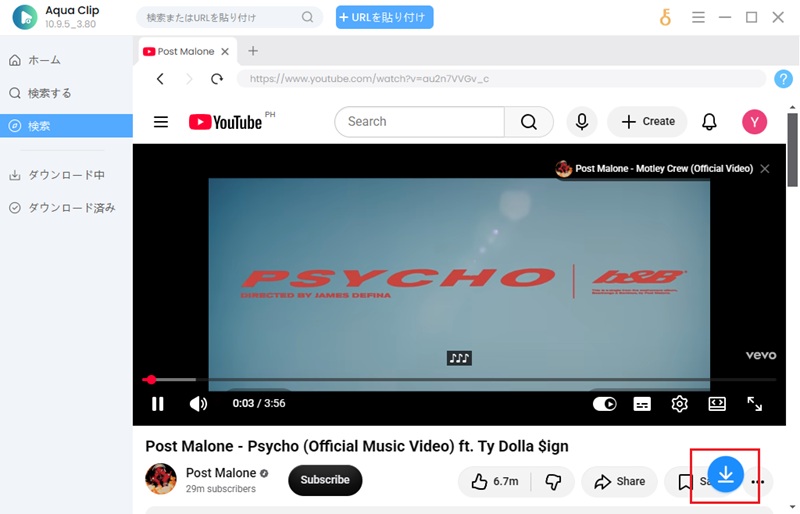
2. ダウンロードする動画を開いて再生すると、右下にダウンロードボタンが表示されます。クリックすると、利用可能なダウンロード設定が読み込まれます。
3. MP4またはMP3を選び、解像度やビットレートを指定して保存を開始します。
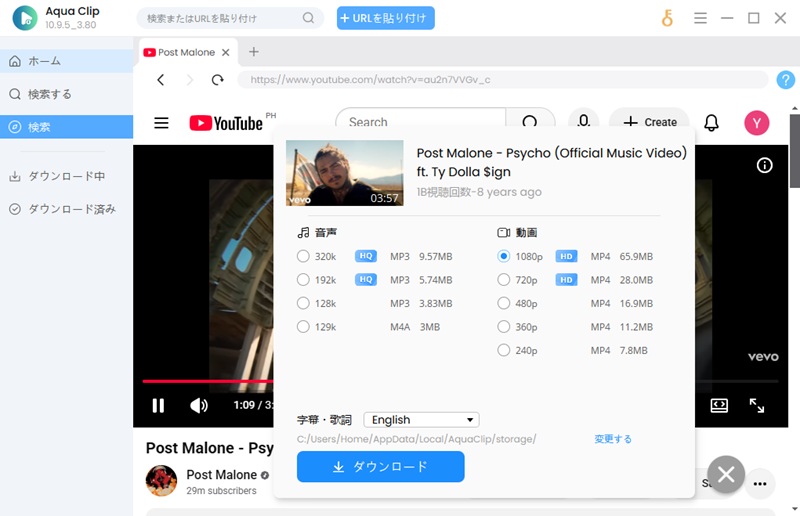
YouTubeプレイリストをダウンロードする方法
Aqua Clipでは、YouTubeプレイリスト内の動画をMP4またはMP3でダウンロードできます。以下の手順でプレイリストを保存できます。同じ方法でYouTubeチャンネル全体をダウンロードすることも可能です。
1. アプリを起動し、YouTubeプレイリストのリンク(例:https://www.youtube.com/playlist?list=PLwiTZDxPg_I1lR23VnvBOomNXVvWF1K3Z)を検索欄へ貼り付け、Enterキーを押します。
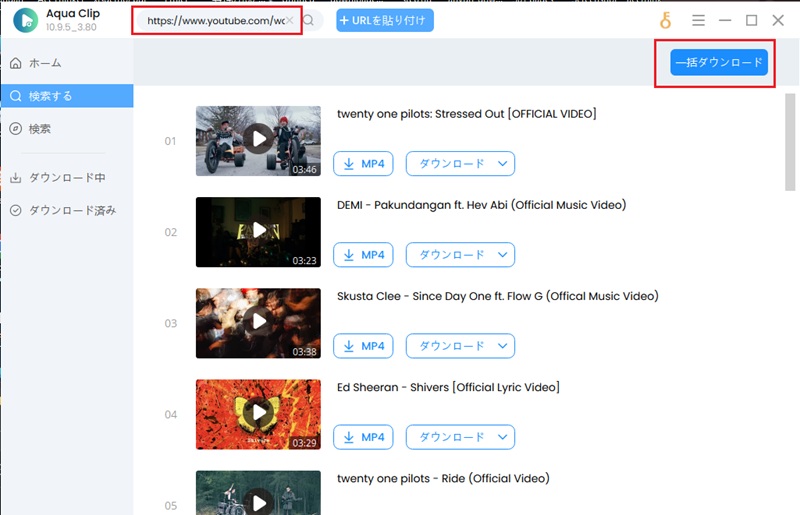
2. プレイリストから必要な動画だけを選択するか、すべてにチェックを入れてプレイリスト全体をダウンロードします。
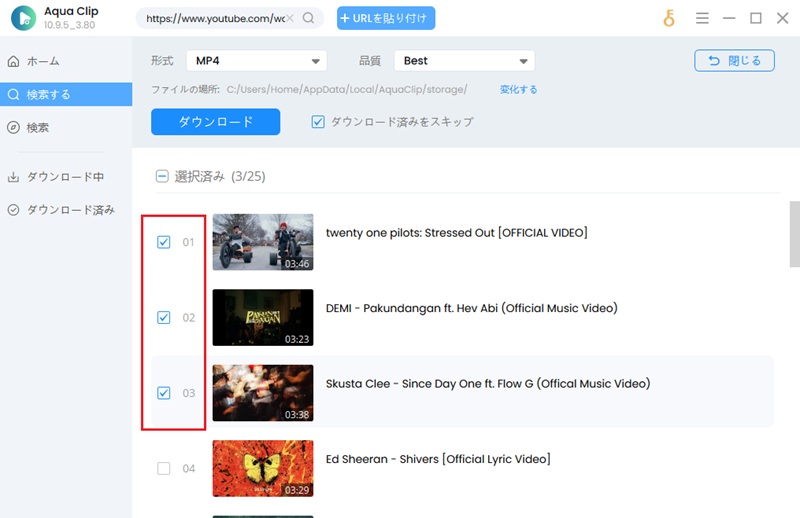
3. 希望する解像度と形式を選び、「ダウンロード」をクリックして処理を開始します。
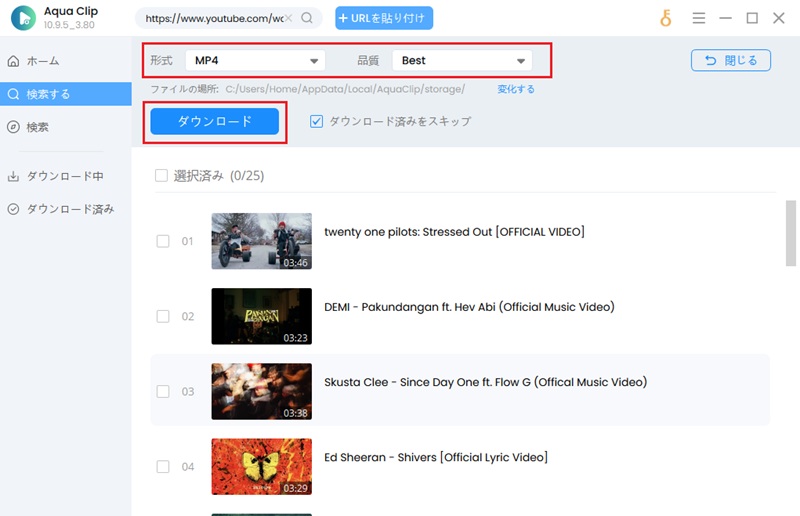
動画を一括ダウンロードする方法
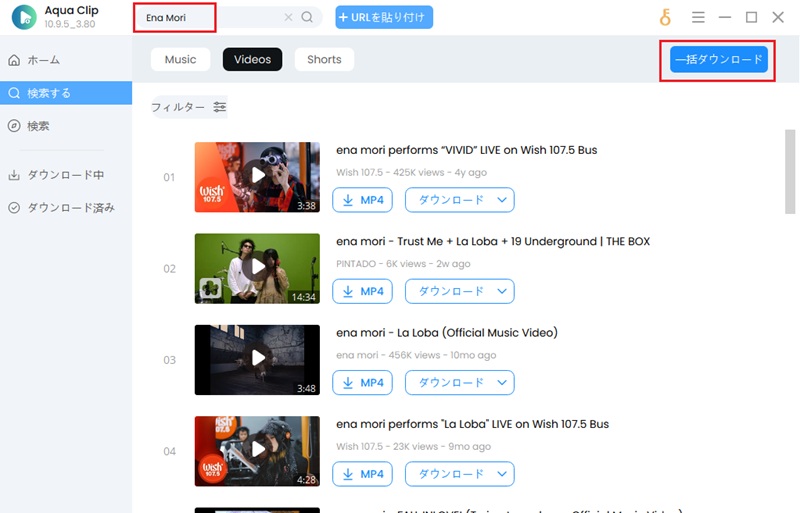
Aqua Clipは一括ダウンロードに対応しているため、動画ごとにダウンロードボタンを押す必要はありません。まずキーワードを入力して動画を検索し、結果一覧で「一括ダウンロード」をクリックすると、複数の動画をまとめて選択できます。
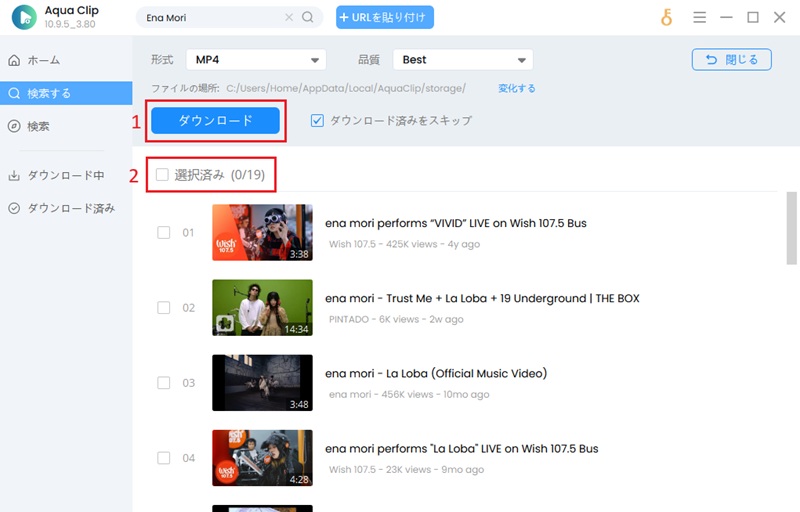
動画を選択した後、出力形式と解像度を指定します。最後に「ダウンロード」をクリックすると、選択した動画がダウンロードキューへ追加されます。
字幕付きYouTube動画をダウンロードする方法
YouTube動画に字幕が埋め込まれている場合、Aqua Clipで動画と字幕を一緒にダウンロードできます。別のツールで字幕を動画へ追加できるため、動画の言語に不慣れな場合にも役立ちます。
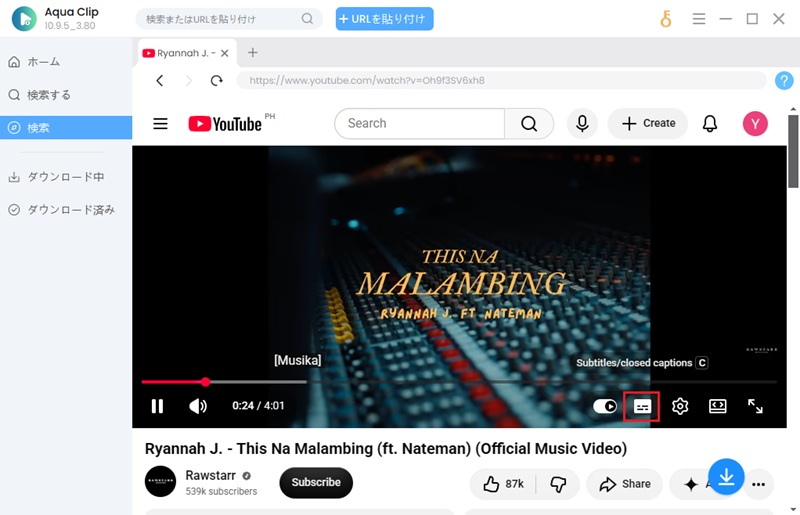
1. ダウンローダー内でYouTubeを開き、字幕付きで保存する動画を探します。動画にCCアイコンがある場合は字幕が用意されており、本ソフトでダウンロードできます。
2. ダウンロードアイコンをクリックすると動画が解析され、利用可能な設定が表示されます。希望する動画設定を選び、「字幕をダウンロード」にチェックを入れます。
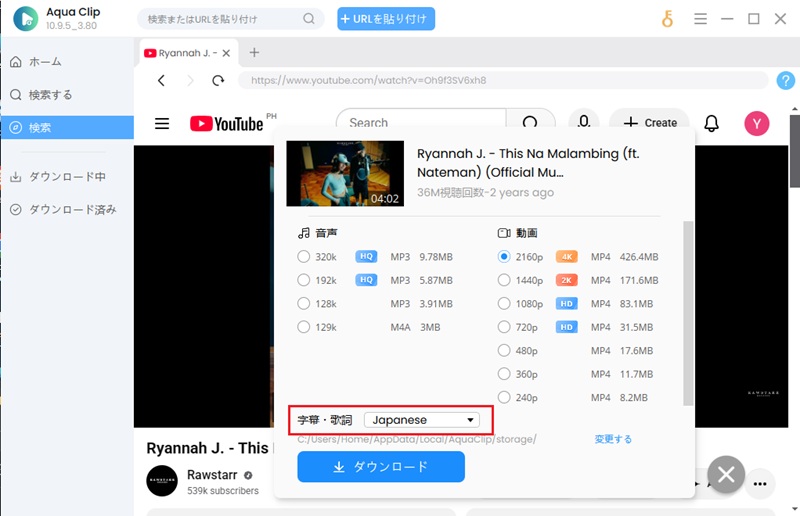
3. 「ダウンロード」をクリックすると、動画と字幕が保存されます。字幕はVVT形式で保存されます。
ダウンロードした動画を管理する方法
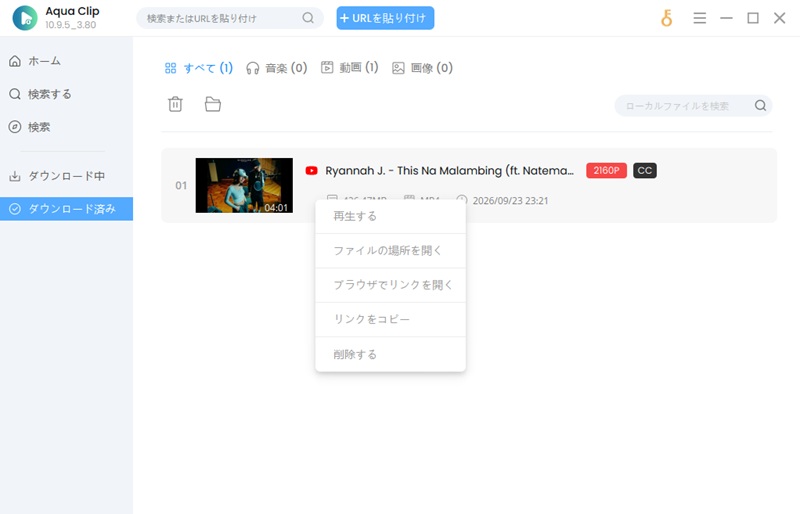
ダウンロード済みのファイルは「ダウンロード済み」タブに保存され、動画、音声、字幕に分類されます。ここから保存場所を開く、動画・音声を再生する、ファイルを検索する、不要な項目を削除する、元のリンクを確認するといった操作ができます。
無料でお試しください
無料ダウンロード
Windows 11/10/8/7
安全なダウンロード
無料ダウンロード
Mac OS X 10.10 以上
安全なダウンロード