













AcePDFの使い方
AcePDF は、PDFの編集、変換、閲覧、整理を1本で行えるオールインワンソフトです。PDFの閲覧、テキストや画像の編集、Word/Excel/PPT/TXT/画像への変換、PDF作成、署名、保護、注釈などを簡単に行えます。プログラムを有効化する方法
プログラムをダウンロードし、セットアップウィザードの案内に従ってインストールします。完了するとデスクトップにショートカットが表示されるので、ダブルクリックして起動します。体験版でも後述するすべての機能を試せますが、出力ファイルには透かしが入ります。
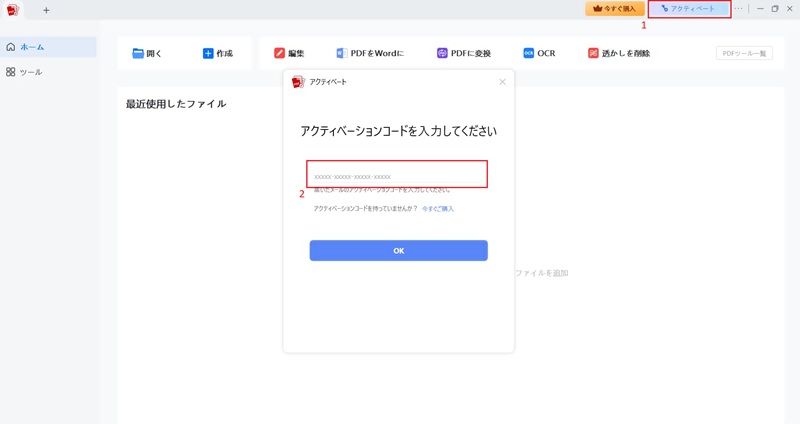
ライセンスキーをお持ちの場合は「有効化」を開きます。キーコードをコピーし、Ctrl+Vで入力欄へ貼り付けてから「OK」をクリックすると有効化できます。
PDFを開く
PDF文書を開く方法はいくつかあります。使いやすい方法でPDFをプログラムへ追加してください。
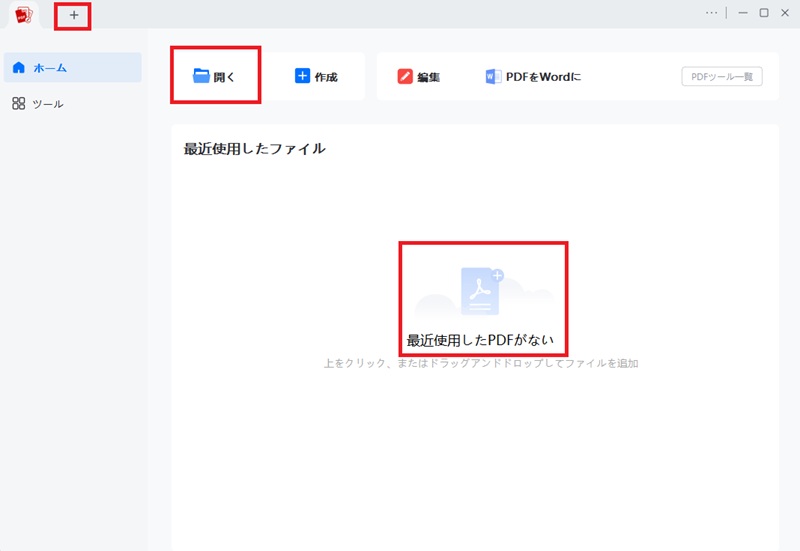
- メイン画面の「PDFを開く」をクリックし、編集または変換するPDFを選択します。
- 「ファイル」>「開く」を選択し、対象のPDFを指定して「開く」をクリックします。
- 「+」アイコンをクリックしてPDFを追加するか、空白部分へPDFを直接ドラッグして読み込みます。
- 対象のPDF文書を右クリックし、AcePDFで開くよう選択します。
- AcePDFを既定のPDFビューアーに設定している場合は、PDFをダブルクリックするだけでAcePDFで開けます。
- 「最近使った文書」をクリックすると、最近開いた文書の一覧から選択できます。編集を後で再開するときに便利です。
PDFを閲覧
PDFを編集する前に閲覧するための表示モードは、主に2種類あります。
単一ページ表示:文書ペインに1ページずつ表示します。
見開き表示:文書ペインに2ページを並べて表示します。
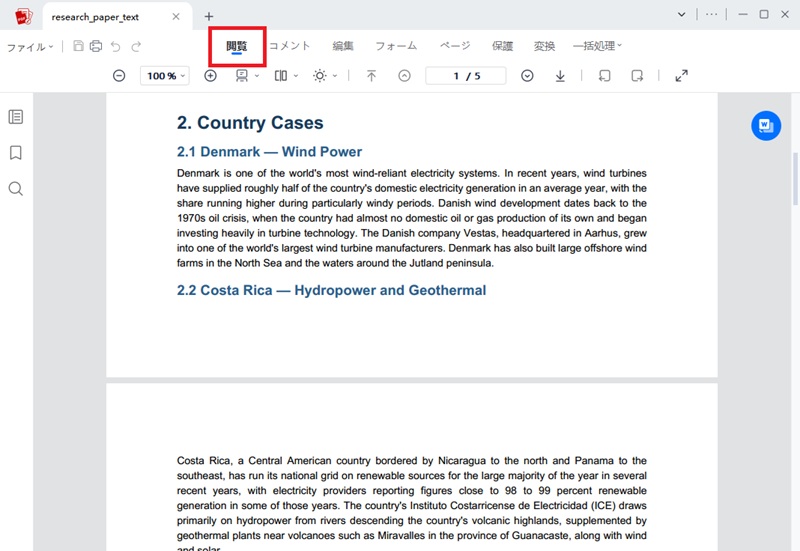
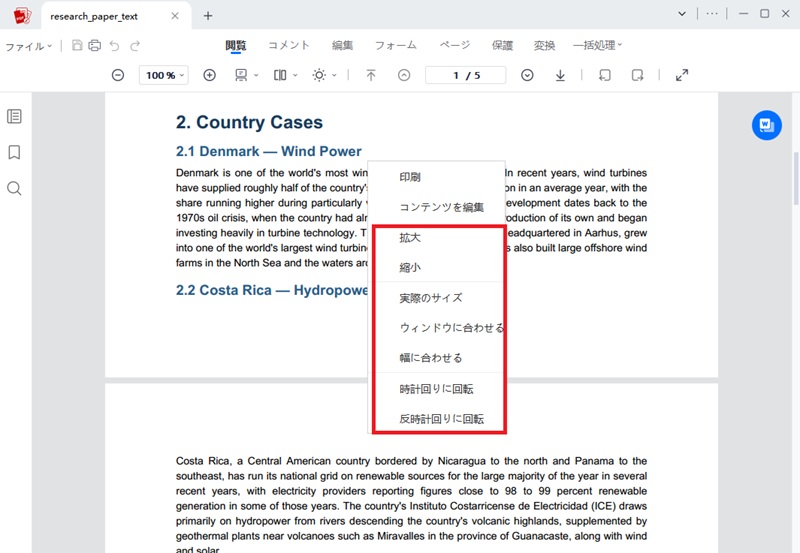
PDFは拡大・縮小できるほか、ページ全体、ウィンドウの高さまたは幅に合わせて表示できます。適切な向きになるまで、90度ずつ右回転することもできます。
PDFを編集
このPDF編集ツールでは、Wordのような感覚でPDFの内容を編集できます。PDFを開いた後、「編集」>「すべて編集」をクリックして編集モードに入ります。
テキストを編集
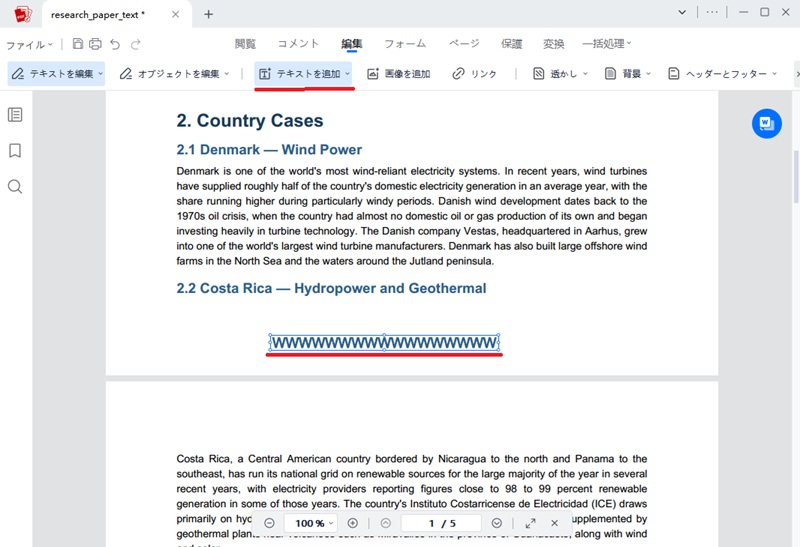
編集モードでは、元のテキストを自由に変更できます。空白部分へ文字を追加する場合は「テキストを追加」をクリックすると、入力用のテキストボックスが表示されます。フォント、文字サイズ、色を変更でき、太字、斜体、下線も設定できます。
画像を編集
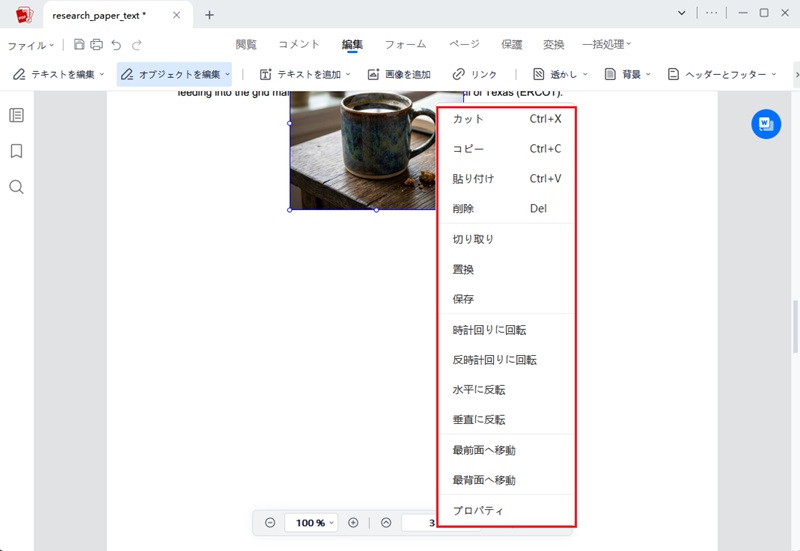
PDF内の画像を選択すると枠が表示され、削除、切り取り、コピー、貼り付けができます。切り抜き、反転、回転などの編集機能にも対応しています。
「編集」>「画像を追加」を選択し、パソコン内の画像をPDF文書へ追加できます。
ヘッダーとフッターを編集
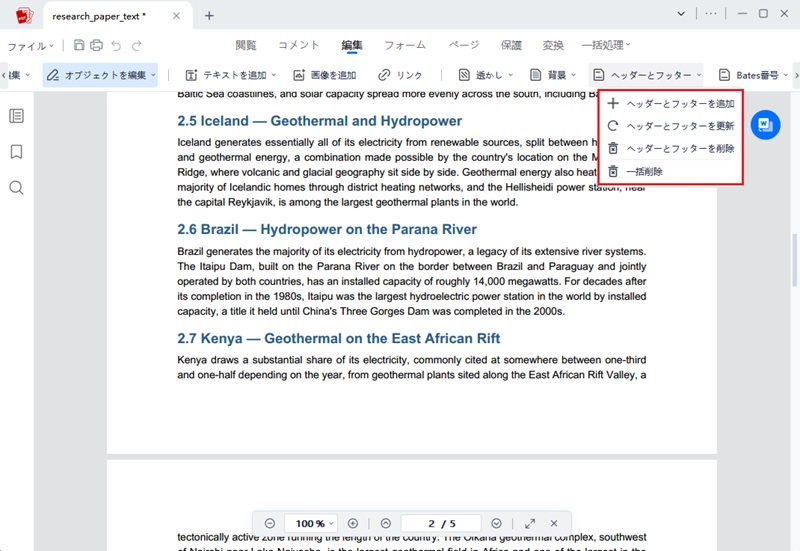
「編集ツール」>「ページ」>「ヘッダーとフッター」をクリックすると、PDFページにヘッダー、フッター、ページ番号、日付を追加できます。フォントと表示形式も設定でき、最後にダイアログで仕上がりを確認できます。
PDFページを編集・整理
「ページ」タブでPDFページを管理できます。
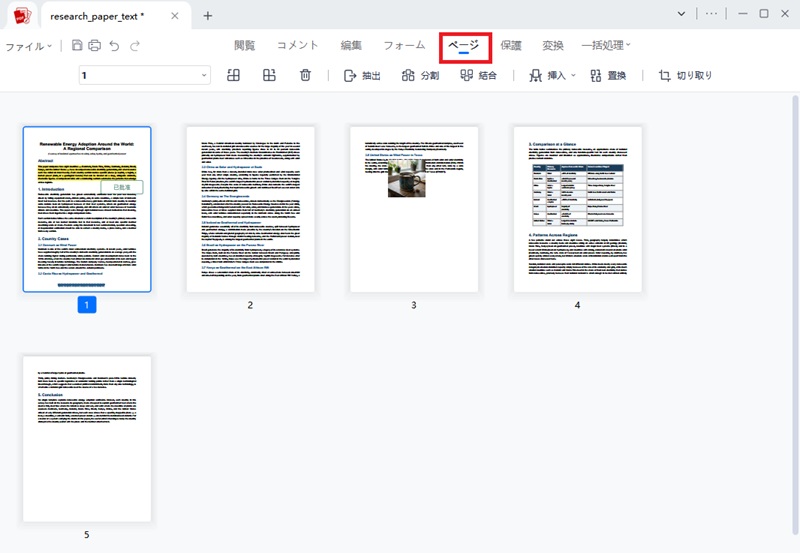
挿入:パソコン内のPDFを選び、挿入位置を指定します。空白ページも挿入できます。
回転:回転方向と対象ページ範囲を指定します。
削除:削除するページ範囲を指定し、不要なページを取り除きます。
置換:現在のPDFで置換するページ範囲を指定します。「参照」をクリックして置換用PDFを選び、そのPDFのページ範囲も指定します。
抽出:抽出するページ範囲を指定します。抽出したページを元文書から削除するか、新しいPDFとして作成するかを選べます。
分割:ダイアログに最大ページ数または最大ファイルサイズを入力してPDFを分割します。最上位のブックマークごとに分割することもできます。
結合:複数のPDF文書を1つに結合します。
PDFに注釈を追加
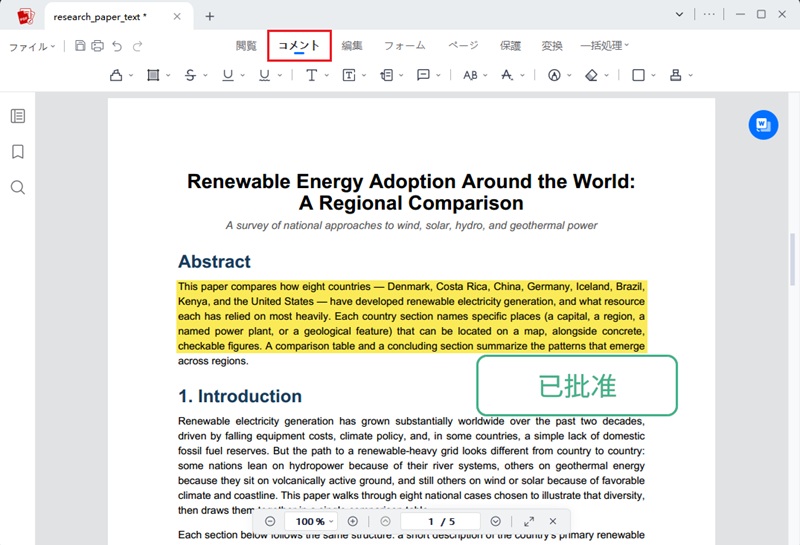
「コメント」では、ハイライト、下線、取り消し線、吹き出し、スタンプ、挿入記号、置換指示、メモなどを追加できます。
描画ツールでは、楕円、長方形、直線、矢印、多角形、連続線、鉛筆を使って文字に印を付けられ、消しゴムで鉛筆の書き込みを消せます。
その他のツール
1 PDFを変換
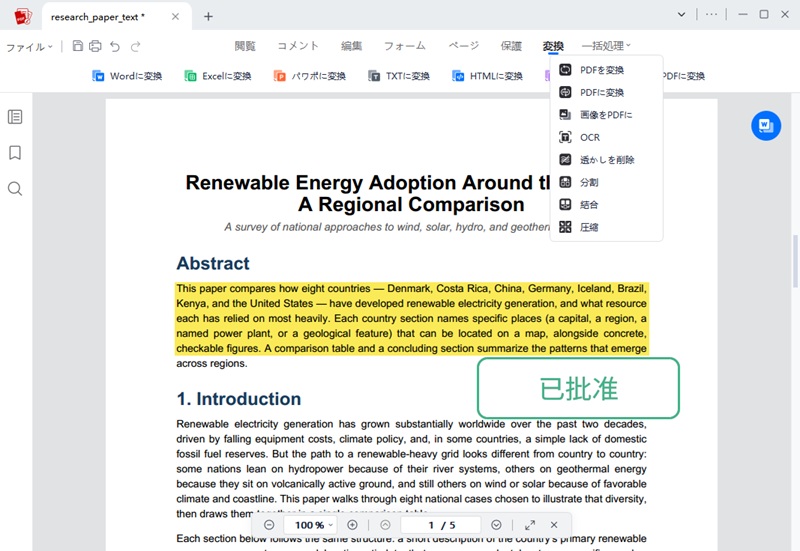
このPDF編集ソフトは変換機能も備えており、PDFをWord、Excel、PPT、TXT、HTML、JPEG、PNGへ変換できます。「PDFからOffice」で出力形式を選択し、表示されたウィンドウで「変換」をクリックしてください。
2 PDFを圧縮
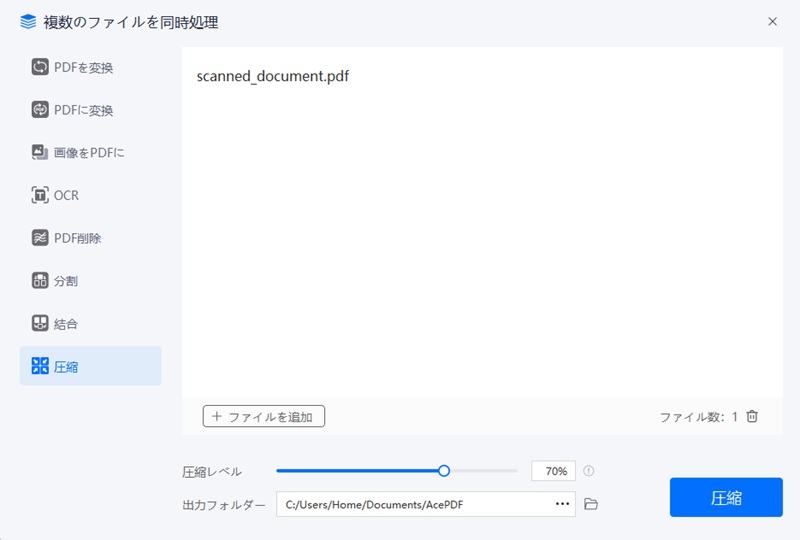
「ツール」>「PDFを圧縮」をクリックしてPDF文書を読み込むと、すぐにファイルサイズを小さくできます。
3OCR
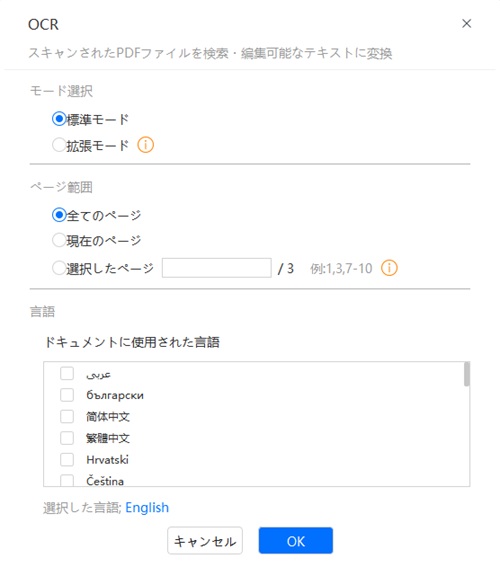
AcePDFはOCR技術を搭載し、スキャンPDFを編集可能な内容へ変換したり、PDF内の画像から文字を抽出したりできます。20以上の言語の文字認識に対応しています。
4透かし
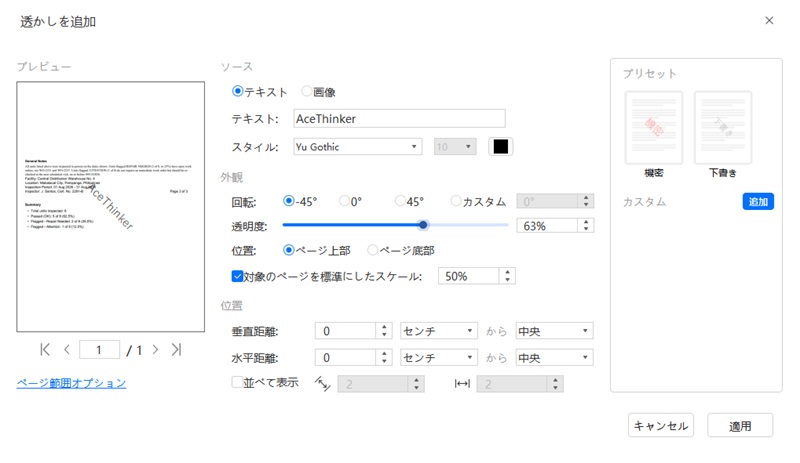
PDFの透かしを削除したり、文字または画像の透かしを追加したりできます。回転角度、不透明度、位置を設定し、「ページ範囲」で透かしを適用するページを指定できます。
5背景
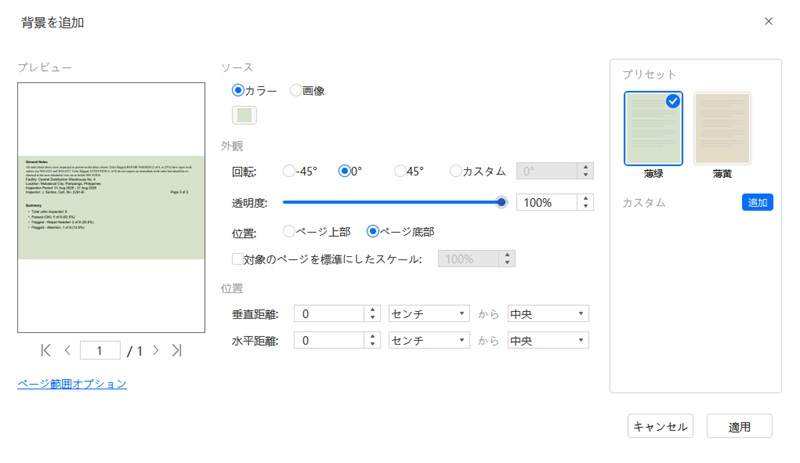
PDFの背景を削除したり、色または画像の背景を追加したりできます。回転角度、不透明度、位置を設定し、「ページ範囲」で背景を適用するページを指定できます。
フォーム
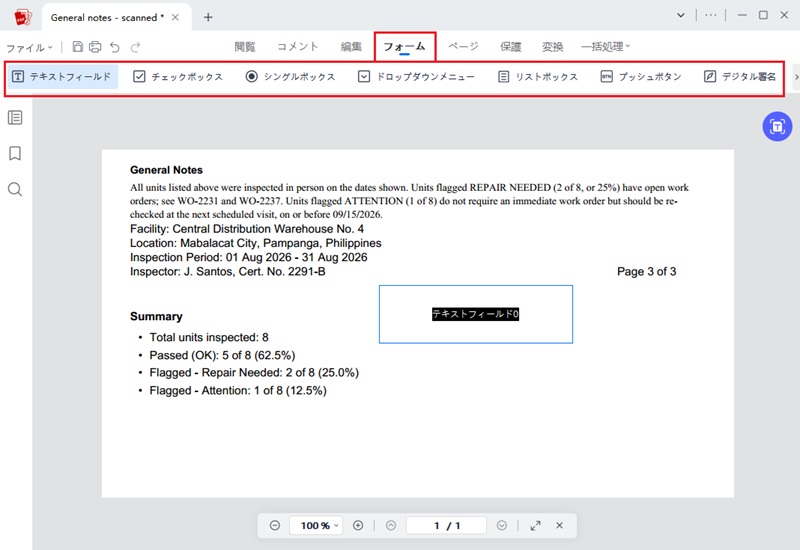
AcePDFでは、用途に合わせたフォームを作成できます。「フォーム」タブから、テキストフィールド、チェックボックス、ラジオボタン、コンボボックス、リストボックス、プッシュボタンなどを追加し、操作可能なPDFフォームを作成できます。
PDFに署名
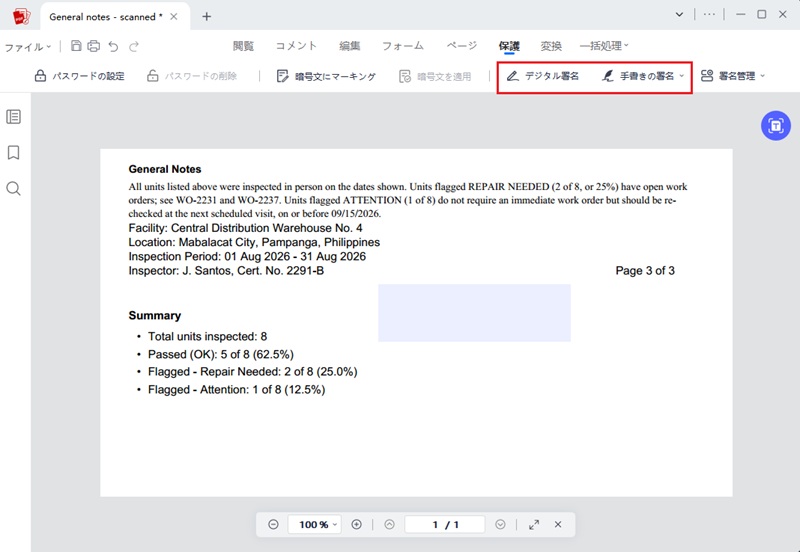
このPDF編集ソフトでは、PDFへ電子署名や手書き署名をすばやく追加できます。
PDFを保護
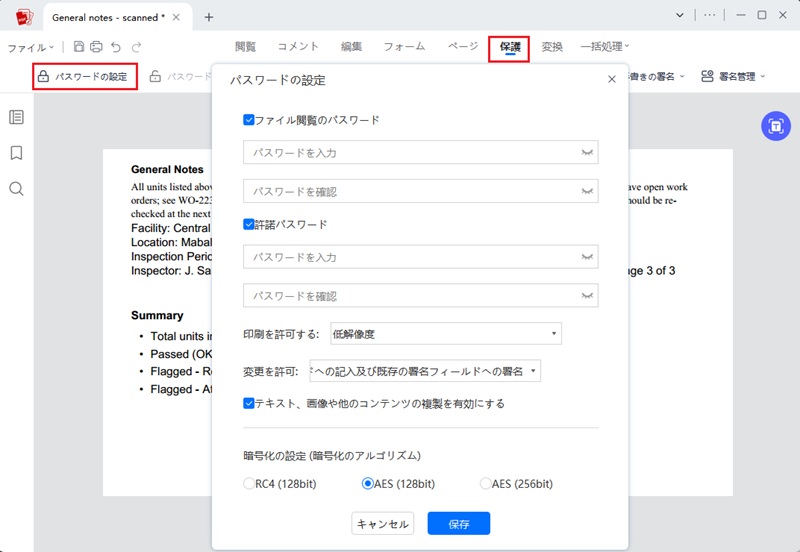
「保護」>「パスワードを設定」を選択します。PDFを保護するパスワードには2種類あります。閲覧パスワードを設定すると、PDFを開く際に指定したパスワードの入力が必要です。権限パスワードを設定すると、制限を変更する際にそのパスワードの入力が必要です。
PDFを印刷
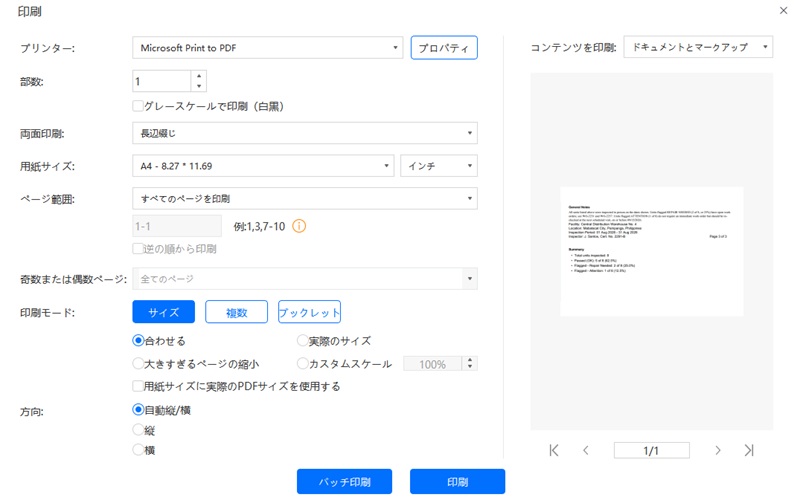
すべての編集が完了したら、必要に応じてPDFを印刷します。プリンターが正しく接続されていることを確認し、「ファイル」>「印刷」をクリックして、部数、ページ範囲、用紙サイズを指定してください。