AIでクリエイティブをもっと身近に

-
画面録画
-
動画・音声
-
PDF
-
AIツール
-
オンラインツール
-
会社情報
AIでクリエイティブをもっと身近に 
 編集
 変換
 整理
 OCR
 保護
手順
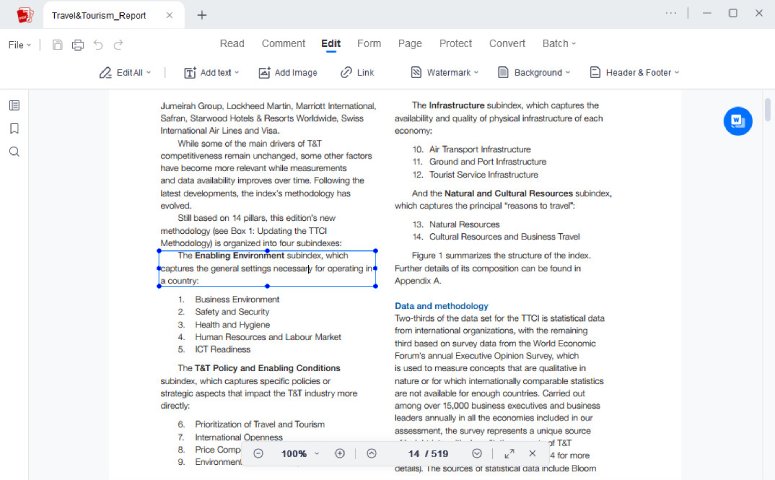
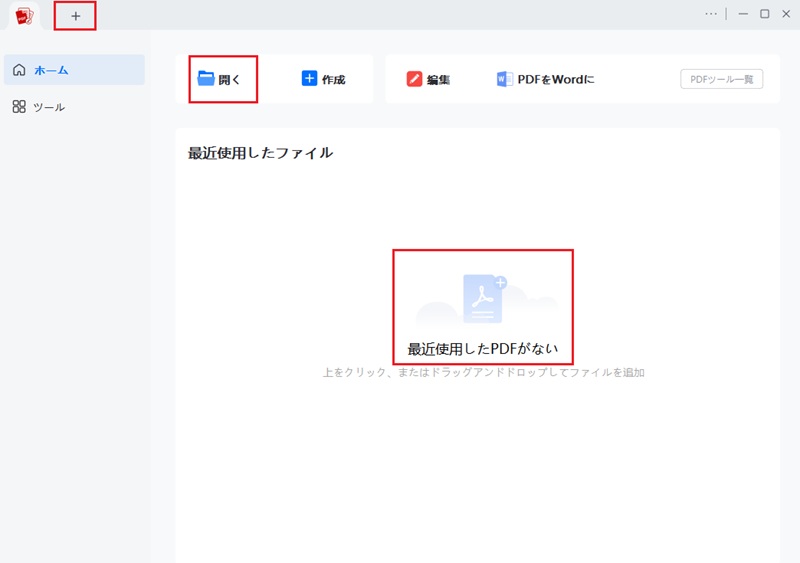
インストール後にソフトを起動し、「開く」または「+」をクリックして編集するPDF文書を読み込みます。
手順
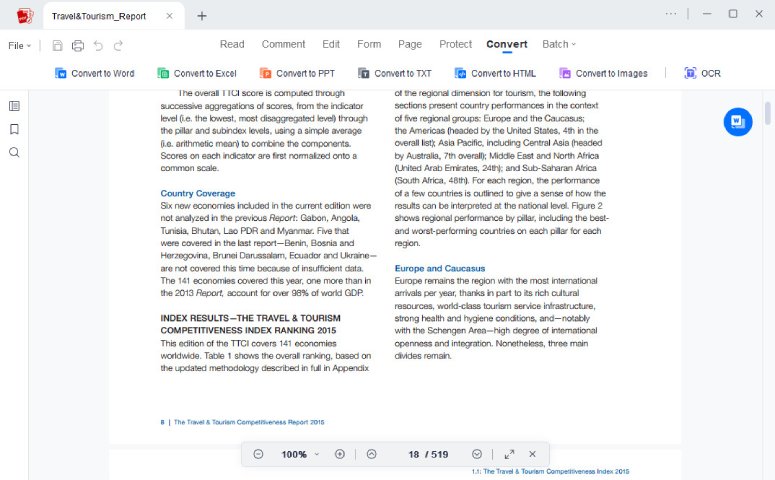
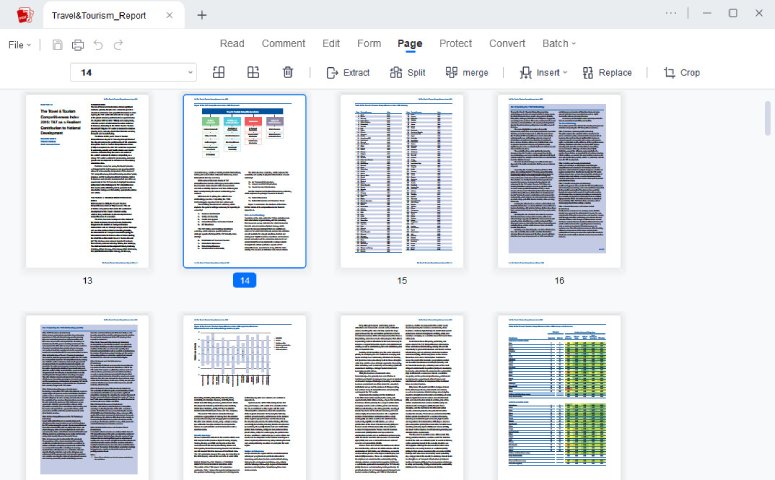
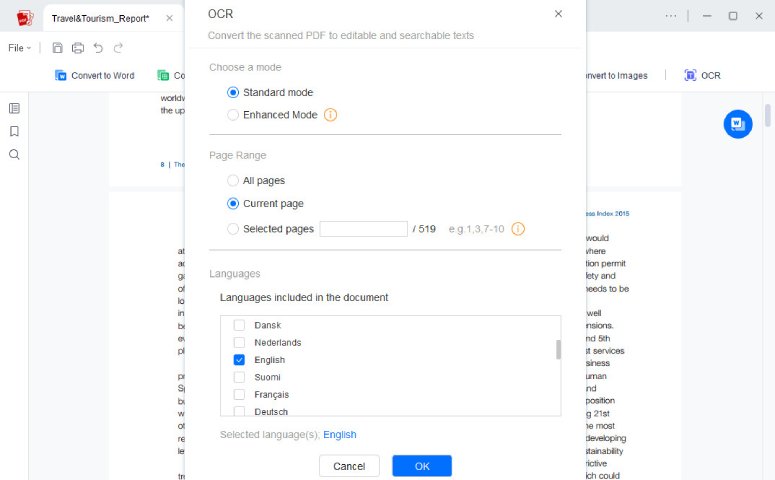
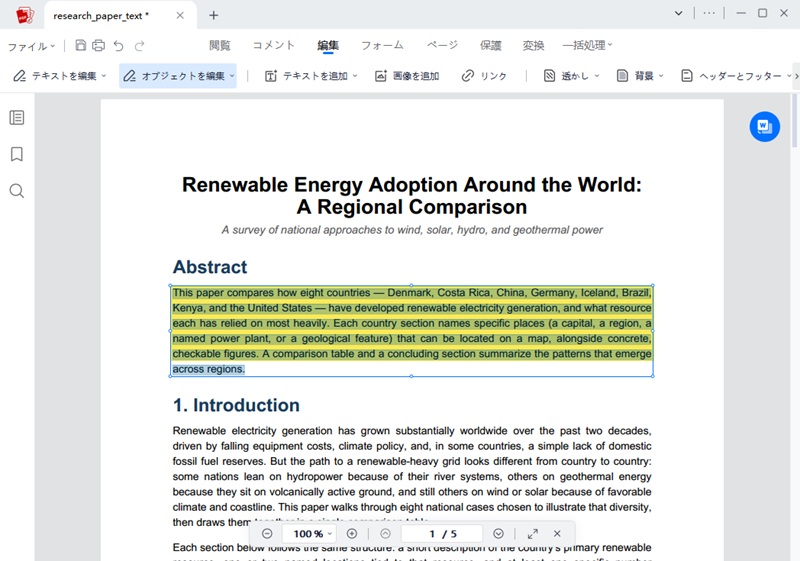
PDFを読み込むと、テキスト、画像、リンクなどを自由に編集でき、注釈、変換、ページ管理も行えます。
手順
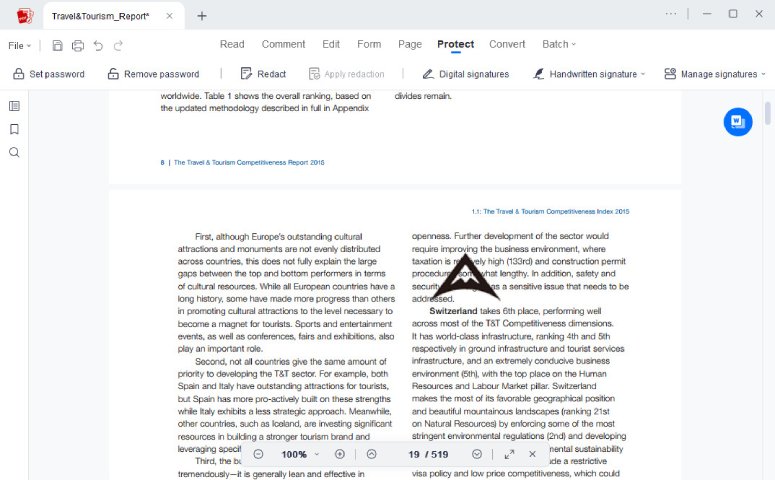
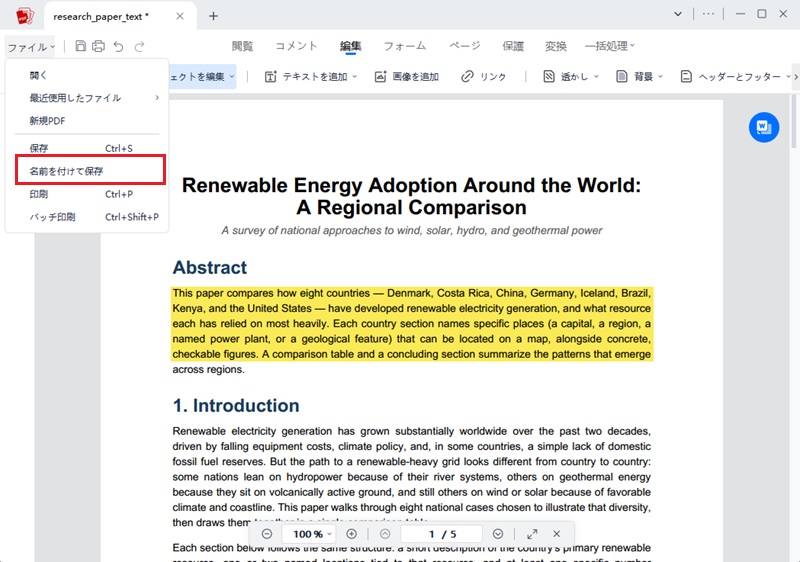
編集が完了したら、Ctrl+Sを押すか、「ファイル」>「名前を付けて保存」を選び、変更内容を保存します。
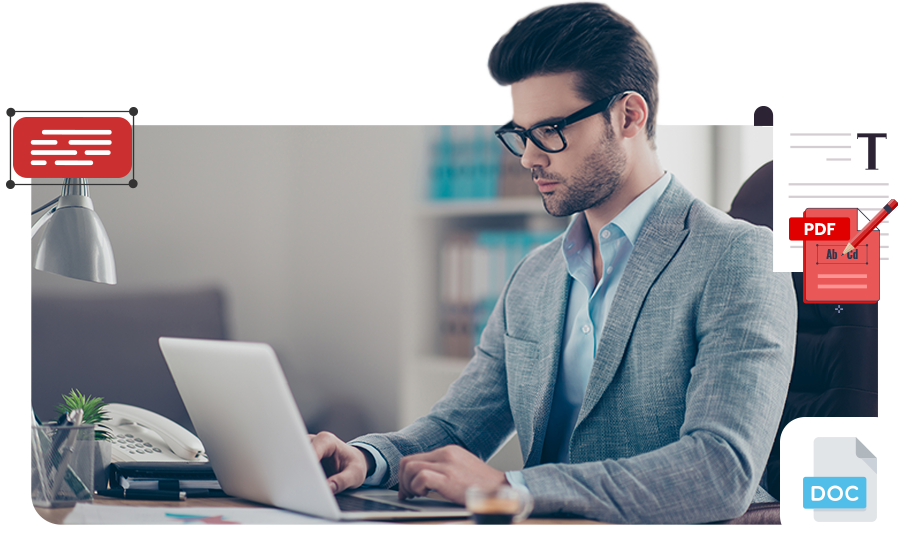
PDF編集ソフトとは、PDF(Portable Document Format)ファイルを編集・変更できるアプリケーションまたはソフトウェアです。
すべてのPDF編集ソフトが無料とは限らず、無料版と有料版があります。一般に、有料ソフトは無料のオンライン版やデスクトップ版より高度な機能を備えています。まず試用し、用途に合うものを選ぶとよいでしょう。
自分が所有するPDF、または内容を変更する許可を得たPDFであれば編集できます。他者のPDFを編集する場合は、著作権や利用許諾に十分ご注意ください。
最適なPDF編集ソフトは、目的によって異なります。AcePDFは、直感的なインターフェースと充実した編集機能を備えたおすすめのPDF編集ツールです。そのほか、Adobe AcrobatやFoxit PhantomPDFなどもあります。
はい。多くのPDF編集ソフトには変換機能があり、PDFをWord、Excel、PowerPoint、TXTなどへ変換して編集できます。
Webブラウザ上でPDFを編集できる無料のオンラインツールは数多くあります。ソフトをダウンロード、インストールせず、PDFをアップロードするだけで編集を始められます。ただし、多くのオンラインツールはデスクトップ版と比べて基本機能に限られます。
編集、分割、結合など、基本的な機能がそろった使いやすいPDF編集ソフトです。変換と編集に必要なツールがまとまっており、総合的なPDFソリューションとしておすすめできます。
 Trustpilot
Wordを使う感覚で、テキスト、画像、フォームなどを編集できる優れたPDF編集ソフトです。操作が簡単で価格も手頃です。PDFに関するさまざまな作業に対応できる便利なツールです。
TrustpilotAcePDFのおかげで、チームへのフィードバック作業が効率化しました。線、テキスト、吹き出しなどの注釈を簡単に追加し、そのままチームへ返送できます。とても便利で、作業効率と連携が向上しました。
Trustpilot