 AIでクリエイティブをもっと身近に
-
画面録画
-
動画・音声
-
PDF
-
AIツール
-
オンラインツール
-
会社情報
AIでクリエイティブをもっと身近に 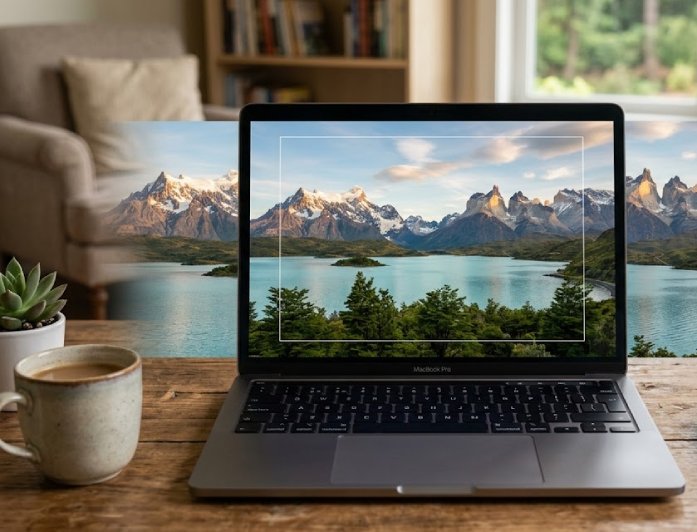
複雑な編集操作をせずに、背景、風景、画像の端を自然に広げられます。拡張部分は元の写真になじみ、全体のバランスを保ちます。被写体の周囲に余白が必要なSNS画像、マーケティング素材、バナー、個人写真に便利です。重要な部分を引き伸ばさずに構図を改善でき、初心者でも自動処理で短時間に仕上げられます。
カスタムテキスト指示を入力して、拡張する背景、風景、照明、質感、ビジュアルスタイルを指定できます。操作はシンプルなまま、最終結果をより細かく調整できます。特定のテーマや雰囲気に合わせた背景を生成し、元の写真と追加部分の一貫性を保って自然に仕上げます。
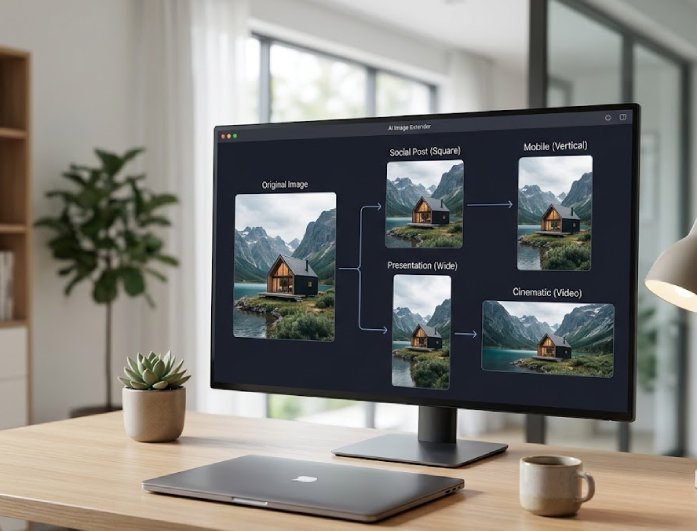
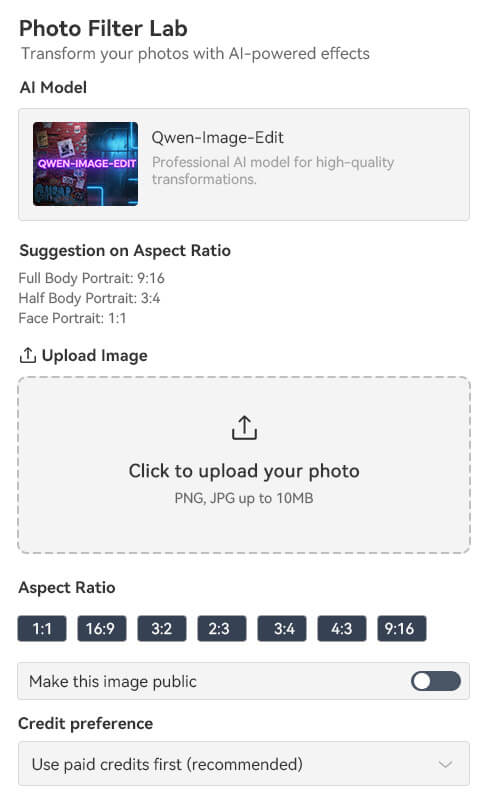
さまざまな画面サイズやコンテンツ形式に合わせて、複数のアスペクト比を選択できます。AI写真拡張は、SNS投稿、プレゼン資料、動画、デジタルデザイン向けに、正方形、ポートレート、縦長、シネマティックのレイアウトに対応しています。同じ画像を繰り返し編集せず、複数のプラットフォーム用に準備できます。異なるサイズへ変更しても配置とバランスを保ち、元写真の重要部分が不自然に切り取られるのを防ぎます。
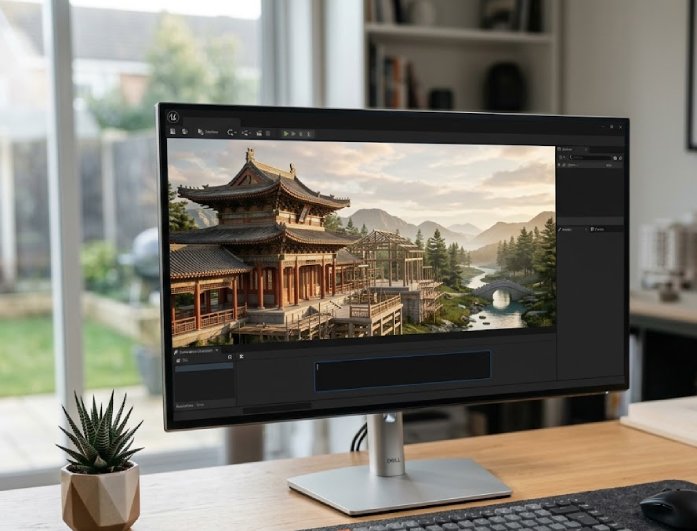
元の鮮明さと一貫性を保ちながら画像を広げ、切り取られた端を復元します。質感、照明、周囲の細部に合わせて空白部分を自然に補完するため、構図が狭すぎる写真や誤って切り取った写真の修正に適しています。古い写真や小さな写真も、全体の構図を崩さず横長形式へ拡張できます。細部と明瞭さを維持し、ぼやけや引き伸ばし感を抑えます。
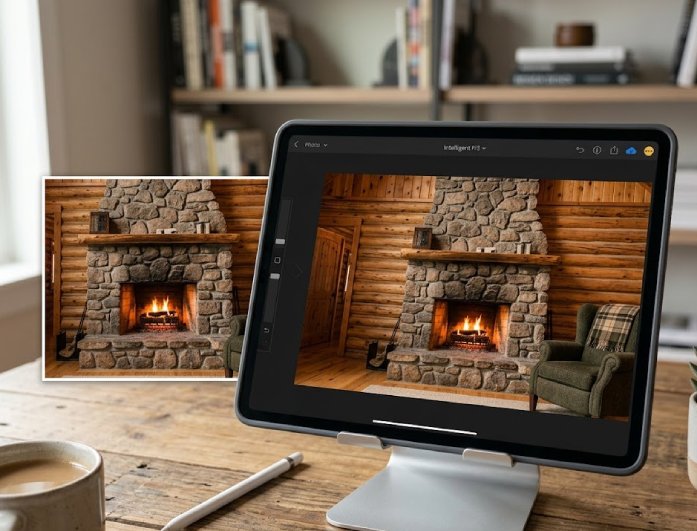
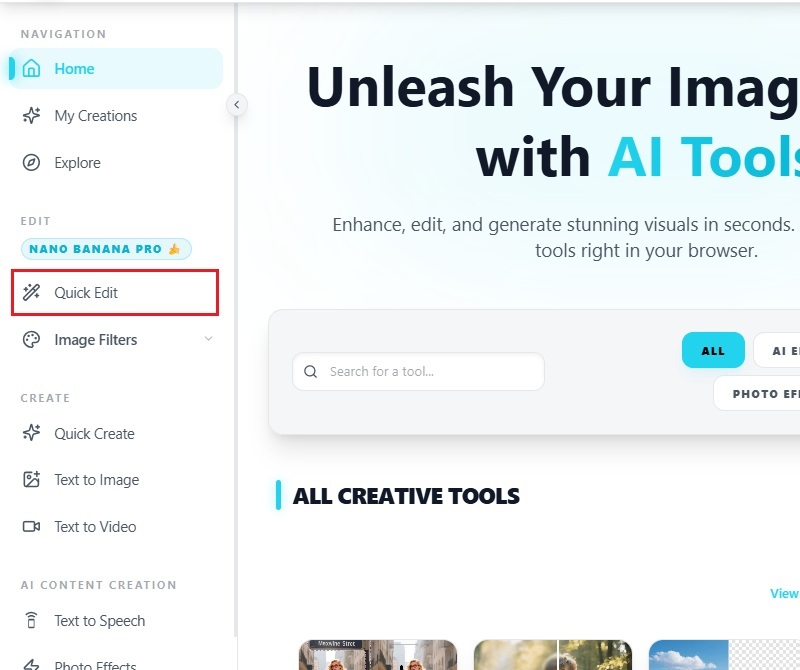
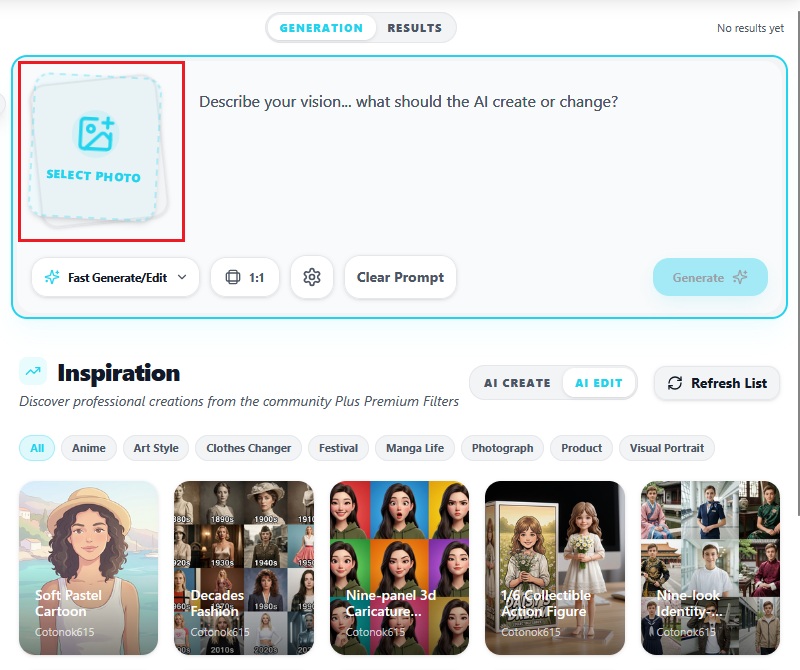
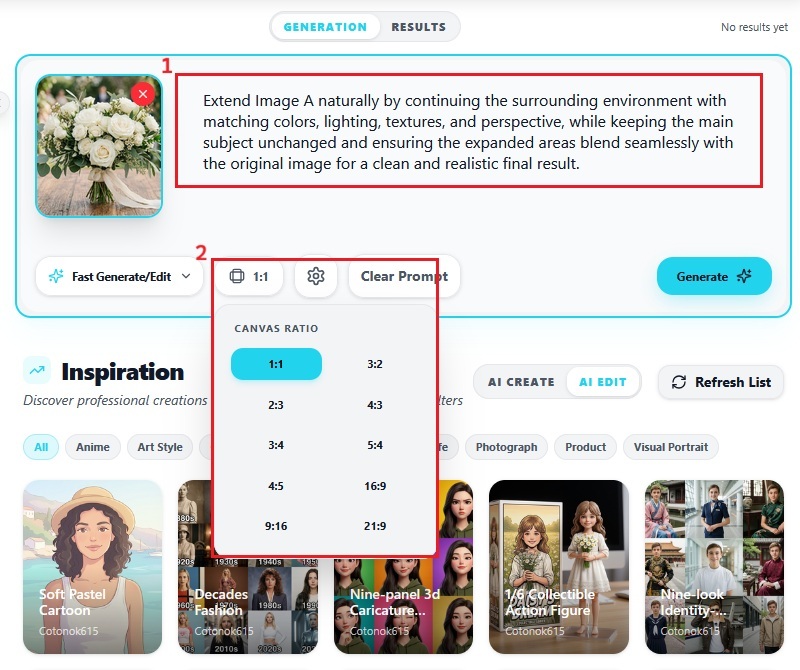
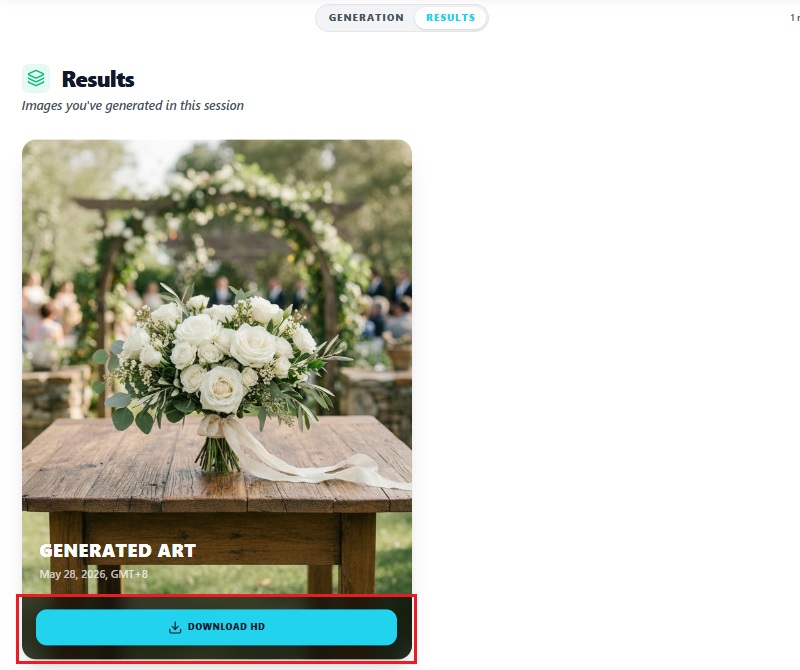

本ツールは 高度なAI処理 を使い、元の写真になじむ自然な細部を生成して画像を拡張します。

処理は 全自動のため、デザインや編集の経験がなくても写真を拡張できます。

画像は数秒で拡張でき、日常の作業を すばやく簡単に 進められます。
AI画像拡張へ画像をアップロードし、用途に合う拡張サイズまたはアスペクト比を選択します。必要に応じて、新しく生成する範囲の見た目を簡単なプロンプトで指定できます。システムが画像のピクセルと構造を解析し、元写真になじむ細部を周囲へ生成します。結果をプレビューし、必要ならプロンプトを調整してください。手作業で編集せず、切り取られた画像を自然に補完できます。
はい。古い写真や破損した写真の鮮明さを改善できます。写真をアップロードし、拡張前に修復またはクイック編集を選択します。AIが欠けた部分や不鮮明な箇所を検出し、周囲の情報をもとに再構成します。修復部分の見た目はプロンプトで指定することも可能です。色あせた輪郭、傷、欠損箇所を補い、元画像より整った仕上がりにできます。古い思い出の写真をより良い状態で残したい場合に便利です。
はい。既存のシーンを解析し、元のフレーム外へ背景を拡張できます。AIが空白部分を周囲に合う質感、色、照明で補完します。特定のスタイルや場面にしたい場合は、プロンプトで仕上がりを指定できます。狭く切り取られた写真も、引き伸ばしや複製に見えにくい自然な背景へ広げられ、SNS、バナー、制作レイアウトに便利です。
AI画像拡張は、オンラインショップや広告の商品画像にも利用できます。商品の周囲を広げ、後から文字やデザイン要素を追加する余白を作れます。商品の形や細部を崩さず鮮明に保ちながら、商用画像になじむ整った背景を生成します。マーケットプレイスやSNSに合わせてサイズを変更でき、デザインソフトで手作業する時間を減らせます。
はい。拡張後も画質の一貫性を保つよう設計されています。周囲のピクセルを解析し、細部と質感がなじむ新しい領域を生成します。一般的なサイズ変更のように画像を引き伸ばしてぼやけさせず、輪郭の鮮明さと照明のバランスを保ちます。必要に応じて出力をさらに編集・調整でき、個人用途と業務用途の両方に利用できます。








 AceThinker PicWish