メニュー
ホーム

録画ツール

画面録画

コンテンツ制作用画面録画

コンテンツ制作者向け画面録画

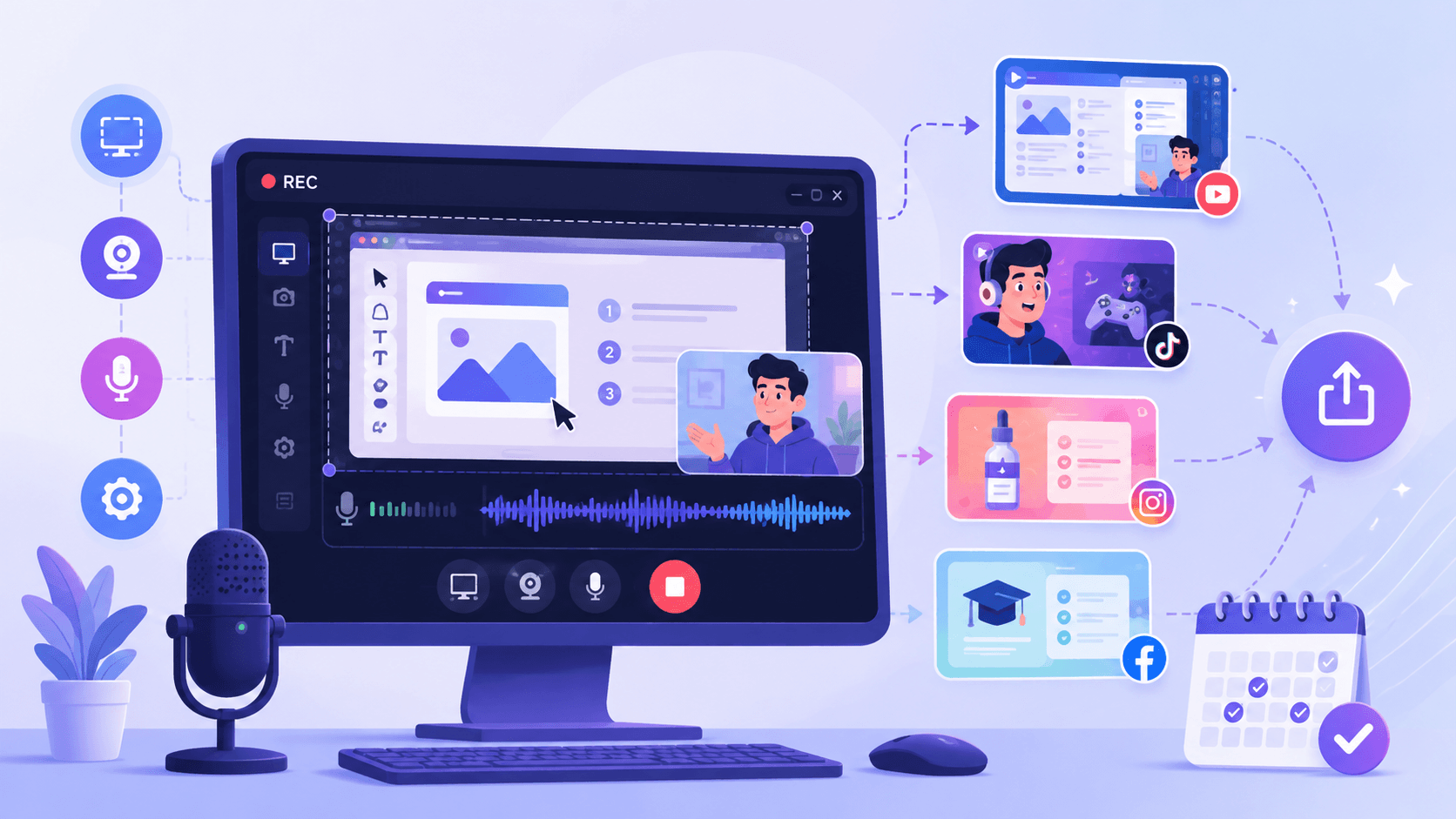
画面、Webカメラ、システム音声、マイクを使って、チュートリアル、リアクション、製品デモ、操作解説、ショート動画を収録できます。簡単な下書きにはオンライン録画を、長時間の制作、オーバーレイ、予約録画、高度な書き出し設定にはデスクトップ版を利用できます。
コンテンツ制作用画面録画の主な活用方法

日常的なコンテンツ制作に適した画面録画ツールで、録画・作成・共有を効率化できます。

high_quality

YouTubeや講座向けのチュートリアルを録画

画面録画と音声ナレーションで手順を順番に説明し、分かりやすいチュートリアル、操作解説、研修動画を作成できます。
record_voice_over

SNS動画をすばやく作成

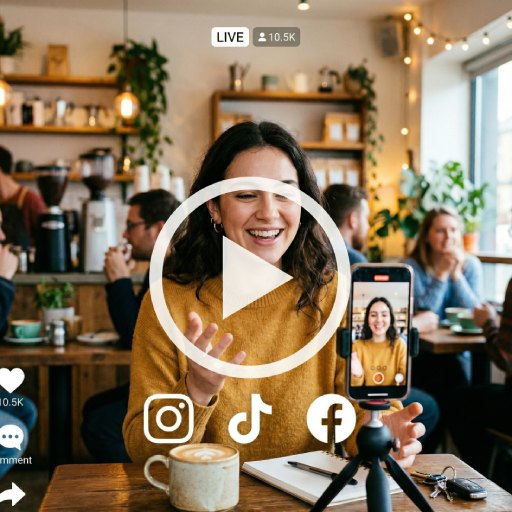
Shorts、Reelsなどのショート動画用素材を録画します。編集・共有する前に、デモ、リアクション、短いクリップを収録できます。
camera_video

ゲームプレイや見どころを収録

滑らかな画面録画で、ゲームプレイ、リアルタイムのリアクション、見どころを収録できます。ゲーム動画、クリエイター向けコンテンツ、ライブ配信のまとめに適しています。
battery_android_share

製品の魅力が伝わるデモを作成

画面を見せながらアプリの操作解説、機能説明、顧客向け録画を作成し、製品の内容を視聴者へ分かりやすく伝えられます。

YouTubeやSNS向けコンテンツを録画する方法

次の簡単な手順で、コンテンツをすばやく録画・保存・共有できます。

  • 1

    制作内容に合った録画モードを設定

    画面録画ツールを開き、チュートリアル、ゲームプレイ、製品デモ、SNS向けショート動画など、制作する形式に合わせて録画パネルからモードを選択します。録画を始める前に、制作手順に合った録画画面を準備できます。

  • 2

    画面・マイク・Webカメラを有効化

    ソース設定から画面キャプチャ、マイク入力、Webカメラのオーバーレイを有効にします。1回の録画で、画面操作、リアルタイムの解説、顔出し映像を同期した状態で収録できます。

  • 3

    制作素材を録画

    録画を開始し、映像、音声、動きをリアルタイムで同期した、各プラットフォーム向けの素材を収録します。チュートリアル、ゲーム映像、ソフトウェアデモ、SNSコンテンツを一つのタイムラインにまとめて録画できます。

  • 4

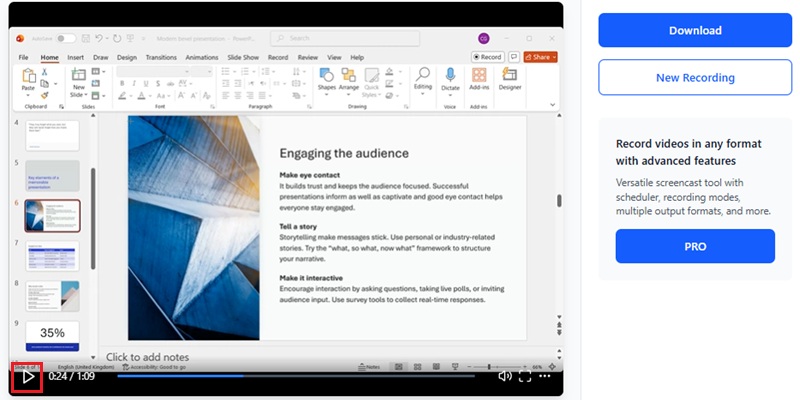
    再生を確認して共有用に書き出し

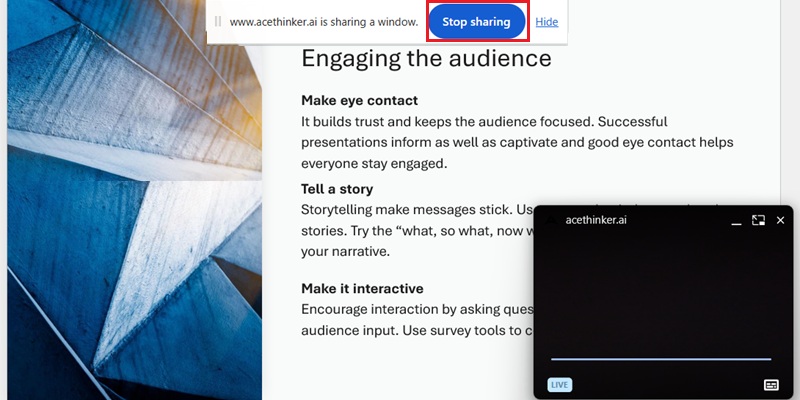
    書き出す前にプレビュー画面で映像を確認し、テンポ、音声同期、画面の鮮明さをチェックします。完成後は共有に適した形式で書き出し、YouTube、TikTok、Instagramなどへすばやくアップロードできます。
録画モードを選択
録画を準備
制作素材を録画
共有用コンテンツを書き出し

コンテンツ制作にこの画面録画を使う理由

コンテンツ制作向けの画面録画ツールで、チュートリアル、デモ、ゲームプレイ、SNS動画を収録できます。

hangout_video

鮮明なHD・4K動画を録画

チュートリアル、デモ、クリエイター向けコンテンツを鮮明な高解像度で収録し、各プラットフォームへ投稿できる見やすい動画に仕上げます。

step

インストールせず、すぐに開始

ブラウザーで録画ツールを開き、数秒で制作を始められます。ダウンロードや設定待ちで作業が止まることはありません。

stadia_controller

画面・音声・Webカメラを同時に録画

画面、解説音声、顔出し映像を1回のセッションで滑らかに収録します。別々のファイルを同期せずに、チュートリアル、リアクション、プレゼンを作成できます。

assistant_direction

すばやく書き出して各所へ共有

制作に適した形式ですばやく保存し、YouTube、TikTok、Instagramなどへすぐにアップロードできます。

制作向け高品質録画:安定した60 FPSで4K UHD収録

capture

フレーム落ちを抑えて制作作業を録画

AceThinkerはハードウェアアクセラレーション対応のH.265エンコードエンジンを使用し、編集、アニメーション、ライブ制作中も滑らかな60 FPSを維持します。拡大表示による目視検証では、動きの多い制作セッションでもタイムラインの細部、色のグラデーション、重なった画面要素が鮮明に保たれることを確認しています。チュートリアル、デモ、公開用コンテンツの制作に必要な鮮明さを維持できます。

bar_chart_4_bars

技術指標

フレーム安定性の分析とハードウェアレベルの録画メタデータを使って性能を検証しています。低遅延エンコードと映像・音声の同期出力により、各録画セッションを本格的なコンテンツ制作向けに最適化します。

  • check_circle
    出力解像度:最大4K UHD(3840×2160)
  • check_circle
    エンコード規格:H.265 / HEVCハードウェアアクセラレーション
  • check_circle
    録画遅延:10ms未満のリアルタイム処理

オンライン版とデスクトップ版を比較

機能 オンライン録画 デスクトップ録画 ScreenPal
セットアップ インストール不要 インストールが必要 ブラウザーから利用、ログインは任意
手軽さ ブラウザーですぐに録画開始 録画前のセットアップが必要 オンラインで手軽に録画
作業の柔軟性 すばやい録画と共有に最適 長期プロジェクトや高度な作業に適する 簡単な録画や短い編集に適する
録画品質 短いコンテンツに適した安定した品質 見やすい動画向けのHD・4K録画 日常的なコンテンツ制作向けの標準品質
おすすめ用途 短いチュートリアル、デモ、SNS動画 本格的なチュートリアル、ブランド動画、コンテンツ制作全般 一般的なオンライン録画
録画を開始 Pro版を入手 詳しく見る

コンテンツを手軽に録画

この画面録画ツールで高画質なコンテンツを作成できます。滑らかに動作し、チュートリアル、ゲームプレイ、SNS動画に適しています。

よくある質問

制作コンテンツで画面、Webカメラ、マイクを録画するには?expand_more

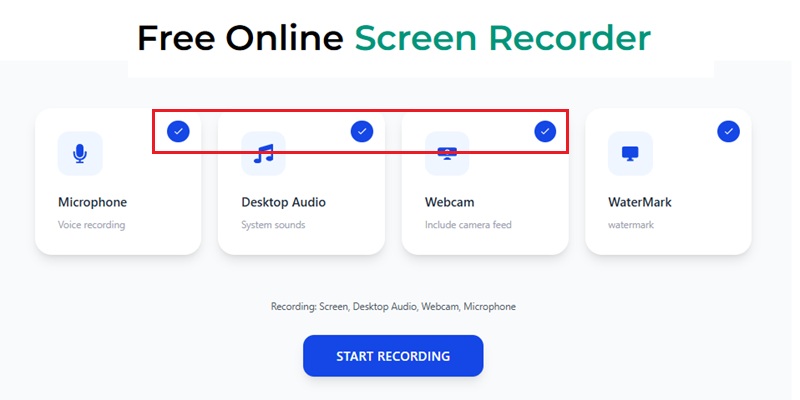
Aqua Demo と オンライン画面録画 では、画面、Webカメラ、マイクを同時に録画できます。Aqua Demoでは「Video Recorder」モードを選び、Webカメラとマイクを有効にします。次に録画範囲に合わせて画面を調整するか、録画するアプリのウィンドウまたはブラウザータブを選択します。AceThinkerオンライン画面録画では、「Screen」「Webcam」「Microphone」にチェックを入れます。続いて「録画を開始」をクリックし、「Full Screen」を選択してください。このツールでWebカメラを録画できるのは全画面モードのみです。重要な内容を隠さない位置にWebカメラのオーバーレイを配置してください。

録画で音声解説が入らない、または映像とずれるのはなぜですか?expand_more

マイクソースが正しく選択されていない場合、録画中にデバイスが変更された場合、またはゲーム・動画とリアルタイム音声を同時に処理する負荷が高い場合、音声解説が録音されなかったり映像とずれたりすることがあります。特に、長時間録画、ライブ配信形式のコンテンツ、高解像度の画面録画で発生しやすい問題です。 Aqua Demoで録画を始める前に短いテストを行い、ナレーションと映像のタイミングが合っているか確認してください。合わない場合は不要なアプリやブラウザータブを閉じ、音声同期に影響する遅延を減らします。性能の低いパソコンを使用している場合は、Aqua Demoの録画解像度またはFPSを下げてシステム負荷を軽減してください。高解像度録画とバックグラウンドアプリの併用により、音声解説の遅延や同期ずれが生じることがあります。

チュートリアルでは全画面、アプリのウィンドウ、ブラウザータブのどれを録画すべきですか?expand_more

録画範囲は作成する内容によって異なりますが、通常は一つのアプリウィンドウまたはブラウザータブを選ぶのが適しています。余計なデスクトップ項目、個人的なブックマーク、通知を隠し、内容だけに集中した見やすい動画を作れます。複数のプログラムを行き来する場合や、OS画面全体を見せる必要がある場合に限り、全画面を録画してください。

長いチュートリアルやリアクション動画を録画する前に何を確認すべきですか?expand_more

録画前にマイク、Webカメラの位置、画面ソース、録画解像度をテストし、正しく設定されていることを確認します。 Aqua Demoで「Record Settings」を開き、パソコンの性能に合わせて出力解像度とフレームレートを調整します。次にマイクを有効にし、ドロップダウンメニューから正しい入力デバイスを選びます。FaceCamを使う場合は、Webカメラの構図とピントも確認してください。正しいウィンドウまたはタブが録画されるよう、画面ソースの選択も確認します。その後、まず30秒ほどテスト録画して再生し、音声の明瞭さ、画質、同期を確認してから本番を開始してください。

録画後のカット、変換、改善にはどのツールを使えばよいですか?expand_more

制作コンテンツを録画したら、まず映像を確認して冒頭と末尾の不要な部分を削除し、MP4形式で書き出します。編集後はファイルを圧縮してサイズを小さくすると、より速くアップロードできます。背景ノイズがある場合や解説音声が不明瞭な場合は、AI音声分離ツールを使用します。最後に 動画サイズ変更ツール を使い、TikTok、Shorts、Reels向けの縦型9:16動画へ変換します。こうしたツールを使うことで、アップロード前に録画素材をきれいに整え、各プラットフォームに適したコンテンツへ仕上げられます。

コンテンツを手軽に録画

簡単なオンライン画面録画で、チュートリアル、デモ、SNS動画をすぐに作成できます。

ページ上部へ
お問い合わせ
ラーニングセンター