AIでクリエイティブをもっと身近に
-
画面録画
-
動画・音声
-
PDF
-
AIツール
-
オンラインツール
-
会社情報
AIでクリエイティブをもっと身近に  動画変換
動画変換 動画編集
動画編集 MV作成
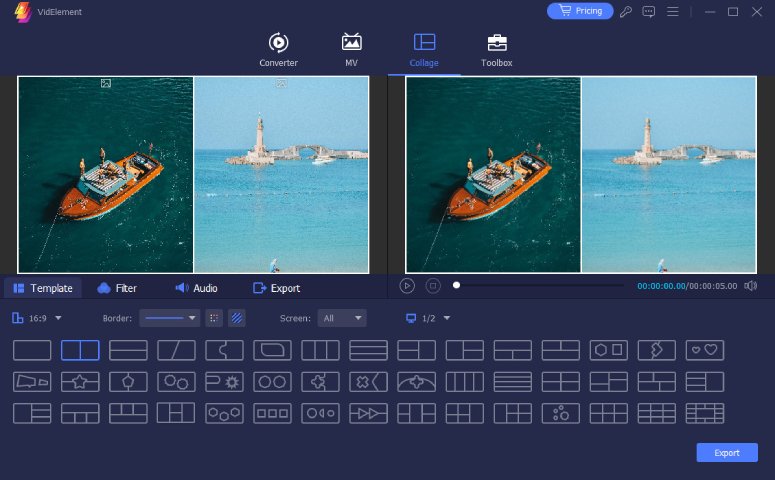
MV作成 コラージュ作成
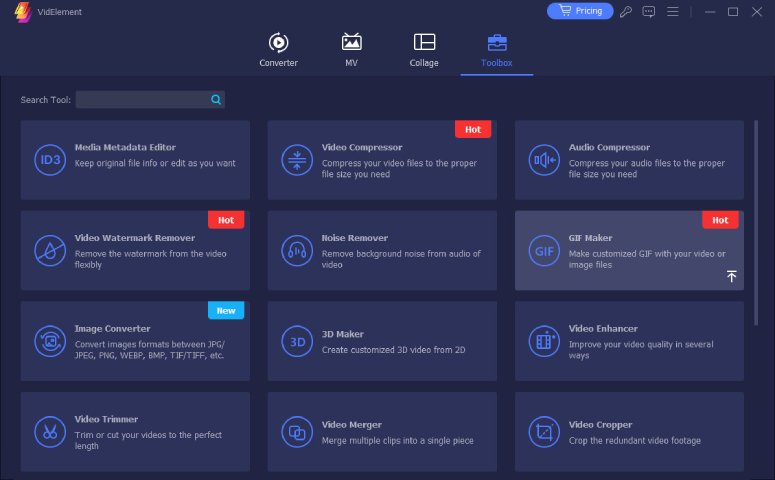
 ツールボックス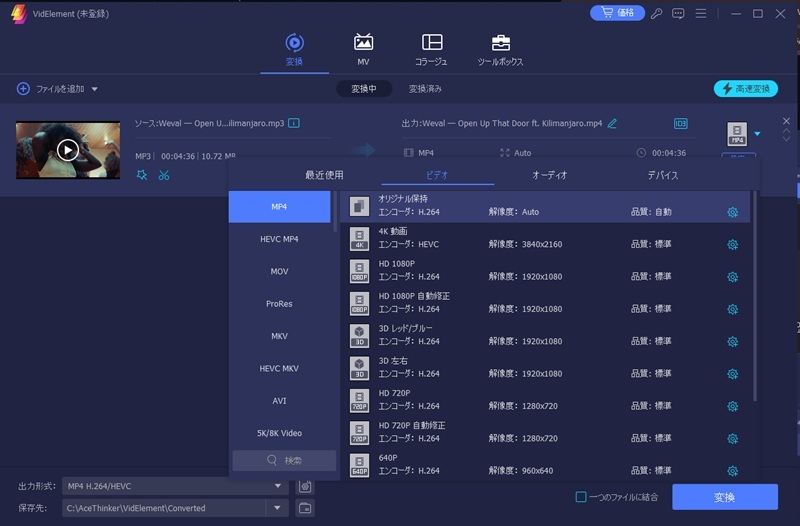
ステップ
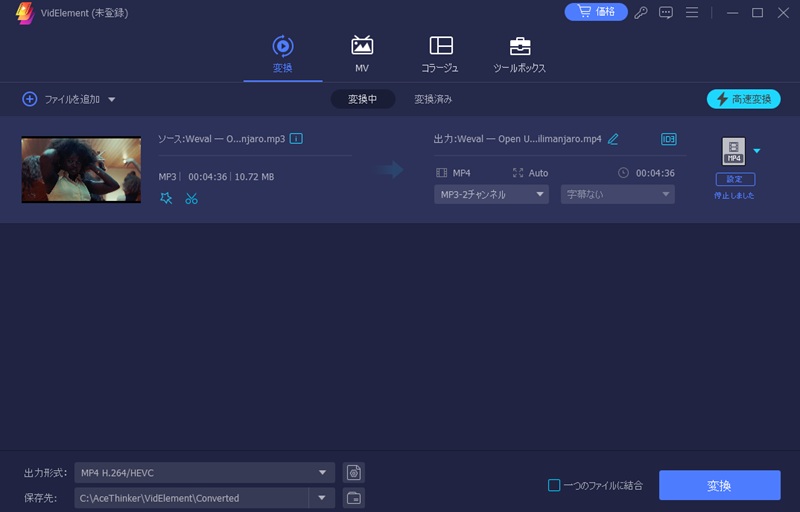
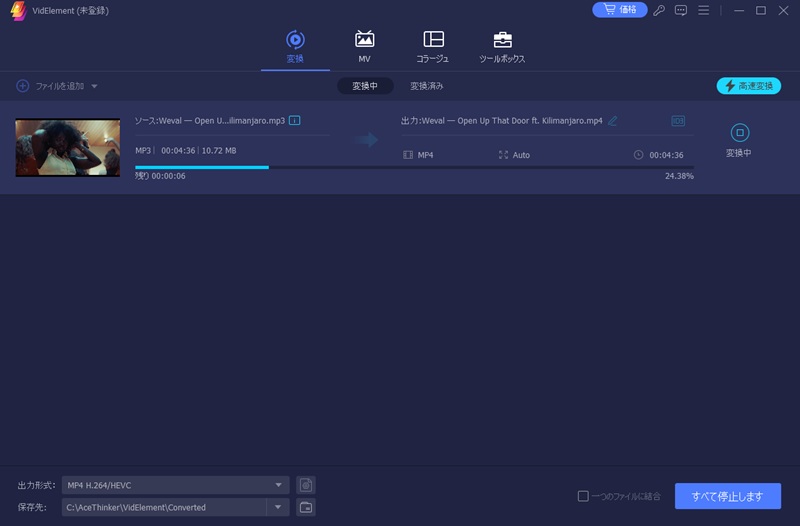
VidElementの画面で「Add Files」をクリックするか、動画・音声ファイルを画面へ直接ドラッグ&ドロップします。追加したファイルが画面に表示されます。
ステップ
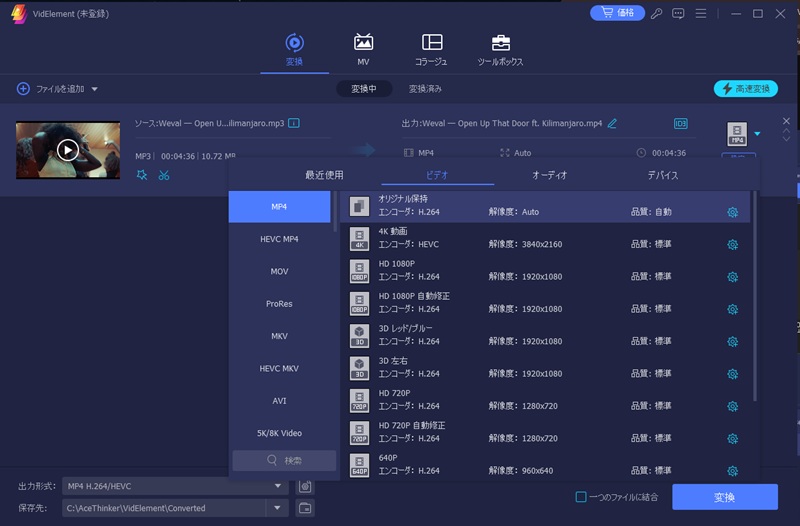
アップロードしたファイルのパネル右側に形式が表示されます。そこをクリックし、MP4、MKV、MP3などから希望する形式を選びます。
ステップ
出力形式を選択したら、画面右下の「Convert All」をクリックします。動画または音声ファイルが選択した形式へ変換されます。
動画変換ソフトは、パソコン上のプログラムや専用機器を使い、動画ファイルを別の形式へ変換するツールです。スマートフォン、タブレット、テレビなどは再生できる形式が異なるため、変換によってさまざまな環境で動画を利用できるようになります。
入力動画をデコードしてデータを処理し、別の形式で再エンコードします。これにより、ほかの端末で利用できる動画へ変換されます。
特定の端末で再生するために別の形式が必要な場合があります。また、変換によってファイル容量を小さくできるため、保存容量が限られている場合やオンラインへ手軽にアップロードしたい場合にも便利です。
はい。特に容量を小さくする場合、変換によって映像や音声の明瞭さが低下することがあります。ただし、AceThinker VidElementなど多くの変換ソフトでは、変換後も高い品質を保ちやすい設定を選べます。
多くの動画変換ソフトは、シンプルなメニューとボタンで簡単に操作できるよう設計されています。通常は動画ファイルをドラッグ&ドロップし、形式を選んでボタンをクリックするだけで変換を開始できます。初心者にも分かりやすい手順です。
はい。パソコンへダウンロードするソフト、モバイル端末で使うアプリ、スタジオや専門家が使用する専用機器など、さまざまな種類があります。用途に応じて適切な種類を選べます。
「AceThinker VidElementで動画編集が大きく変わりました。多彩な形式を選べ、編集機能も直感的です。動画編集の知識がなくても、短時間で魅力的なMVを作れました。おすすめです。」
 Trustpilot
「AceThinker VidElementはとても使いやすいです。変換速度が速く、目立った画質低下もありませんでした。変換した動画はどれも高品質で、これまで使った中で最も気に入っています。」
Trustpilot「素晴らしいツールです。コラージュ機能でSNS投稿向けのきれいなビジュアルを作れました。編集機能もすばやい調整にとても便利で、動画を扱う方におすすめです。」
Trustpilot