












音声を録音 ポッドキャスト・ボイスオーバー・音楽をクリアに録音
スタジオマイク、システム音声、ブラウザ音声、楽器トラックを録音し、インタビュー、声優収録、音楽制作、オーディオブックに活用できます。
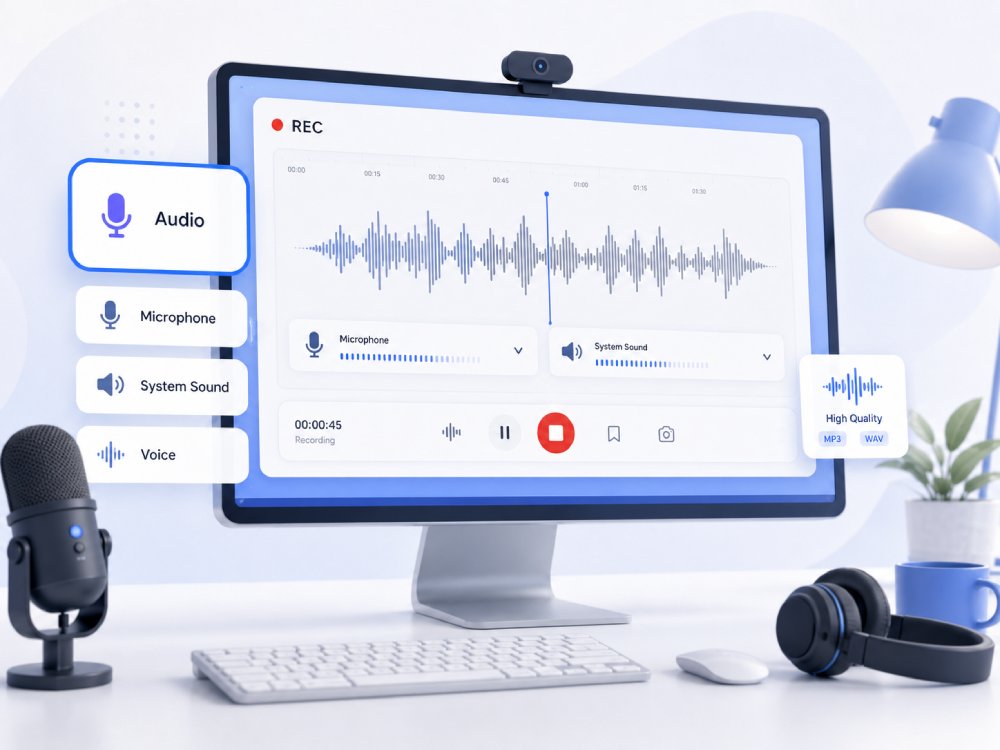


音声レコーダーの機能概要
さまざまな入力元から明瞭な音声を手軽に録音できます。
high_quality
明瞭な音声録音
ポッドキャスト、ボイスオーバー、短い音声メモを、聞き取りやすいプロらしい音声で録音します。
graphic_eq
システム音声とマイクをミックス
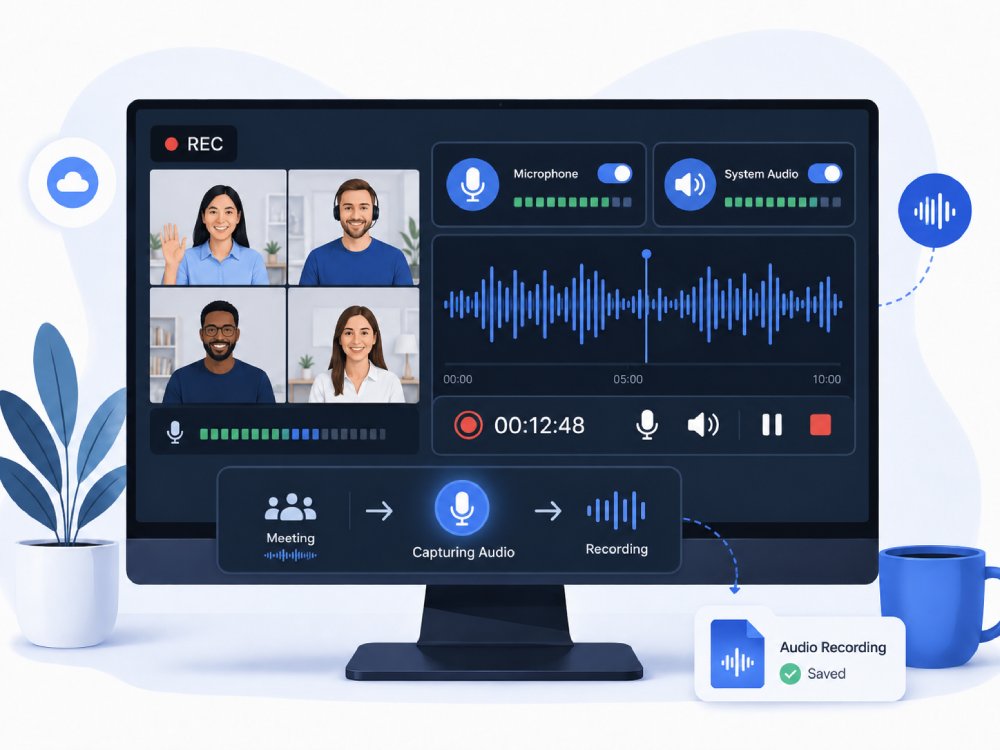
パソコン内部の音声とマイク入力を同時に録音し、共同進行やナレーションを自然に組み合わせられます。
assistant_on_hub
リアルタイム音声モニタリング
音量レベルを確認しながら背景ノイズを抑え、保存前にクリアな音声へ整えます。
exit_to_app
書き出し・共有形式
ポッドキャスト、音楽制作、動画編集に適した高音質ファイルとして保存・書き出しできます。
目的に合った音声録音方法を選択
入力機器、音声形式、プロジェクトの用途に合わせて最適な録音設定を選べます。
-
queue_music
-
settings_voice
-
interpreter_mode
-
hangout_video
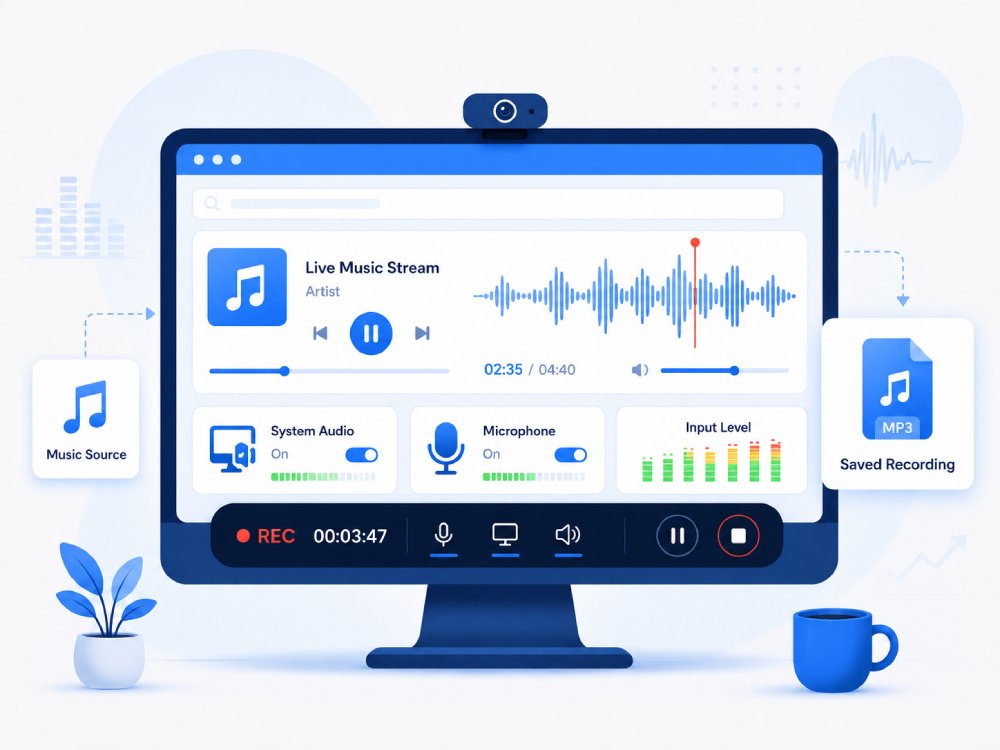
ロスレス録音:320kbps・48kHzサンプリングレート
graphic_eq
高音質で録音
音声を 128kbpsへ圧縮する一般的なWebレコーダーとは異なり、AceThinkerは ロスレスエンコーディングエンジンを採用しています。波形による視覚的な検証では高周波の倍音が完全に保持され、録音した音楽に元のデジタル音源と同じ奥行きと空間的な明瞭さが維持されることを確認できます。
bar_chart_4_bars
技術仕様
各録音には、ビットパーフェクトな完全性を確認する業界標準のメタデータが付与されます。アーティファクトやジッターを抑え、データの忠実性を維持します。
高機能なプレミアム音声レコーダー
高度な機能と録音性能を備えたPro版ボイスレコーダーAqua Demoで、音声録音をさらに快適にできます。
- check_circle 録音設定をカスタマイズ
- check_circle 予約録音
- check_circle 録音時間無制限
よくある質問
ボイスメモ、ナレーション、下書き用のマイク音声をオンラインで録音するには?expand_more
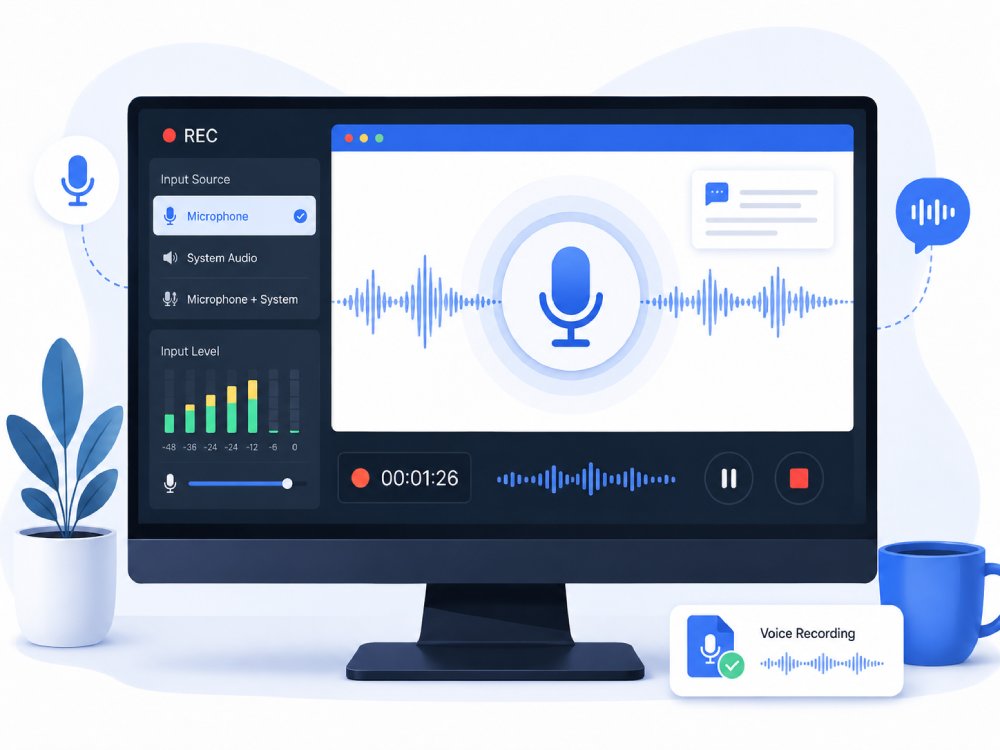
ボイスメモ、ナレーション、下書き用のマイク音声をオンラインで録音するには、 オンライン画面録画 を開き、録画開始前に音声入力としてマイクを選択します。ブラウザにマイクへのアクセスを許可してください。許可されていない場合、声は録音されません。録音前にマイクをテストし、一定の音量で話すこともおすすめします。このブラウザ方式は、ソフトをインストールせず短い録音をすばやく作る場合に適しています。長時間の録音や音声設定をさらに調整したい場合は、 Aqua Demo が適しています。専用の音声レコーダーモードでマイク入力を直接録音でき、ボイスオーバー、ポッドキャスト、ナレーション、インタビューなど長時間の音声録音に利用できます。
ブラウザタブやオンライン会議のシステム音声を録音できますか?expand_more
チュートリアル、ポッドキャスト、研修資料向けに声を明瞭に録音するには?expand_more
録音後にトリミング、分割、クリーニングできますか?expand_more
共有、編集、文字起こしにはどの音声形式で書き出すべきですか?expand_more
最適な形式は録音の用途によって異なります。MP3は音質、ファイルサイズ、共有サービス・メッセージアプリ・プレーヤーとの互換性のバランスがよく、多くの用途におすすめです。細かな音声編集を行う場合や元の音質をより保ちたい場合は、非圧縮音声を保存できるWAVが適しています。 Aqua Demoでは、録音開始前に出力設定から希望の音声形式を指定できます。検索可能なメモ、キャプション、会議記録、文字起こしが必要な場合は、音声ファイルを 音声・動画文字起こし へアップロードして発話内容をテキストへ変換できます。動画録画から音声だけが必要な場合は、 動画・音声変換 で音声トラックを抽出し、別ファイルとして保存できます。