Zoomミーティングを オンラインで録画
録画の許可を得たうえで、Zoomミーティングを議事録、研修、クライアントとの打ち合わせ内容の確認、フォローアップ用に保存できます。開始前に、参加者の同意、社内規定、利用地域で適用される録画関連の法令を確認してください。短時間のミーティングにはオンライン録画、長時間の会議や詳細な録画設定が必要な場合にはデスクトップ版をご利用ください。
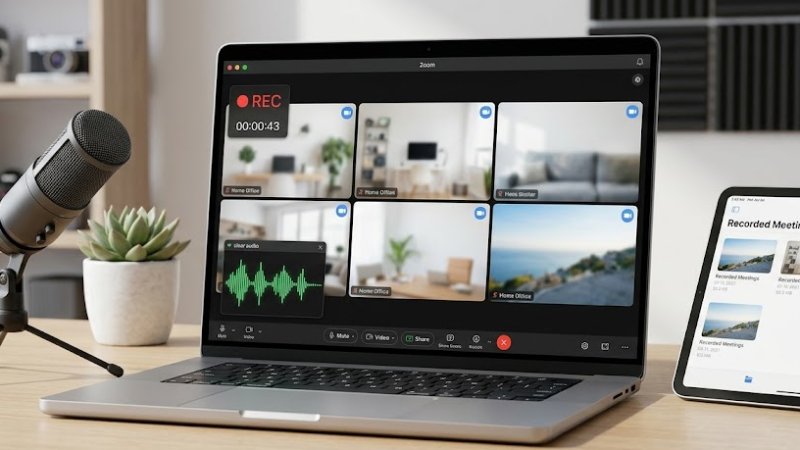


このZoomミーティング録画ツールを選ぶ理由
Zoomミーティングを手軽に録画するための主な機能を紹介します。
ルールを守ってZoomミーティングを録画する方法
Zoomミーティングを高画質で録画する手順を確認しましょう。
-
1
Zoom録画の準備
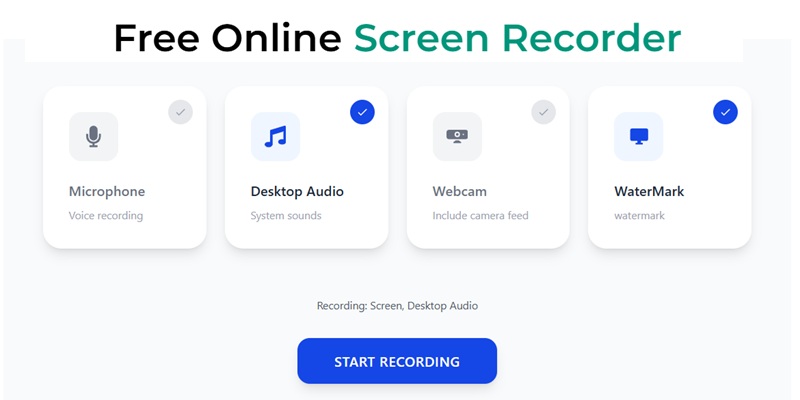
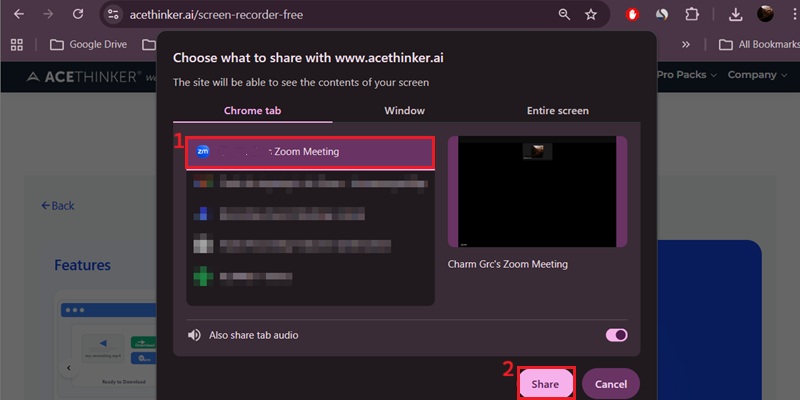
ミーティング開始前、または進行中にブラウザー版録画ツールを開きます。画面と音声をあらかじめ設定しておくことで、録画を中断せずに進められます。
-
2
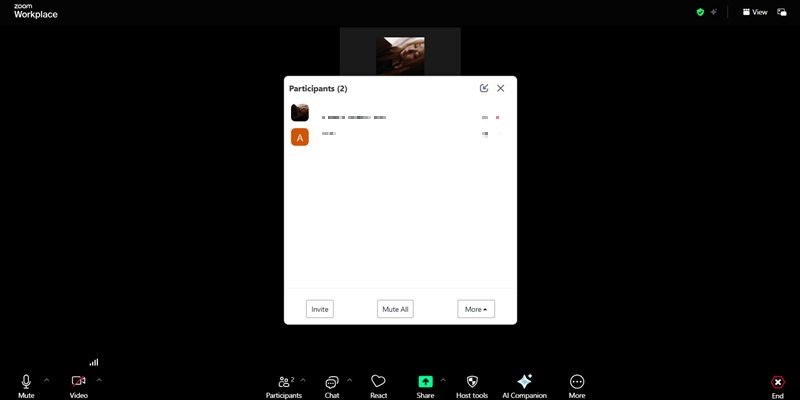
Zoomミーティングに参加
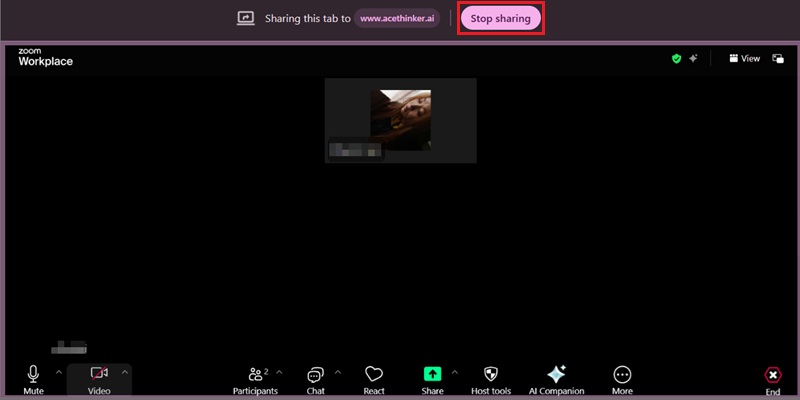
録画ツールを別のタブで起動したまま、Zoomミーティングに参加するか主催します。通話の進行を妨げず、すぐに録画できる状態を保てます。
-
3
ミーティングをリアルタイムで録画
録画を開始し、会話、共有画面、プレゼンテーション映像を同期して保存します。確認や社内資料作成の際に、内容を正確に再生できます。
-
4
共有用の録画ファイルを作成
録画を終了し、共有可能なMP4ファイルを作成してダウンロードします。保存したファイルは、研修、会議の振り返り、クライアント向け報告に利用できます。
Zoomミーティング録画ツールの主な活用例
目的に合った方法でZoomミーティングを録画し、必要な内容をすぐに保存できます。
クライアントとの会議や重要な話し合いを保存
合意事項、フィードバック、プロジェクトの進捗を確実に記録できます。後から会話を確認したり、出席できなかったチームメンバーと共有したりできます。
オンライン授業や研修を録画
授業、ワークショップ、オンボーディングを録画して、後から確認できます。録画後は内蔵のトリミング機能で長時間のセッションを短く分割し、見やすく整理できます。
ウェビナーやオンラインイベントを保存
ライブプレゼンテーションを録画し、後から再利用または共有できます。1回のセッションを継続的に使える学習・研修資料として活用する際に便利です。
面接やリモートでの会話を録画
面接、採用に関する話し合い、リモート通話を鮮明な映像と音声で録画できます。回答を振り返ったり、候補者を比較したりする際に役立ちます。
4Kミーティング録画:安定した映像と音声の同期
プレゼンテーションにも適した高画質でZoomを録画
AceThinkerは低遅延のH.265/HEVCキャプチャエンジンを採用し、共有画面の細部、参加者ウィンドウ、プレゼンテーションの再生内容を4K UHD画質で保持します。検証では、画面共有中やウィンドウを素早く切り替えた場合でも、表計算シート、スライド内の文字、リアルタイムの注釈が鮮明に記録されることを確認しています。研修、資料作成、リモート共同作業に必要な高い鮮明度を保ったまま、Zoomミーティングを録画できます。
性能指標
フレーム安定性のベンチマークと映像・音声の同期分析を用いて、ミーティング録画の性能を検証しています。ハードウェアアクセラレーションと低遅延キャプチャにより、会議録画を安定して再生できるよう最適化しています。
機能比較
| 機能 | オンライン録画ツール | デスクトップ録画ソフト | Krisp(Zoomミーティング録画) |
|---|---|---|---|
| インストール | インストール不要 | ダウンロードと設定が必要 | デスクトップアプリを提供。Zoom連携は任意で設定 |
| 利用方法 | 各種ブラウザーで利用可能 | インストールした端末でのみ利用可能 | 対応端末のZoomミーティングで利用可能 |
| 使いやすさ | すぐに録画を開始 | 事前設定に時間が必要 | 会議中に自動録画または手動で開始 |
| 録画品質 | 日常利用に適した高品質な会議映像・音声 | 品質を細かく設定可能 | 鮮明な会議音声 |
| おすすめの用途 | Zoomミーティングをすぐに録画 | 業務用・高度な録画 | オンライン会議の自動録画と管理 |
| 録画を開始 | Pro版を入手 | 詳しく見る |
その他のおすすめツール