
メニュー

ホーム

PDFツール

PDFの整理

業務用PDFを整理

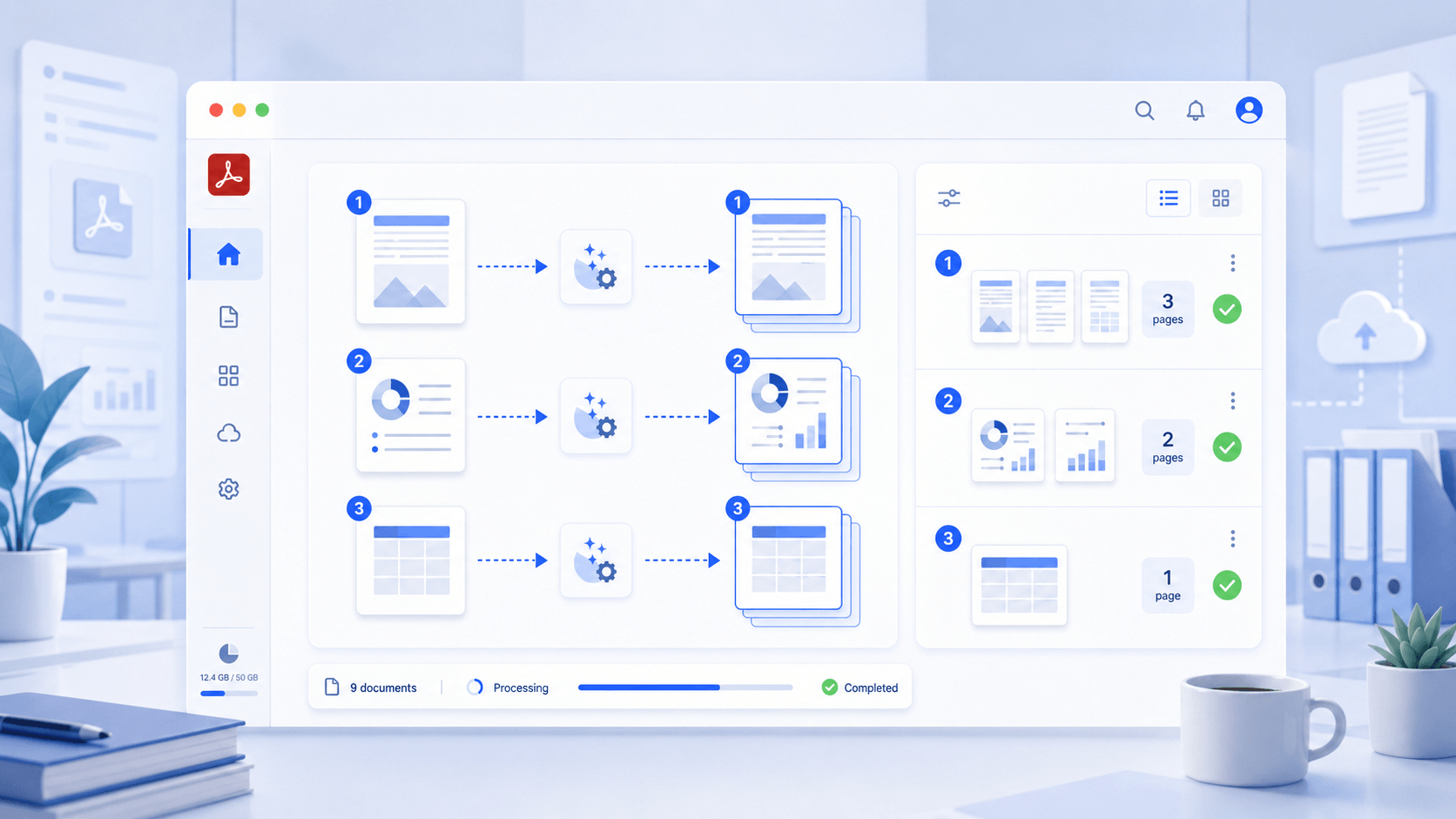
ビジネスPDFを整理 一括操作と構造化されたファイル管理

レポートの結合、大容量ファイルの分割、ページの並べ替えを行い、契約書、請求書、社内記録のPDFを統一します。業務ファイルの確認、保存、共有がしやすくなります。
安全な処理 • 簡単・高速な整理 • 高品質な出力
業務用PDFを整理

star

star

star

star

star_half

4.7/ 5

StackSocial認定購入者 (販売数1万部以上)

業務PDFを構造化して整理する準備

ページ構造を保ったまま業務PDFを整理

assignment

レイアウトや構造を崩さずPDFを整理

すべてのレイアウト要素を正しい位置に保ちながら、ページの並べ替え、結合、分割を行います。ベクターレベル描画と構造認識型ページ処理により、表の変形、フォントのずれ、しおりの破損を防ぎます。整理後も300 DPI以上の印刷品質、ページ番号、ヘッダー・フッター、しおり構造を維持します。

bar_chart_4_bars

技術指標

すべての操作は、測定可能で業界に認められた完全性・セキュリティ基準に従います。

  • check_circle
    レイアウトの完全性:整理した全ページをベクターレベルで描画し、1:1で保持
  • check_circle
    しおりの精度:結合・分割後も階層型しおり構造を99.8%保持
  • check_circle
    OCR(光学文字認識)の精度:20以上の言語で99.8%の多言語精度
  • check_circle
    セキュリティ:ローカルバッファ処理とAES-256暗号化

業務PDFの整理でよくある問題

適切なツールがないと、多数のファイル管理は複雑になります。

file_copy

PDFファイルが散在し整理されていない

業務文書、レポート、スキャンは複数のシステムに散らばり、管理しにくくなりがちです。複数ファイルを1つに結合したり、大きなファイルを必要部分へ分割したりできないと、作業環境を整理するのが難しくなります。

auto_awesome_motion

ページ順や向きが不適切

異なる場所から届く文書には、上下逆のスキャンや位置のずれたページがよく含まれます。ページの並べ替え、不要ページの削除、向きの回転をすばやく行えないと、読みづらくなり業務上の分かりやすさも損なわれます。

web_stories

重複ページと版の混乱

複数の下書き版があると不整合やミスの原因になります。古いページの削除、更新ページの差し替え、旧章の分割ができないと、最終レポートへ不要な重複が残ります。

gesture_select

手作業のPDF処理に時間がかかる

大量のPDFを手作業で処理すると日々の生産性が低下します。複数ファイルへ結合、分割、回転を一括適用すれば、反復作業を減らし、チームの業務を効率化できます。

PDF整理が役立つ業務シーン

PDFを簡単に整理して業務効率を高めます。

  • ビジネスレポートを整理
  • 契約文書を管理
  • プロジェクトファイルを構成
  • 保存PDFを整理・分類
課題

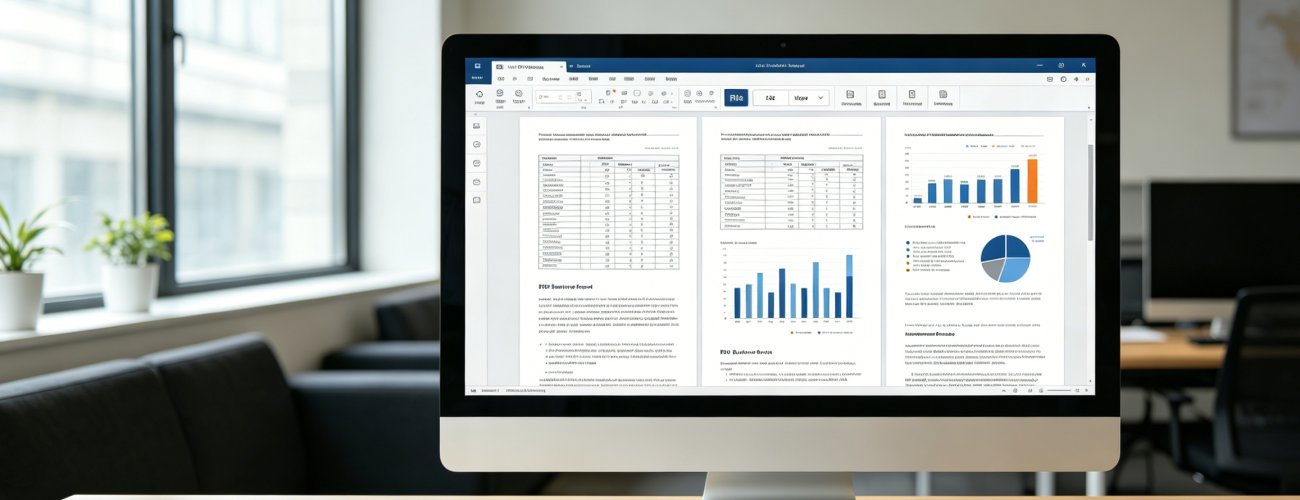
ビジネスレポートが複数のファイルや場所に保存されていると、一貫した構造を維持しにくくなります。重要情報を把握しづらく、アクセスも遅れます。

ビジネスレポート

できること:

  • check
    レポートをまとめ、分かりやすい文書の流れに整理
  • check
    ページを並べ替えて管理し、読みやすさと移動を改善
  • check
    整理されたファイルでアクセスと意思決定を迅速化
課題

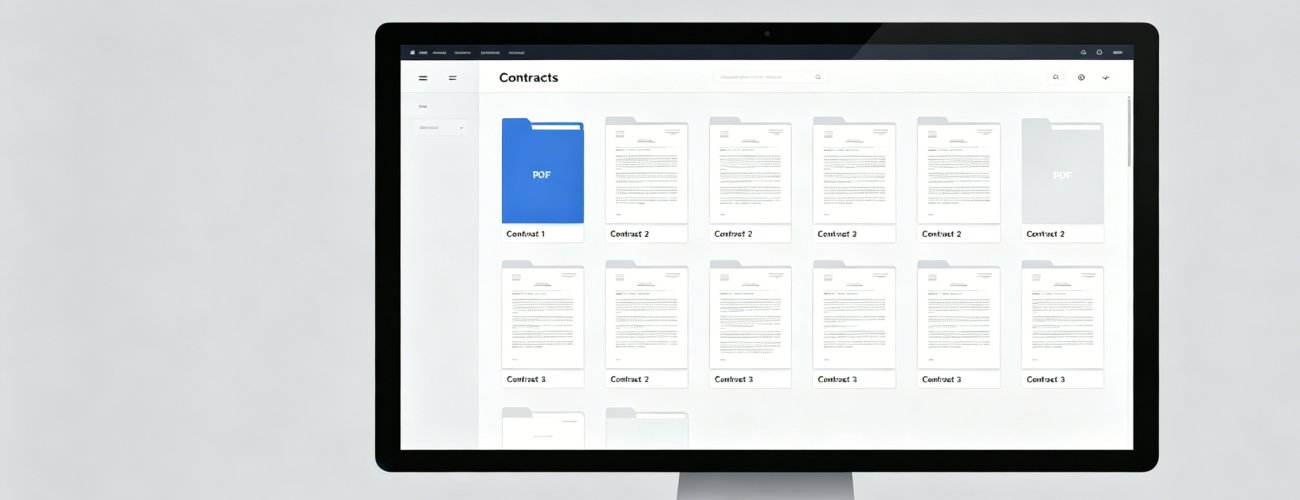
契約書の形式や保存場所が統一されていないと、追跡や検索に手間がかかります。管理ミスのリスクが高まり、文書を適切に制御できません。

契約書

できること:

  • check
    契約書を構造化された閲覧しやすいPDFに整理
  • check
    文書順を統一し、確認と処理を一貫化
  • check
    契約業務全体の管理性とアクセス性を改善
課題

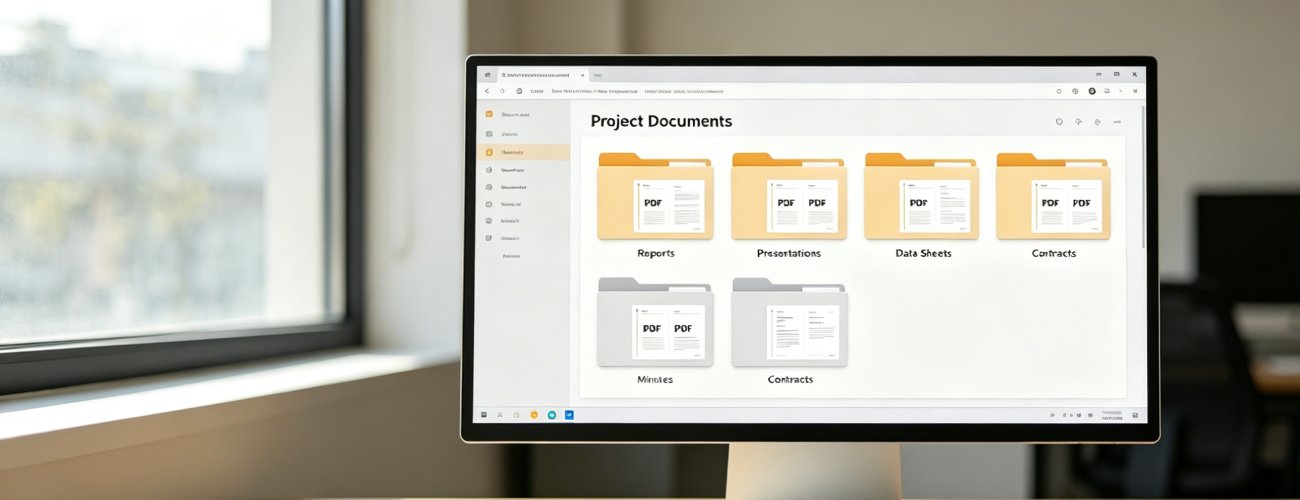
プロジェクト文書が分散し、統一された構造がないと、チーム内で混乱が起こります。共同作業が難しくなり、進行も遅れます。

プロジェクト関連文書

できること:

  • check
    プロジェクトファイルを結合し、論理的な文書構造へ整理
  • check
    作業工程や節目に合わせて内容を配置
  • check
    チーム全体で明確かつ一貫した文書アクセスを実現
課題

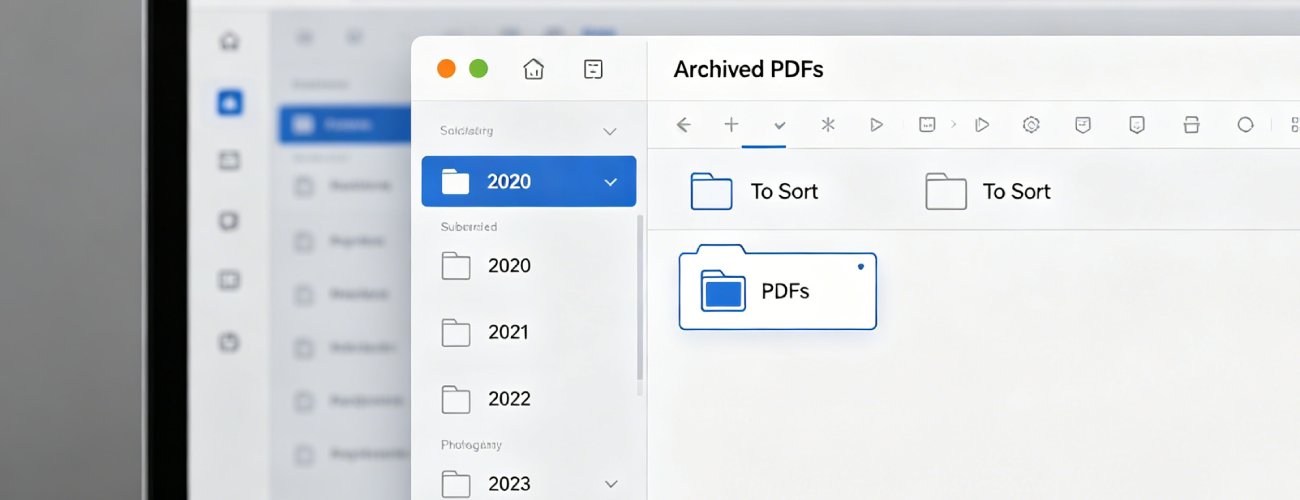
保存PDFに重複、古い、未整理の内容があると管理しにくくなります。保存容量を圧迫し、検索効率も低下します。

保存PDF

できること:

  • check
    不要なページを削除し、古い内容を整理
  • check
    長期保存しやすい構造へ分類・再整理
  • check
    保存文書の管理と検索効率を改善

設定 → 再構成 → 確認 → 出力

PDFや複数文書をアップロードし、閲覧しやすい構造へ整理して、業務効率とビジネス向けのファイル管理を改善します。

  • 1

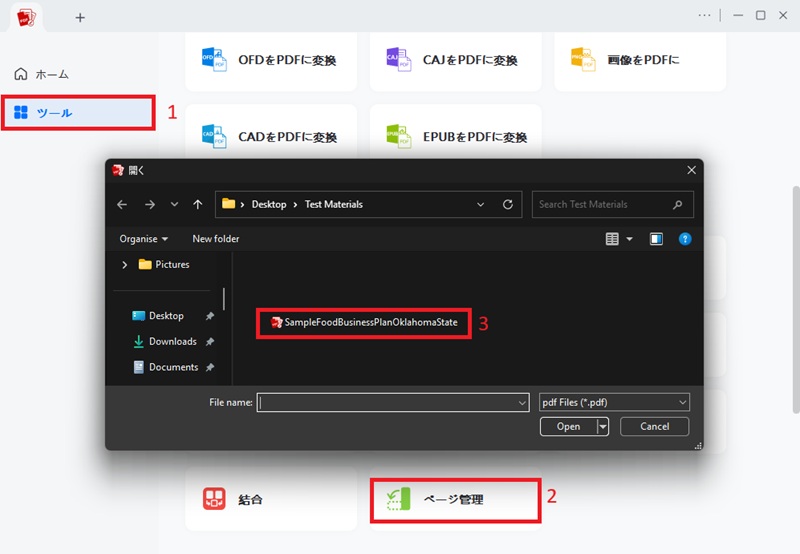
    Organize PagesでPDFの読み込みを設定

    「Tools」パネルから「Organize Pages」を開き、業務PDFの構造化読み込みを開始します。ページ単位の分類と索引作成に備えられます。

  • 2

    業務フローに合わせてページを再構成

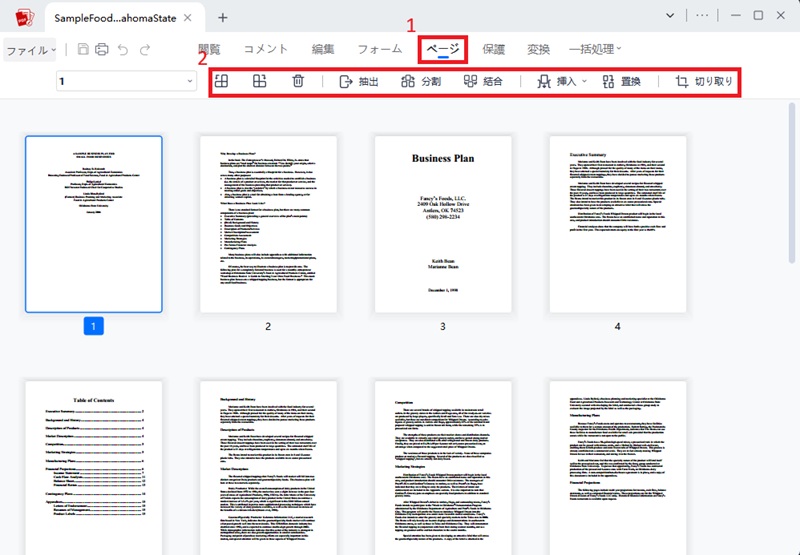
    「Page Management」ツールバーを使い、固定番号ではなく業務手順、承認順、レポート構成に沿ってページを並べ替えます。

  • 3

    文書構造と順序を確認

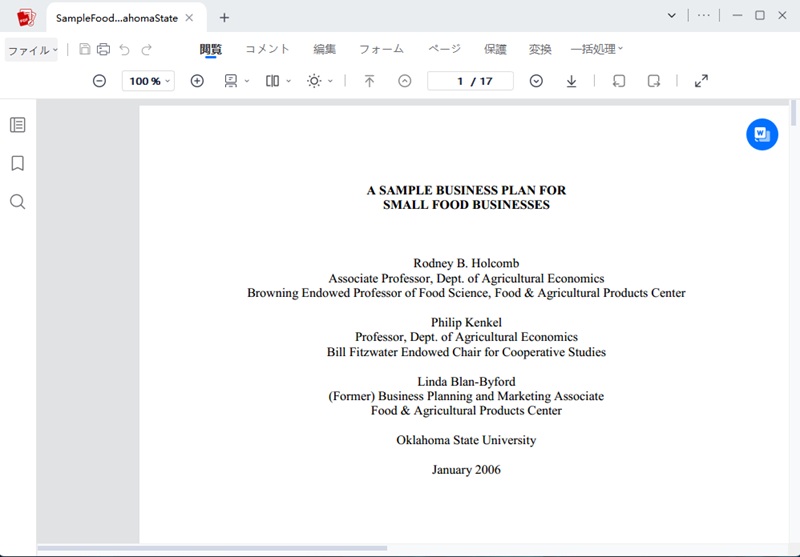
    「Read Mode」でページの連続性、セクション配置、完全性を確認し、配布前に重複、欠落、順序ミスを見つけます。

  • 4

    整理したPDFを書き出す

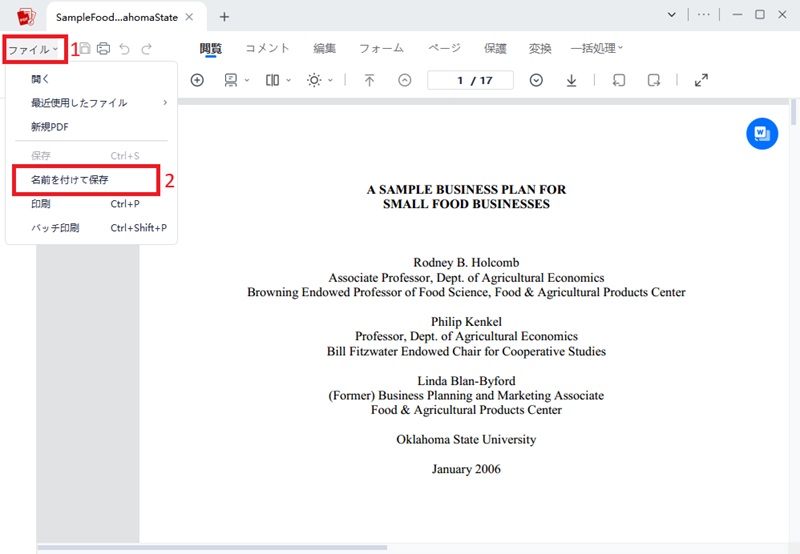
    「Save As」で、ページ階層、ナビゲーション情報、整理構造を保った最終文書を書き出し、業務で一貫して利用できるようにします。
PDF整理を開始
PDFページを整理
ページ順を確認
最終PDFを書き出す

無料のPDFテンプレート

プロがデザインした無料のPDFテンプレートをすぐに利用でき、作業の整理や時間の節約に役立ちます。

  • ビジネス
  • 誕生日カード
  • ウェルカムメッセージ
  • ホリデーカード

無料

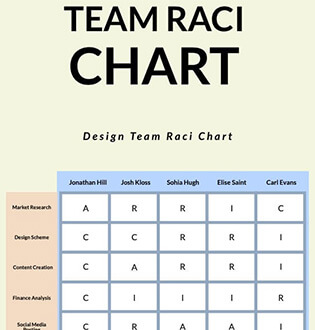
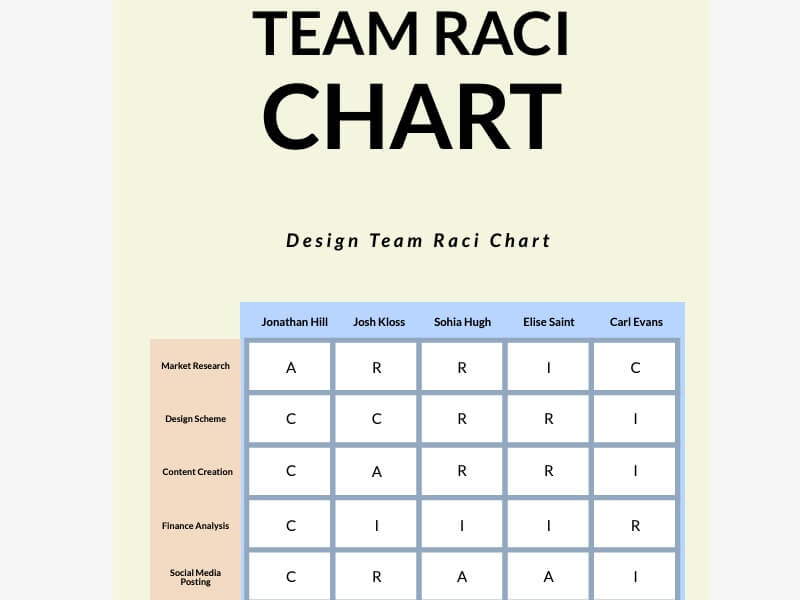
チームコラボレーション用テンプレート

無料

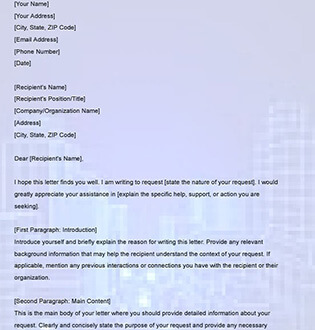
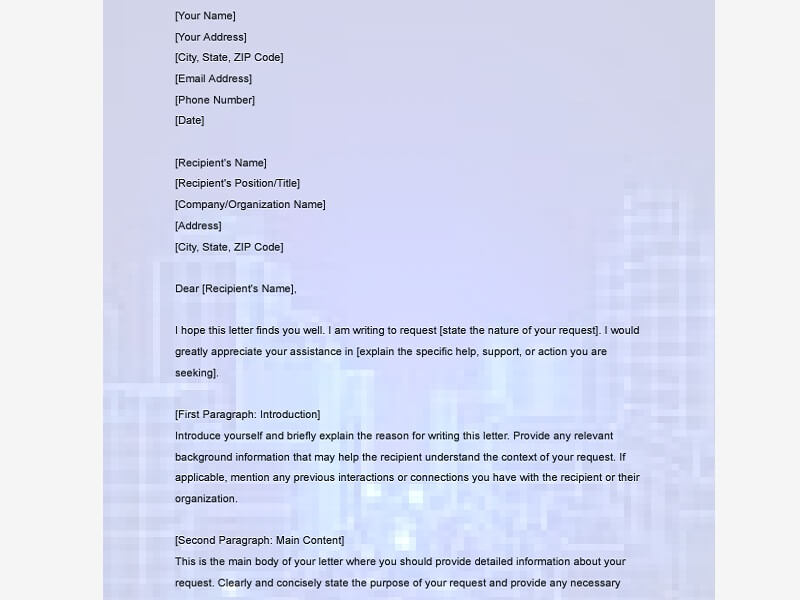
依頼書テンプレート

無料

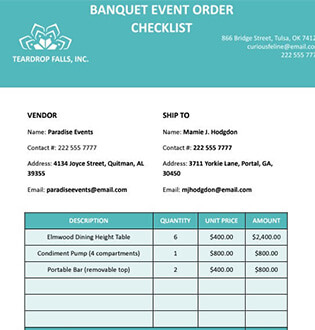
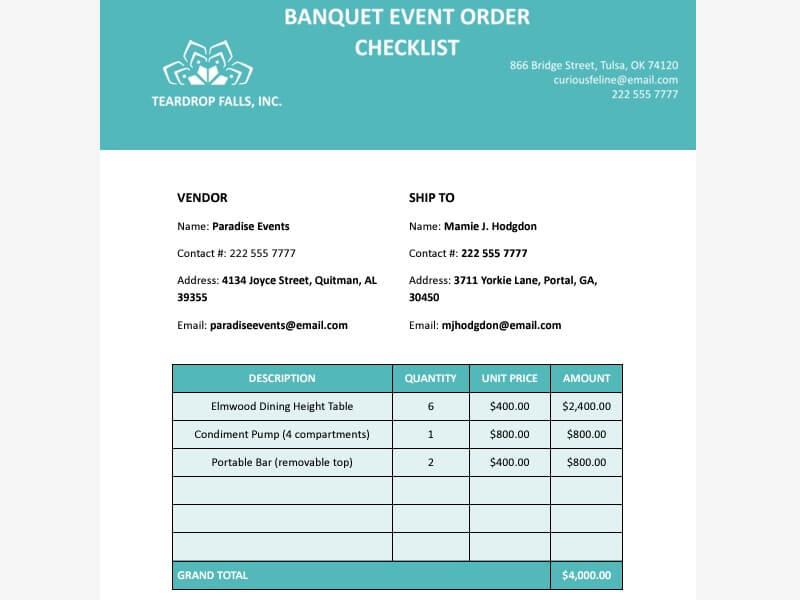
イベントプランナー用テンプレート

無料

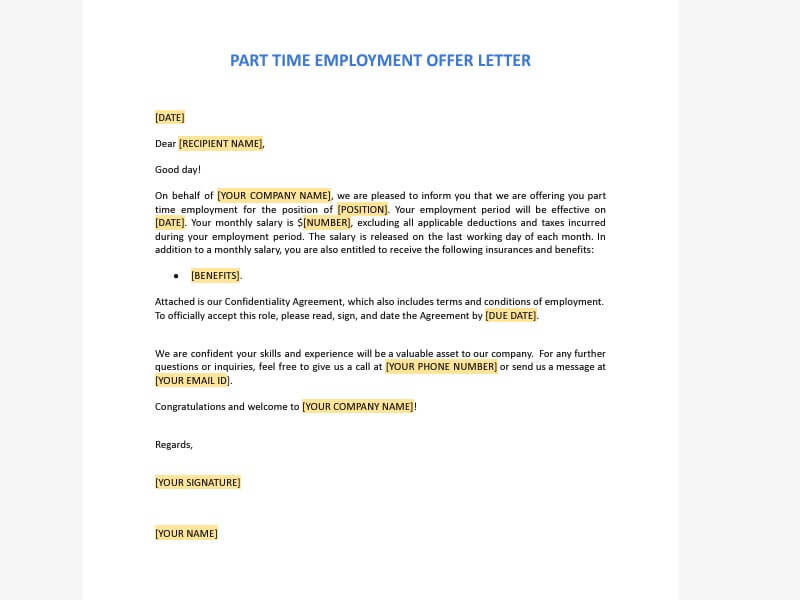
オファーレター(採用通知)テンプレート

無料

祖母への誕生日メッセージ

無料

孫娘への誕生日メッセージ

無料

元上司への誕生日メッセージ

無料

夫への誕生日メッセージ

無料

ウェルカム朝食会の招待状

無料

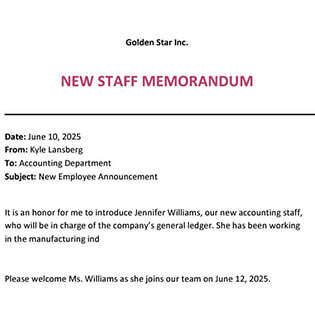
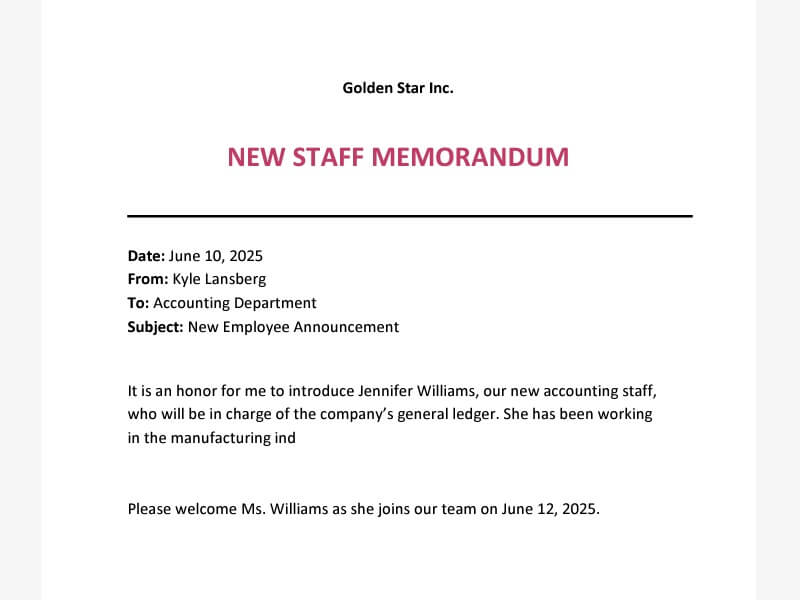
新入社員歓迎メッセージ

無料

ウェルカム用デジタルサイネージ

無料

ウェルカムカウントダウン用フライヤー

無料

労働者の日(レイバー・デー)の挨拶

無料

クリスマスカード

無料

デジタル・ホリデーフォトカード

無料

シーズンズ・グリーティング・カード

star

star

star

star

star_half

4.7/ 5
StackSocial認定購入者 (販売数1万部以上)

プロがAcePDFを信頼する理由

batch_prediction

PDFの一括整理

手作業で分類せず、大量のPDFを1つの作業工程で整理します。複数の業務文書を処理するときも構造を統一し、効率を高めます。

format_image_left

スマートなファイル構成

文書ページを自動的に配置・構成し、論理的で分かりやすく整理します。ビジネスファイルの管理性と読みやすさを改善します。

arrow_forward

すばやいナビゲーション

複雑な複数ページPDF内をすばやく正確に移動できます。重要セクションへアクセスしやすくし、文書処理を効率化します。

delete_sweep

文書クリーンアップツール

重複ページを削除して文書構造を整え、ファイルを分かりやすく整理します。保存中・使用中の文書を明確に管理できます。
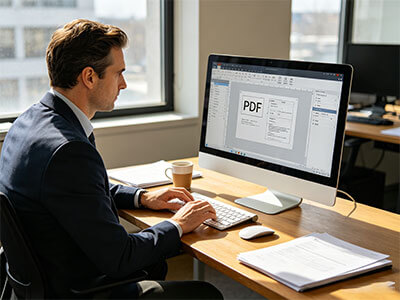
AcePDF - あらゆる用途に対応する直感的なPDFエディター

よくある質問

クライアントへ送る前にビジネスPDFのページを並べ替えるには?expand_more

ビジネスPDFは、 AcePDF Editorの「Organize Pages」で送付前に整理できます。文書を開き、「Tools」から「Organize Pages」を選ぶと、全ページがサムネイル表示されます。レポート、提案書、請求書、付録が意図した順になるようドラッグし、PDFを書き出します。保存後、ページ番号、グラフ、添付資料を確認し、特に複数セクションを含む顧客向けレポートが整っているか確かめてください。

レポート、請求書、契約書を1つのPDFへまとめるには?expand_more

複数の業務文書は、 AcePDF Editorの「Combine」で1つのPDFに結合できます。AcePDFの「Tools」から「Combine」を選び、必要なレポート、請求書、契約書、添付資料をアップロードします。業務上の正しい順序へ並べ、「Merge」をクリックします。書き出し後、ヘッダー、署名、表、ページ順にずれがないか確認してください。スキャンページは先にOCRを行うと、検索と社内確認がしやすくなります。

大きな業務PDFをセクションや添付ファイルに分割するには?expand_more

大きなビジネスPDFは、 AcePDF Editorの「Split」で小さな添付ファイルへ分割できます。「Tools」→「Organize Pages」→「Split」を選択し、ページ数で分割して、メール添付、部署別確認、顧客別セクションを作成します。書き出した各PDFに分かりやすい名前を付け、共有前にグラフ、付録、署名ページが誤って分断されていないか確認してください。

オンライン変換ではなくAcePDF Proで文書整理を行うべき場面は?expand_more

AcePDF Editor は、ページの再整理、業務文書の結合、ファイル分割、OCR、圧縮、大きなレポートの確認を行う作業に適しています。基本的なオンライン変換と異なり、書き出しと再アップロードを繰り返さず、同じ画面で複数の文書処理を行えます。ページ単位の整理が必要な契約書、財務レポート、社内承認文書、スキャン記録に便利です。機密ファイルを外部へアップロード・共有する前に、社内の文書取扱規定を確認してください。

社内確認・承認用に整理されたPDF一式を準備するには?expand_more

社内確認用の資料は、 AcePDF Editorで効率よく準備できます。「Combine」で関連するレポート、請求書、表計算、添付PDFを1つにまとめます。次に確認順へページを並べ、不要部分を削除し、メールや承認システムの上限がある場合は圧縮します。配布前に署名、グラフ、コメント、ページ参照が正しく表示されるか確認してください。スキャンページにはOCRを使うと、確認者が情報を見つけやすくなります。

構造化されたPDFで
業務の生産性を向上

無料体験を開始

学習不要 • 数秒で開始可能

ページ上部へ
お問い合わせ
ラーニングセンター