
メニュー

ホーム

PDFツール

PDFを編集

PDF文書を編集

PDF文書を編集 レイアウトを維持

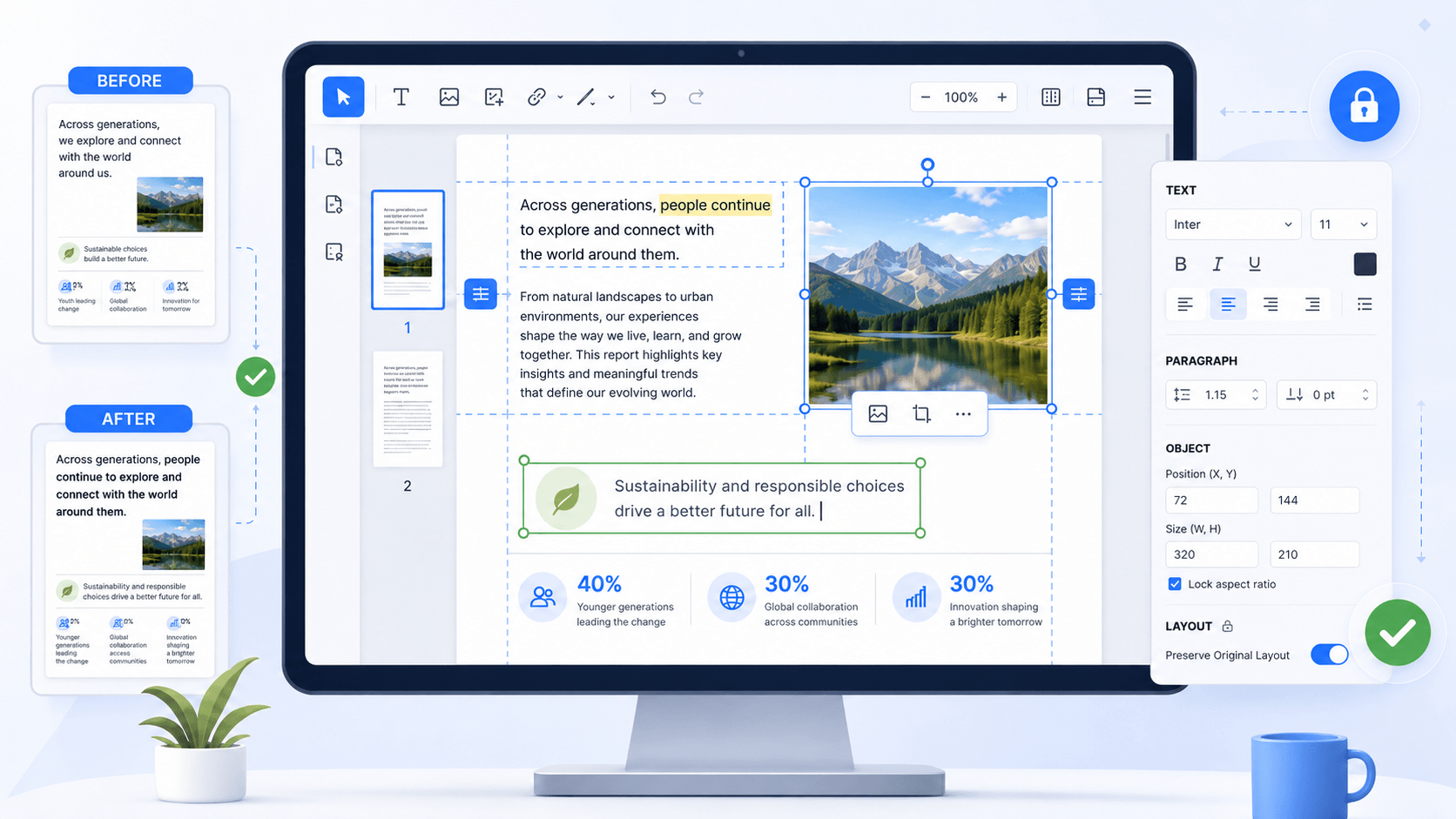
元のレイアウトを保ちながらPDFの文字、画像、リンク、フォーム項目を編集し、確認・再利用しやすい文書に整えます。印刷や共有前にすばやく修正したいレポート、フォーム、契約書、業務ファイルに適しています。

条項の修正 • バージョン管理 • 承認可能な契約書
PDF文書の編集

star

star

star

star

star_half

4.7/ 5

StackSocial認定購入者 (販売数1万部以上)

PDF編集前にオンラインで文書を準備

レイアウトを維持するPDF編集

edit_document

編集時に可能な限り文書レイアウトを維持

複雑な文書のレイアウトをできる限り保ちながら、文字の変更、フォームの更新、注釈の追加を行えます。ベクターレベルのレンダリングにより、文字位置、字間、グラフィックの輪郭を正確に維持します。設計図、財務諸表、技術マニュアルなどの多層PDFも、編集後に元の階層と視認性を保ちやすくなります。

bar_chart_4_bars

技術指標

業界標準の測定可能な基準に基づき、文書を整った正確で安全な状態に保ちます。

  • check_circle
    1:1のレイアウト維持―編集後もベクター要素の位置ずれなし
  • check_circle
    OCR精度99.8%―20以上の言語を高精度で抽出
  • check_circle
    AES-256暗号化―セッション単位で文書を安全に処理
  • check_circle
    300DPI以上の画像を維持―印刷に適した鮮明さを保持

PDF編集でよくある問題

一般的な編集ツールではファイルが崩れることがあります。レイアウトを考慮した編集が重要な理由をご確認ください。

format_indent_decrease

直接編集できない固定された文字要素

PDF内の誤字修正、日付更新、文章調整は手間がかかることがあります。従来の閲覧ソフトは文字を固定された印刷物のように扱うため、直接修正できず、白い四角形で誤りを覆う必要が生じる場合があります。

edit_off

埋め込み画像を置き換え・調整できない

古いロゴや商品写真を差し替えたり、画像素材のサイズを変更したりすると、ページレイアウトが崩れることがあります。周囲の文字配置を維持したまま画像要素を細かく調整するのは簡単ではありません。

file_copy

フィードバックが散らばり、注釈機能が不足

専用のマークアップ機能がないと、草案に分かりやすいメモ、ハイライト、付箋を残しにくくなります。チームメンバーが文書へ直接注釈できない場合、共同レビューのフィードバックが埋もれやすくなります。

indeterminate_question_box

最終出力前に予期しないレイアウトずれが発生

編集後に保存すると、フォントの置き換え、行のはみ出し、不自然な改ページが起こることがあります。最終出力が整った見た目を維持しているか確認するため、追加の確認時間が必要になります。

実際の編集シーン

重要文書の修正に役立つ実用的な方法を紹介します。

  • 契約条項を安全に編集
  • 月次レポートを更新
  • 社内規程ファイルを更新
  • クライアント向け提案書を仕上げる
課題

法的契約書のPDFを修正すると、文字が重なったり、署名欄が次のページへ移動したりすることがあります。こうした書式エラーは文書の信頼感を損ね、署名手続きを遅らせる可能性があります。
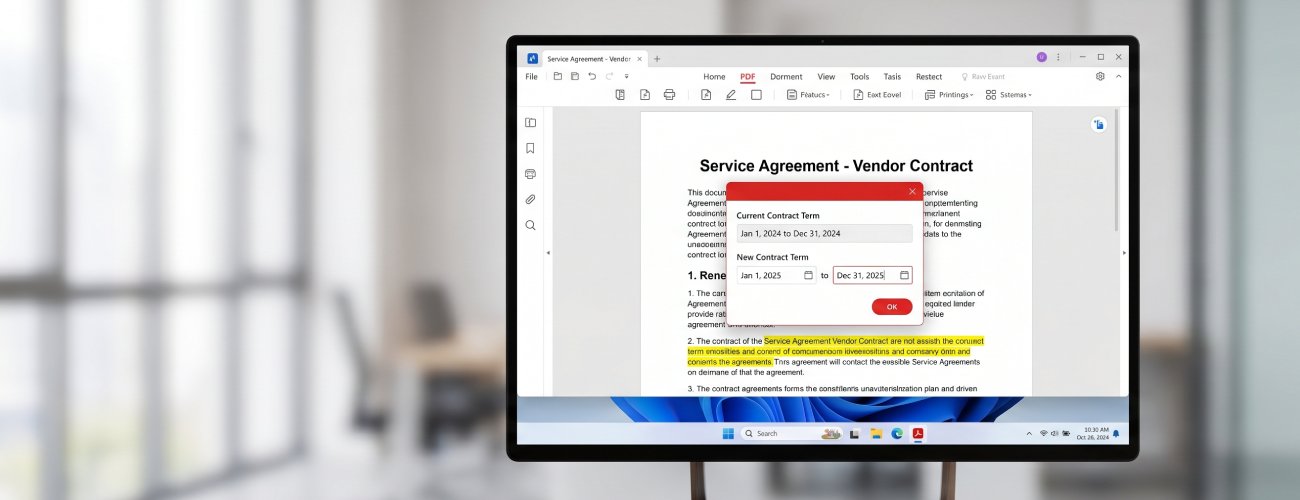
契約条項を編集

できること:

  • check
    元のフォント設定を保ちながら契約条項を更新
  • check
    段落のリフローで自然に折り返し、元のレイアウトを可能な限り維持
  • check
    ベイツ番号やレビューマークを追加して法務ファイルを整理
課題

業務レポートではデータを頻繁に更新するため、表やグラフの配置が崩れやすくなります。間隔を手作業で直すには時間がかかり、データの見せ方が整わない原因にもなります。
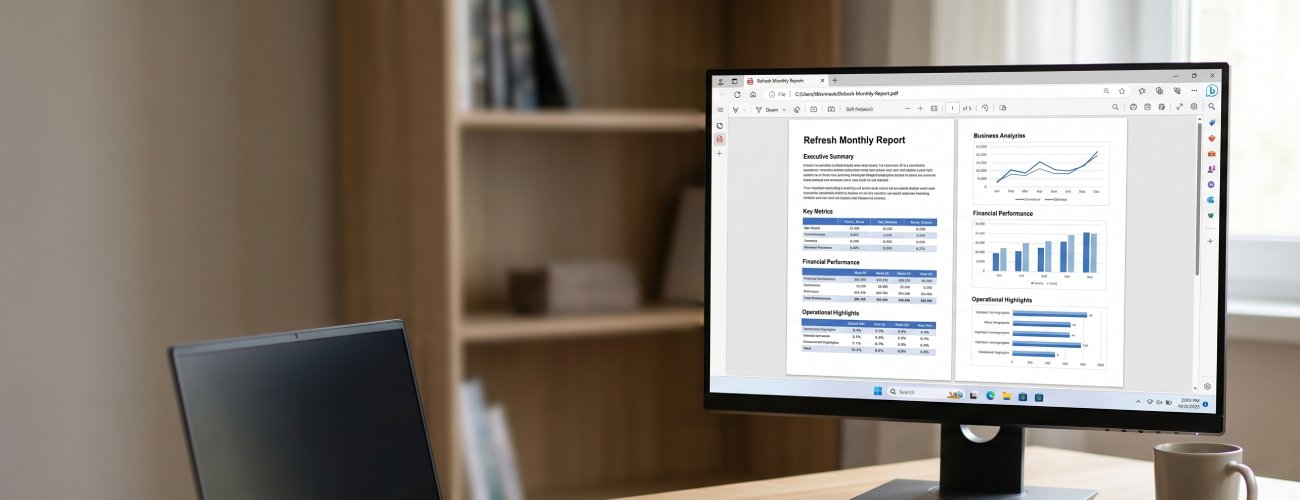
PDFレポートを更新

できること:

  • check
    既存のPDF表内で月次レポートの数値を直接修正
  • check
    列の罫線とセル配置を調整してデータを見やすく維持
  • check
    ヘッダーとフッターを最新の報告期間に更新
課題

複数部門が社内規程へ内容を追加したり、各セクションを更新したりすると、文書が整理されにくくなります。管理が不十分だと、マニュアル全体でフォントや書式が不統一になります。
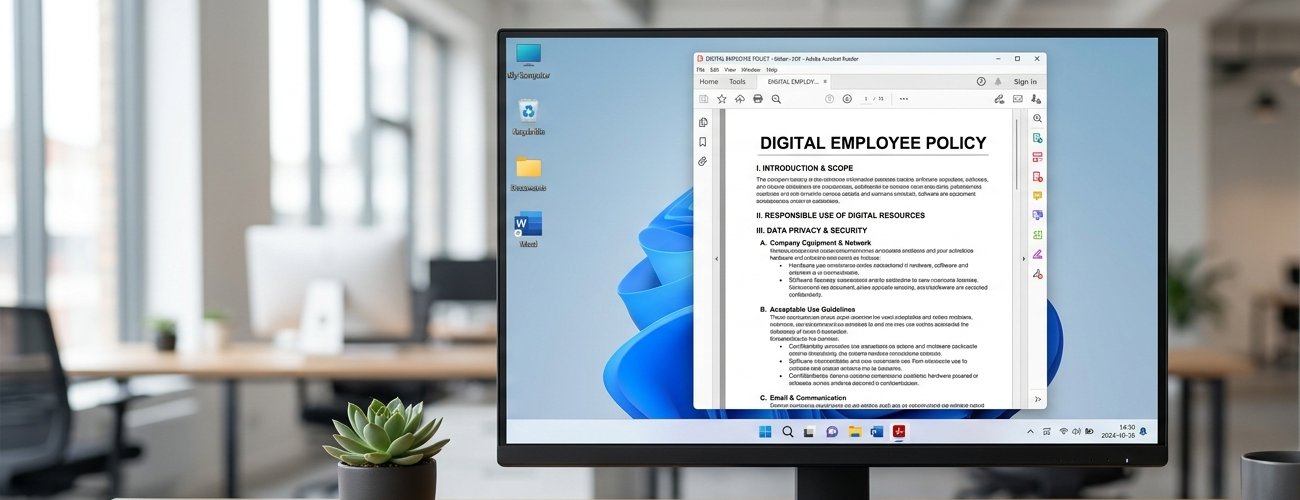
社内規程PDFを編集

できること:

  • check
    セクション番号を保ちながら従業員規程PDFを修正
  • check
    フォントを合わせて新しい文字を既存マニュアルになじませる
  • check
    確定前のチームレビュー用に注釈コメントを追加
課題

クライアントへ送る提案書では、直前にロゴや価格を変更することがあり、ビジュアルのバランスが崩れやすくなります。画像や文字ブロックの配置が不適切だと、提案資料全体の印象を損ねます。
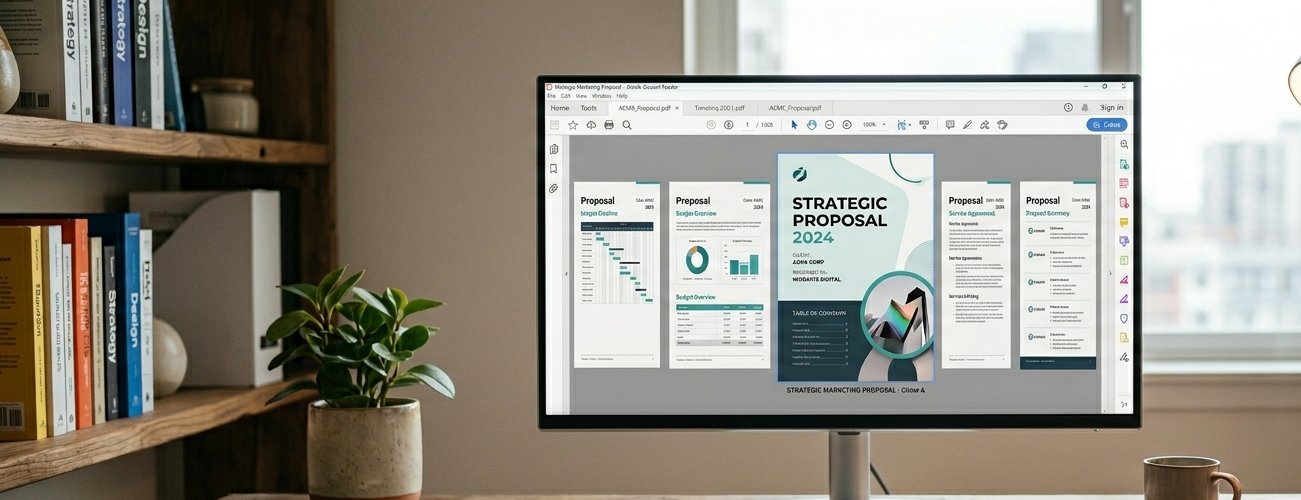
PDF提案書を仕上げる

できること:

  • check
    レイアウトを保ちながら提案書の古いロゴを置き換え
  • check
    余白と画像配置を調整してクライアント提出用ファイルを完成
  • check
    OCR対応PDF編集ツールでスキャン資料の文字を修正

文書を編集する簡単な手順

PDF文書をアップロードし、内容を正確に編集して、レイアウトと書式を保った更新済みファイルを書き出します。

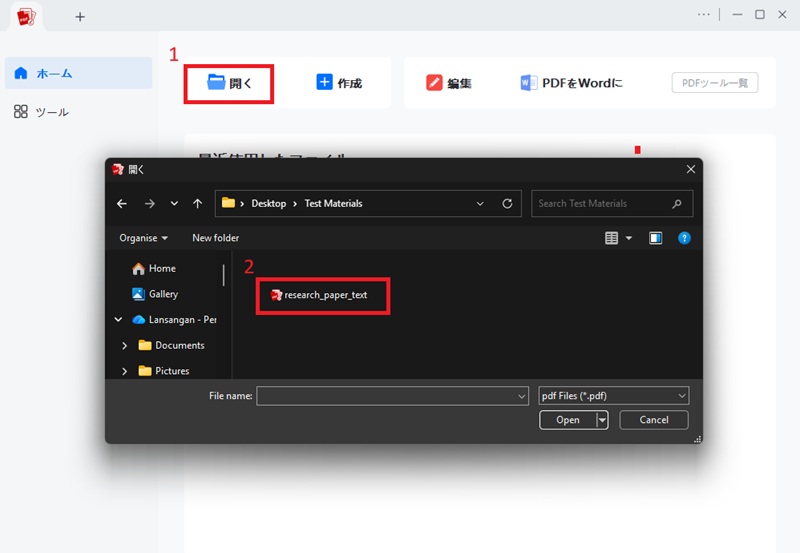
  • 1

    業務契約書を読み込んで構造を保ったまま編集

    業務契約書をPDF編集ワークスペースへアップロードし、構造を保った編集に備えます。編集中も表、条項、整った書式を維持できるよう処理されます。

  • 2

    契約内容を正確に更新

    法的文言、支払条件、承認欄、契約書内の表を文書上で直接修正します。ページ全体で一貫した書式を保ちながら変更を適用します。

  • 3

    契約書のレイアウトとコンプライアンス構造を確認

    編集箇所を確認し、間隔、配置、条項の書式、署名欄の位置が整っていることを検証します。確定前に契約書の読みやすさと業務文書としての完全性を保つための確認です。

  • 4

    実務で使える業務PDFを書き出す

    確定した契約書を、業務配布、デジタル承認、安全なファイル共有に適した構造化PDFとして保存します。書き出し時にも元のレイアウトと書式の正確さを維持します。
PDFを読み込む
正確に更新
編集箇所を確認
PDFを書き出す

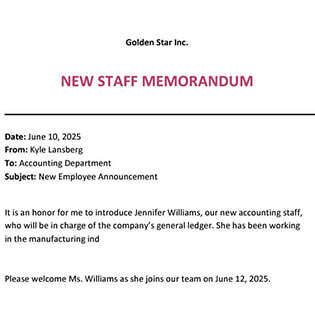
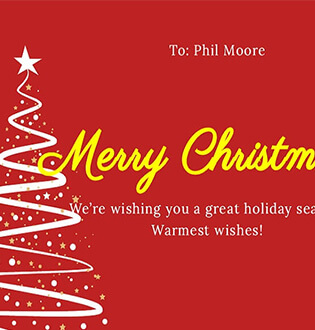
無料のPDFテンプレート

プロがデザインした無料のPDFテンプレートをすぐに利用でき、作業の整理や時間の節約に役立ちます。

  • ビジネス
  • 誕生日カード
  • ウェルカムメッセージ
  • ホリデーカード

無料

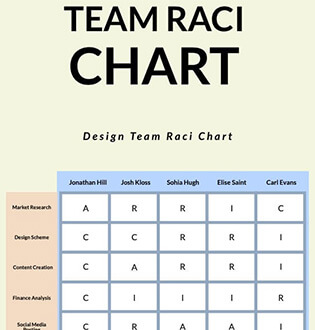
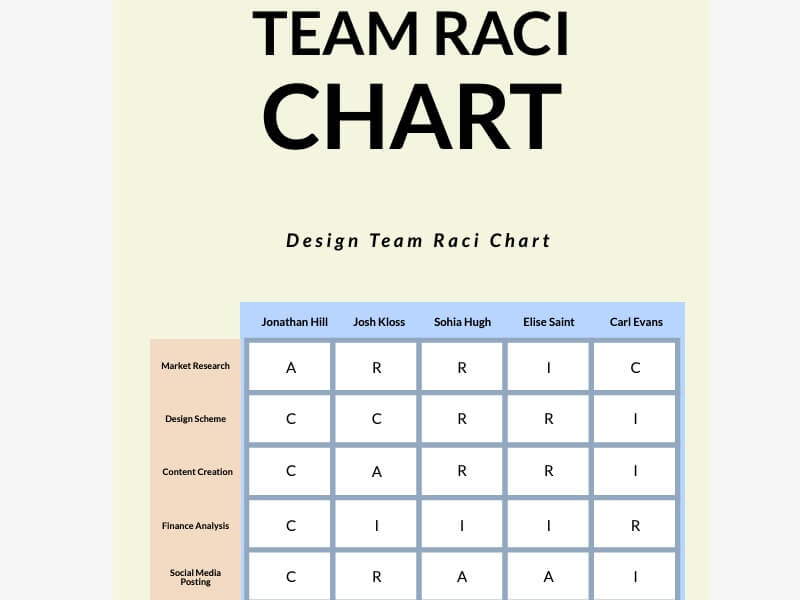
チームコラボレーション用テンプレート

無料

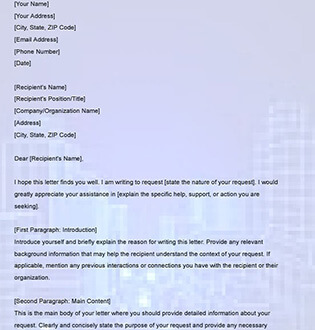
依頼書テンプレート

無料

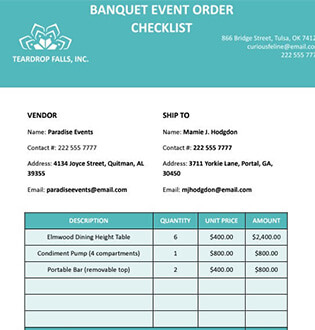
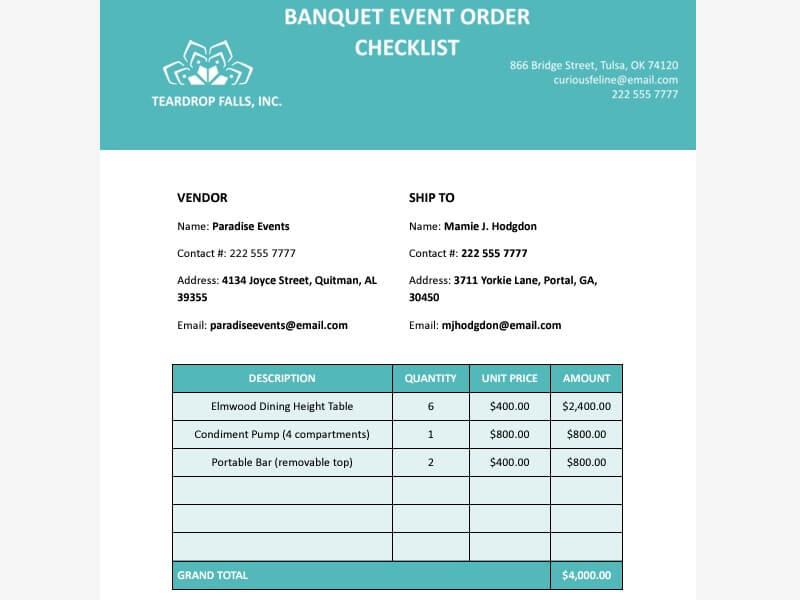
イベントプランナー用テンプレート

無料

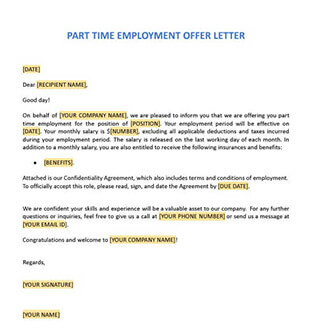
オファーレター(採用通知)テンプレート

無料

祖母への誕生日メッセージ

無料

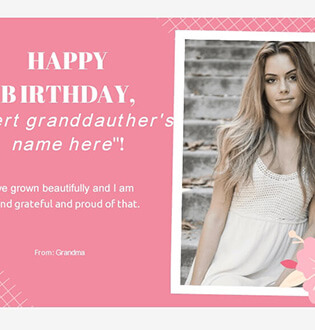
孫娘への誕生日メッセージ

無料

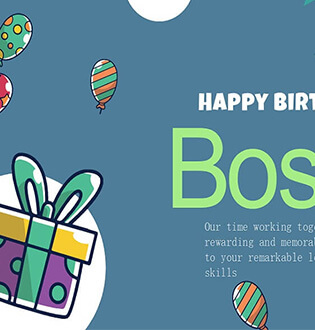
元上司への誕生日メッセージ

無料

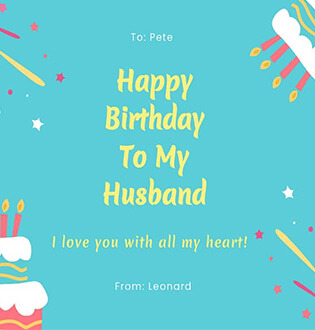
夫への誕生日メッセージ

無料

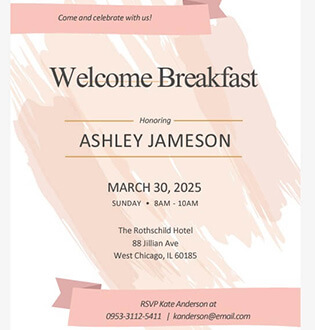
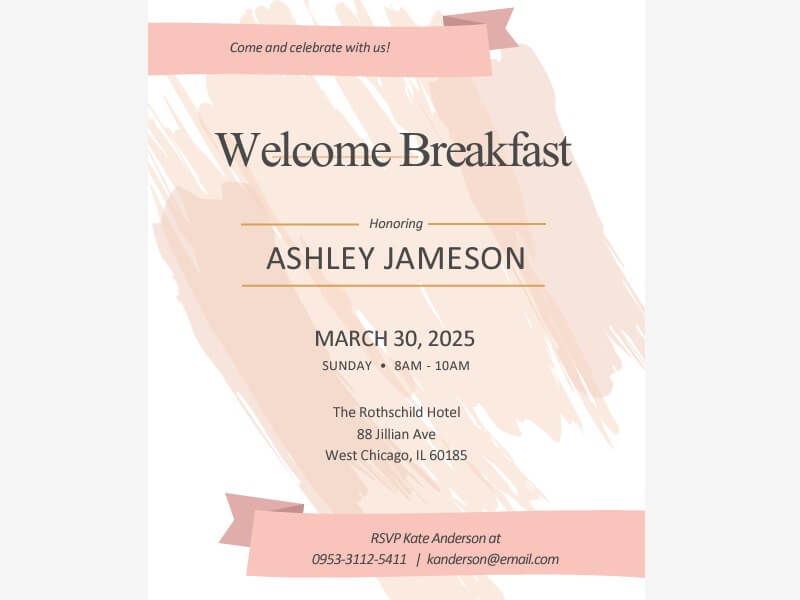
ウェルカム朝食会の招待状

無料

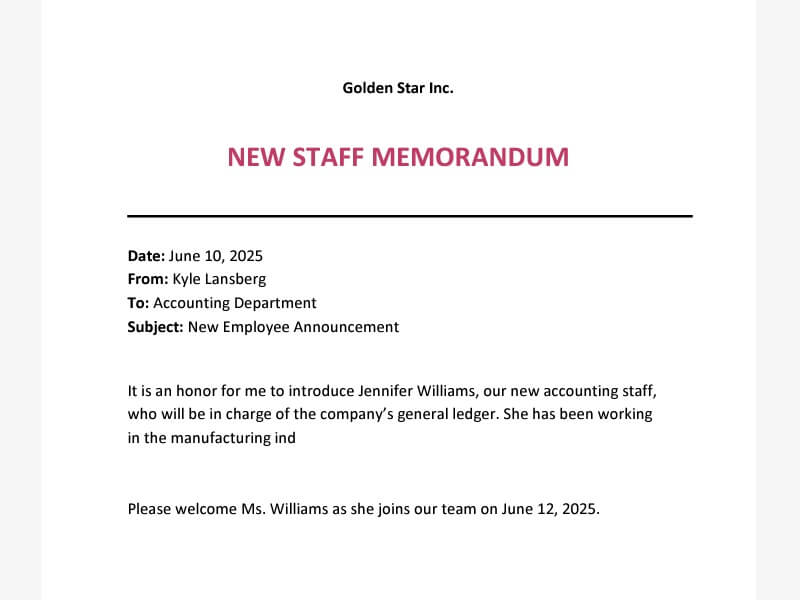
新入社員歓迎メッセージ

無料

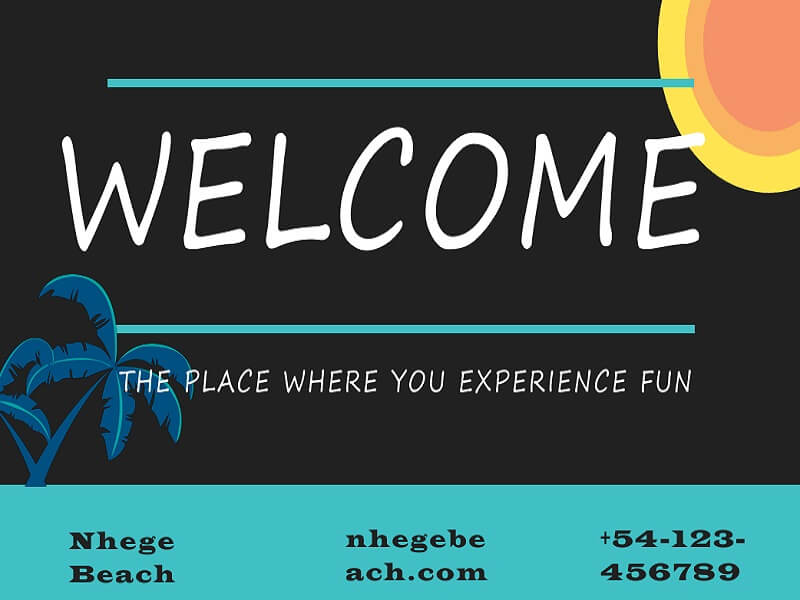
ウェルカム用デジタルサイネージ

無料

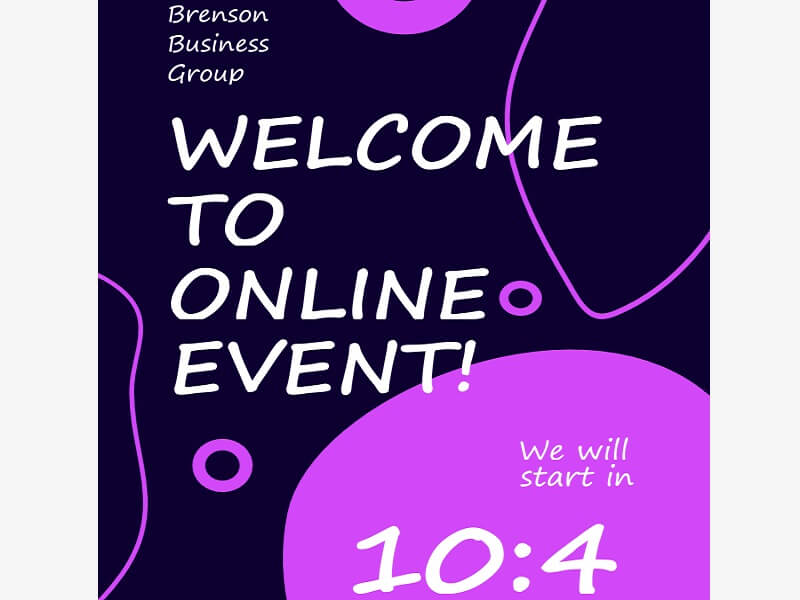
ウェルカムカウントダウン用フライヤー

無料

労働者の日(レイバー・デー)の挨拶

無料

クリスマスカード

無料

デジタル・ホリデーフォトカード

無料

シーズンズ・グリーティング・カード

star

star

star

star

star_half

4.7/ 5
StackSocial認定購入者 (販売数1万部以上)

この文書編集ツールを使う理由

format_line_spacing

精密なレイアウト調整

フォント、間隔、レイアウト全体の一貫性を保ちながら構造化文書を編集します。契約書、レポート、公的文書で、各更新後も元のデザインを維持します。

edit_document

正確な文書編集

複雑なPDF文書内の文字、表、構造要素を正確に修正します。業務・社内ファイルの必要箇所だけを更新しながら、内容の配置と一貫性を保ちます。

controller_gen

必要箇所だけを更新

全体構造へ影響を与えず、文書内の特定セクションを正確に編集します。複数セクションにまたがる情報を更新しながら文書の完全性を維持します。

responsive_layout

一貫した書式を維持

ページ、セクション、レイアウト間で書式の一貫性を保ちながら編集し、修正後も整った出力品質を維持します。
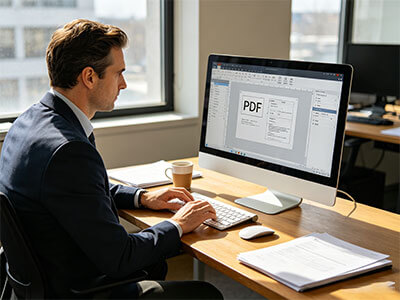
AcePDF - あらゆる用途に対応する直感的なPDFエディター

よくある質問

PDF内の文字をクリックまたは編集できないのはなぜですか?expand_more

PDF内の文字をクリック、ハイライト、検索、編集できない場合、そのファイルはテキストベースではなく、スキャンまたは画像ベースであることが一般的です。内容が編集可能な文字ではなく画像として保存されているため、通常のPDF編集ツールでは直接修正できません。パスワード保護、フラット化されたフォーム、編集権限の制限によって文字を編集できない場合もあります。

編集後もPDFの書式は常に完全に同じ状態で保たれますか?expand_more

通常のPDF編集では、可能な限り文書レイアウトを維持する設計です。ただし、スキャンPDF、埋め込みフォント、複雑な書式、表、フォーム、画像ベースの文書では、OCR処理や手動調整が必要になる場合があります。重要文書は編集後に確認し、最終利用前に書式、内容、レイアウトを検証してください。

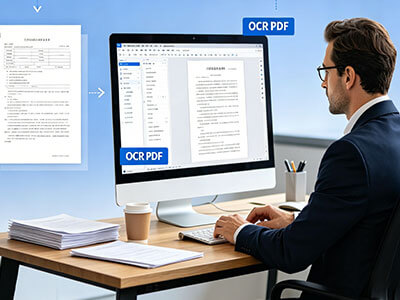
スキャンPDF文書を編集するには?expand_more

スキャンPDFの文字を編集するには、通常は先にOCR処理が必要です。 AcePDF Editorを開いて「Tools」へ移動し、OCR機能を選んでデバイス内のスキャンPDFを指定します。ファイルをアップロードしたら、文書の種類に合う認識モードを選び、OCR処理を開始します。変換完了後に検索可能なPDFを開き、氏名、文章、数値などを文書上で直接編集します。スキャンページ、不鮮明な印刷、複雑な表、手書きメモは完全に認識されない場合があるため、変換後の文字を丁寧に確認し、必要に応じて手動で修正してください。

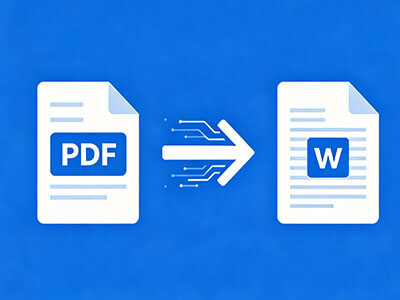
PDFをWordへ変換した後もレイアウトは同じですか?expand_more

PDFをWordへ変換する場合、 AcePDF を使うと元の書式の多くを維持できますが、文書が複雑な場合はレイアウトが一部変わることがあります。PDFをAcePDFで開き、「Convert」から「Convert to Word」を選択して変換を開始し、書き出されたDOCファイルをダウンロードします。変換時にフォント、表、間隔、画像、改ページ、埋め込み要素がわずかに移動する可能性があるため、Word文書を丁寧に確認してください。契約書、レポート、フォーム、画像の多いPDFは手動の書式調整が必要になりやすい傾向があります。編集後のファイルを共有・印刷する前に元のPDFと比較し、レイアウトと内容が正確であることを確認してください。

PDFへ文字、画像、注釈を追加したり、ページを編集したりできますか?expand_more

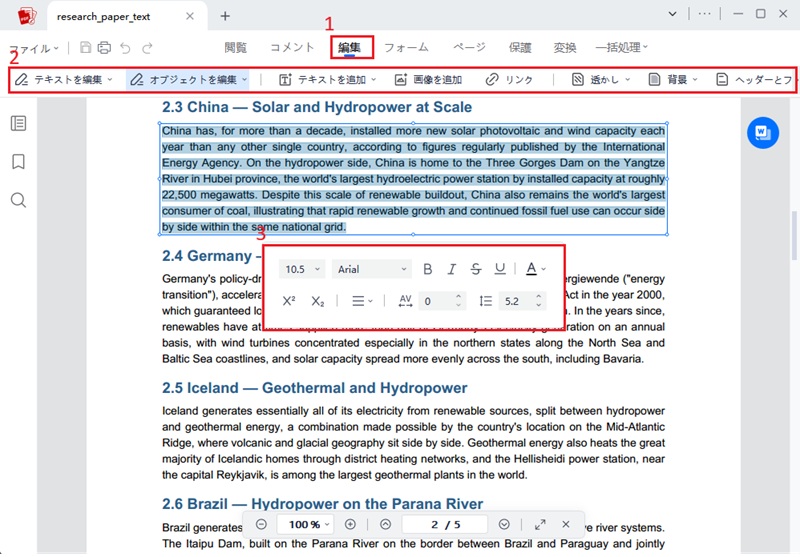
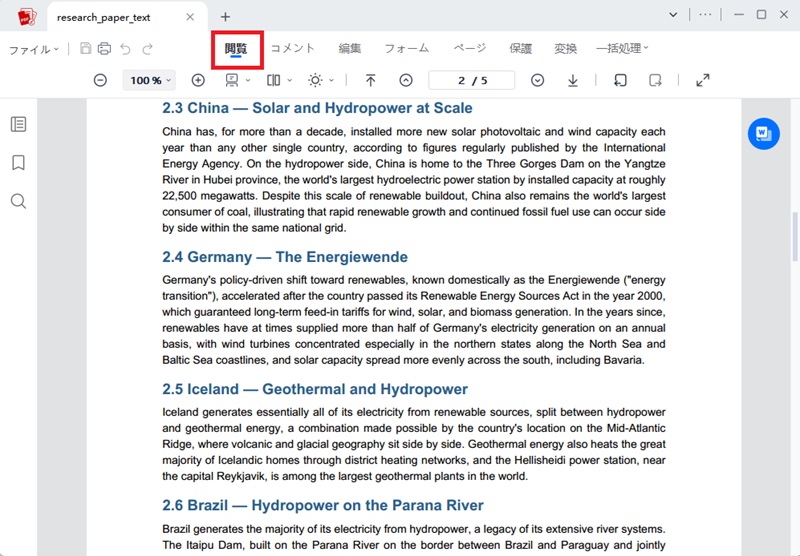
文字、画像、注釈、ページ単位の変更は、 AcePDF Editorで直接追加できます。PDFファイルを開いて「Edit」機能を選び、文書レイアウト内で必要な文字や画像を挿入・修正します。レビューメモ、ハイライト、フィードバックを追加する場合は「Comment」へ切り替え、ハイライト、付箋、マーキングなどを内容へ直接追加します。編集ファイルを保存した後、すべての変更、注釈、ページ調整が正しく表示され、元のレイアウトに合っているか丁寧に確認してください。大容量PDFや複雑な書式の文書では、間隔、構造、配置を統一するため追加の手動調整が必要になる場合があります。

オンライン編集だけでは足りない場合は?expand_more

契約書、スキャンファイル、フォーム、ページ再構成、署名、保護された文書などは、ブラウザ版より高度な編集機能が必要になる場合があります。その場合は、デスクトップソフトのAcePDFで文書を直接開き、編集を続けてください。レイアウト、OCR処理、注釈、フォーム項目、セキュリティ設定、ページ整理、文書保護をより細かく管理できます。編集完了後は更新したPDFを保存し、配布前に書式、署名、権限を丁寧に確認してください。

PDFを編集
細部まで自由に調整

無料ダウンロード

レイアウトを保った編集 • 共有可能な文書を書き出し

ページ上部へ
お問い合わせ
ラーニングセンター