
メニュー

ホーム

PDFツール

PDF OCR

学習向けPDF OCR

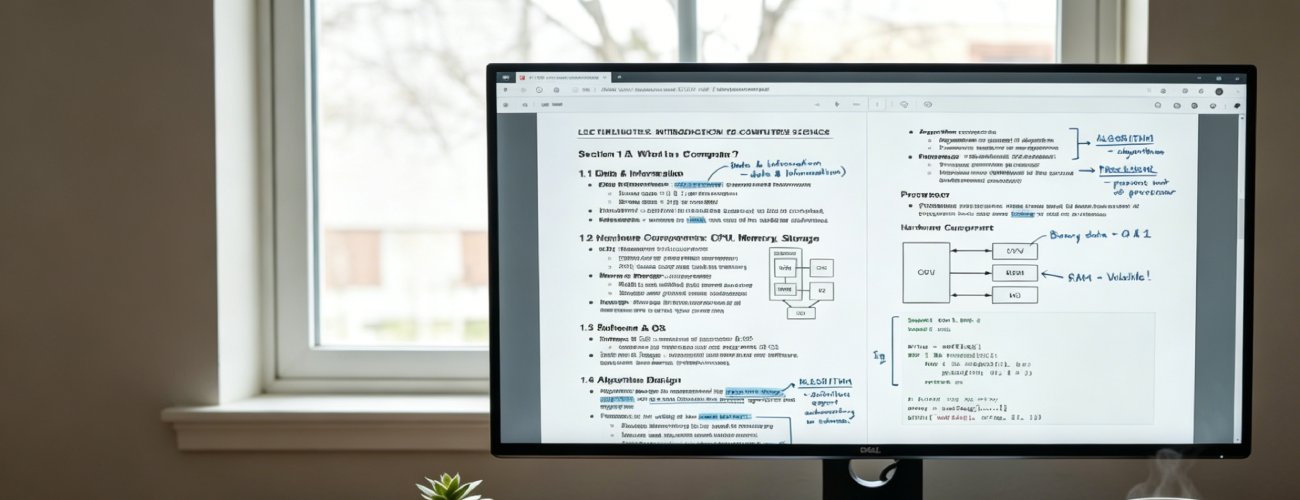
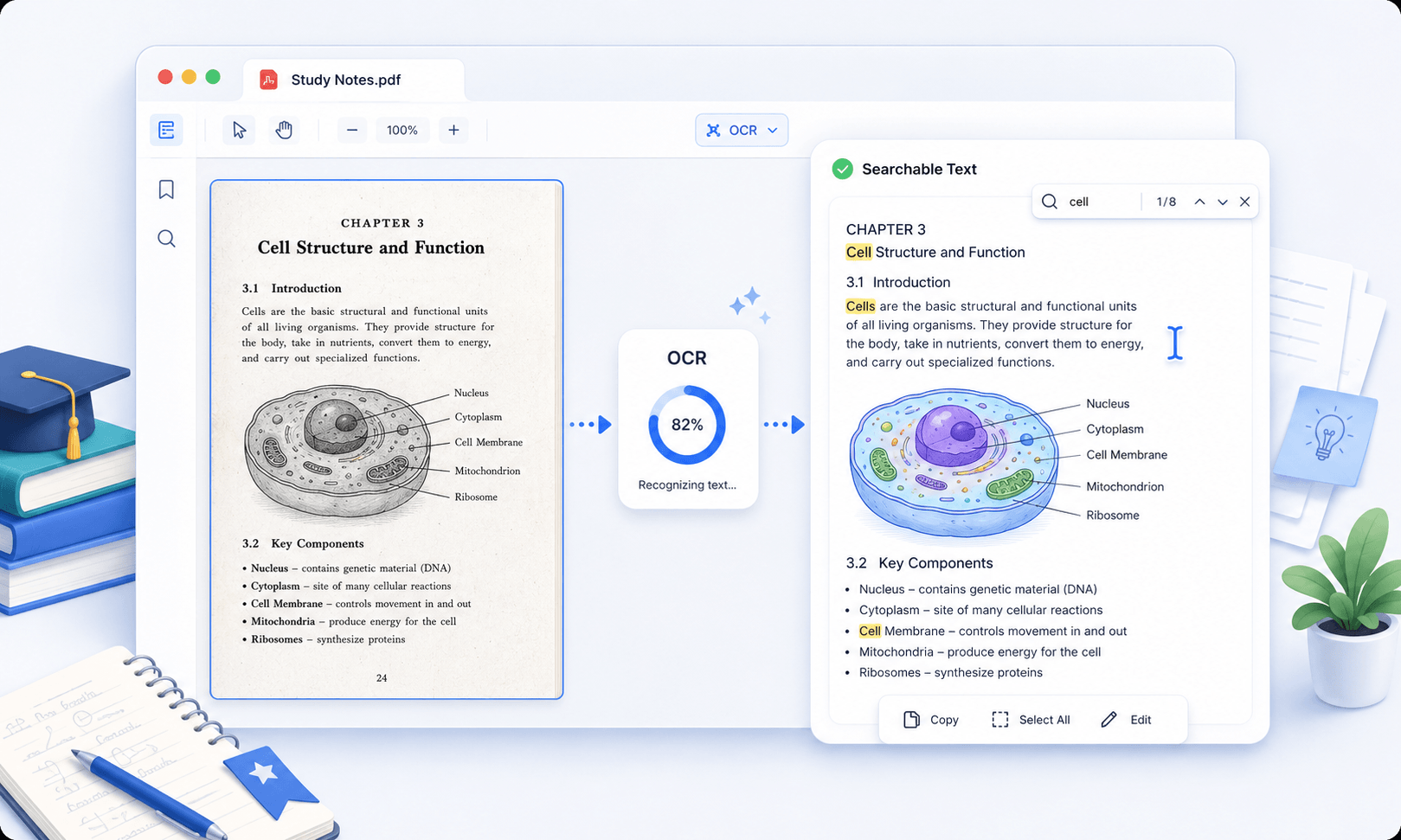
スキャンした学習PDFを OCRで検索可能な文字に変換

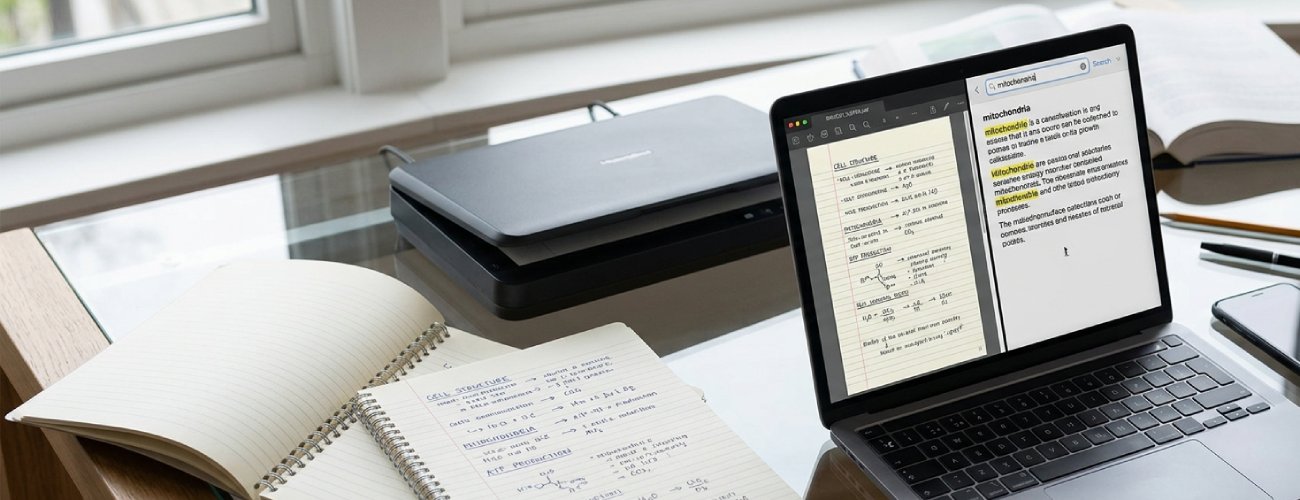
スキャンした教科書、講義ノート、研究論文を検索可能な文字に変換し、確認やノート整理をしやすくします。鮮明なスキャンほど良好な結果が得られますが、手書き、ぼやけ、低解像度のページは手動修正が必要な場合があります。

プライバシーに配慮したOCR • 鮮明な文字認識 • 教科書・論文に対応
学習向けPDF OCR

star

star

star

star

star_half

4.7/ 5

StackSocial認定購入者 (販売数1万部以上)

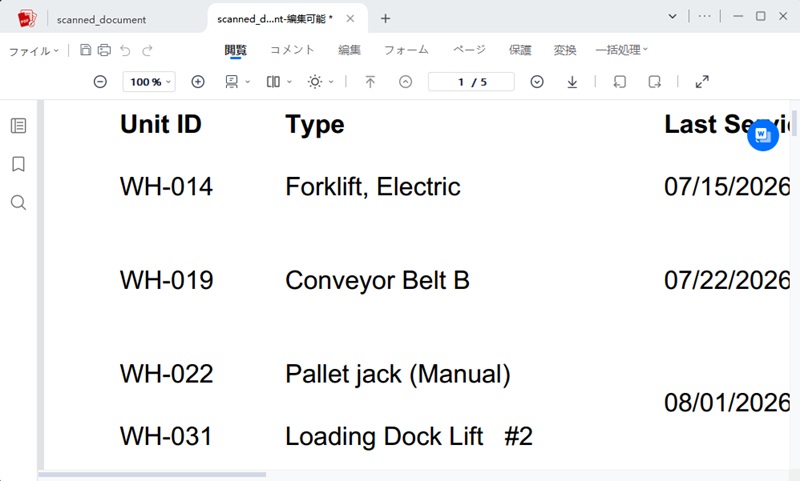
本格的なOCR処理前にPDFをオンラインで準備

学習ノート・研究PDFを検索可能にするOCR

document_scanner

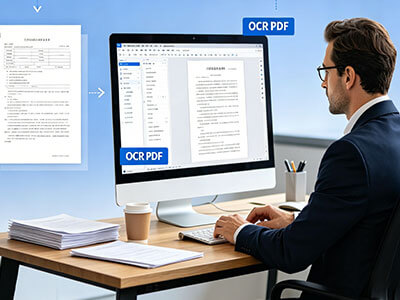
スキャンを検索可能な学習向けPDFに変換

学術誌の記事や論文から手書きの講義ノートまで、各スキャンページを高精度OCRで処理し、文字とレイアウトを再構成します。ベクターレベルの文字再構成により、余白メモ、脚注、引用、数式、複数列の流れなど、学術文書の書式を維持します。スキャン資料をデジタルPDFのように扱い、ハイライト、引用、索引作成、詳細な学習に利用できます。

bar_chart_4_bars

技術的指標

OCRフレームワークは、精度、明瞭さ、データ完全性に関する学術基準に照らして検証されています。

  • check_circle
    OCR精度:20以上の研究言語で認識精度99.8%
  • check_circle
    数式認識精度:数式、上付き文字、科学記数法を記号単位で97.6%の精度で認識
  • check_circle
    レイアウトの保持:複雑な複数列・脚注付きページを1:1で再構成
  • check_circle
    検索性:キーワード検索用に意味を保った文字レイヤーを再構成

研究文書のOCRでよくある問題

OCRは学習や研究に役立ちますが、精度や結果の使いやすさに影響する問題もあります。

wallpaper

試験勉強中にキーワード検索できない

スキャンした教科書や講義スライドは文字認識されていないことが多く、Ctrl+Fで検索できません。重要語句、定義、試験範囲を見つけるため、何百ページも手動で確認し、貴重な学習時間を費やすことになります。

grid_layout_side

課題用の文字コピーに手間がかかる

画像ベースの教材では文字を直接選択できないため、引用、文章、参照箇所を手で入力し直す必要があります。課題作成が遅れ、不要な入力ミスも起こります。

inbox_text

固定されたページにハイライトや注釈を追加できない

検索できないPDFはページ全体を1枚の固定画像として扱うため、文字単位のハイライト、下線、余白メモを正確に追加できません。重要ポイントを強調したり、重要情報を色分けしたりしにくくなります。

special_character

散らばった内容を学習ノートに整理しにくい

スキャンした配布資料から要点を取り出し、Notion、GoodNotes、Wordへまとめる作業は分断され、手間がかかります。OCRを使わず、元の講義PDFを整理されたデジタル復習ガイドへ変換するには多くの作業が必要です。

学習でOCRを使う場面

OCRを使うと、ノートへの文字コピー、講義PDF内のキーワード検索、抽出段落のハイライトが可能になり、スキャン資料から効率よく復習できます。

  • スキャンした教科書
  • 講義ノートPDF
  • ハイライト付き学習PDF
  • 手書き・印刷ノート
課題

スキャンした教科書PDFは、画像ベースのページやスキャン品質のばらつきにより、文字を選択できないことがよくあります。学習や復習に必要な読みやすい内容をすばやく抽出しにくくなります。
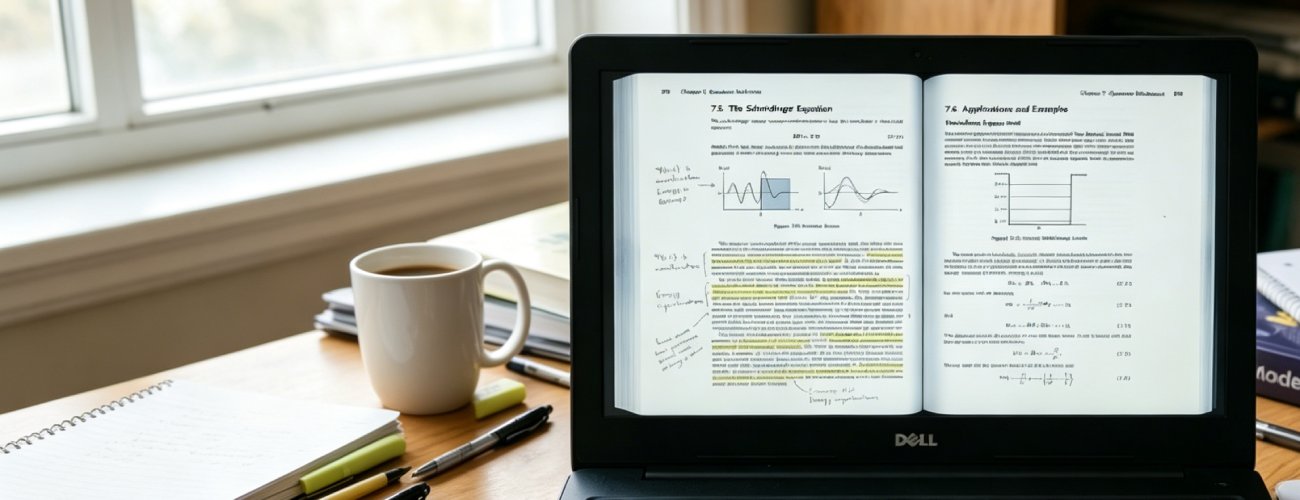
スキャンした教科書

できること:

  • check
    スキャンした教科書PDFを選択・編集可能な文字に変換
  • check
    文字をノートへコピーする前に、ぼやけた教科書ページを整える
  • check
    章ごとに抽出して復習を効率化
課題

講義ノートPDFには、手書き部分、注釈、混在した書式が含まれ、デジタルで使いやすい構造になっていないことがあります。学習内容の整理や確認に時間がかかります。

講義ノートPDF

できること:

  • check
    講義ノートPDFを整った編集可能な学習テキストへ変換
  • check
    手書きノートと入力文字を分ける
  • check
    抽出したノートをトピック別に分けて確認を効率化
課題

学生は復習時に、ハイライト、注釈、マーキング付きのPDFを確認することがあります。こうした学習用マークはOCR精度に影響し、重要なメモを鮮明に抽出しにくくする場合があります。
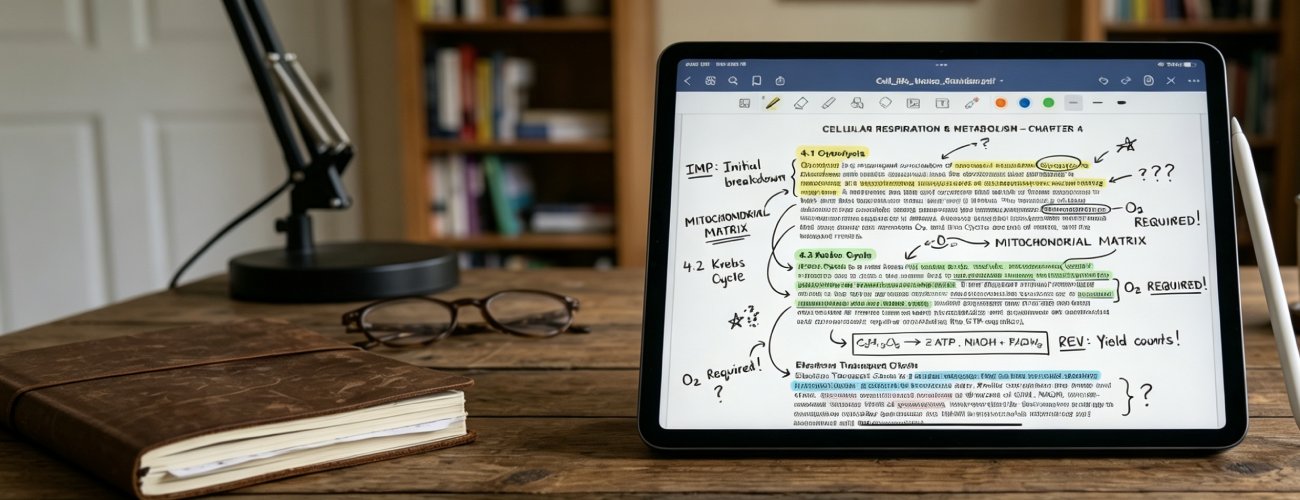
ハイライト付き学習PDF

できること:

  • check
    ハイライト付きの講義ノートや教科書から読みやすい文字を抽出
  • check
    OCR処理中も重要な学習文脈を維持
  • check
    ハイライト内容を要約、単語カード、復習ノートに再利用
課題

学習資料には、手書きノート、印刷された復習資料、スキャンした授業配布物などがあります。これらを手作業で検索可能な文字へ変換すると、ノート作成や試験準備が遅くなります。

手書きノート

できること:

  • check
    手書き・印刷された学習ノートを検索可能な文字に変換
  • check
    スキャンした授業資料を復習しやすく整理
  • check
    抽出したノートを課題、要約、学習ガイドに再利用

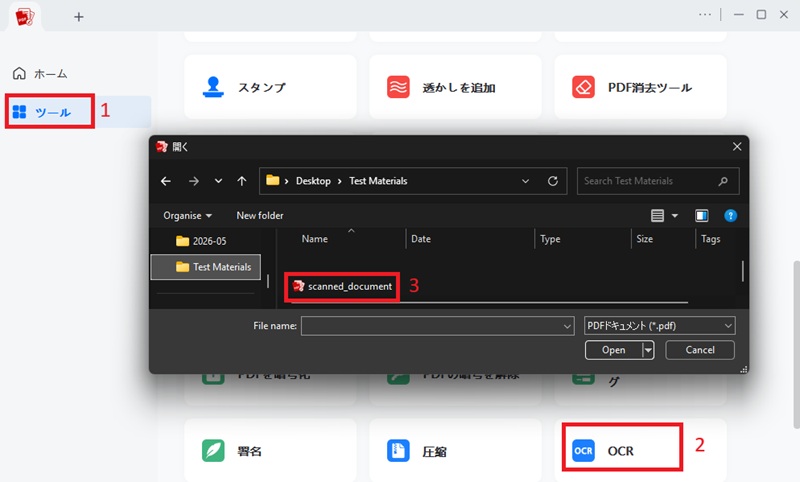
読み込み → 設定 → 変換 → 確認

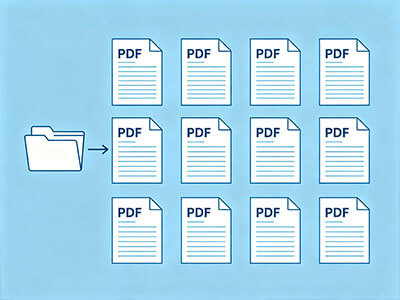
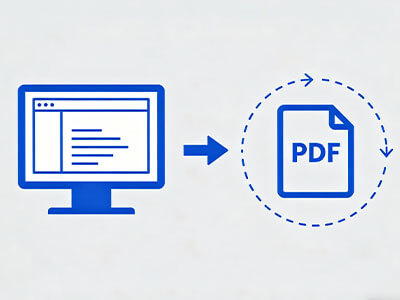
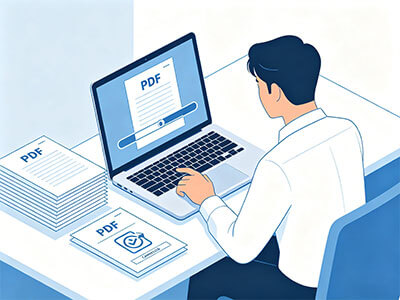
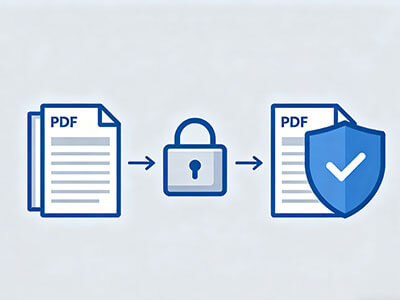
スキャンした教科書や講義PDFをアップロードし、OCRで文字を抽出して内容の正確さを確認し、ノート、ハイライト、復習に利用します。

  • 1

    OCR処理する文書を読み込む

    教科書、講義ノート、研究論文などのスキャンPDFやデジタルPDFをOCRへ読み込み、構造化された文字抽出に備えます。学術文書のページ内容を一貫して認識できます。

  • 2

    学術内容に合わせて文字認識を設定

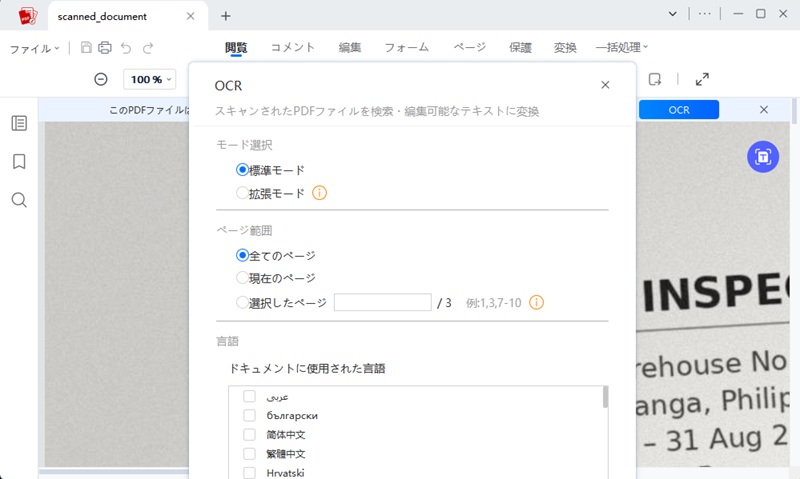
    文書の複雑さに応じて、鮮明な文書向けのStandard OCRとEnhanced OCRを選択します。印刷文字、数式、表、混在した学術レイアウトに合わせ、構造化・非構造化された内容をより安定して抽出できます。

  • 3

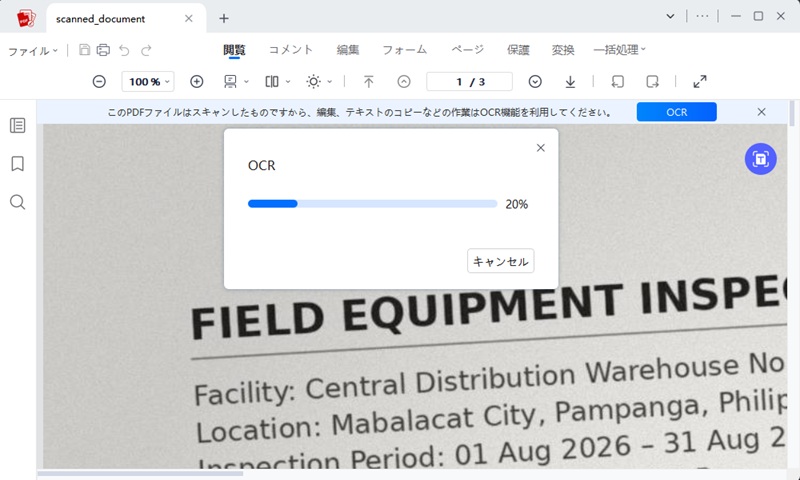
    スキャンページを編集可能な文字データに変換

    OCR処理を実行し、画像ベースのPDF内容を検索・編集可能な文字へ変換します。手で入力し直さずに学術資料を再利用できます。

  • 4

    学習利用に向けて抽出内容を確認

    OCR出力を確認して認識ミスを修正し、抽出箇所を構造化された学習ノートへ整えます。最終内容を正確にし、学術的な復習作業に使いやすくします。
スキャンPDFを読み込む
文字認識を設定
スキャンPDFをOCR処理
内容を確認

無料のPDFテンプレート

プロがデザインした無料のPDFテンプレートをすぐに利用でき、作業の整理や時間の節約に役立ちます。

  • ビジネス
  • 誕生日カード
  • ウェルカムメッセージ
  • ホリデーカード

無料

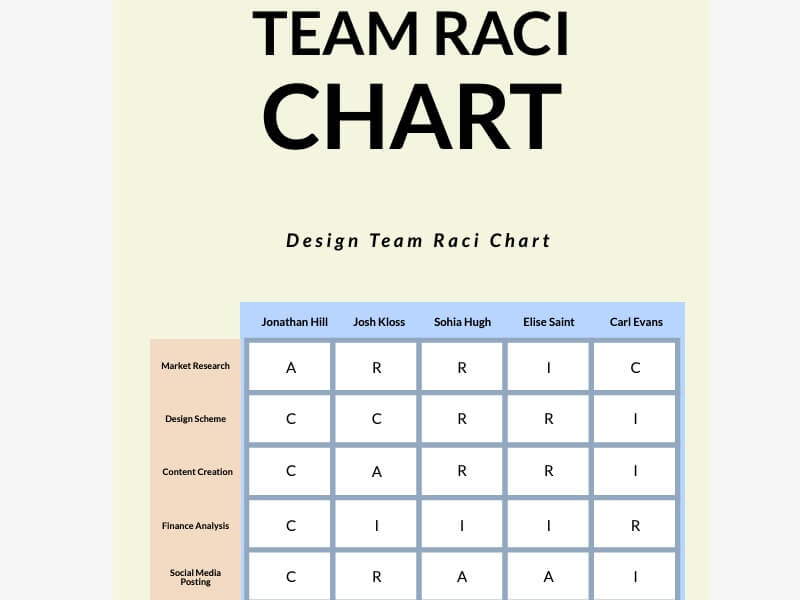
チームコラボレーション用テンプレート

無料

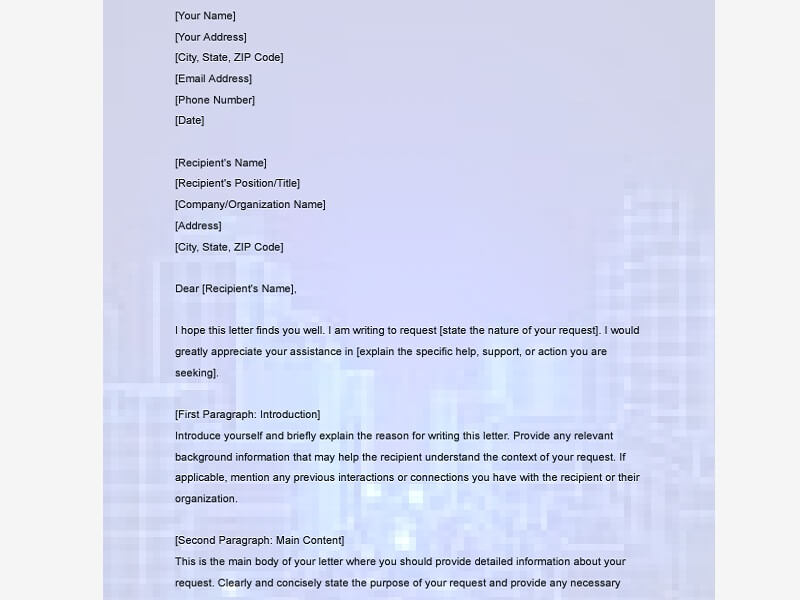
依頼書テンプレート

無料

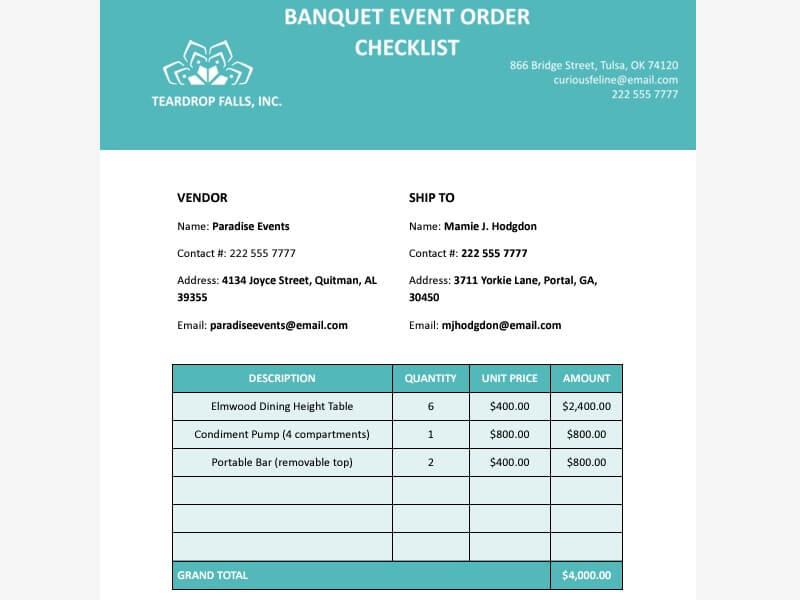
イベントプランナー用テンプレート

無料

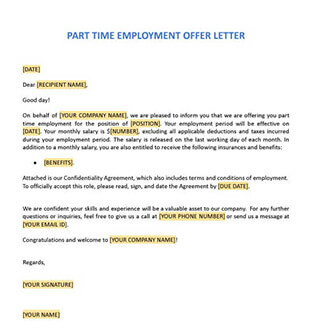
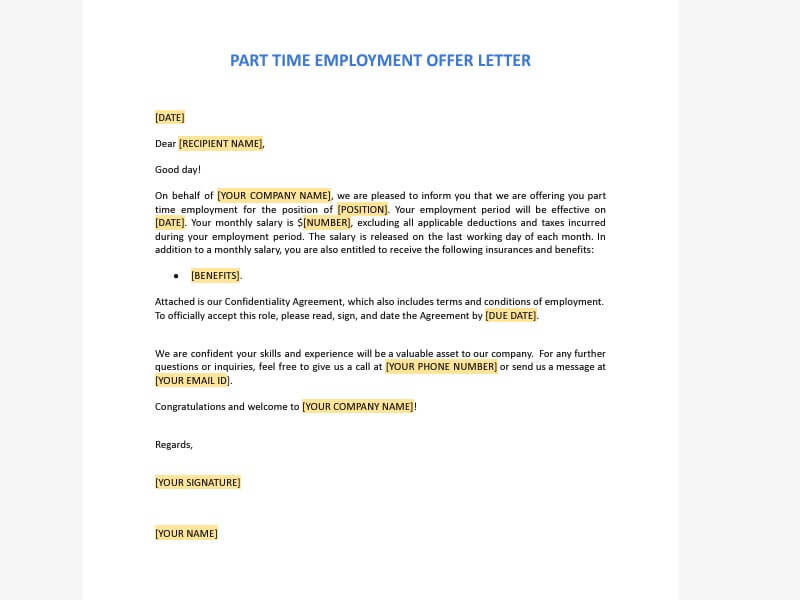
オファーレター(採用通知)テンプレート

無料

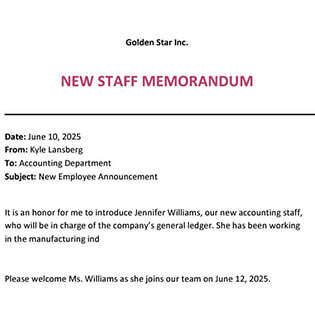
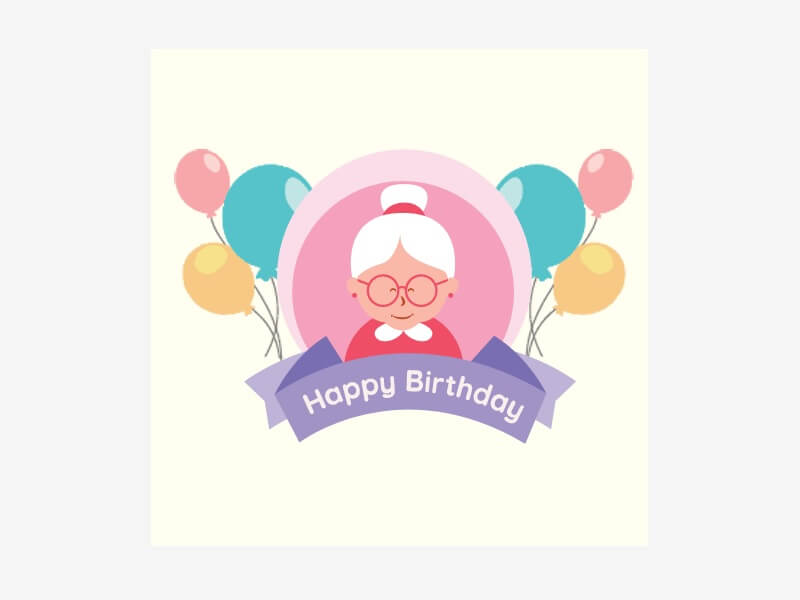
祖母への誕生日メッセージ

無料

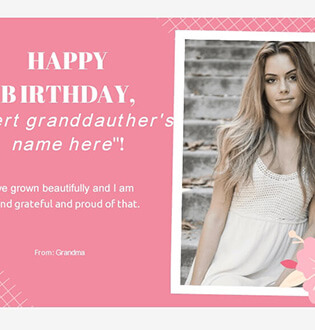
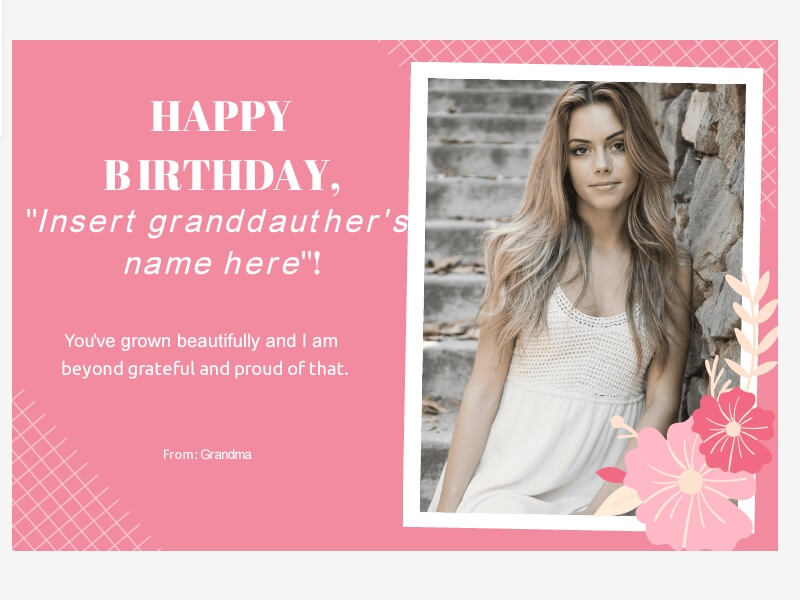
孫娘への誕生日メッセージ

無料

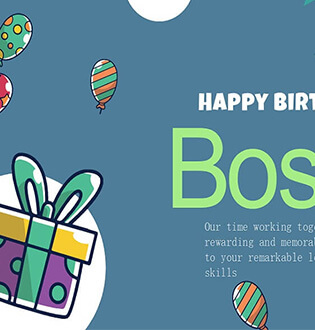
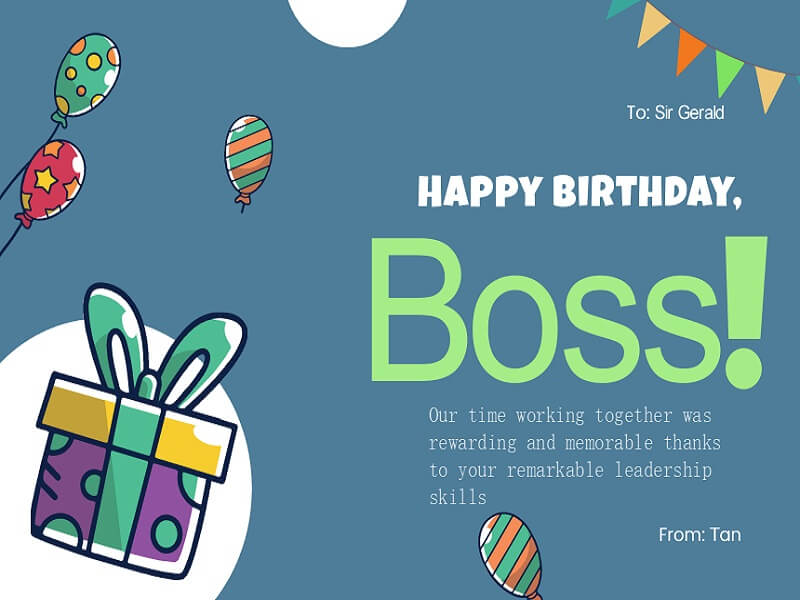
元上司への誕生日メッセージ

無料

夫への誕生日メッセージ

無料

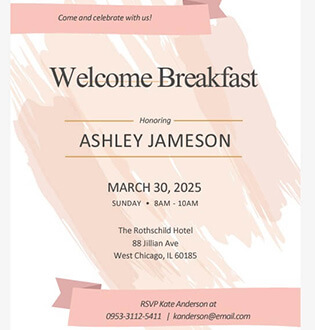
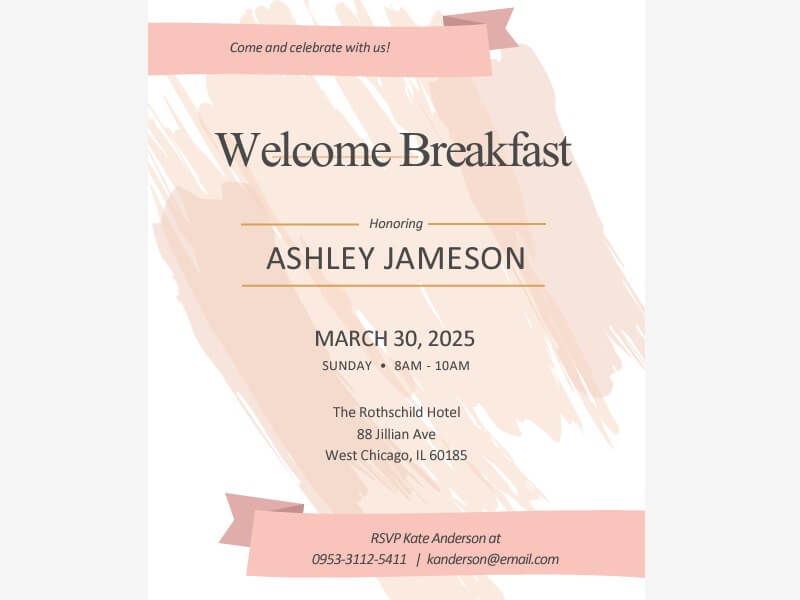
ウェルカム朝食会の招待状

無料

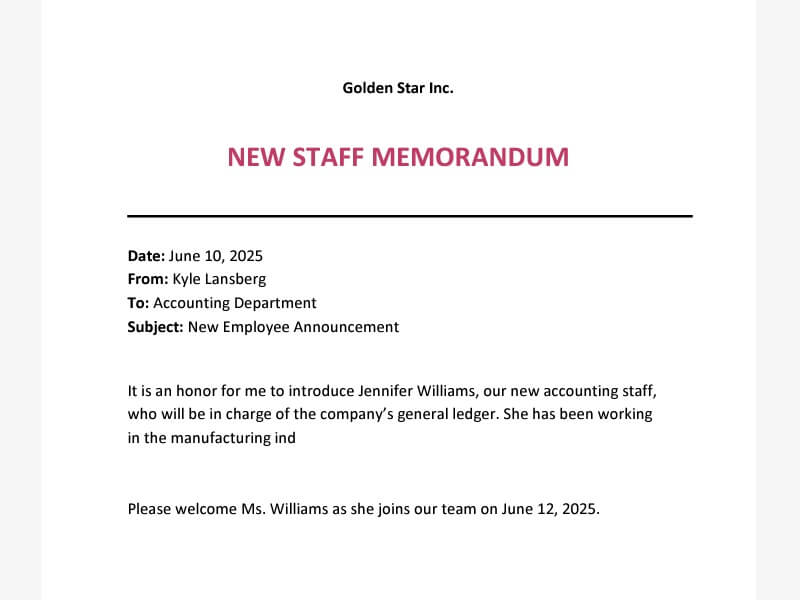
新入社員歓迎メッセージ

無料

ウェルカム用デジタルサイネージ

無料

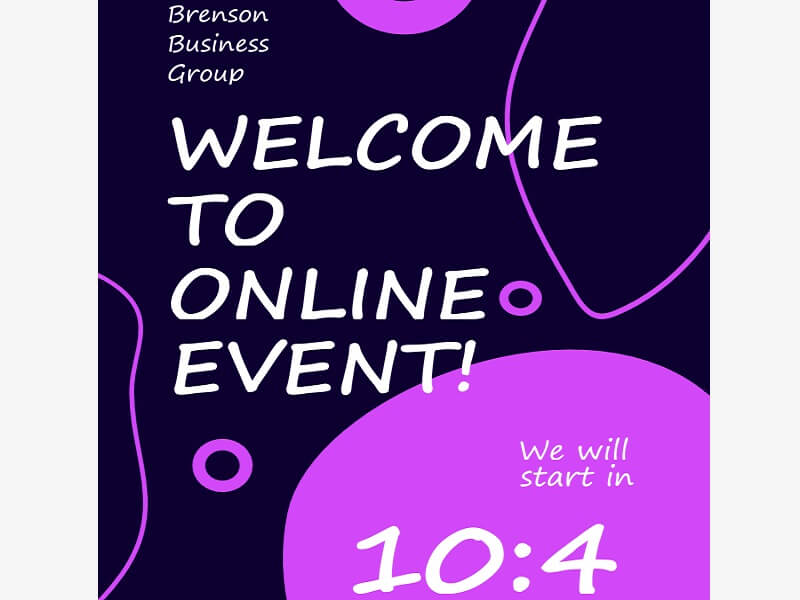
ウェルカムカウントダウン用フライヤー

無料

労働者の日(レイバー・デー)の挨拶

無料

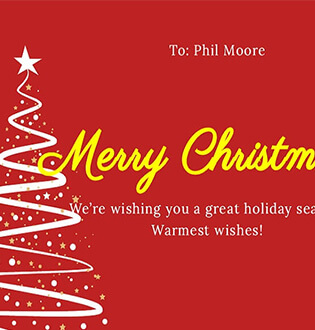
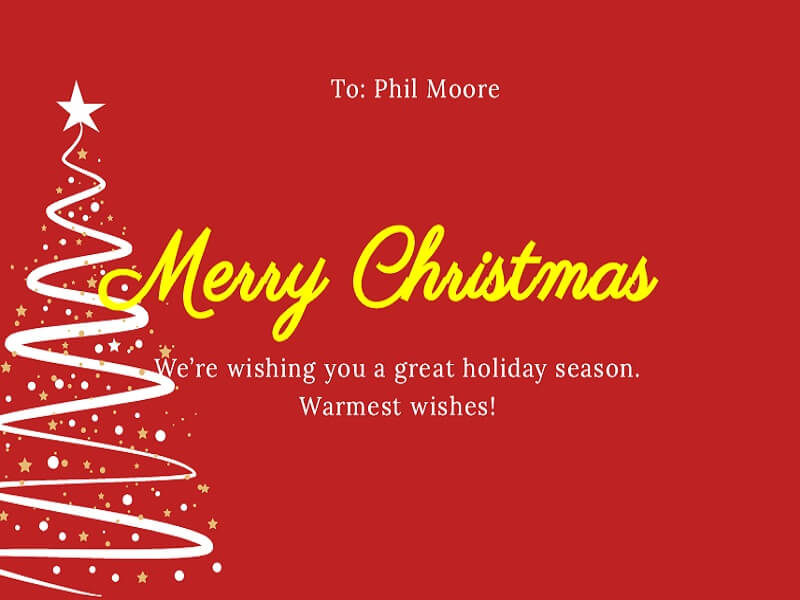
クリスマスカード

無料

デジタル・ホリデーフォトカード

無料

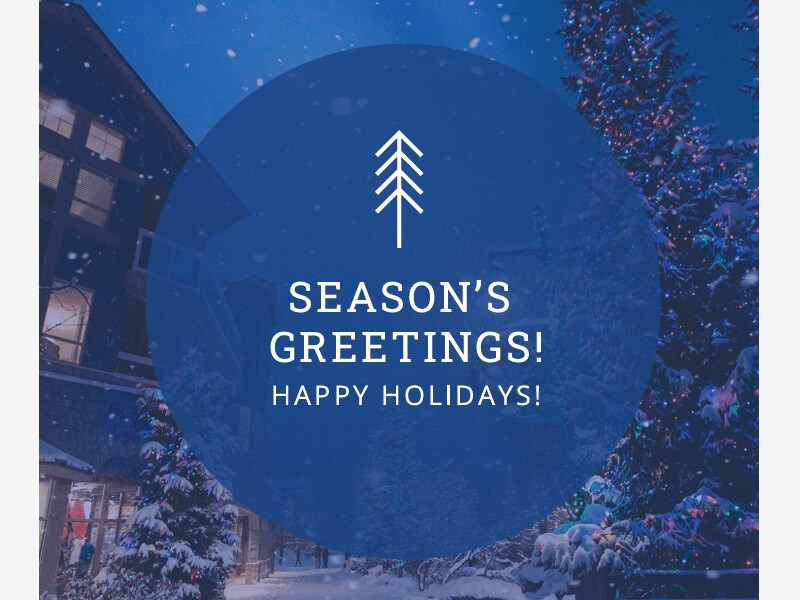
シーズンズ・グリーティング・カード

star

star

star

star

star_half

4.7/ 5
StackSocial認定購入者 (販売数1万部以上)

学習向けOCRの機能

content_paste_search

ノート・復習用の文字を抽出

スキャンした教科書、講義資料、学習PDFを選択可能な文字へ変換し、ノート作成や復習をしやすくします。重要な文章、定義、主要概念を手で入力し直さず、すばやく再利用できます。

scan

学術記号と数式を認識

STEM教材から数式、科学記数法、学術記号をより正確に認識します。数式を明確に確認し、課題、要約、問題演習に再利用できます。

output

ハイライト箇所の文脈を維持

ハイライトや注釈付きの学習PDFを処理し、重要なマーキング箇所を読みやすく保ちます。強調された概念を確認し、ハイライト内容を学習ノートや復習資料へ変換できます。

document_scanner

読みやすい段落構造を維持

研究論文、学術誌、複数列の学術PDFを処理するときも論理的な読み順を維持します。段落とセクションを整理することで、読解、学習、研究レビュー時の理解を助けます。
AcePDF - あらゆる用途に対応する直感的なPDFエディター

よくある質問

スキャンした講義ノートを検索可能にするには?expand_more

スキャンした講義ノートは通常、画像ベースのPDFであるため、OCRを適用するまで文字の検索やハイライトはできません。 AcePDF には、スキャンした学習資料の文字を認識するOCR機能があります。ソフトを開いて「Tools」からOCRを選択し、スキャンした講義ノートをアップロードして処理します。OCR完了後に検索可能なPDFとして保存し、文字を正しく検索、ハイライト、コピーできるか確認してください。読みやすい手書き文字や印刷文字を含む鮮明なスキャンほど良好な結果が得られますが、ぼやけたページや手書き注釈は手動修正が必要な場合があります。

スキャンした教科書ページを編集・検索可能な文字へ変換するには?expand_more

スキャンした教科書ページは、 AcePDFで検索・編集可能な文字へ変換できます。ソフトを開いてOCR機能へ移動し、スキャンした教科書PDFまたは画像ファイルをアップロードします。OCRで文字を認識した後、ノート作成や復習用に検索可能なPDFまたは編集可能な文書形式で保存・書き出します。複雑な教科書レイアウトは完全に変換されない場合があるため、処理後にページ書式、図、表、数式記号を丁寧に確認してください。高解像度のスキャンはOCR精度を高めやすい一方、傾いたページ、ハイライト箇所、低画質写真では認識ミスが発生することがあります。

ぼやけた写真や傾いたページでOCR結果に誤りがある場合は?expand_more

スキャンページがぼやけている、影がある、低解像度である、斜めから撮影されている場合、OCR認識ミスが起こりやすくなります。再処理前に、可能であれば傾いたページを補正して画像を鮮明にします。その後、 AcePDFを開いてOCR機能へ移動し、補正したスキャンを再処理します。検索可能な結果を書き出した後、最終利用前に文字の欠落、行の分断、数式、段落間隔を丁寧に確認してください。OCR精度はスキャン品質に大きく左右されるため、教科書、手書きノート、図や表を含むページは手動修正が必要な場合があります。

学習PDFの要約、整理、変換前にOCRを実行すべきですか?expand_more

はい。学習PDFがスキャンまたは画像ベースの場合は、選択可能な文字のほうが要約、検索、コピー、変換を正確に行いやすいため、通常は先にOCRを完了してください。まずスキャンPDFを AcePDF のOCR機能で処理します。検索可能な文書を作成した後、ノート整理、内容要約、編集可能な形式への変換をより正確に行えます。OCRでは複雑なレイアウトや手書き内容を完全に維持できない場合があるため、最終利用前に見出し、数式、改ページ、学習用の図を確認してください。

OCR結果をノート作成や確認用に書き出すには?expand_more

スキャンした学習文書を AcePDFのOCR機能で処理した後、ノート作成や確認用に、検索可能なPDFまたは編集可能な形式で保存できます。処理済みファイルを開き、書き出しまたは保存を選び、希望する出力形式を指定して結果をダウンロードします。書き出し後はページ書式、箇条書き、表、コピーした文字を丁寧に確認し、ノートが読みやすく整理されていることを確かめてください。OCR出力品質は、スキャンの鮮明さ、教科書の書式、手書き注釈によって異なります。

学習資料のOCR精度に影響する要因は?expand_more

OCR精度は元文書の品質に左右されます。鮮明なスキャン、高解像度画像、読みやすいフォント、十分な明るさは、一般に良好な結果につながります。ぼやけた写真、手書きノート、コントラストの低いページ、傾いたスキャンでは認識精度が下がり、手動修正が必要になる場合があります。OCR完了後は見出し、数式、表、重要語句を確認し、抽出文字が正確であることを確かめてから学習、編集、共有に使用してください。

スキャンPDFを 今すぐ検索可能な学習資料に変換

PDFから文字を抽出

学習不要 • 数秒で開始可能

ページ上部へ
お問い合わせ
ラーニングセンター