





メニュー
ホーム

PDFツール

PDFを変換
更新

PDFを変換 Word・画像・編集可能な形式へ

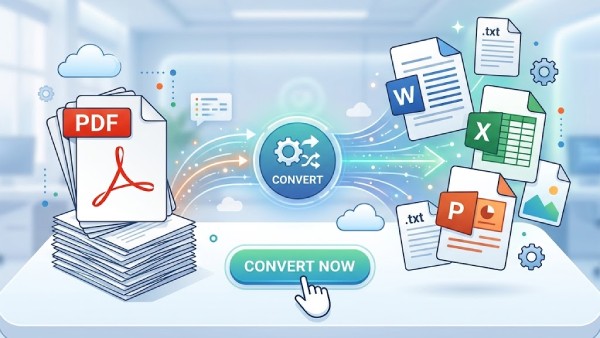
PDFをWord、Excel、PowerPoint、画像、HTML、TXTへ変換し、内容を編集、再利用、共有しやすくします。手軽な形式変換にはオンラインツール、一括変換やOCR文書にはAcePDF Proをご利用ください。
PDFを変換
プロフェッショナルに選ばれるツール
世界中のクリエイター、企業、チームが毎日利用しています。
安全な処理
信頼性の高い安全なPDF処理でファイルを扱います。
オンラインとデスクトップに対応
WebとデスクトップのどちらでもPDFをスムーズに変換できます。
StackSocial Commerce
StackSocialのレビューで数千人のお客様から評価されています。

PDF変換機能の概要

PDFを編集可能な形式へ変換し、素材の抽出や文書形式の変更を行えます。編集、データ分析、幅広い環境での共有をスムーズに進められます。

library_books
PDFをOffice形式に変換
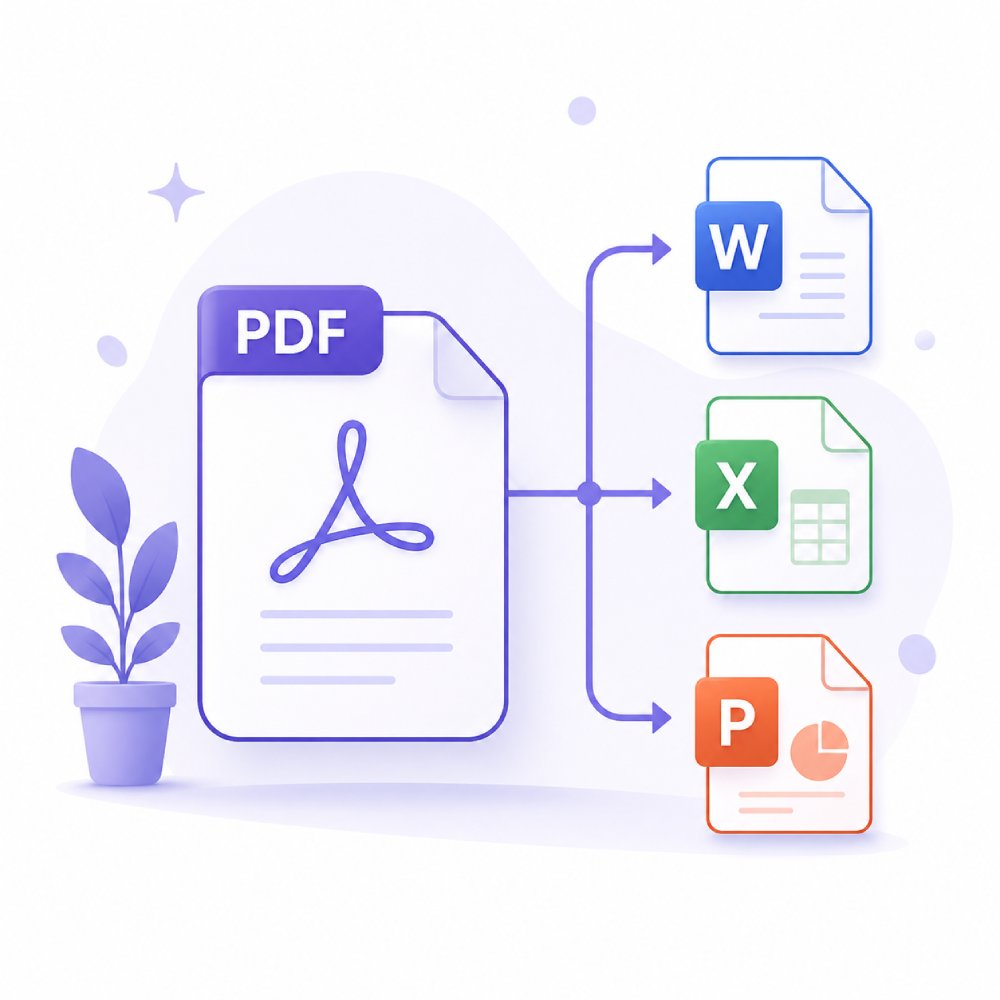
PDFを編集可能なWord、Excel、PowerPointファイルへ変換します。
language オンライン/Pro
image
PDFを画像に変換
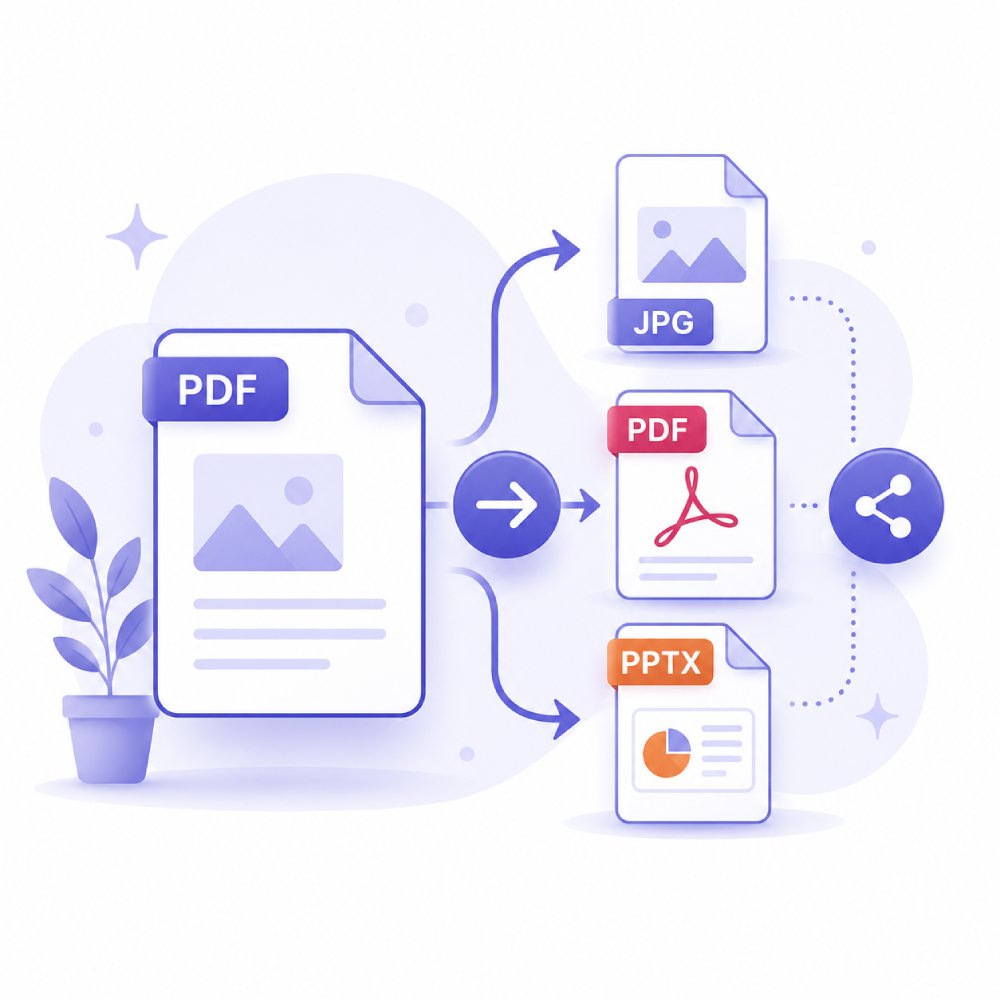
ページをJPG、PNGなどの画像ファイルとして書き出し、共有できます。
language オンライン/Pro
document_search
スキャンPDFを変換
画像ベースのファイルや文字を選択できないファイルにはOCRを使用します。
picture_as_pdf OCR/AcePDF Pro
encrypted
PDFを一括変換
複数の文書を同じ出力設定で変換します。
list_alt_add AcePDF Pro
convert_to_text
PDFをTXTに変換
PDFをプレーンなTXTファイルへ変換し、文字を扱いやすくします。
picture_as_pdf オンライン/Pro
code
PDFをHTMLに変換
文書内の文字を整理されたHTML Webページへ変換します。
language オンライン/Pro

PDF文書をオンラインですばやく変換

PDFの変換方法を選択

PDFの変換先に応じて、適切な方法を選びます。Word文書、Excelシート、PowerPointプレゼンテーション、画像ファイルなどに変換できます。
入力可能なPDFフォームを作成
編集用にPDFを変換

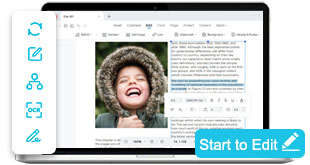
PDFをWordやテキスト文書などの編集可能な形式へ変換し、簡単に更新できます。契約書、レポート、構造化されたビジネス文書を効率よく修正したい場合に適しています。
契約書の下書きを編集レポートの内容を更新提案書を修正
共有用にPDFを変換
共有用にPDFを変換

PDFを軽量または汎用性の高い形式へ変換し、メール、メッセージ、クラウドで簡単に共有できます。互換性を確保し、業務での配布を効率化します。
メールで送信クラウドへアップロード顧客向けレポートを共有
スキャンPDFを変換
スキャンPDFを変換

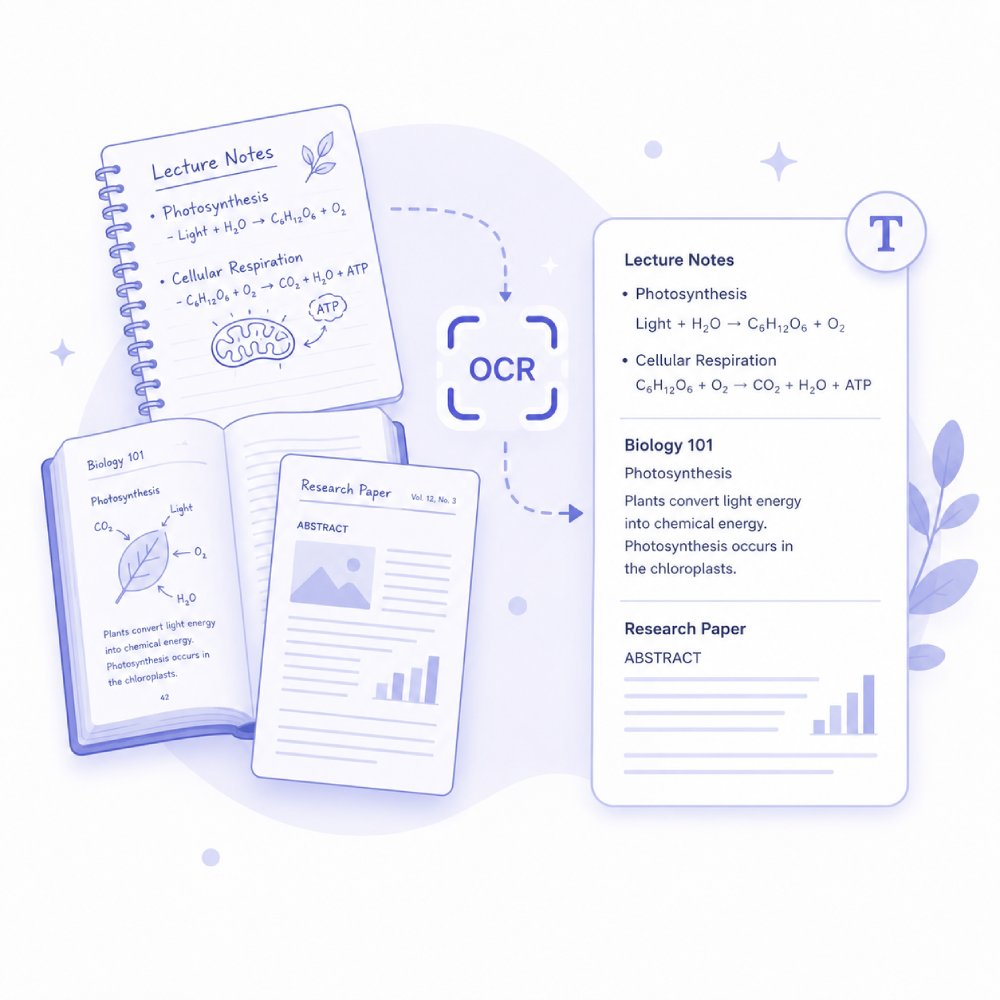
高度なOCR技術で、スキャンまたは画像ベースのPDFを検索・編集可能な文書へ変換します。印刷文書、領収書、保管記録のデジタル化に適しています。

紙の請求書をスキャン領収書をデジタル化印刷レポートを変換

適切なPDF変換方法の選び方

内容の品質を保ちながら、ファイルを効率よく変換する方法を選びます。

1

ファイルと必要な結果を確認

まず、変換するファイルと必要な形式を選択します。文書をPDFにする場合も、PDFを編集可能なファイルにする場合も、目的の出力形式を決めると適切なツールを選びやすくなります。

2

変換方法を選択

ブラウザで手軽に処理する場合はオンライン変換を、高度な機能、一括処理、変換ファイルの細かな管理が必要な場合はPro版を選択します。

3

編集・共有・保存へ進む

変換後は、完成したファイルの用途を選びます。内容の編集、他の人との共有、今後のための保存、レポートやプレゼンテーション、業務フローへの組み込みが可能です。

PDF変換の用途と活用シーン

PDFを編集、分析、共有しやすい形式へ変換し、作業を効率化します。

  • PDFを編集可能な形式で共有
  • フォームやテンプレートを更新
  • Wordでレポートを編集
  • データをExcelへ抽出

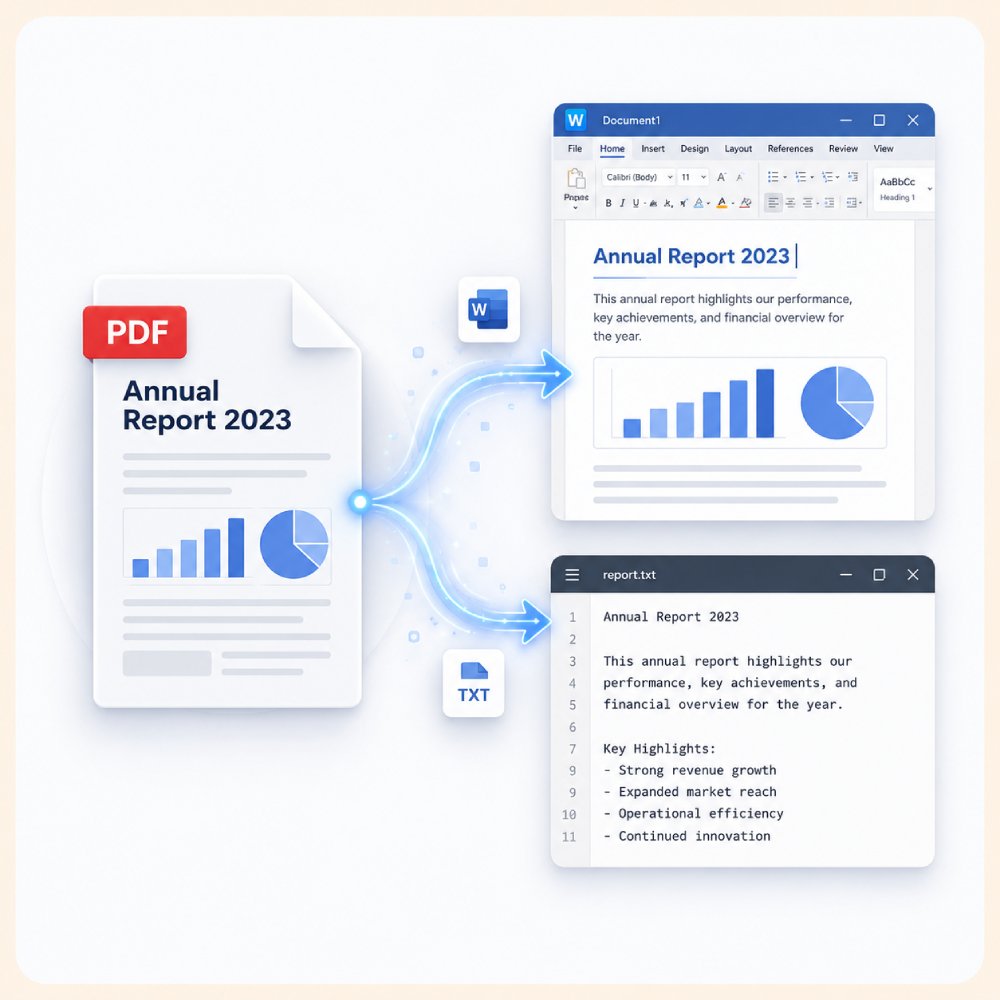
PDFを編集可能な形式で共有

PDFがロックされている場合や編集しにくい場合は、Wordやテキストなどの編集可能な形式へ変換すると、共同作業を進めやすくなります。チームメンバーや顧客が専門的な操作なしで内容を修正できます。
PDFを編集可能な形式で共有

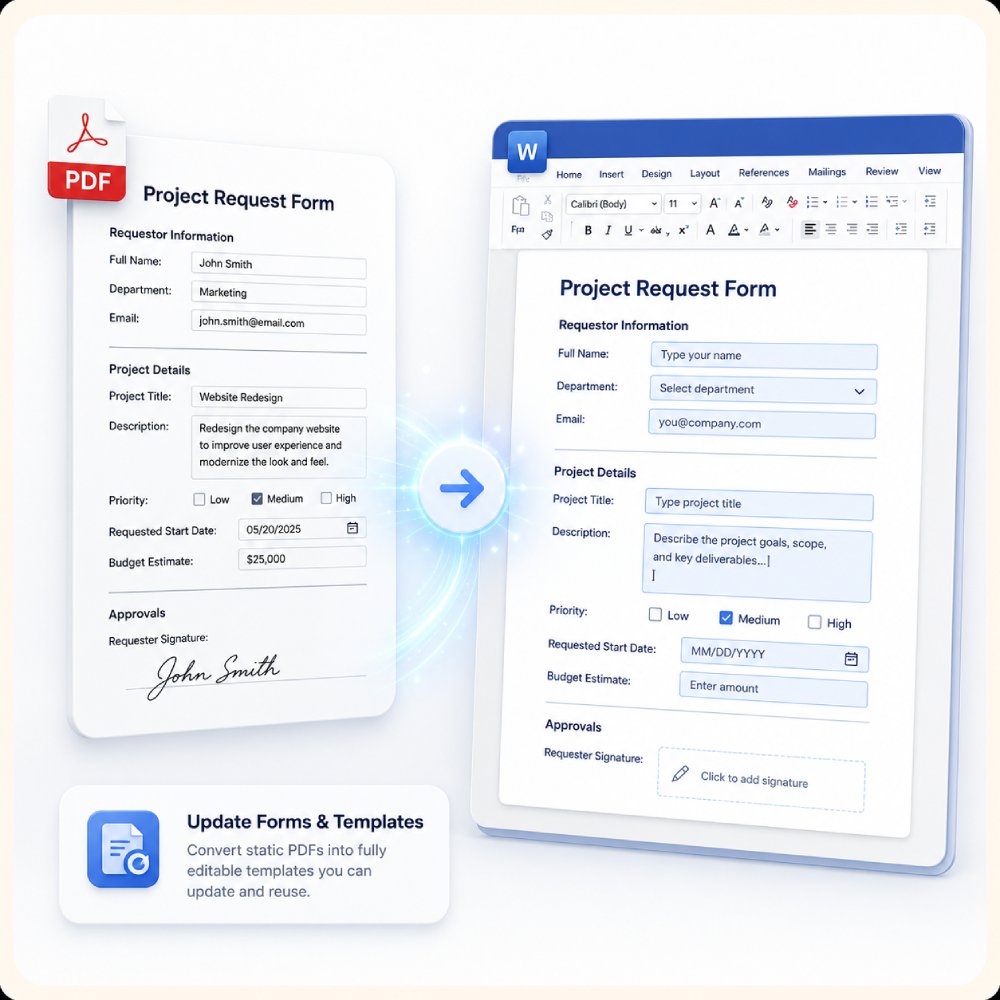
フォームやテンプレートを更新

フィールドの調整、セクションの並べ替え、既存テンプレートの更新が必要ですか?PDFを変換すると、フォーム、申請書、アンケート、定型文書を一から作り直さずに修正できます。
フォームやテンプレートを更新

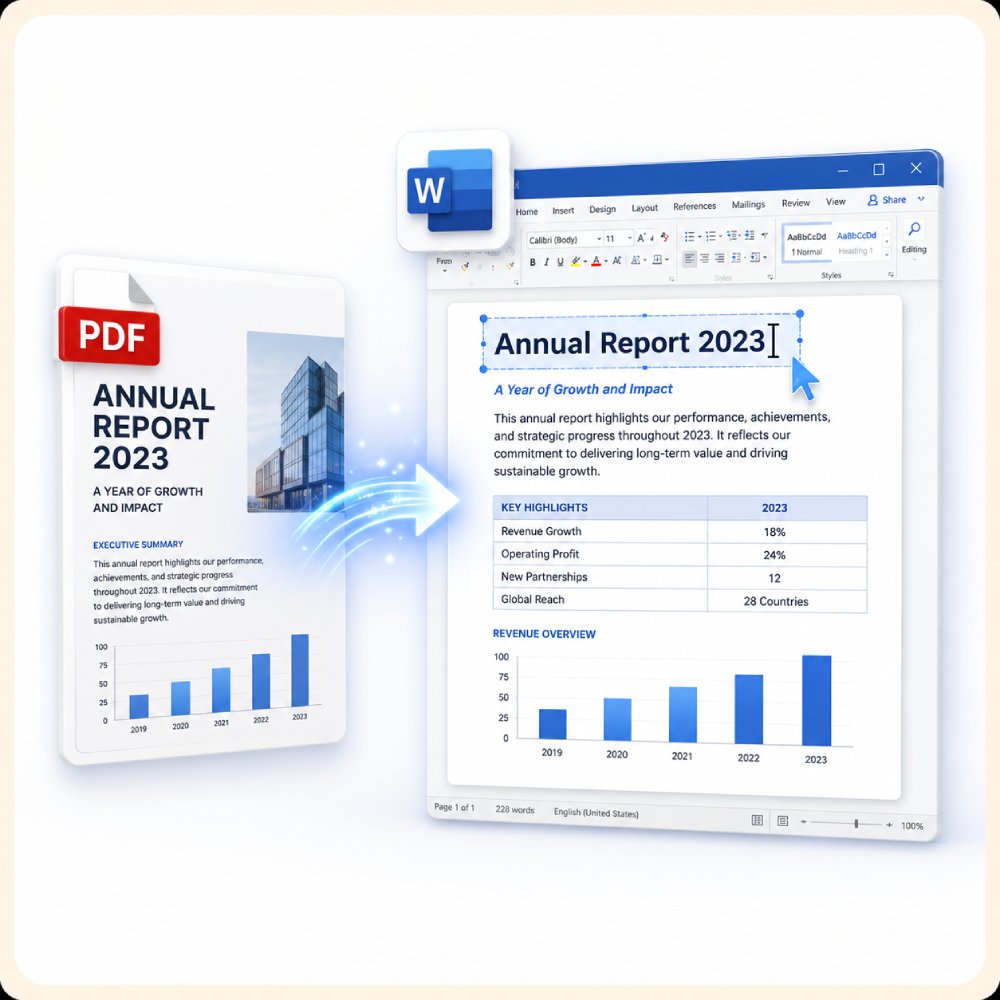
Wordでレポートを編集

PDFレポートをWord文書へ変換すると、文章の修正、画像の挿入、データの更新、書式の変更を簡単に行えます。レポートをすぐに提示できる状態に保ち、改訂後も一貫性を維持できます。
Wordでレポートを編集

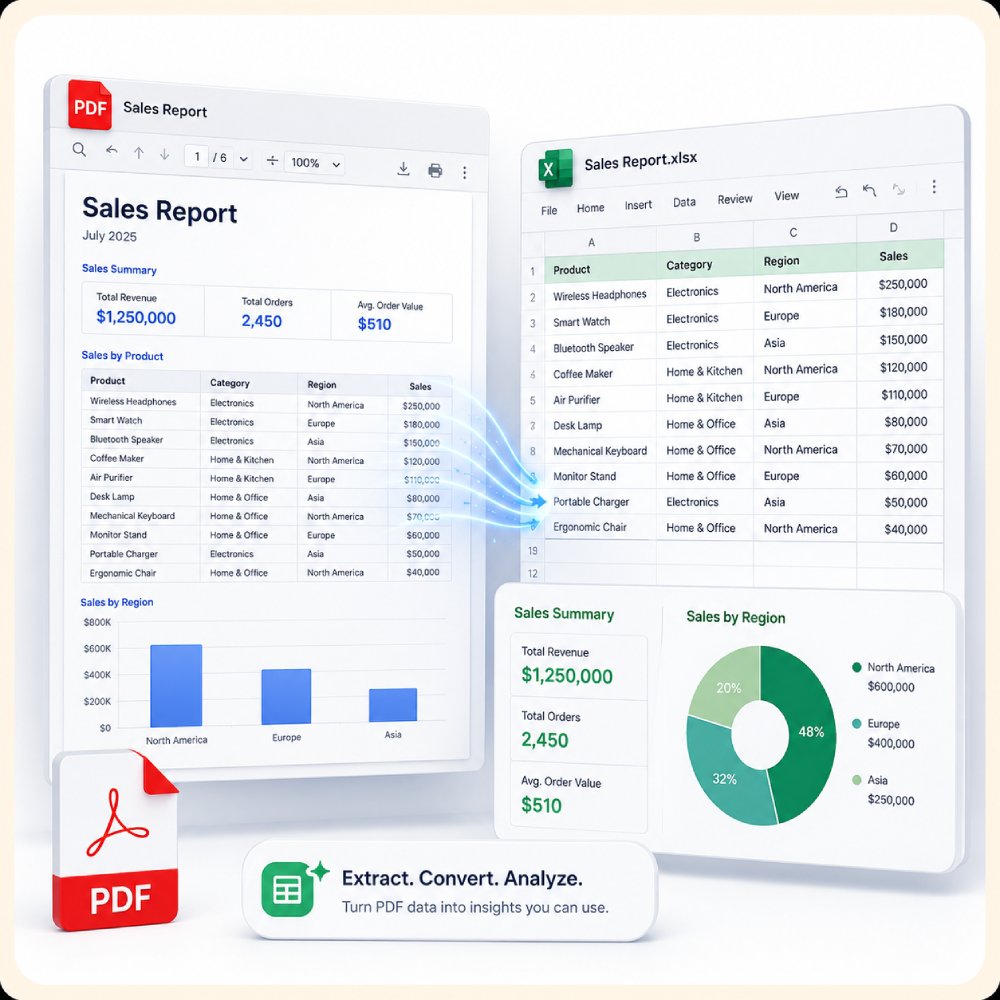
データをExcelへ抽出

PDFに表、数値、財務情報が含まれている場合、Excelへ変換するとデータの分析、並べ替え、計算をすばやく行えます。手作業での再入力を省き、ミスのリスクを減らせます。
プロジェクト提案書や計画書を作成

よくある質問

Word、Excel、PowerPointで編集するには、PDFをどの形式へ変換すればよいですか?expand_more

最適な形式は、編集する内容によって異なります。文章、段落、文書内容を修正する場合はPDFをWordへ変換します。PDFに表、スプレッドシート、レポート、並べ替えや計算が必要なデータが含まれる場合はExcelを選択します。スライドを編集したり、プレゼンテーションの内容を再利用したりする場合はPowerPointへ変換します。PDFの大部分がグラフィック、図、ビジュアルページであれば、画像形式への変換が適している場合があります。 オンラインPDF変換 ではこれらの形式へすばやく変換でき、 AcePDF は複雑な文書に便利です。変換後のファイルを確認、編集、整理、管理できます。書式、表、画像が正しく変換されているか、完成した文書を必ず確認してください。

PDFを変換すると書式、表、フォントが崩れることがあるのはなぜですか?expand_more

PDFは編集ではなく表示の一貫性を保つために設計されているため、変換結果が常に完全になるとは限りません。複雑なレイアウト、埋め込みフォント、複数段組みのページ、表、画像、スキャン内容は、別の形式で正確に再現するのが難しい場合があります。そのため、変換後のファイルで文字の位置がずれる、フォントが欠ける、間隔が変わる、表が正しく変換されないといった問題が生じることがあります。スキャンPDFでは、文字認識を改善するため変換前にOCRが必要な場合もあります。 AcePDF では、複数のPDFを一度に変換する一括処理など、より高度な変換が可能です。元文書で対応している場合、レイアウト、書式、画像、フォントをできるだけ正確に維持するよう設計されています。OCR、編集、文書確認の各ツールを備えたデスクトップ環境で細かく操作できるため、変換後の書式問題も修正しやすくなります。

画像や特定のページだけが必要な場合、PDFをどのように変換すればよいですか?expand_more

PDF内の特定ページだけが必要な場合は、文書全体を変換する前に対象ページを抽出する方法が一般的です。 AcePDF にはPDF分割機能があり、必要なページだけを分割して保存できます。ファイルサイズを小さくし、変換処理を簡素化できます。必要なページを抽出した後、作業に最適な形式へ変換してください。関連する内容が一部のページにしかない大きなPDFを扱う場合に特に便利です。簡単なファイル変換には、 オンラインPDF変換 が便利ですが、ページの抽出には対応していません。変換前のページ選択、抽出、文書管理を細かく行いたい場合は、AcePDFの方が柔軟に作業できます。

変換後のファイルが大きすぎて共有しにくい場合はどうすればよいですか?expand_more

変換後のファイルが大きすぎてアップロード、メール送信、共有ができない場合、高解像度画像、スキャンページ、グラフィック、埋め込みフォント、または多数のページが含まれていることが主な原因です。スキャン文書から作成したPDFは、各ページが編集可能な文字ではなく画像として保存されるため、特に大きくなることがあります。 AcePDF 圧縮機能では圧縮率を10%から100%まで調整し、用途に合うファイルサイズへ縮小できます。一般に、圧縮率を高くするとファイルは小さくなりますが、画像や文書の品質が低下する可能性があります。圧縮率を低くすると品質を保ちやすい一方、ファイルは大きくなります。圧縮前に、不要な画像やページがないか確認することもできます。実用的な出力形式と圧縮設定を選ぶと、必要な読みやすさを保ちながら、保存、アップロード、共有しやすいファイルにできます。

オンライン変換ではなくAcePDFを使うべきなのはどのような場合ですか?expand_more

オンラインPDF変換 は、ソフトをインストールせずに手軽なファイル変換を行いたい場合に便利です。一方、 AcePDF は、大きなファイル、複数のPDF、スキャン文書、複雑な作業を扱う場合に適しています。一括変換に対応し、複数のファイルを同時に処理できるため、頻繁な作業や業務での時間を短縮できます。AcePDFには、スキャンPDF向けOCR、ページ抽出・分割、PDF編集、圧縮、文書保護のセキュリティ機能もあります。デスクトップ上で動作するため、機密ファイルや変換後も継続して編集する文書を扱う場合にも便利です。単純な形式変更を超えてPDFを日常的に扱う場合、AcePDFなら1つのアプリで包括的な文書管理を行えます。

PDF変換を今すぐ試す

オンラインツールでPDFをすばやく簡単に変換できます。一括変換や高度な機能が必要な場合は、複数ファイルを効率よく処理できるPro版デスクトップPDF変換をお試しください。

無料体験。クレジットカード不要。

ページ上部へ
お問い合わせ
ラーニングセンター