メニュー
ホーム

録画・録音ツール

Webカメラレコーダー


新機能:クラウド録画に対応

Webカメラ動画を録画 チュートリアル、プレゼン、SNS向けにすぐ録画

チュートリアル、リモートコミュニケーション、オンライン授業、Vlog、SNS向けに、Webカメラ映像、マイク音声、画面オーバーレイ、プレゼン動画を録画できます。短いWebカメラ動画はオンライン版で手軽に、長時間録画や細かな設定が必要な場合はデスクトップ版をご利用ください。
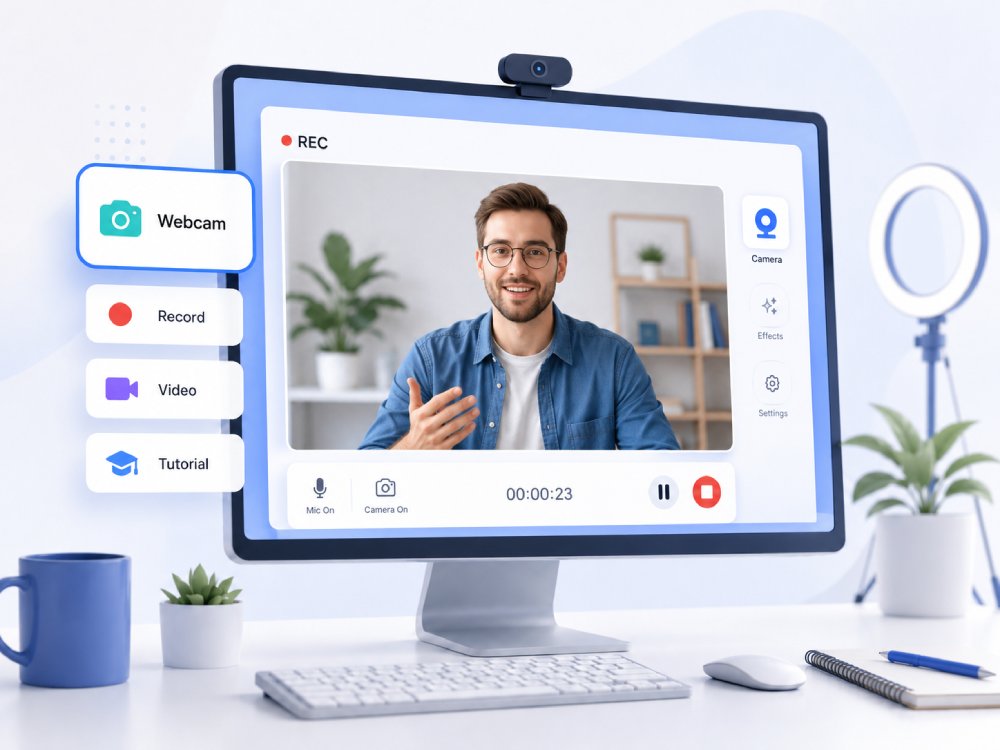
Webカメラレコーダーの主な機能

Webカメラを使った講義、プレゼン、インタビューなどをワンクリックで録画できます。

camera_video

Webカメラ動画コンテンツ

チュートリアル、レビュー、Vlog、SNS投稿向けにクリアなWebカメラ動画を録画します。

picture_in_picture

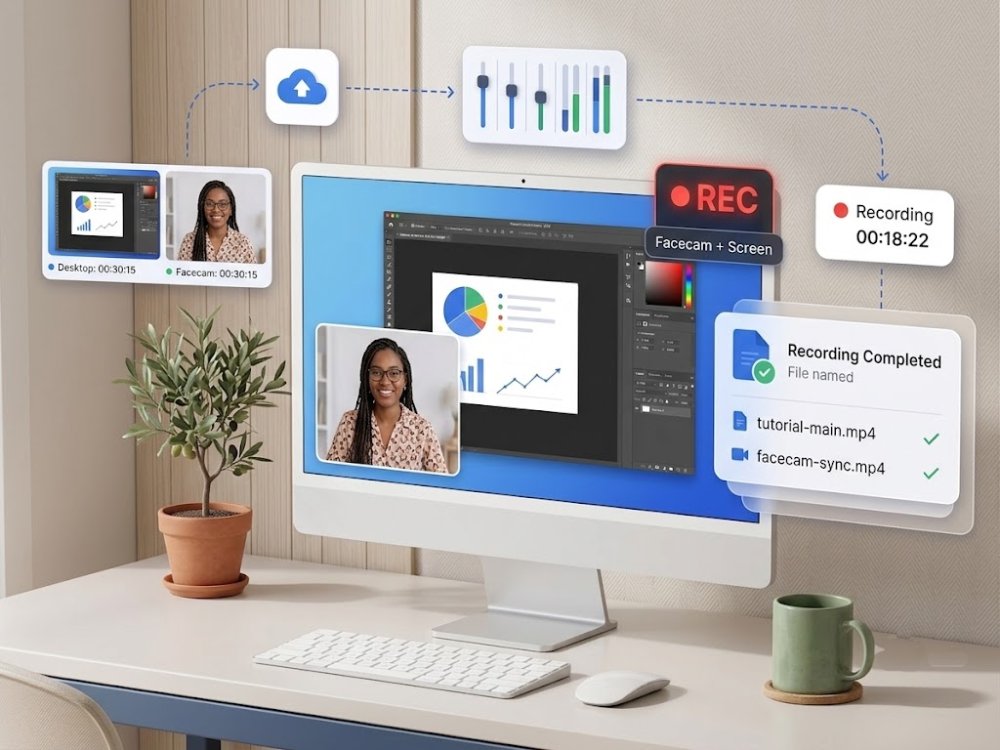
画面+Webカメラ録画

画面操作と顔映像を組み合わせ、製品紹介やレッスン動画を作成できます。

frame_person_mic

リモートインタビュー&プレゼン

インタビュー、ウェビナー、プレゼン形式の動画を録画し、確認や共有に利用できます。

brand_awareness

外部音声入力に対応

Webカメラ映像とマイク音声を同時に使い、よりクリアなナレーションと音質を実現します。

用途に合ったWebカメラ録画方法を選択

使用端末、プレゼン形式、目的に合わせて録画方法を選べます。

  • camera_video

    HD Webカメラ動画を録画

    内蔵Webカメラ、外付けUSBカメラ、業務用デジタル一眼カメラから高画質映像を録画できます。Vlog、プレゼン動画、SNS向けに鮮明な動画を作成できます。

  • video_camera_back_add

    画面とWebカメラを同時に録画

    デスクトップ画面と顔映像を同時に録画し、わかりやすいチュートリアルや製品紹介を作成できます。話し手の表情も伝わるため、視聴者を引きつけるプレゼンに最適です。

  • play_lesson

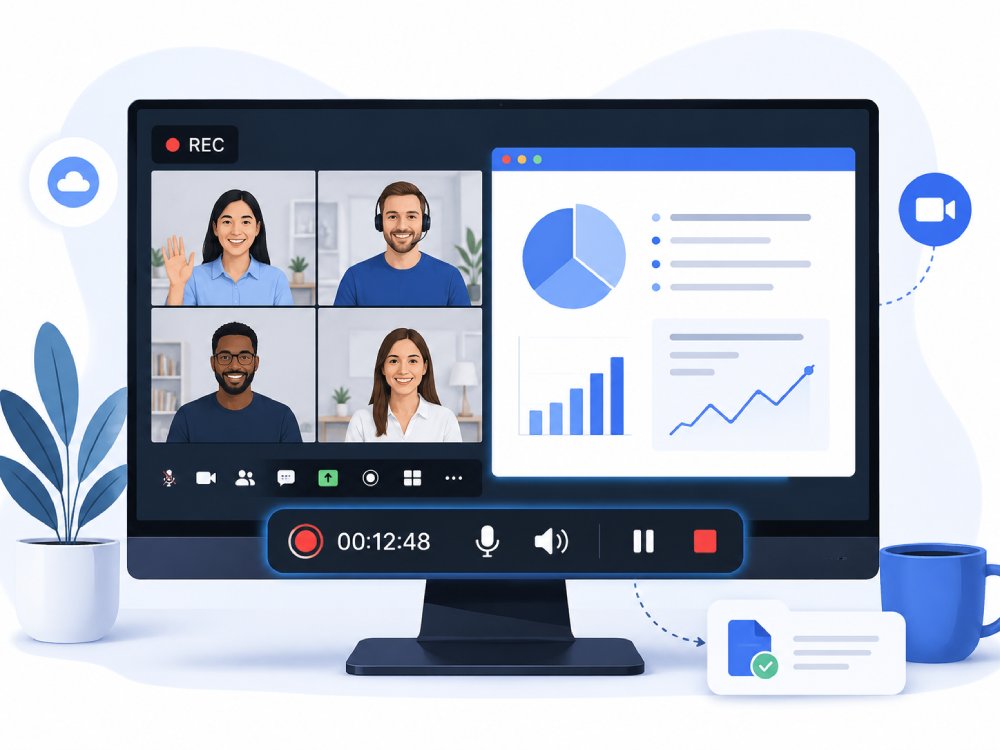
    オンライン会議や講義を録画

    ビジネスプレゼン、オンライン会議、社内研修、オンライン授業を簡単に録画できます。高画質の録画を保存し、同僚や受講者とすぐに共有できます。

  • settings_voice

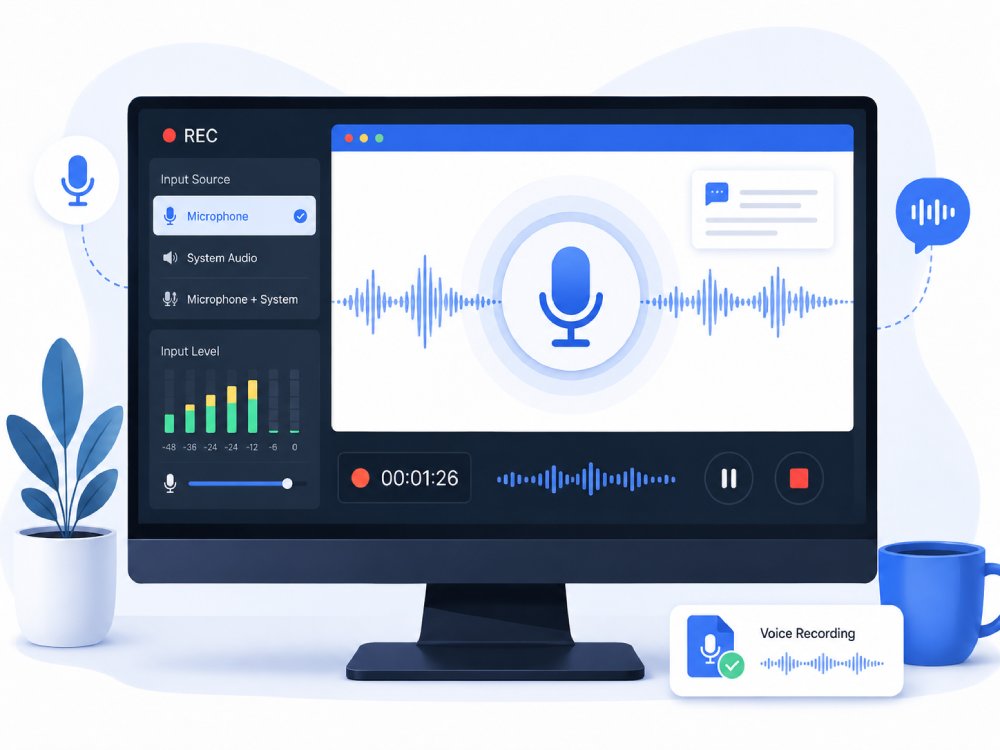
    外部音声とマイクを設定

    スタジオ品質の音声、外付けマイクのナレーション、システム音を同時に録音できます。クリアな声をWebカメラ映像と正確に同期させられます。
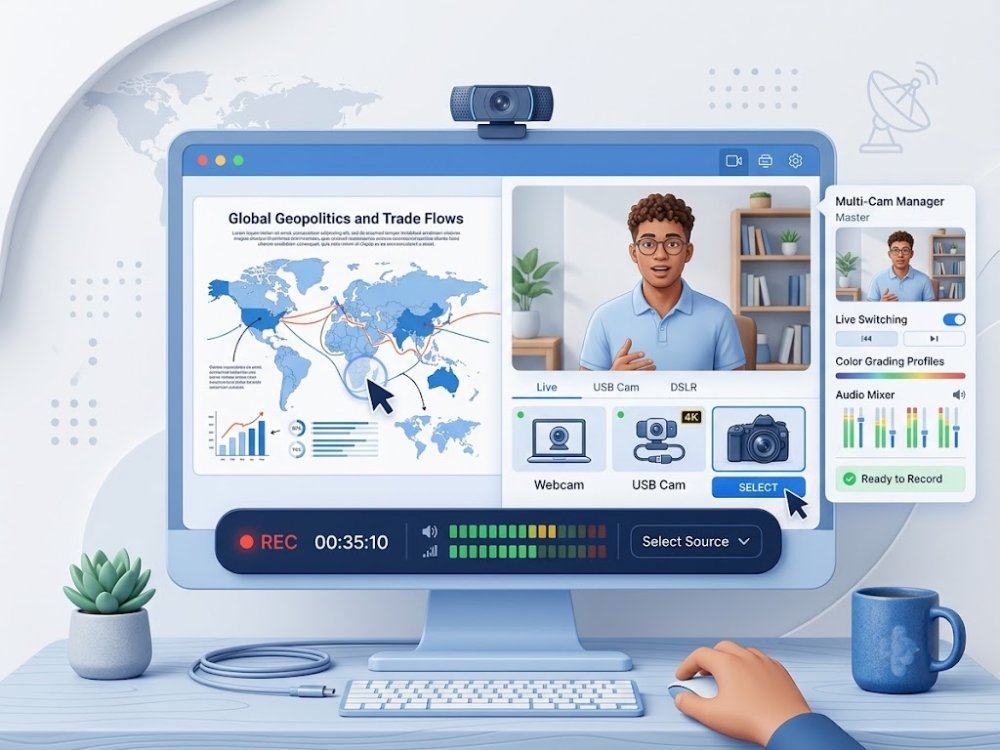
音声を録音

安定した画質でクリアなWebカメラ動画を録画

capture

フレーム落ちを抑えてWebカメラ映像を録画

Webカメラ映像を高い忠実度で録画します。AceThinker Webカメラレコーダーは4K UHDの精細さを保ち、照明が変化する環境でも顔の細部、画面上の文字、細かな質感を鮮明に記録します。動きのある場面でも、肌の質感、文字、輪郭をくっきり保ちます。

bar_chart_4_bars

技術仕様

エンコード処理は、プロ向け映像収録の業界基準に照らして検証されています。以下の指標で、Webカメラ映像の安定性、明瞭さ、再現性を確認できます。

  • check_circle
    解像度:ネイティブ4K UHD(3840×2160)
  • check_circle
    フレームレート:60 FPS固定、フレーム変動±0.02 ms
  • check_circle
    セキュリティ:ローカル処理+AES-256暗号化

Pro版Webカメラレコーダーで機能をさらに拡張

デスクトップ版では、Webカメラレコーダーの全機能を利用できます。さらに高い画質・解像度で録画し、用途に合わせて録画設定を細かく調整できます。

  • check_circle より高い録画解像度
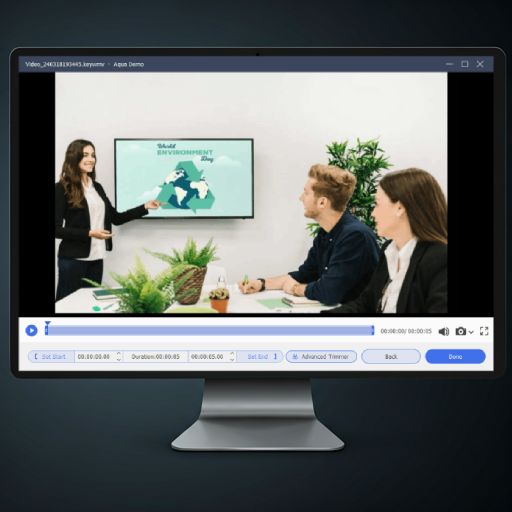
  • check_circle 録画をトリミング・編集
  • check_circle 録画タスクを予約
デスクトップレコーダー

オンライン版とデスクトップ版Webカメラレコーダーの比較

機能 オンラインWebカメラレコーダー デスクトップ画面録画(Pro) VEED Webカメラレコーダー
画質 最大720pの良好な画質 高画質、HD・4K対応 最大1080pのHD録画に対応
録画対象 画面、Webカメラ、システム音 画面、Webカメラ、システム音 Webカメラのみ、またはWebカメラ+画面
録画時間 最大30分 長時間の連続録画に対応 無料版は最大30分
高度な機能 基本的な録画機能 ホットキー、編集、オーバーレイ、予約録画 背景削除、自動字幕、ノイズ低減
書き出し形式 MP4など一部形式のみ 複数形式と画質設定 MP4
録画を開始 無料ダウンロード 詳しく見る

よくある質問

Webカメラとマイクを使ってオンラインで自分を録画するには?expand_more

どちらのツールも、 オンライン画面録画とAqua Demoは、画面と同時にWebカメラとマイクを録画できます。オンライン画面録画またはAqua Demoを開き、録画前にWebカメラとマイクを有効にしてください。オンライン版ではブラウザからカメラとマイクへのアクセス許可を求められるため、両方を許可します。Webカメラのオーバーレイが表示されたら、重要な情報を隠さない位置へ移動してください。開始前にカメラのプレビューとマイク入力をテストし、正常に動作するか確認します。なお、オンライン画面録画でWebカメラを使えるのは、全画面録画時のみです。

チュートリアルやプレゼンで、画面とWebカメラ映像を同時に録画できますか?expand_more

はい。チュートリアル、授業、プレゼンで、画面とWebカメラ映像を同時に録画できます。操作内容と話し手の顔をどちらも視聴者に見せられます。 オンライン画面録画 はブラウザ上で全画面とWebカメラの録画に対応しています。ピクチャーインピクチャー、Webカメラ位置の調整、注釈、長時間録画が必要な場合は、 Aqua Demo で、より高度な機能を利用できます。また、特定のウィンドウ、全画面、カスタム範囲の録画時にもWebカメラ映像を収録できます。

Webカメラ録画がぼやける、暗い、または音声とずれるのはなぜですか?expand_more

照明不足は、Webカメラ映像がぼやけたり暗くなったりする主な原因です。明るい場所で録画するか、背後ではなく顔の正面に照明を置いてください。カメラの解像度設定と、正しいマイクが選択されているかも確認します。ブラウザの負荷が高い場合や多数のアプリを開いている場合は、映像と音声がずれることがあります。オンライン画面録画と Aqua Demo は録画設定を細かく管理できますが、照明不足や低品質なカメラ自体の問題を完全に解消することはできません。重要な録画の前に短いテストを行うと、問題を早めに確認できます。

ブラウザがカメラやマイクを検出しない場合は何を確認すべきですか?expand_more

まず、ブラウザにカメラとマイクへのアクセス権限があるか確認します。アドレスバー横のアイコンからサイト設定を開き、カメラとマイクが「ブロック」ではなく「許可」になっているか確認してください。別のアプリがWebカメラやマイクを使用中だと、ブラウザが機器を検出できない場合があります。ブラウザ録画が引き続き動作しない場合は、 Aqua Demo をデスクトップ録画の代替手段として利用できます。複数の機器が接続されている場合は、設定で正しい音声入力とカメラを選択できます。

Webカメラ録画中に画面注釈やカーソル強調を追加できますか?expand_more

はい。ただし、高度な注釈やカーソル効果には Aqua Demoが適しています。オンライン版は、ブラウザでWebカメラと画面を手軽に録画する用途向けです。Aqua Demoでは、注釈、カーソル強調、マウス効果、プレゼン向け録画機能を追加できます。チュートリアル、デモ、授業、研修動画に便利で、録画中にリアルタイムで注釈を入れ、クリック箇所、手順、重要な領域を強調できます。視聴者が授業や製品紹介の流れを追いやすくなります。

今すぐWebカメラ動画を録画

いつでもどこでも、ブラウザから直接動画を録画できます。クリアなWebカメラ映像を収録し、Pro版では長時間録画、追加機能、より細かな動画設定を利用できます。

ページ上部へ
お問い合わせ
ラーニングセンター