メニュー
ホーム

録音ツール

ゲーム録画

パソコンのゲームプレイを録画

PCゲーム録画ツール 滑らかなゲーム録画

画面、システム音声、マイクを使い、PCゲーム、攻略、ハイライト、リアクション、実況を録画できます。短いクリップにはオンライン録画を、長時間の滑らかな録画、高フレームレート、詳細な性能設定にはデスクトップ録画を利用できます。
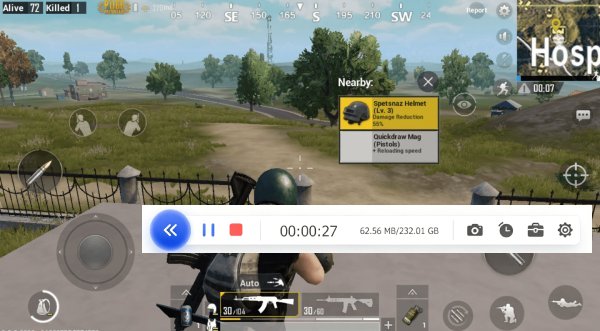
主なゲーム録画の活用方法

プレイ、配信、共有時に役立つ機能の実際の使い方を紹介します。

desktop_windows

YouTube向けのゲーム全編を作成

攻略、長時間のプレイ、実況を1回のセッションで録画し、ゲーム全編を視聴者向けの魅力的な動画に仕上げられます。
brand_awareness

TikTok・Instagram向けの短い動画を作成

勝利、失敗、ゲームのハイライトをその場で録画し、思い出に残る場面をReels、ShortsなどのSNS向け短編動画にできます。
chat

ゲームレビューや実況を録画

音声実況やプレイ中の所感とともにゲームを録画し、ゲーム映像へ自分の分析や意見を加えたレビュー動画を作成できます。
live_tv

配信のハイライトを収録

重要なプレイ、面白いリアクション、印象的な場面などをゲーム録画から保存できます。ライブ配信環境を置き換えずにハイライト動画を作成できます。

PCでゲームプレイを録画する方法

数ステップでゲーム録画を開始し、ハイライトやセッション全体を簡単に保存できます。

  • 1

    ゲーム録画モードを設定

    動画録画のドロップダウンから「Game Recorder」を選び、録画するゲームウィンドウを指定します。デスクトップ全体ではなくゲーム描画だけを処理するため、より安定してきれいに録画できます。

  • 2

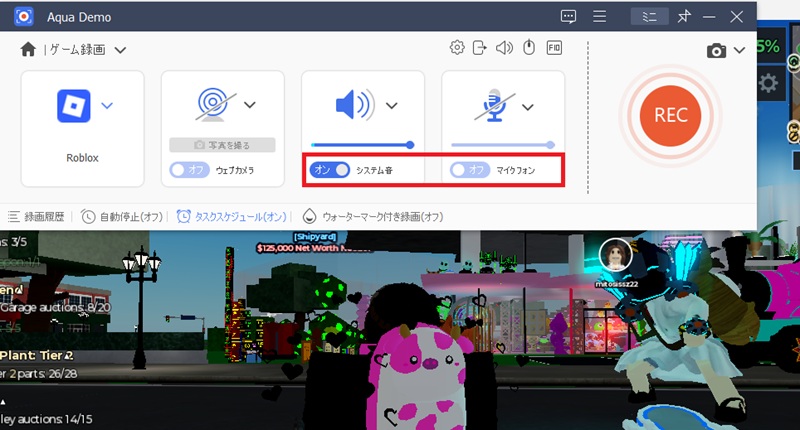
    システム音声とマイク入力を設定

    システム音声を有効にしてゲーム効果音を収録し、必要に応じてマイク入力をオンにして実況を加えます。2つの音声チャンネルを使うことで、ゲーム音と声を1本の録画内で同期できます。

  • 3

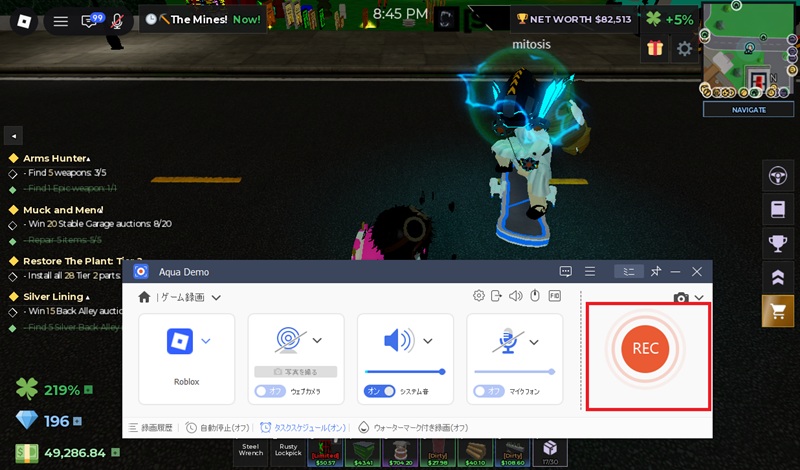
    リアルタイムのゲーム録画を開始

    録画ボタンを押すと、低遅延の画面エンコードですぐにゲーム録画が始まります。高速なゲーム場面でもフレームを安定させ、遅延を抑えます。

  • 4

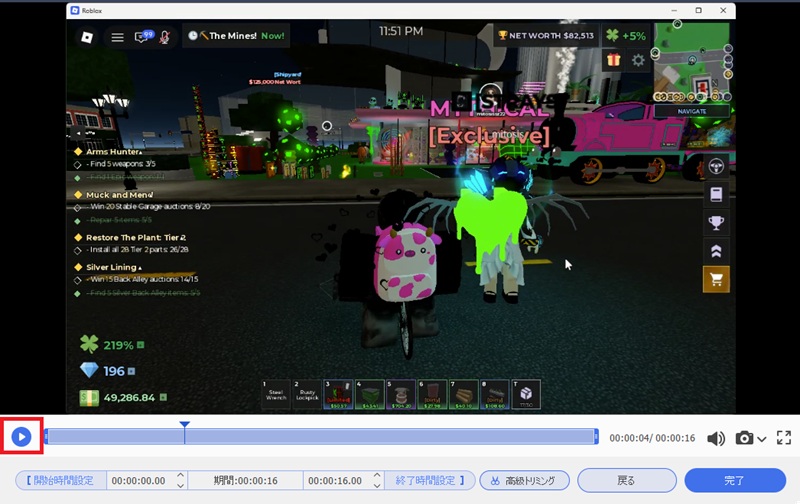
    プレビューモードで録画を確認

    ゲーム終了後に録画を停止し、プレビュー画面で映像の滑らかさと音声の明瞭さを確認します。保存、アップロード、編集へ進む前にすばやく検証できます。
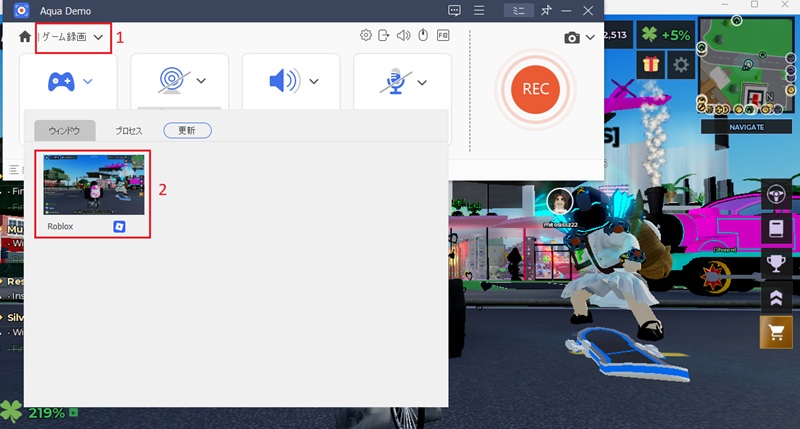
ゲーム録画モードを設定
システム音声とマイク入力を設定
リアルタイム録画を開始
ゲーム録画を確認

PCゲーム録画ツールが使われる理由

ゲーム動画、攻略、ハイライトを視聴者向けに作成できます。

share

性能低下を抑えて高速なゲームを録画

高いFPSを安定させながら、HDまたは4Kでゲームを滑らかに録画できます。性能が重要なアクションゲーム、eスポーツ、ストーリー重視のゲームに適しています。

stadia_controller

プレイ中のWebカメラ映像を追加

1回のセッションでゲーム画面とフェイスカメラを重ねて録画できます。別撮りや追加編集をせず、リアクションや個性を伝えられます。

help_center

ゲーム録画を共有用ハイライトに

セッションを録画した後、内蔵のAdvanced Trimmerで不要な部分をすばやく削除できます。見せたい場面だけを残し、数分で書き出せます。

subscriptions

ゲーム音とマイクを同時に収録

追加設定なしでゲーム内音声と声を同時に録音できます。すべて同期されるため、リアクションとゲーム音が自然に聞こえます。

GPUレベルの安定したエンコードで4K・60 FPSゲーム録画

capture

高速なゲームをフレーム単位で正確に録画

AceThinkerはGPUアクセラレーション対応の録画エンジンを使用し、高速なゲーム映像、パーティクルエフェクト、HUD要素を4K UHD品質で保ちます。フレーム分析により、急なカメラ移動やアクション場面でも、画面のずれや強い圧縮を抑えて滑らかな60 FPS再生を維持することを確認しています。対戦ゲームの録画でも、配信に適したプロ品質を保ちます。

bar_chart_4_bars

技術仕様

フレーム安定性の指標とリアルタイム録画メタデータを使って性能を測定しています。各セッションは、低遅延のゲーム録画と音声・映像の同期再生に最適化されています。

  • check_circle
    ゲーム解像度:最大4K UHD
  • check_circle
    フレーム安定性:一定の60 FPS録画
  • check_circle
    録画遅延:遅延ゼロのハードウェア応答

ゲーム録画ツールの比較

機能 オンラインゲーム録画 Proゲーム録画 OBS Studio
録音機能 基本的な画面録画のみ 音声、Webカメラ、予約録画、編集などの高度なツール 録画対象と音声をカスタマイズできる画面録画
セットアップ 不要(ブラウザで動作) インストール後、すべての設定を細かく調整可能 インストールと設定が必要
FPSへの影響 高負荷ゲームでは遅延が生じる場合あり PCゲームを遅延なく録画できるよう最適化 性能はシステムと設定の最適化に依存
録画品質 解像度とフレームレートに制限あり 滑らかなFPSで高品質なHD・4K録画 高解像度録画に対応(環境によりHD・4K)
おすすめの用途 短いクリップ、一般ユーザー 高画質録画を求めるゲーマー、YouTuber、クリエイター 柔軟な録画・配信制御を求めるユーザー
録音を開始 Pro版を入手 詳しく見る

PCゲームを手軽に録画

インストール不要のブラウザ録画で、壮大な瞬間を逃さず、ゲームプレイをすぐに滑らかに録画できます。遅延もありません。

よくある質問

PCゲーム録画が遅れたりフレーム落ちしたりするのはなぜですか?expand_more

録画中にパソコンへ負荷がかかりすぎると、遅延やフレーム落ちが発生します。ゲーム側の高いFPS・解像度設定、バックグラウンドアプリの多さ、重すぎる録画設定などが原因です。 Aqua Demo を開いて「Game Recording」モードを選び、まず「Very High」(1080p)・30 FPSで短いテスト録画を行います。まだカクつく場合は、解像度またはFPSを下げてください。未使用のアプリやブラウザタブを閉じ、CPUとGPUの空きを増やすことも有効です。性能の低い端末や高負荷時には、非常に高い画質設定で性能が低下する場合があります。

高速なゲームを録画する前に、どのFPSと解像度を試すべきですか?expand_more

高速なゲームでは、まず Aqua Demo の「Game Recording」モードで1080p(Very High)・60 FPSを試してください。動きの激しいゲームで滑らかさと細部を両立しやすい設定です。遅延やフレーム落ちがあれば1080p・30 FPSへ下げ、性能が低い端末では720p(High)・60 FPSも試してください。本番前に各設定で短く録画し、安定してカクつかないものを選びます。

ゲーム録画に映像はあるのに音が入らないのはなぜですか?expand_more

録画ツールの「System Sound」を有効にしていない、誤った音声機器を選んでいる、またはゲームがミュートされている可能性があります。 Aqua Demo を開いて「System Sound」を有効にし、ドロップダウンから正しいスピーカーまたはヘッドセット出力を選びます。短いテストを録画してすぐに再生し、ゲーム音が入っているか確認してください。ゲーム内の音声設定がミュートになっていないことも確認します。

デスクトップ全体とゲームウィンドウのどちらを録画すべきですか?expand_more

通常はデスクトップ全体ではなくゲームウィンドウだけを録画する方が適しています。不要なバックグラウンド処理を減らして動作を滑らかにし、通知、個人ファイル、ほかのデスクトップ内容が映り込むのを防げます。一方、ゲームとブラウザのガイドや配信ツールを切り替える場合は全画面録画が便利です。 オンライン画面録画 と Aqua Demo はいずれもゲーム画面だけを録画できます。

YouTubeやSNSへアップロードする前に、録画後は何をすべきですか?expand_more

でゲームを録画したら、「Preview」パネルで再生します。 Aqua Demoツール内で不要な冒頭と末尾をトリミングしてください。動画がYouTubeやSNSには大きすぎる場合は、動画圧縮ツールで容量を小さくします。その後、動きの速いゲームを滑らかに保ちながら容量を抑えるため、MP4(H.264)形式で書き出します。

数秒でゲーム録画を開始

遅延、透かし、複雑な設定なしで、最高のゲーム場面をすぐに録画できます。

ページ上部へ
お問い合わせ
ラーニングセンター