





メニュー

ホーム

PDFツール

PDFを編集

更新済み

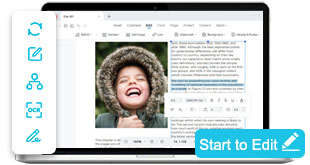
PDFを編集 文字・画像・ページレイアウトに対応

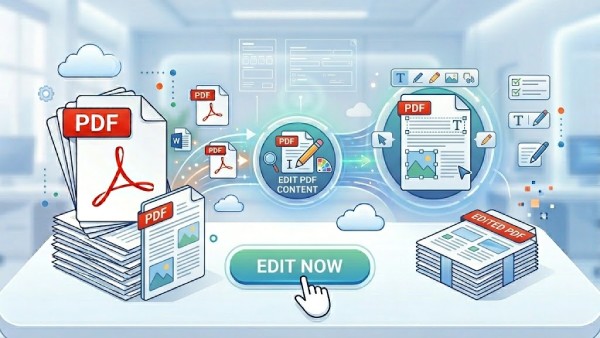
PDFの文字、画像、ページ、リンク、コメント、フォームを編集できます。簡単な修正にはオンライン編集を、OCR、一括処理、墨消し、詳細なレイアウト調整にはAcePDF Proをご利用ください。
PDFを編集
プロフェッショナルに選ばれています
世界中のクリエイター、企業、チームが重要なファイルの編集に日々利用しています。
安全な処理
編集中のPDFは、安全性に配慮した処理で保護されます。
オンライン&デスクトップ対応
Webとデスクトップの両方で、文字、画像、ページをスムーズに編集できます。
StackSocialでの販売
StackSocialで高評価を受け、数千人のユーザーに利用されています。

PDF編集機能の概要

文字ブロック、画像、レイアウト、フォーム、スキャン資料を編集し、共有、署名、保管、業務利用に備えられます。

library_books
PDFの文字を編集
元のページレイアウトを保ちながら文字を修正します。
language AcePDF Pro
imagesmode
PDF内の画像を編集
PDFページ内の画像を置き換え、サイズや位置を変更します。
language AcePDF Pro
comment
注釈・マークアップ
レビュー用のコメント、ハイライト、メモ、スタンプを追加します。
picture_as_pdf AcePDF Pro
document_search
スキャン文書の文字を編集
画像ベースまたはスキャンPDFは、編集前にOCRを実行します。
picture_as_pdf OCR/Pro
transition_fade
機密情報を墨消し
共有前に個人情報、番号、署名などを完全に見えない状態にします。
language AcePDF Pro
format_image_left
PDFフォームへ入力
インタラクティブなPDFフォームへデジタル入力し、内容を更新します。
language AcePDF Pro

ブラウザでPDFファイルをオンライン変換

目的に合うPDF編集方法を選択

PDF内の文字、画像、ページ、レイアウトを編集し、内容を正確で整理された状態に保って共有・印刷に備えます。
ビジネス契約書を編集
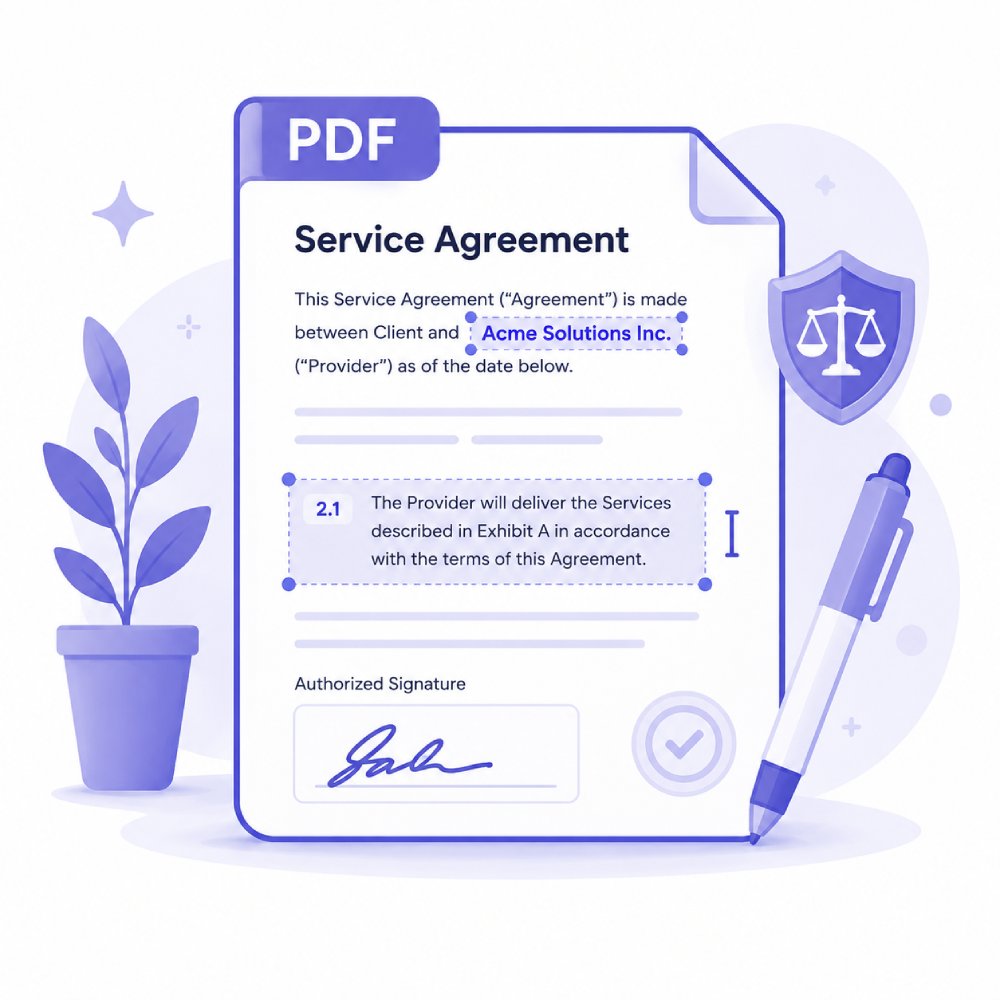
PDF契約書を編集

文字の微調整、条項の更新、書式設定ツールを使って契約書を編集・調整します。契約を管理する法務チーム、人事部門、ビジネス担当者に適しています。
法的条項雇用条件契約書案
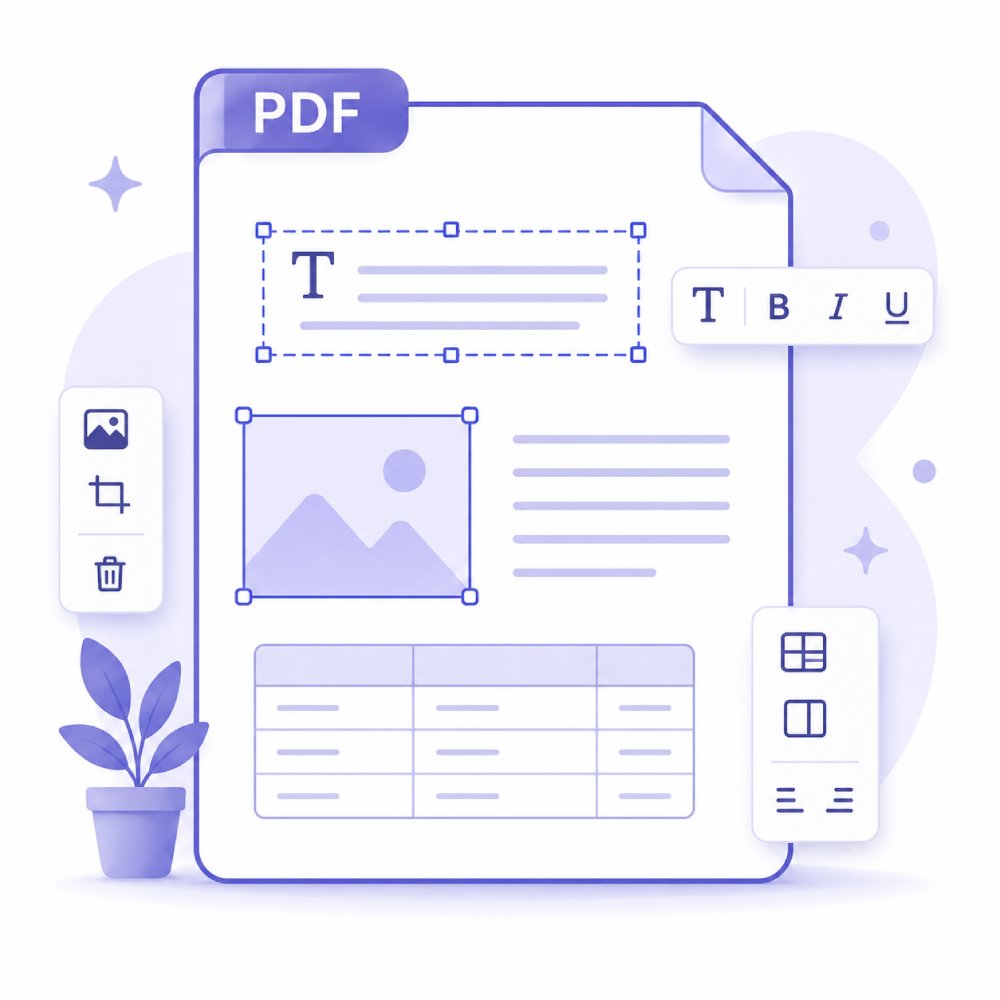
文書内容を編集
文書内容を編集

文字、画像、書式を柔軟に編集できるツールで業務文書を修正・更新します。レポート、提案書、請求書など、チームの日常的な文書作業に適しています。
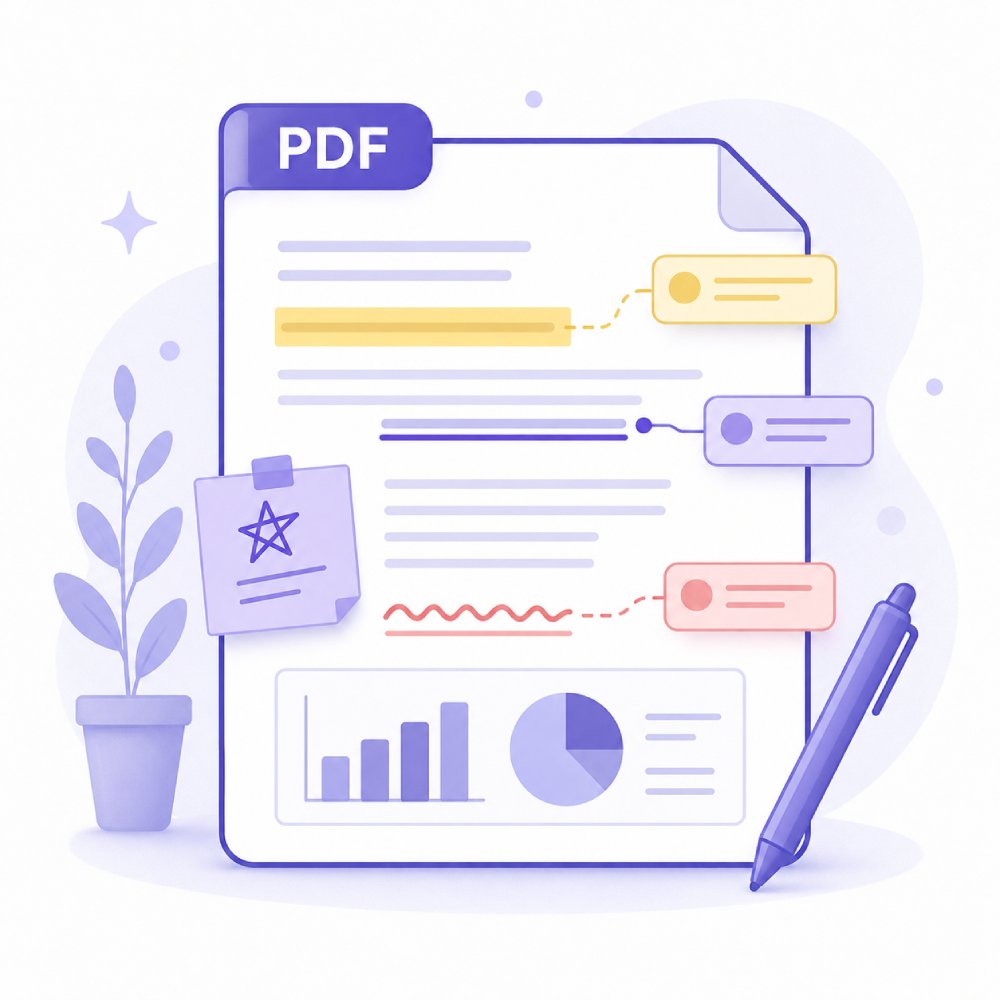
プロジェクト提案書請求書の詳細ビジネスレポート
PDFを確認して注釈を追加
PDFを確認して注釈を追加

ハイライト、コメント、スタンプ、マークアップを使ってPDFを共同レビューできます。法務、学術、業務でのフィードバック、文書承認、チーム共同作業に役立ちます。

コメントを追加重要箇所をハイライト文書案を承認

PDF編集作業を計画する方法

必要な変更内容に最も合う編集方法を選んでください。

1

PDFファイルを開く

編集するPDFを選びます。保存場所に応じて、デバイス、クラウドストレージ、最近使用したファイルから文書を開けます。

2

必要な編集作業を選ぶ

PDFで行う作業を決めます。目的に応じて、文字の編集、画像の置き換え・挿入、レイアウト要素の調整、簡単な修正を行えます。

3

保存または書き出して完了

編集後は、変更を保存する、別形式で書き出す、PDFを圧縮する、共有・印刷・保管用に準備するなど、目的に合う方法で仕上げます。

さまざまな用途に対応するPDF編集

PDF編集の代表的な利用シーンを紹介します。

  • マーケティング資料を更新
  • 教育文書を編集
  • 財務レポートを修正
  • プロジェクト提案書や計画書の作成

マーケティング資料を更新

PDF編集ツールでパンフレット、チラシ、プレゼン資料の文字、画像、レイアウトをすばやく変更できます。マーケティング資料を新しく整った見た目に更新し、クライアントとの共有やキャンペーンでの利用に備えられます。

マーケティング資料を更新

教育文書を編集

ワークシート、学習ガイド、レポートの文字を更新し、レイアウトを調整できます。授業、学習、課題提出に使いやすい、分かりやすく整理された文書に仕上げられます。
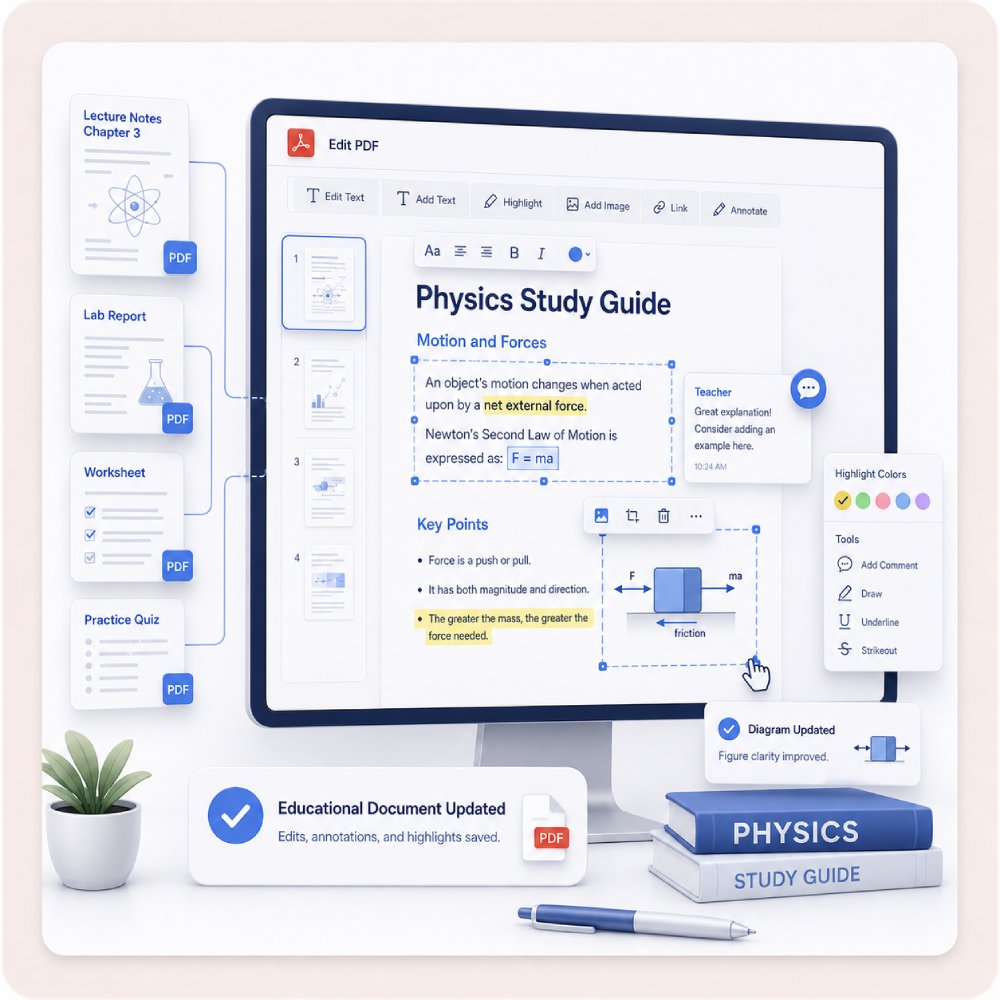
教育文書を編集

財務レポートを修正

請求書、予算書、明細書の文字、表、レイアウトも編集できます。財務文書を正確で整理された読みやすい状態に保ち、同僚やクライアントと効率よく共有できます。
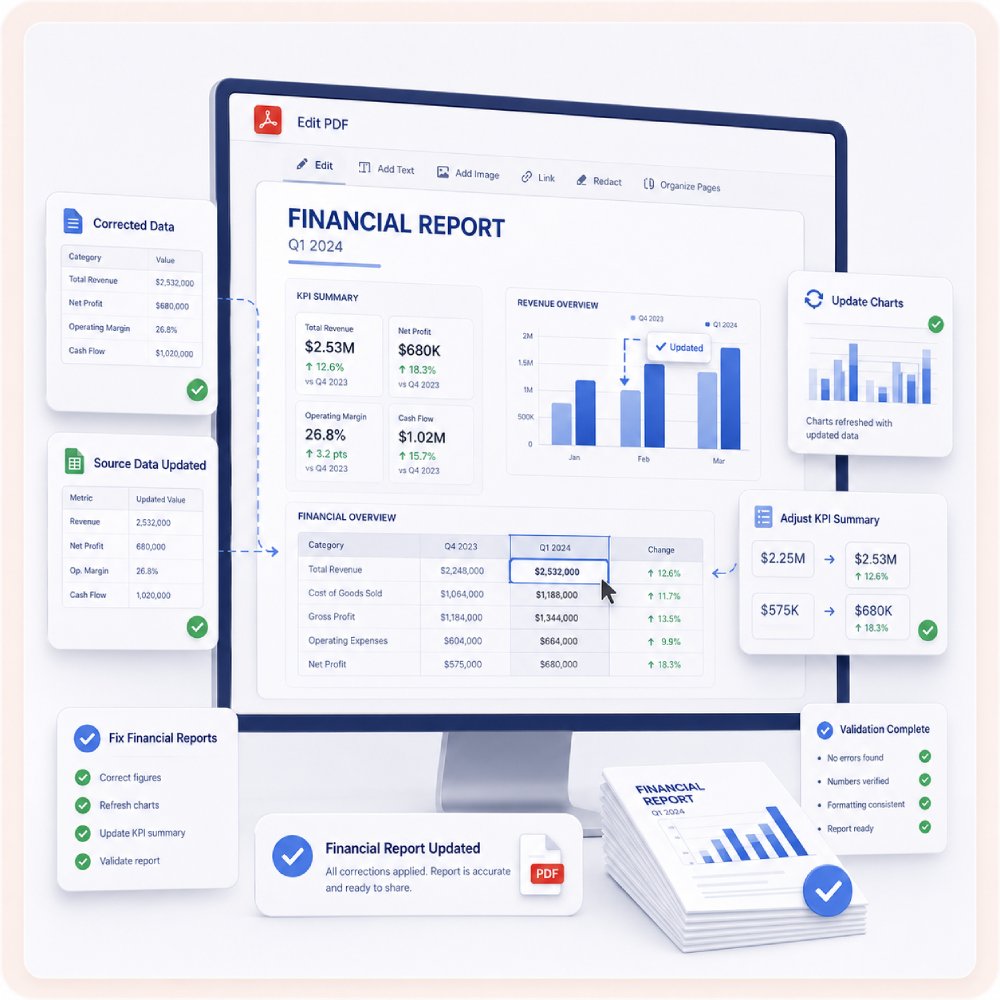
財務レポートを修正

法務文書を管理

文字やレイアウトを正確に変更し、契約書、合意書、フォームをすばやく更新できます。法務文書を整った正確な状態に保ち、公的・業務上の利用に備えられます。
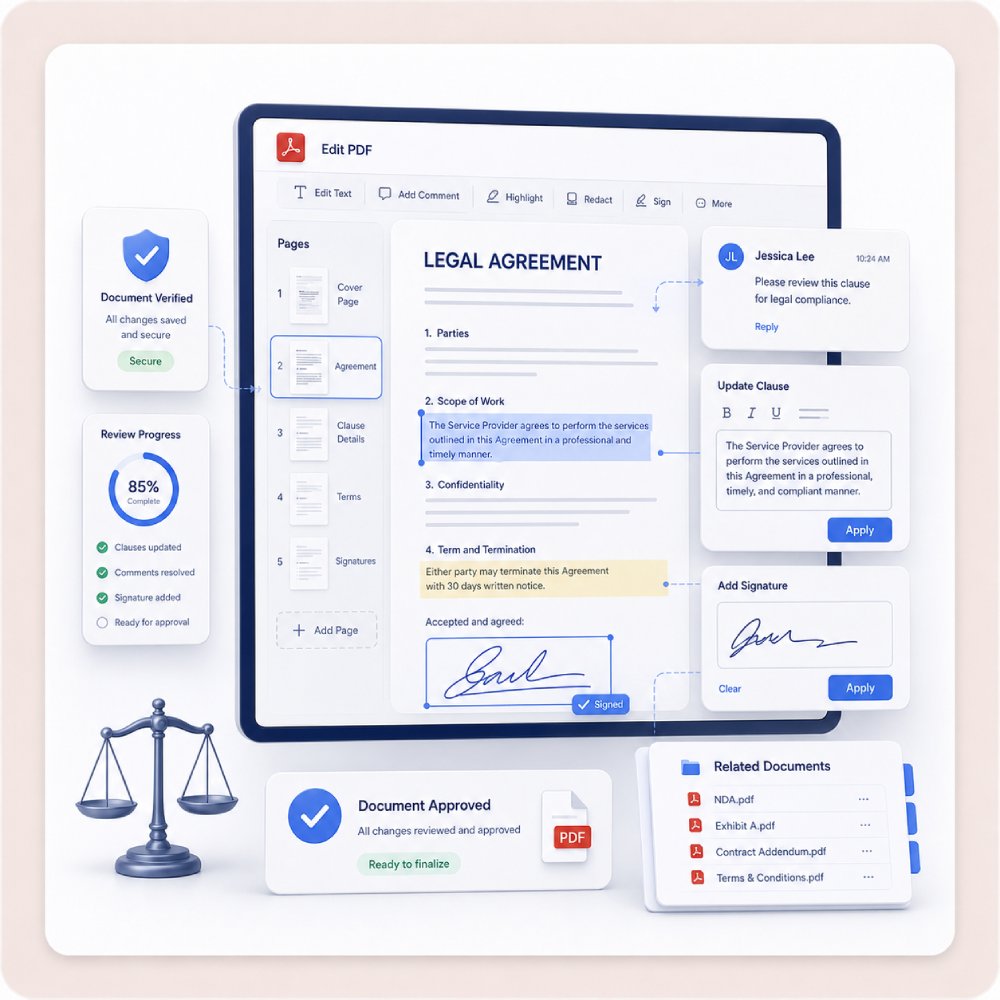
法務文書を管理

よくある質問

既存PDF内の文字や画像を編集するには?expand_more

PDF内の文字や画像を編集するには、ファイルを AcePDF で開き、「Edit」タブへ移動します。文字を選択して修正したり、画像を置き換えてサイズを変更したり、文書が対応していればリンクを更新したりできます。変更後は元の版を残すため、新しいコピーとして保存してください。スキャンや画像から作成されたPDFでは、文字が実際のテキストではなく画像として保存されているため、直接編集できない場合があります。その場合は、先にOCR(光学文字認識)を実行してスキャン内容を編集可能な文字に変換します。OCR完了後に結果を確認し、AcePDFで編集を続けてください。

スキャンPDFの文字を選択できない場合は?expand_more

PDF内の文字を選択、コピー、検索できない場合、その文書はスキャンPDFまたは画像ベースのPDFである可能性があります。この場合、OCR(光学文字認識)で文字を認識し、検索・選択可能な形式に変換する必要があります。 オンラインPDF OCRツール は、スキャンPDFから文字だけをすばやく抽出したい場合に適しています。OCR後も文書の編集、変換、管理を続ける場合は、 AcePDF の内蔵OCRとPDF編集ツールを使うと、より一貫した手順で作業できます。文字認識後に結果を確認し、必要に応じて文書を修正してください。OCR精度はスキャン品質、画像解像度、ページの傾き、文書の複雑さに左右されるため、認識ミスがないか必ず確認することをおすすめします。

レビュー用にPDFへ注釈、ハイライト、コメントを追加できますか?expand_more

はい。 AcePDF には、元の内容を変更せずPDFへマークアップできる注釈・レビュー機能があります。PDFをAcePDFで開き、「Comment」タブへ移動すると、ハイライト、コメント、吹き出し、付箋、スタンプなどを使ってフィードバックを追加し、共同レビューを行えます。契約書、レポート、草案、フォームなど、コメントや修正が必要な文書の確認に役立ちます。レビュー完了後は変更を保存するか、元の文書を残したまま共有用のレビューコピーを作成できます。

PDFの契約書、請求書、業務文書を安全に編集するには?expand_more

契約書、請求書、その他の業務文書を AcePDFで編集する前に、元ファイルのバックアップを作成してください。PDFを開いて「Edit」タブへ移動し、修正が必要な文字、画像、その他の要素を更新します。編集後は、重要な内容、書式、ページ番号、レイアウトが意図せず変わっていないか丁寧に確認してください。スキャンPDFの場合は、先にOCRを実行して文字を正確に編集できる状態にします。変更内容に問題がなければ、元の版を残すため、更新した文書を新しいファイルとして保存または書き出します。重要な業務記録や契約書は、共有・確定前に、担当レビュー者、管理者、クライアント、文書所有者へ修正内容が正しいことを確認してください。

PDF内の文字、画像、不要な要素を削除・置き換えできますか?expand_more

はい。 AcePDFでは、文字、画像、オブジェクトを選択し、「Edit」ツールで削除、置き換え、調整してPDFを直接編集できます。対応する文書では、全体のレイアウトを保ちながら内容を整え、古い情報を更新し、画像を差し替えられます。ただし、編集可否はPDFの作成方法によって異なります。スキャン文書など画像ベースまたはフラット化されたPDFは、内容を直接編集できない場合があります。その場合は、先にOCRで文字を認識する必要があり、OCR後も一部の要素をきれいに編集できないことがあります。変更後は、間隔、レイアウト、書式の一貫性が保たれているか最終結果を必ず確認してください。

AcePDFでPDF編集の全機能を利用

AcePDF Editorをダウンロードすると、文字、画像、レイアウト、文書管理に対応する編集ツールと高度なワークフロー機能を利用できます。

無料トライアル。クレジットカード不要。

ページ上部へ
お問い合わせ
ラーニングセンター