












画面を録画 チュートリアル、会議、プレゼンを手軽に収録
デスクトップ、ブラウザータブ、システム音声、マイク音声、Webカメラ映像を収録し、チュートリアル、デモ、会議、プレゼンを作成できます。短い動画にはオンライン録画を、長時間の収録や高度な操作にはデスクトップ版を利用できます。


画面録画機能の概要
デスクトップ上の操作を高画質で録画して共有できます。
鮮明な画面録画
全画面、アプリのウィンドウ、ブラウザータブを、読みやすい文字と滑らかな動きで録画します。
システム音声とマイク音声
システム音声とマイクの声を同時に収録し、チュートリアル、デモ、操作解説を作成できます。
Webカメラのピクチャーインピクチャー
Webカメラ映像を重ねて、授業、レビュー、プレゼンに話し手の姿を加えられます。
クラウドへの書き出しと共有
録画後、すばやく保存、ダウンロード、共有できます。
用途に合った画面録画方法を選択
視聴者、作業手順、共有目的に合わせて、適切な録画方法を選べます。
-
video_frame_copy
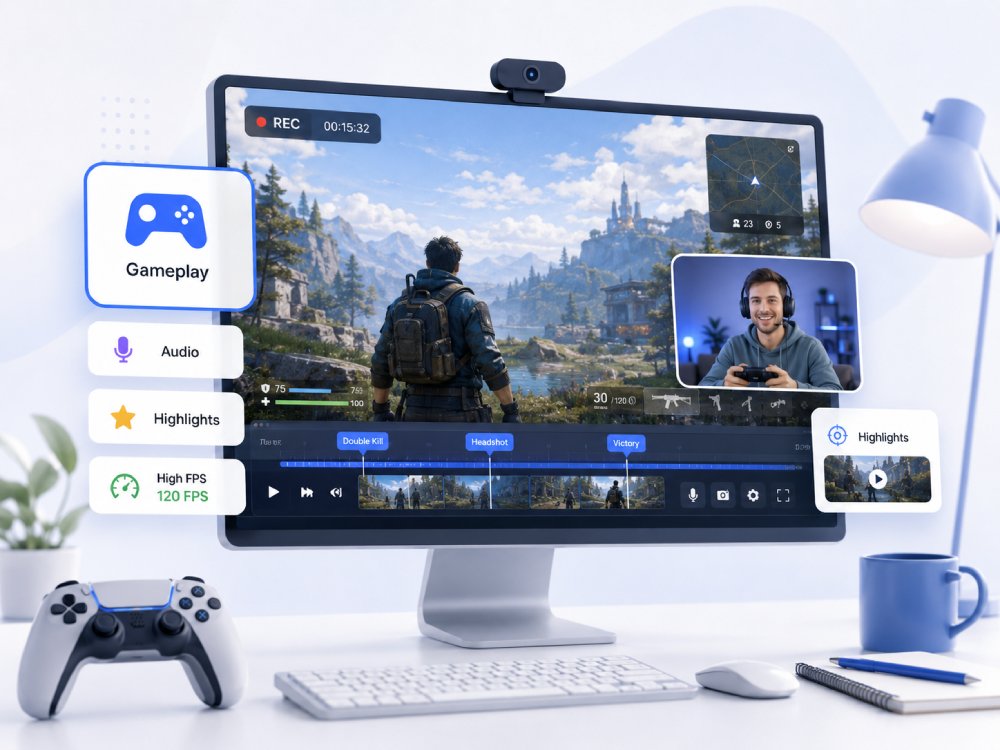
魅力的なコンテンツ動画を作成
YouTube、TikTok、SNSでの共有に適した、高画質なチュートリアル、ソフトウェアレビュー、リアクション動画、ライブ配信を収録できます。
-
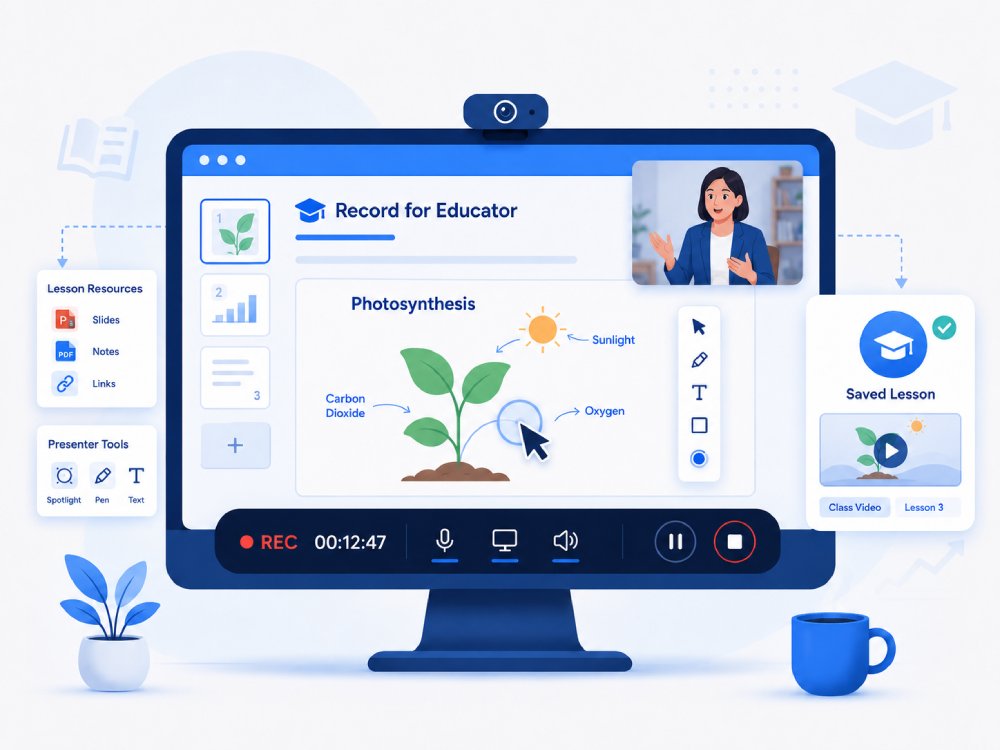
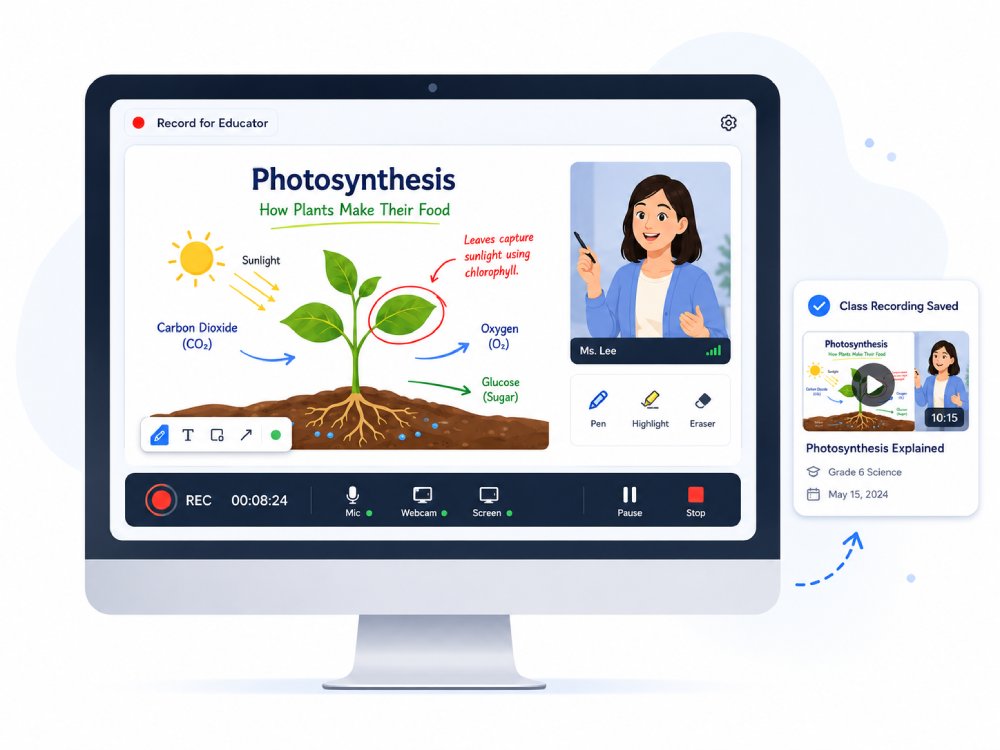
school
分かりやすい教育動画を作成
講義、課題の手順、反転授業を分かりやすく録画し、繰り返し使える学習ガイドの作成や、動画課題・プレゼンの提出に活用できます。
-
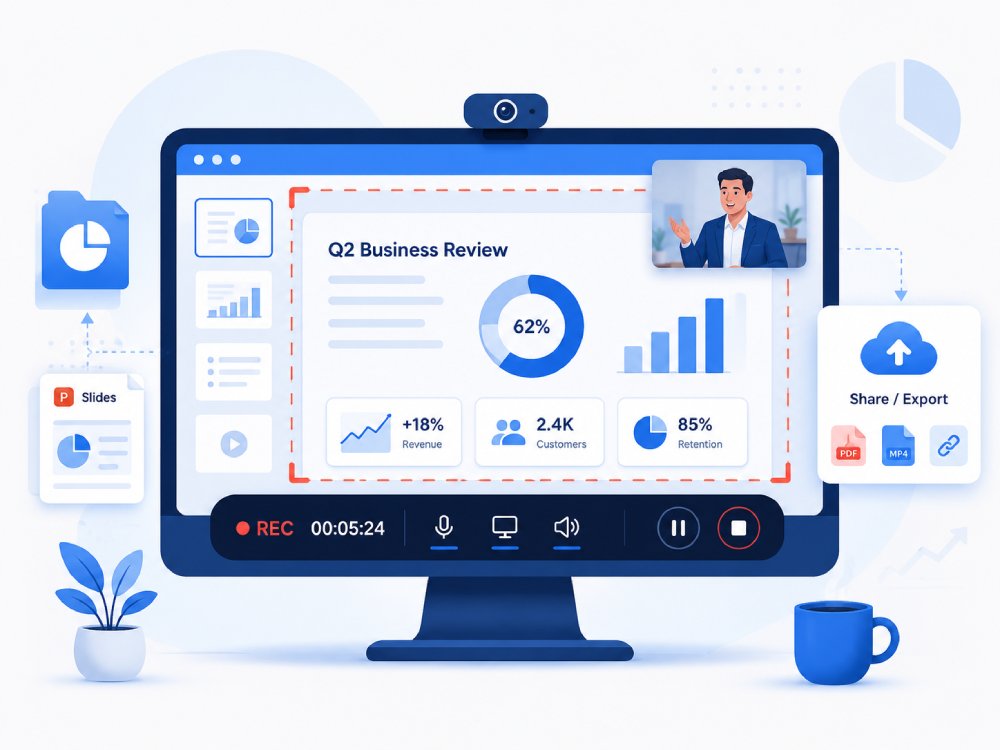
business_center
ビジネス動画を本格的に録画
製品デモ、チーム向けの非同期更新、顧客向けプレゼン、オンボーディングの操作解説を手軽に収録し、情報共有を効率化して不要な会議を減らせます。
-
camera_video
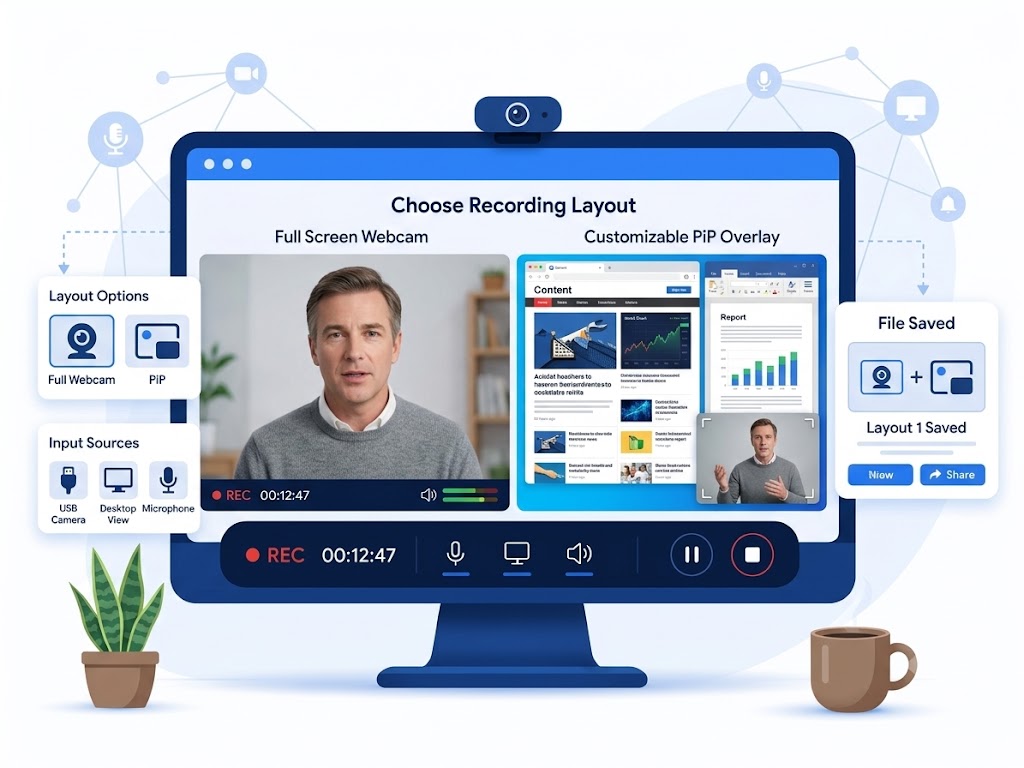
鮮明なHD/4K画面動画を滑らかに録画
ハードウェアアクセラレーションで高精度に画面を録画
画面に表示された内容をそのまま録画します。GPUの生のフレームバッファーを取り込み、400%に拡大しても文字の鮮明さ、UIの輪郭、動きの滑らかさを保ちます。ハードウェアアクセラレーション対応のH.265/HEVCエンコードにより、高負荷な作業中も安定した60 FPSを維持し、画面の乱れやフレーム落ちを防ぎます。
技術指標
業界で認められた表示・エンコード基準に基づいて画面録画性能を測定し、プロ用途に適した鮮明さを維持します。
デスクトップ録画へアップグレードして、本格的な録画を無制限に
Aqua Demoへアップグレードすれば、プロ品質の画面録画と高度な機能を利用できます。
- check_circle リアルタイム描画と注釈
- check_circle 柔軟な録画モード
- check_circle 多彩な動画編集ツール
- check_circle 画面録画の予約実行
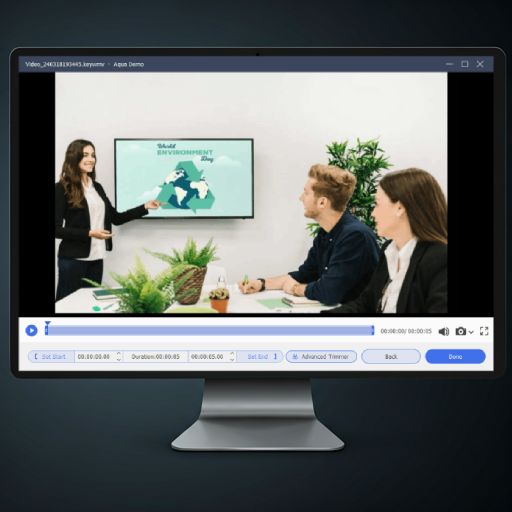
用途に合った画面録画ツールを選ぶ
| 機能 | オンライン画面録画 | デスクトップ画面録画 | OBS Studio |
|---|---|---|---|
| インストール | 不要 | ソフトウェアのインストールが必要 | Windows、macOS、Linuxにインストール |
| 録画品質 | 短い動画に適した標準的な品質 | HD・4K対応の高画質録画 | ハードウェアに応じて1080p・4K録画に対応 |
| 録画時間 | 最大30分 | 端末の空き容量による | 利用可能なディスク容量の範囲内 |
| 編集機能 | 編集機能なし | 注釈・トリミングツール | 基本機能(シーン切り替え、音声ミキシング) |
| システム性能 | ブラウザーのリソースを使用するため、回線速度の影響を受ける場合あり | デスクトップ向けに最適化され、高解像度でも滑らかに録画 | 性能はCPU/GPUに依存 |
| 録画を開始 | 無料ダウンロード | 詳しく見る |
よくある質問
ブラウザーで画面とマイク音声を録画するにはどうすればよいですか?expand_more
「Also share system audio」を選択する必要があるのはなぜですか?expand_more
手順とカーソルの動きが分かりやすいチュートリアルや製品デモを録画するには?expand_more
共有や編集のために画面録画を保存する場合、どの形式が適していますか?expand_more
オンライン画面録画ではなくAqua Demo Proを使うべきなのはどのような場合ですか?expand_more
その他のおすすめツール
画面録画を始める
画面、Webカメラ、音声を手軽に高画質で収録できます。チュートリアル、プレゼン、ゲームプレイなど、本格的な動画録画をすばやく柔軟に行えます。