
メニュー
ホーム

マルチメディアツール

動画編集

YouTube向けに動画を編集

verified50,000人以上のYouTuberが利用

YouTube動画を編集 分かりやすくテンポのよい内容に

長い映像をトリミングし、字幕を追加して表示を調整します。分かりやすく引き込まれる視聴体験を整え、編集しやすく、すばやく公開できるYouTube動画を作成できます。
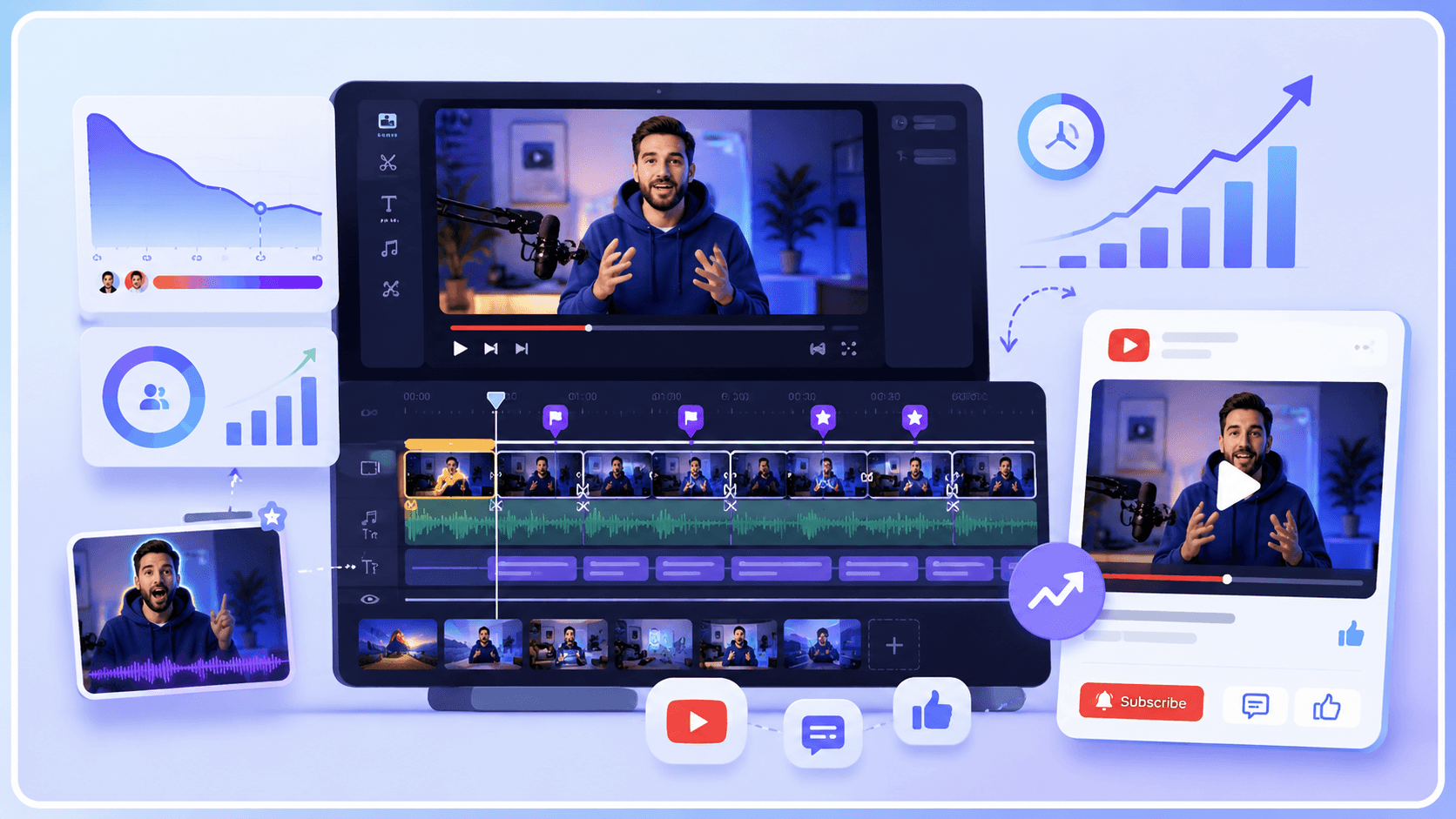
YouTube動画をオンラインで編集

YouTube動画の編集シーン

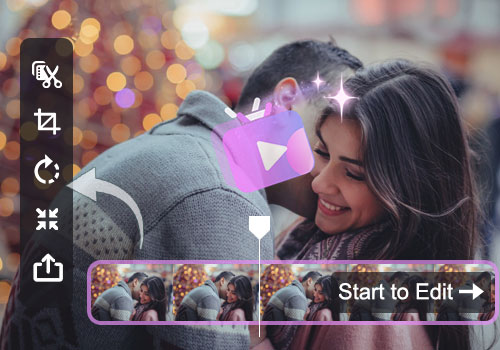
チュートリアル、ゲーム動画、Vlog、Shorts、製品レビューのテンポを整え、不要部分を削除し、字幕を追加して効果的に構成できます。
ゲーム動画をより魅力的に

未編集のゲーム録画には、ロード画面、単調な周回、動きの少ない区間が含まれ、視聴時間が低下することがあります。動画エディターで長い録画を10~20分のハイライト中心の動画へまとめ、リアクション、重要な場面、対戦プレイを強調します。字幕やズーム効果を追加すると、モバイルでも内容が伝わりやすくなり、通常動画とYouTube Shortsのプレビューで反応を得やすくなります。

stadia_controller

video_camera_front

モバイルでもVlogを見やすくする

ライフスタイルや旅行のVlogは、特にモバイル端末で音声なしで視聴されることがあります。動画文字起こしで焼き込み字幕を追加し、Voice Isolateで屋外や混雑した場所の背景ノイズを抑えます。1080pで投稿する際も会話を明瞭に保ち、音声を再生できない環境でも視聴を続けてもらいやすくなります。

長い動画をYouTube Shortsへ変換

ポッドキャスト、インタビュー、ライブ配信には、縦向きコンテンツとして活用しやすい短い区間があります。動画カッターで15~60秒のクリップを切り出し、動画リサイズでYouTube Shorts向けの9:16へ変換します。ショート動画から見つけてもらう機会を増やし、長尺コンテンツへの誘導につなげられます。

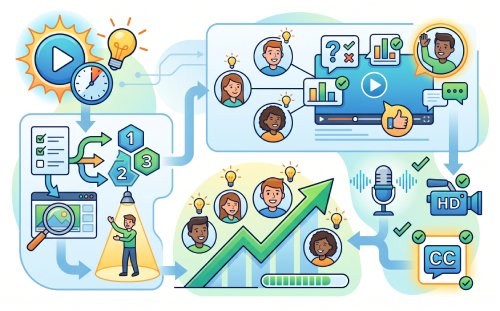
動画のテンポと分かりやすさを改善

graphic_eq

YouTubeへの投稿用に動画を準備

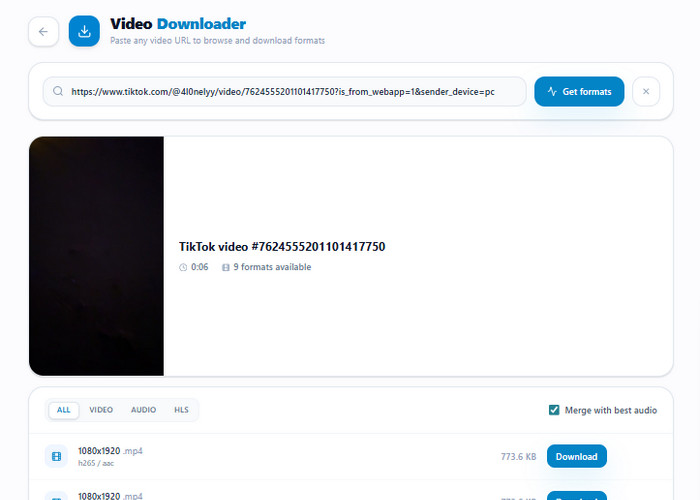
対応プラットフォームからクリップをダウンロードし、投稿しやすい短い区間へ整えて、YouTube用コンテンツを準備します。ダウンローダーはAAC音声付きMP4として動画を保存するため、一般的な再生や編集に利用できます。開始・終了位置を指定して不要部分を取り除き、選択した内容だけを残した短いクリップをMP4、WEBM、GIFで書き出せます。

bar_chart_4_bars

技術仕様

YouTube用動画の準備に使う対応形式とトリミング操作を示します。

  • check_circle
    ダウンロード形式:AAC音声付きMP4(H.264)
  • check_circle
    編集操作:トリミング(開始・終了位置を選択)
  • check_circle
    出力:トリミング済み動画クリップ
  • check_circle
    出力形式:MP4、WEBM、GIF

YouTube動画を手軽に編集

分かりやすい手順で、未編集素材を整ったYouTube動画へすばやく仕上げます。

01

素材動画を準備

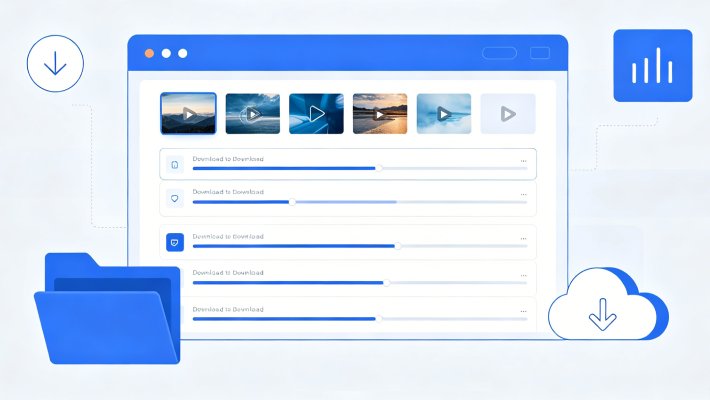
自分で録画した映像を使用するか、動画ダウンローダーで動画を保存し、鮮明な素材ファイルを準備します。透かしや形式の問題がない、編集に使えるクリップを用意できます。

素材動画を準備

02

視聴維持を意識して編集

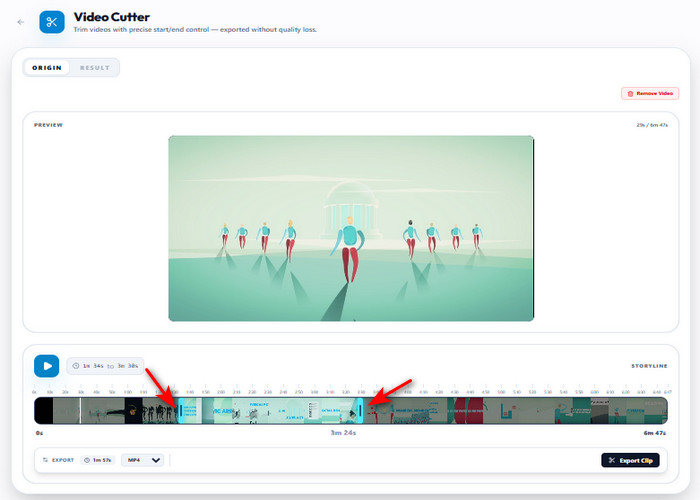
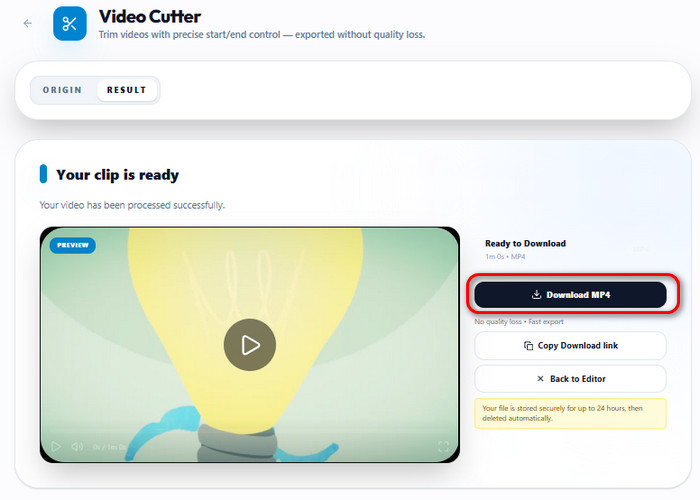
素材を動画カッターへ読み込み、長い間、繰り返し、不要な場面を削除します。価値がすぐに伝わる場面だけを残し、視聴維持率とテンポを改善します。

視聴維持を意識して編集

03

短いハイライトを作成

動画カッターで本編から特に魅力的な15~60秒の場面を切り出します。次に動画リサイズで、YouTube Shorts向けの縦向き形式へ変換します。

短いハイライトを作成

04

YouTube投稿用に書き出す

動画変換を使い、完成した動画を1080pまたは4KのMP4(H.264)で書き出します。画質を保ちながらYouTubeへのアップロードと再生に適したファイルになるよう、バランスのよいビットレートを使用します。

YouTube投稿用に書き出す

動画編集を効率化する機能

  • content_cut長い映像をトリミング
  • subtitles字幕を追加
  • view_timelineハイライトを構成
  • upload_fileYouTube向けに書き出し
長い映像をトリミング

長い素材をトリミングしてテンポよく

公開前に、テンポの遅い導入、繰り返し、不要な内容を削除します。余分な間を取り除くと展開が速くなり、冒頭から最後のCTAまで視聴者の関心を保ちやすくなります。
動画に字幕を追加

字幕を追加して見やすくする

音声なしでも内容が伝わり、チュートリアルを理解しやすくなります。読みやすいテキストを重ねることで、モバイル端末や音を出せない環境でも、重要な手順、専門用語、会話を把握できます。
動画のハイライトを構成

注目を集めるハイライト構成

重要な場面を前へ移し、動画の価値をすばやく伝えます。印象的なゲームプレイ、チュートリアルの要点、面白いリアクションを冒頭に配置すると、内容がすぐに分かり、視聴維持につながります。

YouTube向けに動画を書き出す

適切な設定でYouTube向けに書き出す

安定した解像度と音声を持つMP4を投稿用に準備します。標準的なコーデックとバランスのよいビットレートで書き出すと、処理エラーを抑え、YouTubeのデスクトップ版とモバイルアプリで安定して再生できます。

その他の編集ツール

headphones

動画変換

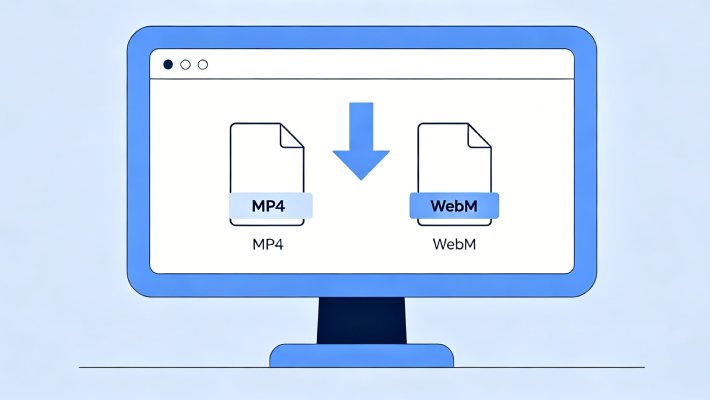
動画をMP4またはWebMへ変換し、編集やYouTube投稿との互換性を整えます。読み込みエラーを防ぎ、素材準備から編集までスムーズに進められます。

genres

音声編集

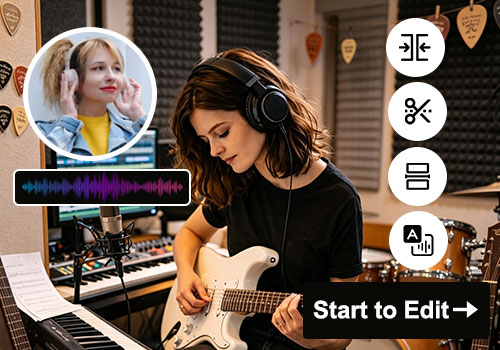
声を整え、ノイズを除去し、音量バランスを調整して、YouTubeで聞き取りやすくします。チュートリアル、Vlog、トーク動画の音声明瞭度を高めます。

screen_record

画面録画

チュートリアル、ゲームプレイ、プレゼンテーションを画面から直接録画します。編集やShorts作成に使える素材を準備できます。

compress

動画圧縮

安定した画質を保ちながら動画容量を減らし、YouTubeへのアップロードを高速化します。公開時の遅延や強い圧縮による品質低下を避けやすくなります。

よくある質問

YouTube動画をShorts向けにリサイズ・再利用するには?expand_more

横向きのYouTube動画は、縦向きのShortsフィードへ正しく収まらないことがあります。YouTube動画をShortsへ投稿する場合は、 動画リサイズ でフレームを9:16(1080×1920)へ変換します。映像全体を表示して周囲に余白を追加する「Fit」、または映像をクロップして主要な被写体へ焦点を当てる「Fill」を選びます。リサイズ後、動画カッターで短いハイライトを切り出し、冒頭数秒で視聴者の関心を引きます。

YouTube動画の字幕や翻訳字幕を作成できますか?expand_more

字幕を追加すると、さまざまな視聴者が動画を利用し、理解しやすくなります。まず、 音声・動画文字起こし で音声を文字へ変換して字幕を作成します。次に、 動画字幕翻訳 で公開前に字幕を翻訳または埋め込みます。編集や修正を柔軟に行う場合はSRT、すべての端末で常に画面へ表示する場合は焼き込み字幕を使用します。ただし、話す速度が速い場合、強いアクセントや重なった会話がある場合は、字幕の精度に影響することがあります。

YouTube形式の動画からポッドキャスト・文字起こし用の音声を抽出するには?expand_more

YouTube動画からポッドキャスト公開や文字起こしに使う音声版を作成するには、まず 動画・音声変換 で動画をMP3へ変換します。音声プラットフォームや編集ツールでコンテンツを再利用しやすくなります。その後、 音声・動画文字起こし で音声をテキストへ変換し、字幕、ブログ記事、エピソード台本へ利用できます。ただし、BGMやノイズの多い録音は文字起こしの精度に影響することがあります。

ハイライトクリップをコミュニティ投稿・SNS共有用GIFにするには?expand_more

短いリアクションやハイライトは、軽量なアニメーションクリップへ変換すると共有しやすくなります。 動画GIF・絵文字変換 で元動画の短い区間を切り出し、ループGIFとして書き出します。フレームレート(Low:5 FPS、Medium:10 FPS、High:15 FPS)、出力サイズ/解像度(%)、GIF品質/アニメーションの鮮明さも調整できます。GIFを軽量で見やすく保つため、通常は数秒程度の特に印象的な場面だけを切り出してください。不要なフレームを避けると、アニメーションが滑らかになり、メッセージアプリやSNSで共有しやすくなります。

YouTube動画をダウンロード・再利用する前に何を確認すべきですか?expand_more

自分が所有していないYouTube動画をダウンロードまたは再利用する前に、著作権の状態、ライセンスの種類(Creative Commonsなど)、制作者が再利用を許可しているかを確認してください。ダウンロードは公式のオフライン機能を通じた場合にのみ認められることが多いため、YouTubeの利用規約も確認します。明示的な許可がない限り、再配布や商用利用が制限されたコンテンツでないことを確かめてください。

YouTube動画の編集を今すぐ開始

便利なツールでYouTube動画を編集し、魅力的なコンテンツをすばやく作成できます。

ページ上部へ
お問い合わせ
ラーニングセンター