





メニュー

更新済み

PDFのOCR処理... スキャン、画像、検索できない文書に対応

スキャンPDF、スクリーンショット、写真、画像ベース文書を検索・選択・編集可能な文字へ変換します。手軽な抽出にはオンラインOCR、一括処理、多言語認識、レイアウト保持にはAcePDF Proをご利用ください。
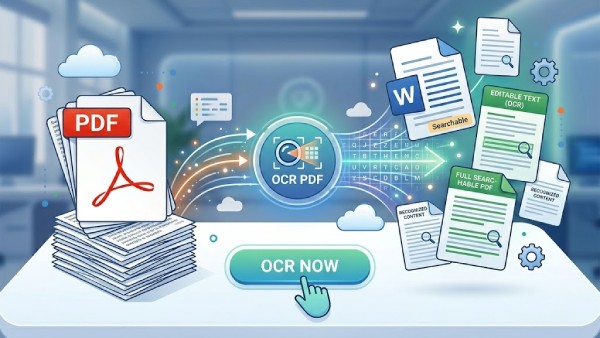
PDFをOCR処理
プロフェッショナルに選ばれています
世界中のクリエイター、企業、チームに日々利用されています。
安全な処理
信頼性の高い安全なPDF処理でファイルを保護します。
オンライン&デスクトップ対応
Webとデスクトップで文字をスムーズに認識・変換します。
StackSocialでの販売
StackSocialのレビューを通じて、数千人のお客様から信頼されています。

PDF OCR機能の概要

スキャン資料、画像、選択できない文書から文字を抽出・認識・変換し、編集、検索、保存、業務利用に備えます。

scan
スキャンPDFをOCR処理
画像化され選択できないPDFスキャンの文字を認識します。
language AcePDF Pro
imagesmode
画像をOCRでテキスト化
JPG、PNG、スクリーンショット、レシート、写真から文字を抽出します。
language オンライン / Pro
document_search
検索可能なPDFを作成する
元のページ表示を保ちながら検索可能な文字レイヤーを追加します。
picture_as_pdf AcePDF Pro
list_alt
OCR一括処理
複数ページ文書やフォルダーを統一した設定で処理します。
language AcePDF Pro
browse
レイアウトと書式を保持
可能な範囲で段落、段組み、表を維持します。
language AcePDF Pro
language
多言語OCR
多数の言語を高精度で検出・処理します。
picture_as_pdf AcePDF Pro

PDF・画像の文字をオンラインで認識・抽出

用途に合うPDF OCRを選択

OCRでスキャンPDFや画像を検索・編集可能な文字へ変換します。学習、仕事、記録保存のデジタル化に適しています。結果はスキャン品質、画像解像度、文書レイアウトに左右されます。
学習・研究向けOCR
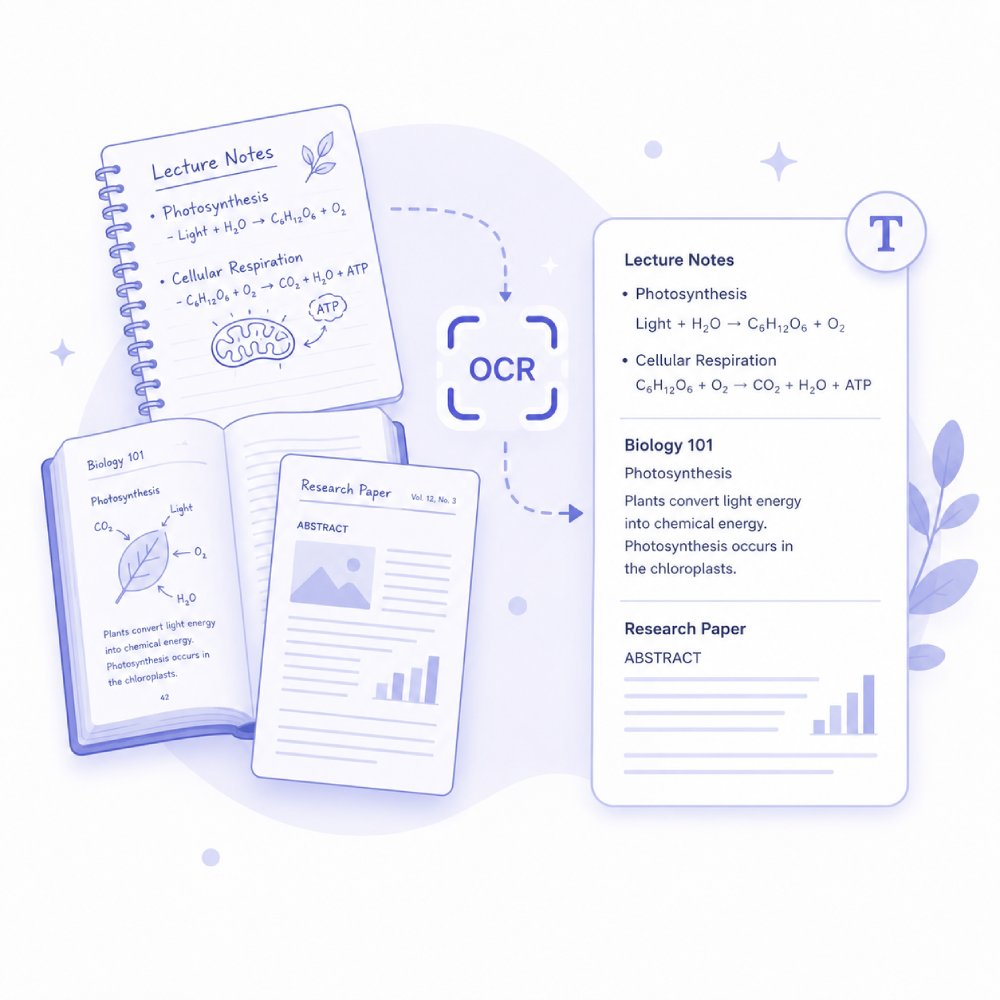
学習・研究向けOCR

スキャンした講義ノート、教科書、研究資料を編集可能な文字へ変換します。学生や研究者が学習内容をすばやく検索、コピー、整理できます。
研究論文図書館のスキャン資料教科書歴史資料
業務文書向けOCR
業務文書向けOCR

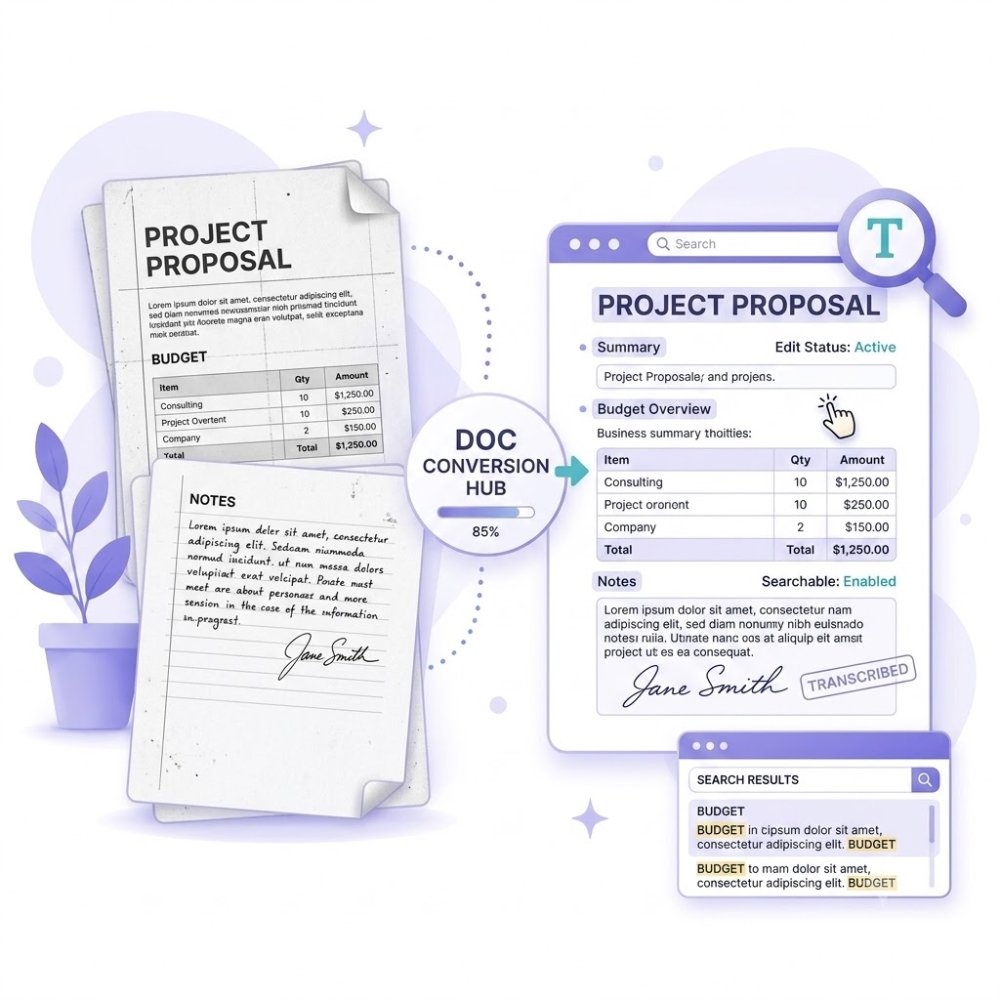
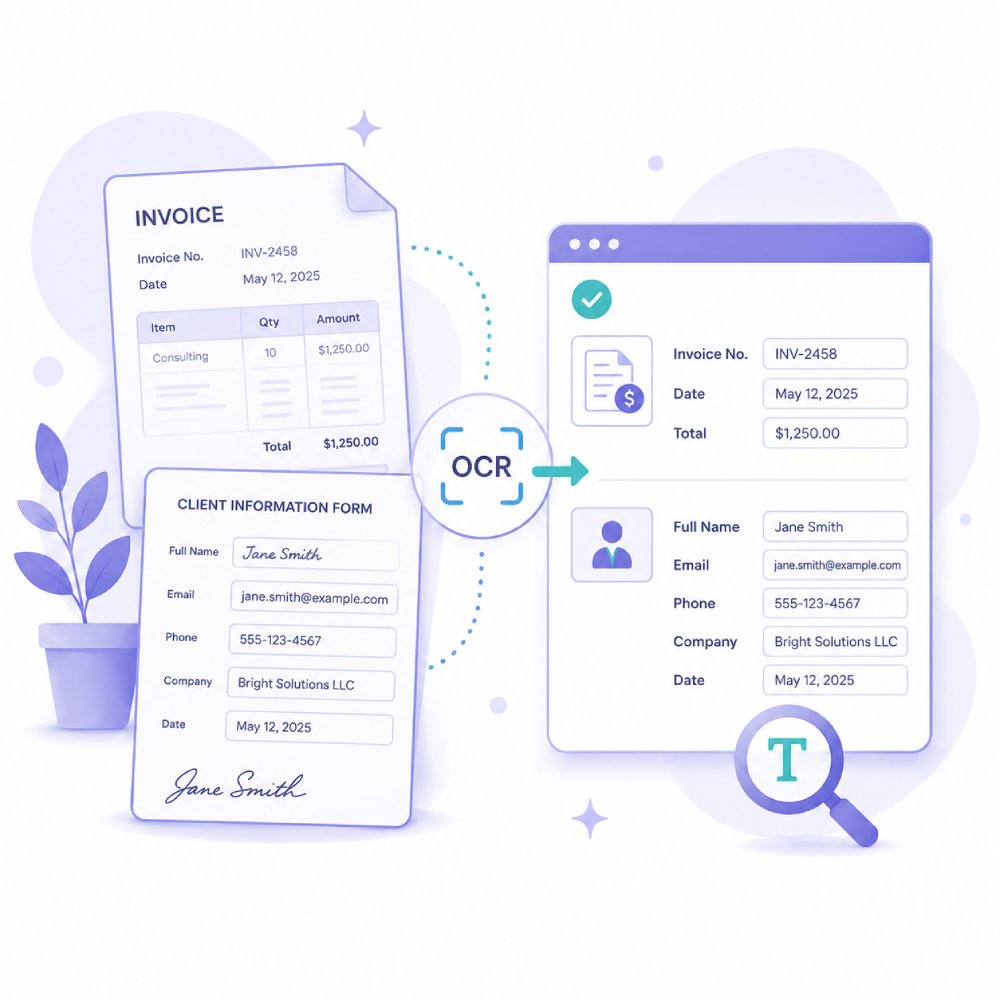
スキャンした業務文書を編集・検索可能なファイルへ変換し、更新や再利用を簡単にします。レポート、メモ、社内資料のデジタル化に適しています。
契約書・法務文書議事録旧ファイル企業レポート
レシート・請求書向けOCR
レシート・請求書向けOCR

レシートや請求書を編集可能な文字へ変換し、追跡と記録保存に活用します。経費管理と財務文書のデジタル化を簡単にします。

経費レシート仕入先請求書請求明細税務書類

スキャンPDFを使える内容へ変換する方法

スキャン文書内の文字を活用できるOCRの使い方を選びます。

1

読み取るファイルを選択

文字を含むスキャンPDF、画像ベース文書、写真を用意します。鮮明で読みやすいほどOCRの結果が向上します。

2

用途に合うOCR方法を選択

個別画像からすばやく文字を抽出するならオンラインOCR、高度な編集、一括処理、出力の詳細設定にはPro版を利用します。

3

編集または変換を続ける

文字認識後に結果を確認し、必要な作業へ進みます。内容の編集、文書内検索、別形式への変換、共有・保存用のファイル作成が可能です。

PDFにOCRを使う理由

スキャンページや画像ベースPDFの文字を利用したいときにOCRを適用します。

  • 印刷文書をデジタル化
  • スキャン契約書を編集
  • フォームからデータを抽出
  • レシート・請求書を処理

印刷文書をデジタル化

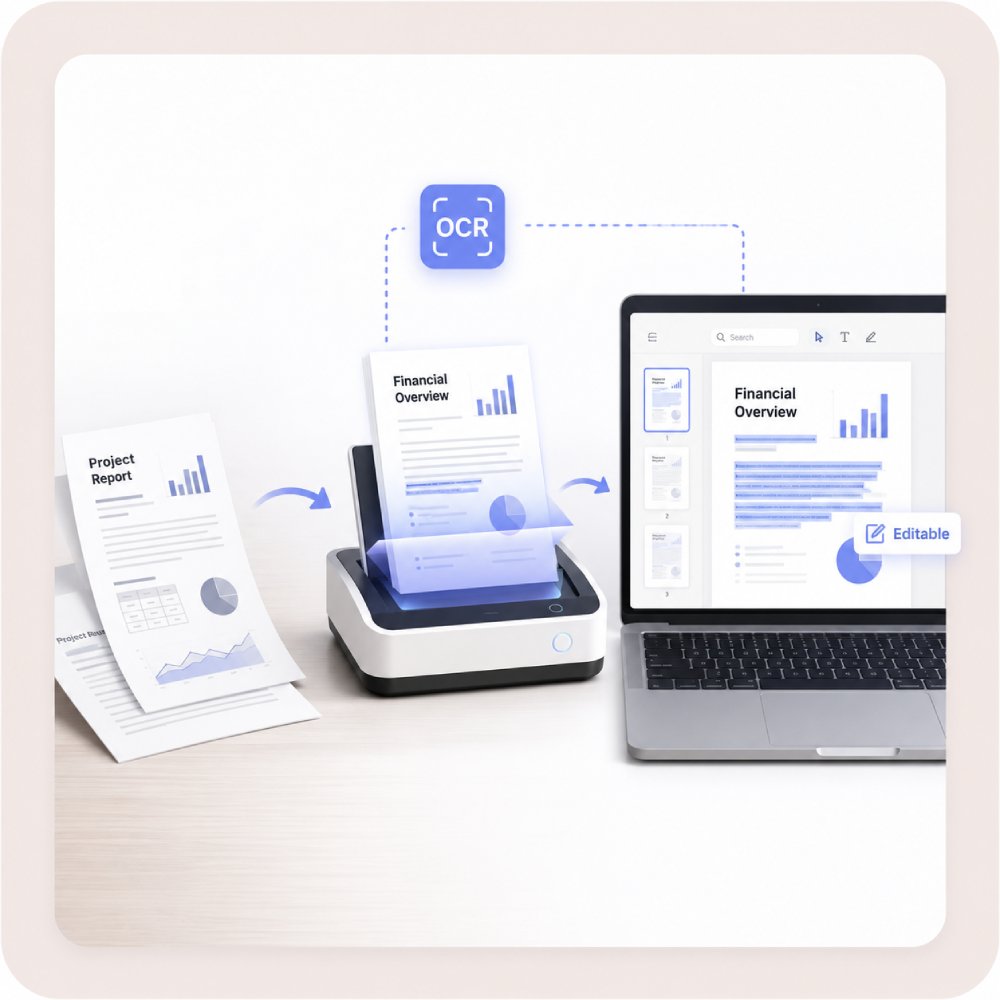
PDF OCRで紙文書を編集可能なデジタルファイルへ変換できます。紙の原本を保管し続けなくても、重要情報を保存、検索、共有でき、必要なときにすぐアクセスできます。
印刷文書をデジタル化

スキャン契約書を編集

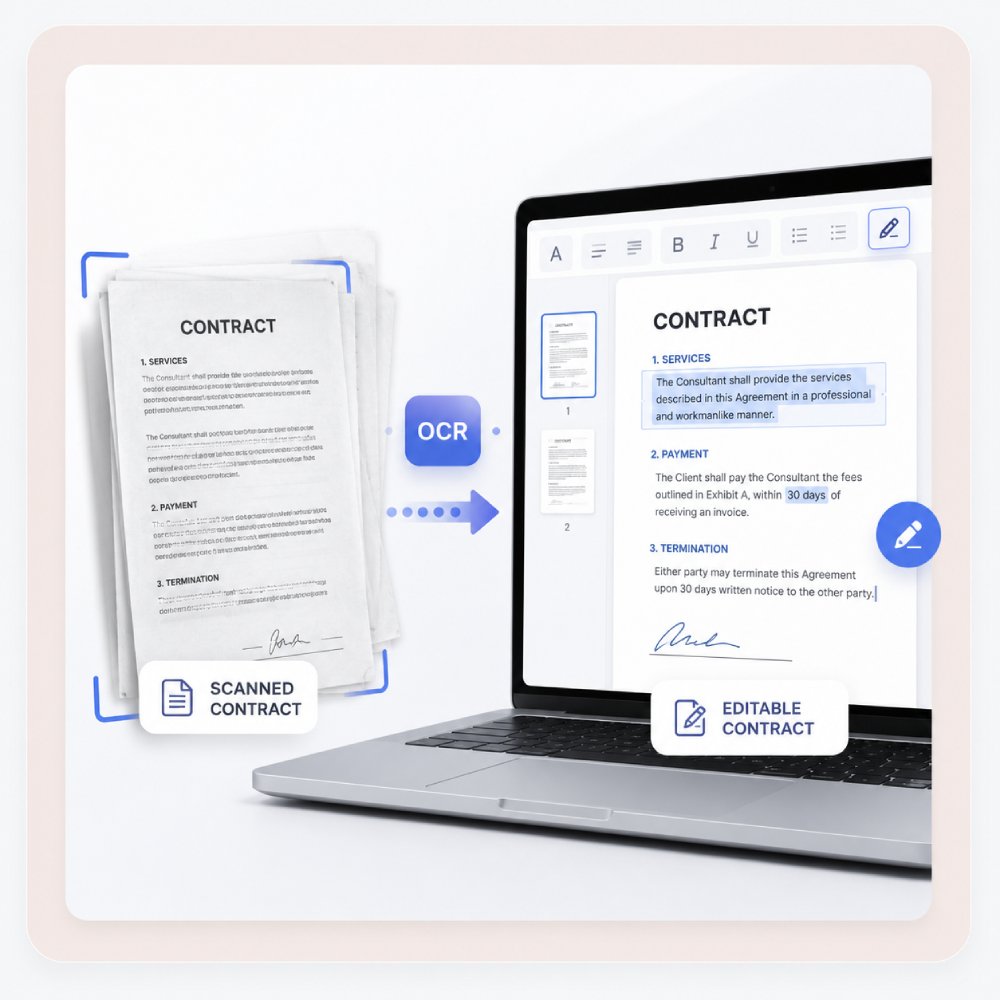
スキャン契約書を編集可能な文字へ変換すれば、条項の更新、詳細の修正、内容の再利用が簡単です。長い法務文書を最初から入力し直す手間を省けます。
スキャン契約書を編集

フォームからデータを抽出

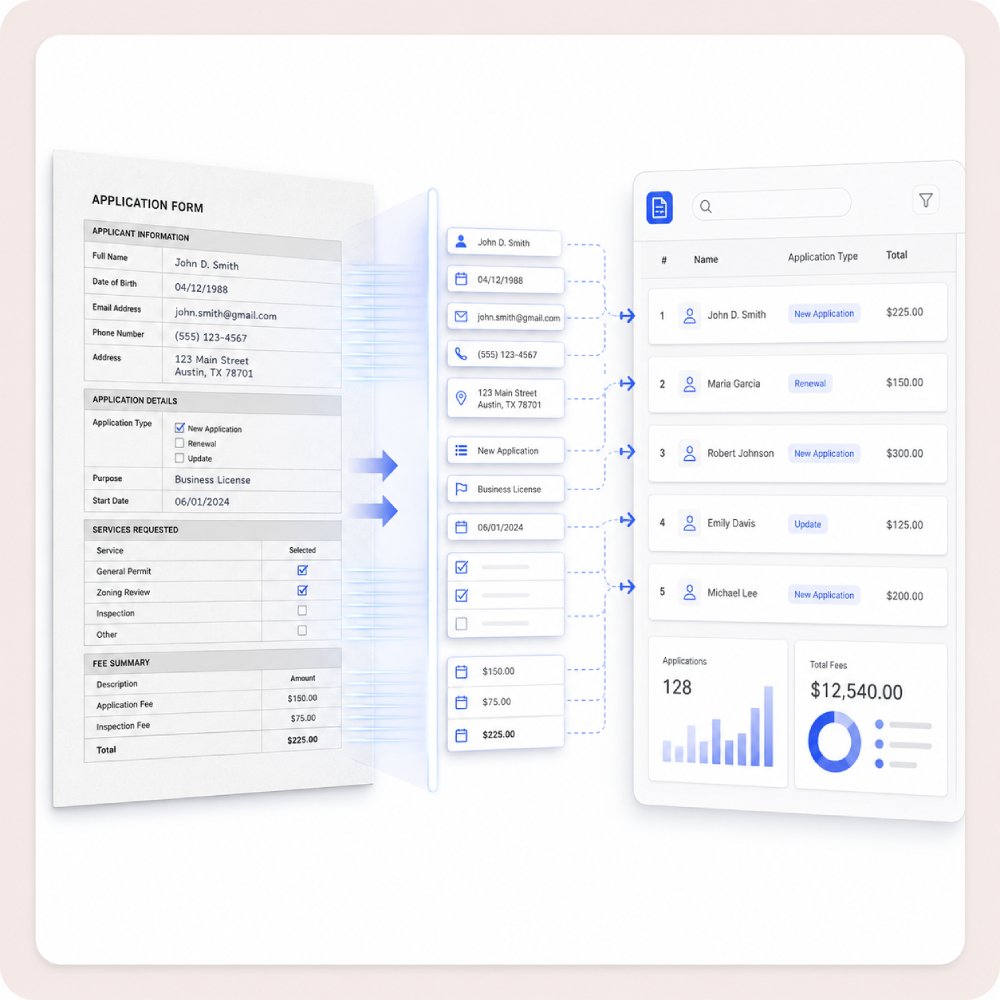
PDF OCRはスキャンフォームから氏名、日付などを抽出できます。データ入力と記録管理がしやすくなり、オフィスでの手作業を減らせます。
フォームからデータを抽出

レシート・請求書を処理

PDF OCRでレシートや請求書をデジタル文字へ変換できます。経費の追跡、財務記録の整理、重要情報の保存がしやすくなり、予算管理や会計の手間とミスを減らせます。
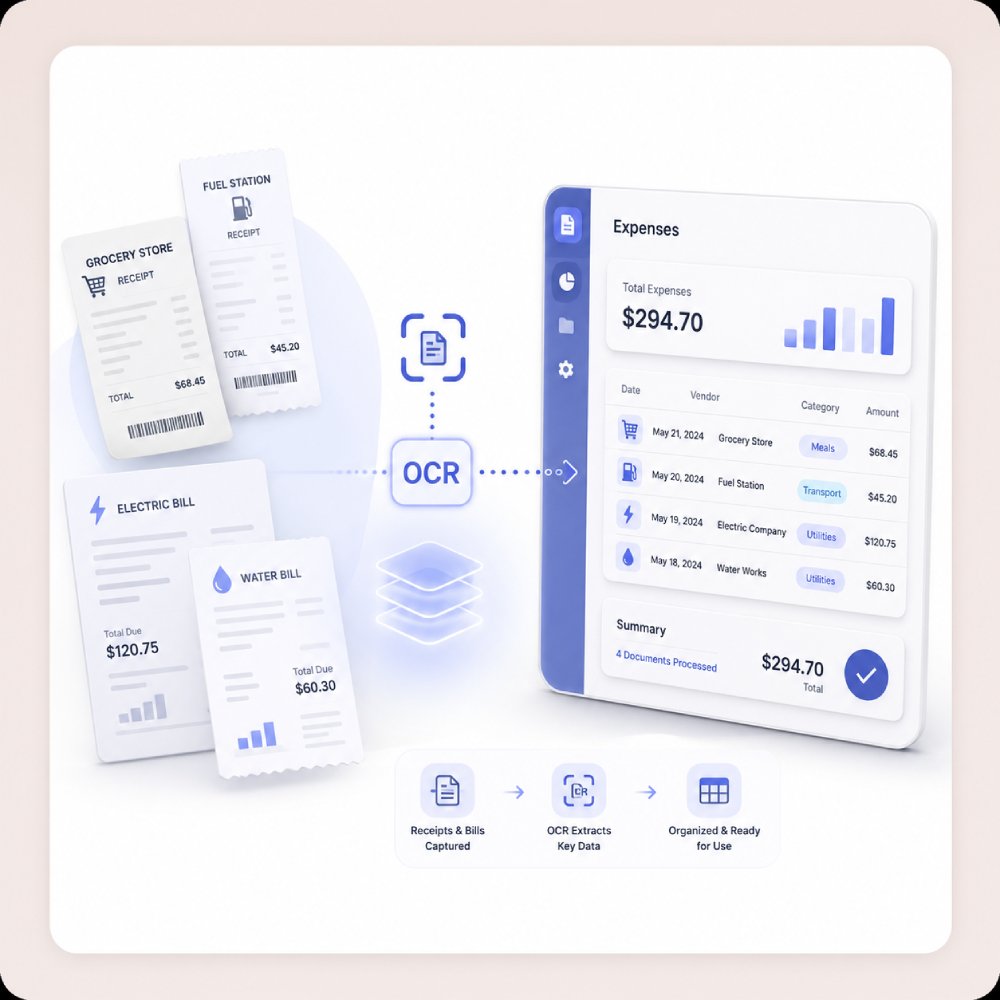
レシート・請求書を処理

よくある質問

PDFにOCRが必要か確認するには?expand_more

PDF内の文字をハイライト、コピー、検索、選択できない場合は、スキャンまたは画像ベースの文書と考えられます。文字が画像として保存されているため、PDFリーダーでは認識できません。OCRを実行すると、検索、コピー、編集可能な文字へ変換できます。用途に応じて2つの方法があります。 オンラインPDF OCRツール は、ソフトをインストールせずブラウザですばやくOCRを行う場合に適しています。少数のスキャンPDFから簡単に文字を抽出できます。一方、 AcePDF はOCRに加えてPDF管理機能を備えています。認識後も同じアプリで編集、整理、注釈、変換、文書管理を続けられます。

OCRで文字が抜けたりレイアウトが崩れたりする場合は?expand_more

OCRは常に完璧とは限りません。低解像度、ぼやけ、傾き、手書き、薄い文字、表や段組みを含む複雑なレイアウトでは、文字の欠落、誤認識、書式の乱れが起こります。より高品質で再スキャンし、ページを鮮明で正しい向きに整え、影や汚れを除いてから再度OCRを実行すると改善する場合があります。 AcePDF には、スキャン・画像ベースPDFの文字を認識し、文書の使いやすさを保つ高度なOCRがあります。編集・確認機能で認識ミスや書式を修正し、共有・保存前に文書を整えられます。

OCRは請求書、レシート、フォーム、契約書に対応しますか?expand_more

はい。OCRは請求書、レシート、フォーム、契約書などの印刷文字を認識・抽出できます。 オンラインPDF OCRツール は文字をすばやく抽出できますが、表、フォーム欄、元のレイアウトを維持できない場合があります。構造化文書では重要情報が正しく抽出されたか必ず確認してください。 AcePDF にはStandardとEnhancedの高度なOCRがあり、文書品質や必要な精度に合う方式を選べます。英語、スペイン語、フランス語、ドイツ語、日本語、韓国語など複数言語に対応します。OCR後も同じアプリで確認、編集、管理できます。表、フォーム、財務記録はレイアウトや書式が異なるため、手動確認をおすすめします。

WordやExcelへ変換する前にPDFをOCR処理するには?expand_more

スキャン・画像ベースPDFは、WordやExcelへ変換する前にOCRを行うと、文字を検索・選択でき、編集形式へ変換しやすくなります。簡単な手順では、 オンラインPDF OCRツール で文字を抽出し、オンラインPDF変換でWordまたはExcelへ変換します。より一体的な作業が必要なら、 AcePDF でOCRとPDF変換を同じアプリ内で行えます。文字認識、結果確認、WordやExcelへの変換をツールの切り替えなしで行え、大きく複雑な文書でも作業を効率化できます。

オンラインOCRの言語・品質制限について編集者が記載すべき点は?expand_more

OCR精度が文書品質に左右されることを明記してください。ぼやけ、低解像度、手書き、傾き、複雑なレイアウトは精度を下げ、手動確認が必要になる場合があります。 オンラインPDF OCRツール は現在英語のみ対応するため、他言語文書では安定した結果を期待できません。多言語文書には、 AcePDF が適しています。英語、スペイン語、フランス語、ドイツ語、日本語、韓国語などに対応します。どのツールでも、重要な文字が正しく認識されたか必ず確認してください。

OCRでPDFから文字を抽出

AcePDF EditorでスキャンPDFをすぐ編集可能なPDFへ変換し、作業を迅速・効率的に進めます。

無料トライアル。クレジットカード不要。

ページ上部へ
お問い合わせ
ラーニングセンター