メニュー
ホーム

録画ツール

画面録画

教育向け画面録画

画面録画 教育向け 教師と学生のために

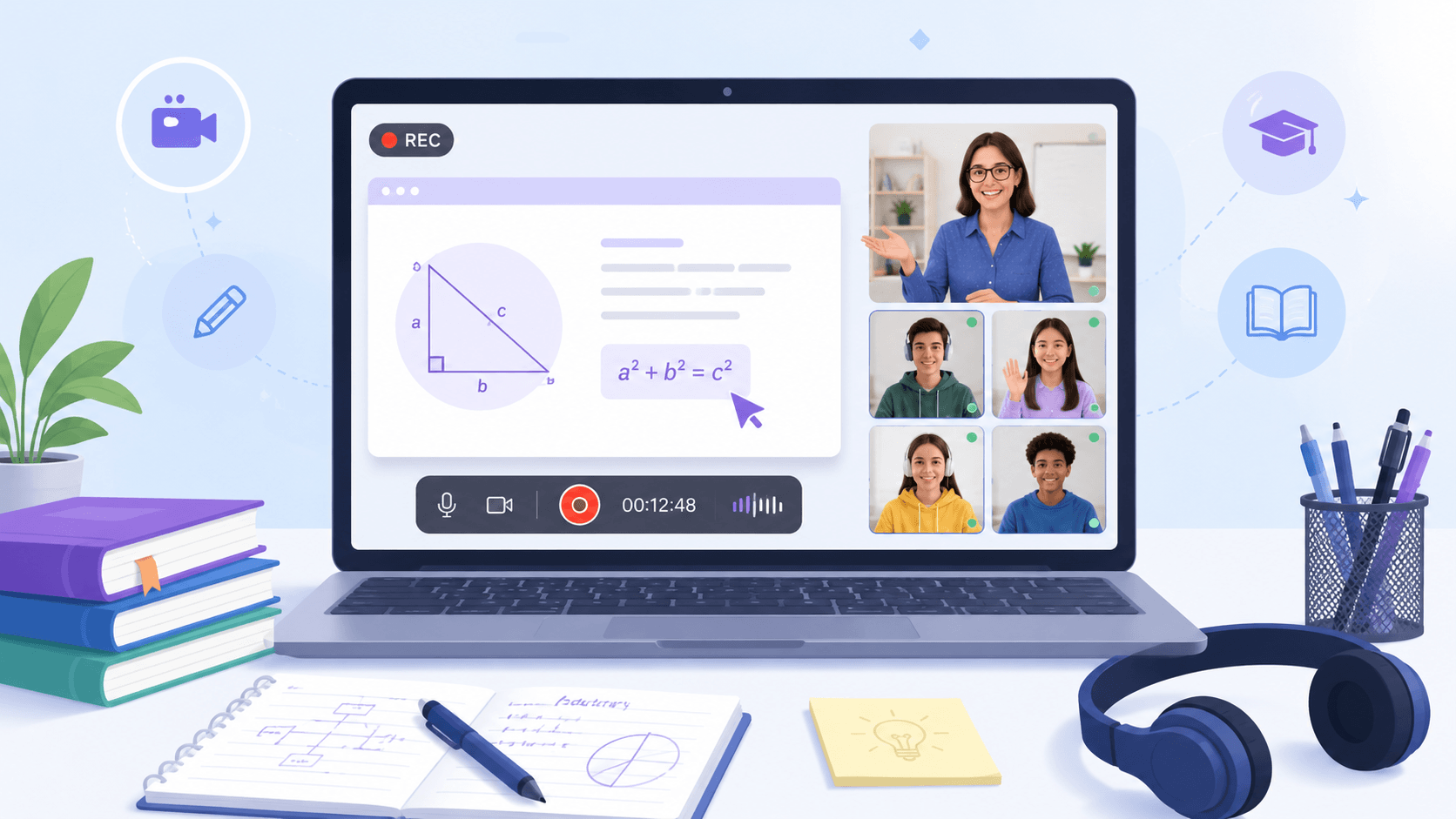
画面、マイク、システム音声、Webカメラを使って、授業、チュートリアル、プレゼン、学習解説を録画できます。ブラウザーで短い授業を収録する場合はオンライン版を、長い講義、Webカメラのオーバーレイ、予約録画、安定したローカル操作にはデスクトップ版を利用できます。
教育現場で選ばれる理由

授業、チュートリアル、学生向けの振り返りなど、実際の教育・学習場面で各機能がどのように役立つかを紹介します。

school

授業を鮮明なHD・4K画質で録画

スライド、ホワイトボード、ブラウザータブ、音声ナレーションを鮮明なHD・4K動画で収録し、学生が理解しやすく復習しやすい授業を作成できます。
slide_library

強制アップロードなしで録画

ブラウザー内のローカル処理で授業や教材を録画し、教材データを自分で管理できます。
check

画面・音声・Webカメラを同時に録画

スライド、解説音声、顔出し映像を1回のセッションで収録します。別々のファイルを同期せずに、より分かりやすい授業を作れます。
capture

録画・トリミング・共有を一つの流れで

授業を録画した後、内蔵トリミング機能で間違いを削除できます。ツールを切り替えず、完成した内容を書き出して共有できます。

授業や教育動画を録画する方法

簡単な手順で授業や画面を録画し、後の学習や復習に使える教育動画として保存できます。

  • 1

    授業録画の準備

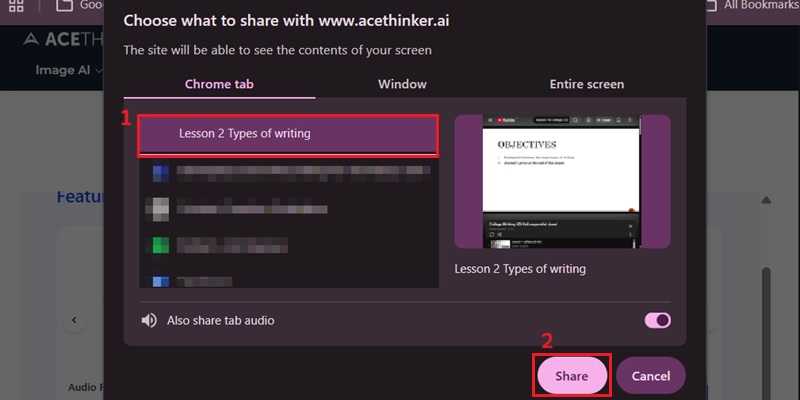
    画面録画ツールを開き、講義、授業、学習セッションを収録できる状態にします。録画開始前に教材を準備できます。

  • 2

    音声と授業画面の入力を設定

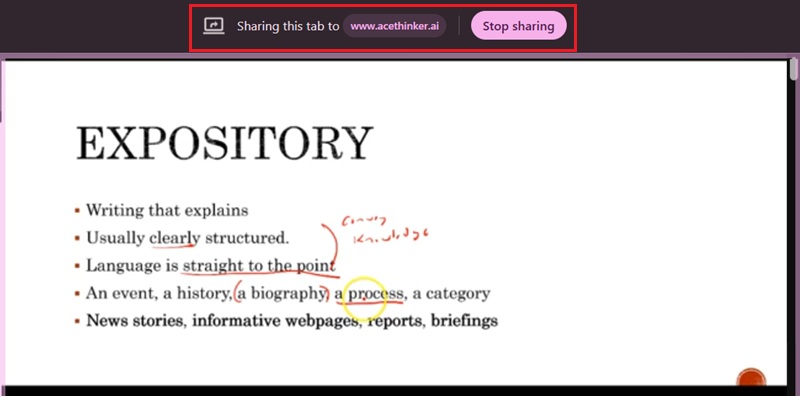
    まずマイクとシステム音声を有効にし、授業用ウィンドウを選びます。必要に応じて画面録画とWebカメラも有効にすると、録画中の授業映像と音声を正しく同期できます。

  • 3

    映像と音声を同期して授業を録画

    録画を開始し、オンライン授業、授業の手順解説、学習内容の説明をリアルタイムで収録します。映像とナレーションが同期され、再生や復習がしやすくなります。

  • 4

    再生を確認して復習用に保存

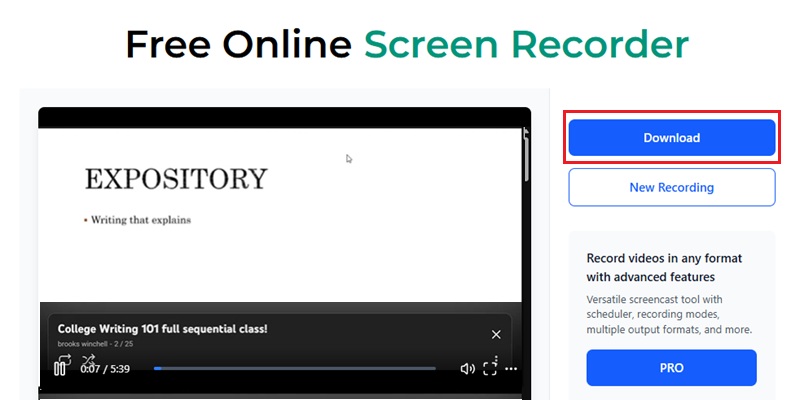
    録画をプレビューし、授業の見やすさ、音声の正確さ、内容がすべて収録されているかを確認します。完成後は復習に適した形式で保存し、学生がいつでも授業を見返せるようにします。
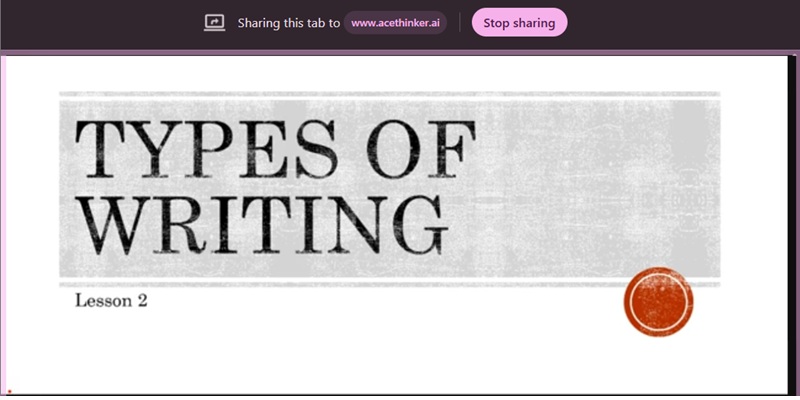
授業録画を準備
音声入力を設定
授業を録画
録画を確認して保存

教育でよく使われる録画方法

教師と学生が授業、チュートリアル、解説を録画し、学習や後の復習に活用できます。

play_lesson

オンライン授業と講座動画を録画

講義全体や短い授業を高画質で収録できます。学生へ共有する前に、トリミング機能で無音部分や間違いを削除できます。

video_file

学生向けの手順チュートリアルを作成

操作解説、問題演習、ガイド付き授業を録画できます。音声ナレーションと整理された画面で、説明を分かりやすく伝えられます。

school

プレゼンと授業資料を収録

スライド、レポート、教材を録画して再利用できます。見やすく整えた録画を学生と共有し、いつでも復習できるようにします。

screen_share

動画でフィードバックや解説を提供

学生ごとにフィードバック、回答、補足説明を録画し、短く分かりやすい動画で明確に伝えられます。

授業向け録画:鮮明な映像とノイズを抑えた音声

capture

画質を保って教育コンテンツを録画

AceThinker教育向け画面録画は、フルHD録画とAI音声最適化により細部まで保持します。再生映像の目視検証では、長時間のオンライン授業や講義録画でも、文字、プレゼンスライド、図表、講師の声が鮮明なまま同期されることを確認しています。オンライン授業、チュートリアル、実演、学生向けフィードバック動画を、滑らかな映像と安定した音質で録画できます。

bar_chart_4_bars

録画性能

現代のデジタル学習環境に合わせて、すべての録画を最適化しています。各セッションを安定したフレーム描画と明瞭な音声で処理し、さまざまな端末で学生が内容に集中できる教育コンテンツを作成します。

  • check_circle
    動画品質:最大1080pフルHD
  • check_circle
    音声収録:システム音声+マイク録音
  • check_circle
    録画の安定性:長い講義も滑らかに収録

比較表

機能 基本録画ツール Pro画面録画 Loom
使いやすさ 操作に多少の慣れが必要 初心者にも分かりやすく簡単 ブラウザーで簡単に録画
録画目的 一般的な画面録画 教育、学習、研修向け オンライン画面録画と動画共有
内容の見やすさ 標準的な動画品質 授業や解説が分かりやすいよう最適化 日常利用向けの鮮明な動画出力
共有・閲覧 共有方法が限定的 学生が簡単に閲覧・共有可能 オンラインリンクで録画を共有
おすすめ用途 手軽な録画や個人利用 教育、eラーニング、オンライン研修 一般的なオンライン録画
録画を開始 Pro版を入手 詳しく見る

ブラウザーでオンライン授業を録画

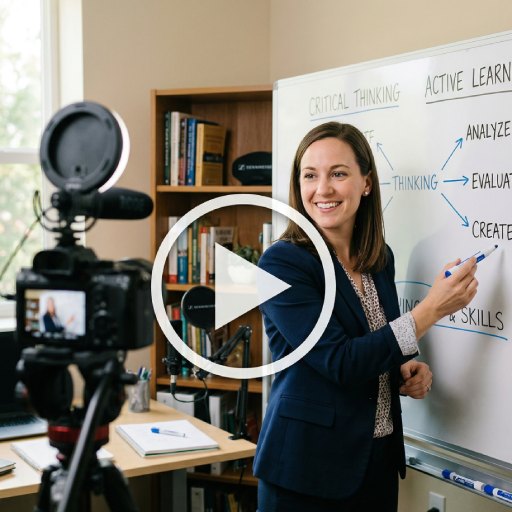
インストールせずにブラウザー上で授業を直接録画でき、学生も教師もいつでも簡単に授業を収録・共有できます。

よくある質問

画面と音声ナレーションを含むオンライン授業を録画するには?expand_more

短い授業には オンライン画面録画 を、安定した長時間録画が必要な講義には Aqua Demo を利用します。ブラウザー版ではサイトを開き、「Screen + Microphone」を選択し、ブラウザータブまたはプレゼン用ウィンドウを指定してから「録画を開始」をクリックします。Aqua Demoではアプリをインストールして開き、画面またはウィンドウを選択します。「Microphone」を有効にし、必要であればシステム音声も有効にして「REC」をクリックします。権限不足やデバイスの選択ミスがあると、無音または不完全な録画になることがあるため、まず短いテストを行い、画面と音声が正しく収録されているか確認してください。録画後は停止し、共有しやすいMP4形式で保存・書き出しします。長時間の録画では安定性の高いAqua Demo Proが適しています。

授業では全画面、ブラウザータブ、プレゼン用ウィンドウのどれを録画すべきですか?expand_more

最適な録画範囲は授業方法と学生に見せる内容によって異なります。授業中に個人的なファイル、通知、無関係なアプリを表示したくない場合は、プレゼン用ウィンドウまたはブラウザータブだけを選択します。一方、1回の授業でスライド、ホワイトボード、複数の教育ツールを切り替える場合は、全画面録画が便利です。また、 オンライン画面録画 と Aqua Demo はいずれも、授業環境と録画内容に応じて特定のウィンドウまたは全画面を選択できます。

より親しみやすい授業動画にするため、Webカメラと画面を同時に録画できますか?expand_more

はい。 Aqua Demo を開き、Webカメラを有効にしてオーバーレイを画面に表示します。全画面または任意の範囲を選び、授業の重要な内容を隠さないようWebカメラ映像を隅に配置してください。まず短いテストを行い、Webカメラ、マイク、画面が正しく同期されて表示されるか確認します。オーバーレイの位置や選択が誤っていると、授業の重要な部分を隠すことがあります。設定後に録画を始め、通常どおり授業を行い、終了したら停止してMP4形式で保存します。一方、 オンライン画面録画 でも画面とWebカメラを同時に録画できますが、利用できるのは全画面録画モードのみです。

長い講義やチュートリアルを録画する前に何を確認すべきですか?expand_more

講義全体を録画する前に、マイクの品質、画面ソース、録画解像度、ストレージの空き容量を確認します。 Aqua Demoを開き、授業用ウィンドウまたは画面を選択して音声設定を有効にします。その後、短いサンプルを録画し、映像とナレーションが正しく動作することを確認します。長時間録画での遅延やクラッシュを減らすため、不要なアプリを閉じてください。授業中の中断を避けるため、通知も無効にします。長時間録画への影響は、端末性能やブラウザーの安定性によって異なります。

録画した授業に無音部分や不要な冒頭部分がある場合はどうすればよいですか?expand_more

録画に長い無音部分、間違い、不要な導入部分が含まれている場合は、学生へ共有する前に授業動画をトリミングします。 Aqua Demo で授業を録画した場合は、録画後に冒頭と末尾をトリミングできます。それ以外の場合は、 動画カットツール を使って冒頭または末尾の不要な部分を削除します。その後、書き出す前に編集済みの授業を再生し、重要な内容まで削除されていないことを確認してください。

オンライン授業を手軽に録画

教育・学習向けの簡単な画面録画ツールで、教育動画、講義、チュートリアルを作成・保存・共有できます。

ページ上部へ
お問い合わせ
ラーニングセンター