 AIでクリエイティブをもっと身近に

-
画面録画
-
動画・音声
-
PDF
-
AIツール
-
オンラインツール
-
会社情報
AIでクリエイティブをもっと身近に 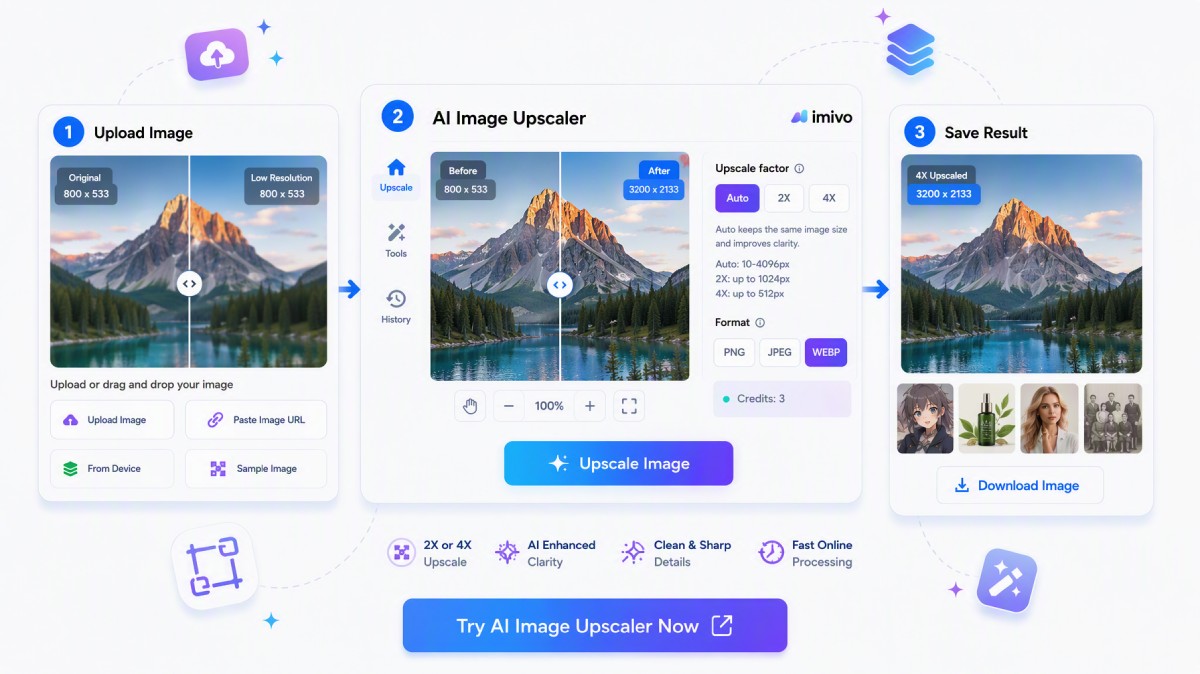
 プライバシーに配慮した処理
 迅速なカスタマーサポート
 無料で利用可能
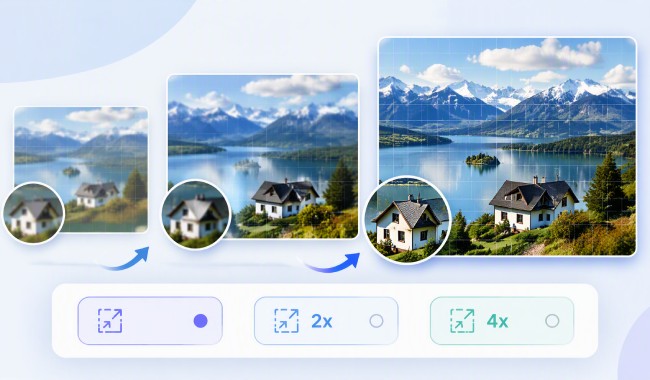
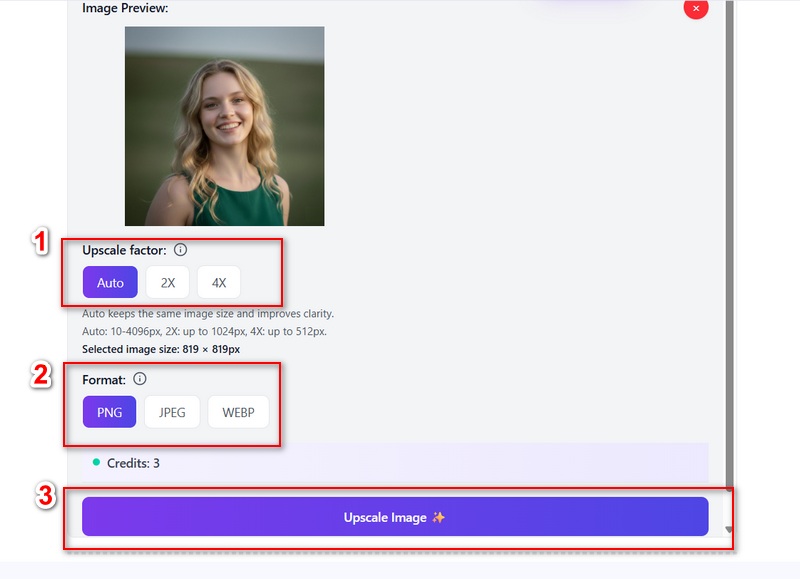
AI画像高画質化ツールでは、目的に合った拡大モードを選びながら画像を鮮明にできます。サイズを変えずに細部だけをくっきりさせたい場合は、自動モードを選ぶと元の画像サイズを保ったまま質感を補正し、ぼやけを軽減します。解像度を大きくしたい場合は、元画像と用途に応じて2倍または4倍を選択できます。
画質と処理のバランスを保つため、拡大倍率ごとに対応する入力サイズが異なります。自動モードは10~4096px、2倍は最大1024px、4倍は最大512pxの画像に対応します。元画像の解像度に合った設定を選び、SNS投稿、商品ページ、デジタルアート、個人写真などに使う画像を手軽に高画質化できます。
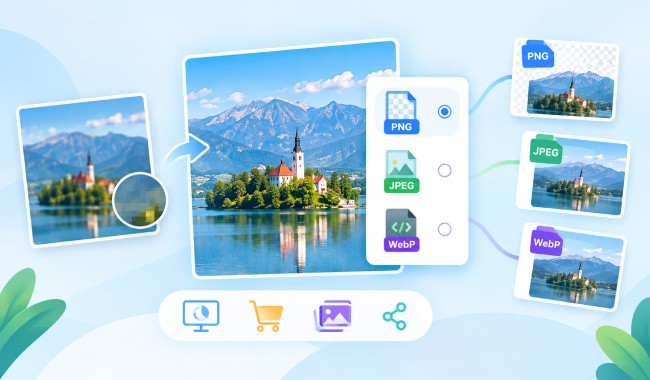
処理後の画像は、PNG、JPEG、WebPなど一般的な形式で保存できます。透過に対応したPNG、共有しやすい軽量なJPEG、Webサイト向けのWebPなど、作業内容に合った形式を選べます。書き出したファイルは、プレゼンテーション、オンラインショップ、ポートフォリオ、日常の画像共有などに利用できます。
この写真高画質化ツールは、一般的なプラットフォームやアプリとの互換性を保ちながら画質を向上させます。AIで多くの画像の細部を補えますが、仕上がりは元画像の画質、圧縮率、確認できる情報量によって異なります。重要な用途では、公開や印刷の前に出力結果を確認してください。
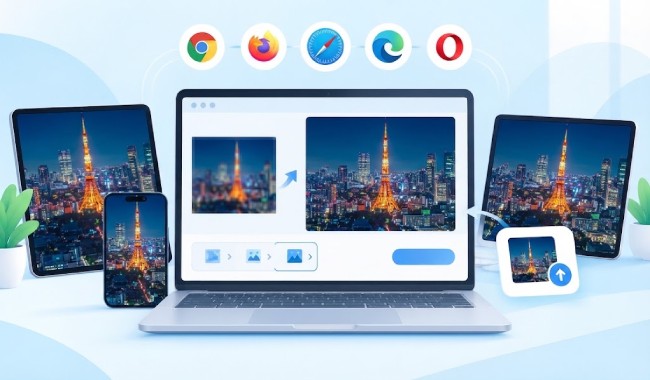
追加ソフトをインストールせず、ブラウザ上で低解像度画像を高画質化できます。Google Chrome、Mozilla Firefox、Safari、Opera、そのほかのChromiumベースのブラウザに対応しているため、さまざまなOSや端末から利用できます。自宅やオフィス、外出先でも画像を補正できます。
複数のブラウザに対応しているため、作業環境が変わっても同じ手順で画像を編集できます。画像をアップロードし、適切な拡大倍率を選んで、補正結果を希望の形式で書き出すだけです。AIは既存の細部を改善できますが、元画像にない情報を完全に復元することはできないため、できるだけ高品質な元画像を使用してください。

ぼやけた写真や低解像度の写真を、共有・印刷する前に補正できます。写真ごとに適切な拡大倍率を選び、画質を向上させましょう。

オンラインショップやマーケットプレイス向けに、より鮮明な商品画像を作成できます。画像を拡大し、販売先に合わせてPNG、JPEG、WebPで書き出せます。

デジタル制作や印刷物に使うアートワーク、イラスト、デザイン素材を補正できます。低解像度画像を拡大し、より鮮明で用途に合ったサイズのビジュアルを用意できます。
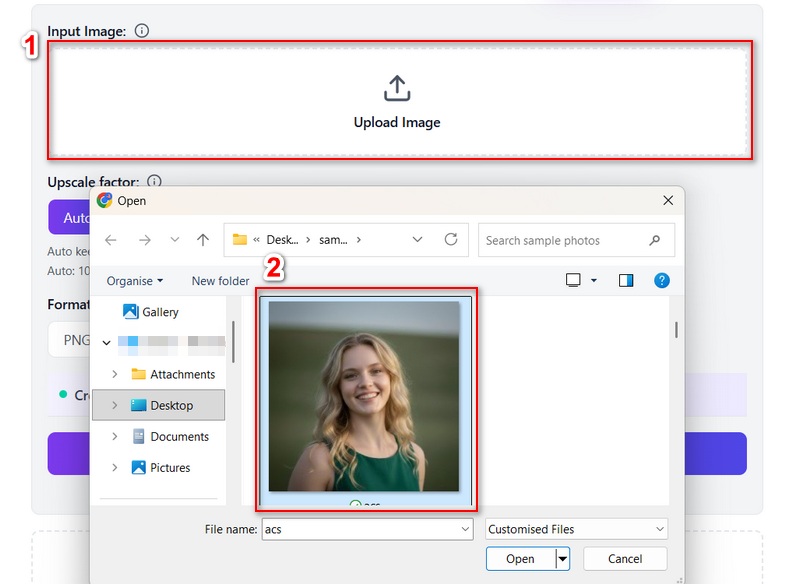
まず「画像をアップロード」ボタンをクリックし、端末から高画質化したい写真を選択します。アップロードが完了すると、AIによる拡大処理の準備が行われます。
アップロード後、画像サイズに合った拡大倍率と出力形式(PNG、JPEG、WebP)を選択します。続いて「画像を高画質化」をクリックして処理を開始します。
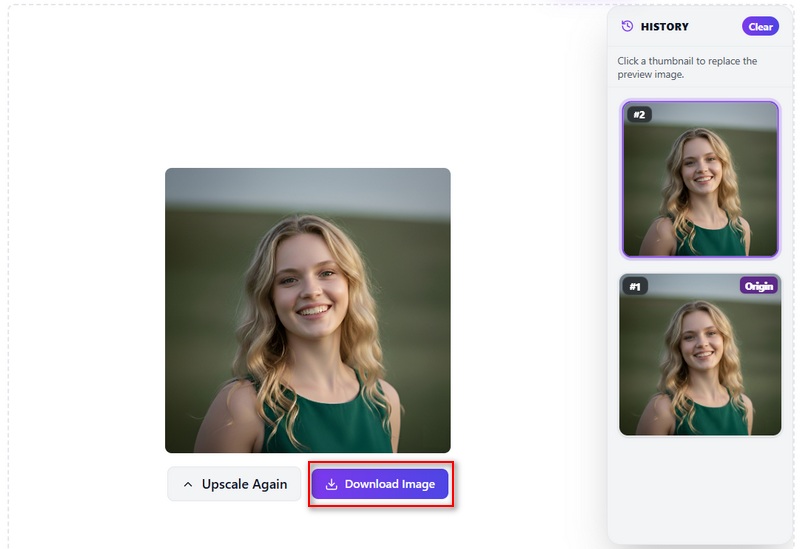
高画質化が完了したら、プレビューで仕上がりを確認します。問題がなければ「画像をダウンロード」をクリックし、補正した画像を端末に保存します。
小さな写真やぼやけた写真を大きくしたい場合、AI画像高画質化ツールを使うと、通常のサイズ変更では補えない細部を改善できます。このオンラインツールは、パターン、輪郭、質感を認識するよう学習したAIが画素を補い、画像を鮮明にします。画像をアップロードし、自動、2倍、4倍のいずれかを選んで処理を開始するだけです。写真、商品画像、イラスト、デジタルアートなどに利用できます。たとえば500×500pxの商品画像を拡大し、オンラインショップ向けに見やすい画像を作成できます。ただし、AIでも元画像に記録されていない細部を完全には復元できないため、結果は元画像の状態に左右されます。
適切なモードは、元画像のサイズと仕上がりの用途によって異なります。このオンラインAI画像高画質化ツールには、自動、2倍、4倍のモードがあり、それぞれ対応する解像度が異なります。自動モードは10~4096pxの画像に対応し、元のサイズを変えずに鮮明さを向上させるため、細部だけをくっきりさせたいポートレート、スクリーンショット、SNS用写真に適しています。2倍モードは最大1024pxの画像に対応し、解像度を2倍にするため、大きく表示したい商品写真、ブログ画像、プレゼン資料に便利です。元画像が512px以下の場合は、4倍を選ぶとデジタルアート、アイコン、小さなイラストを高解像度化できます。たとえば2000pxの旅行写真には自動、800pxの商品画像には2倍、400pxのロゴには4倍を利用できます。ダウンロード前にプレビューし、不自然にならず細部が鮮明になっているか確認してください。
はい。仕上がりは元画像の状態によって異なりますが、多くの古い写真やぼやけた写真をAIで補正できます。このオンラインAI画像高画質化ツールは、輪郭、質感、顔の細部を補正し、低画質な写真やスキャン画像を鮮明にします。古い写真をアップロードし、適切な拡大モードを選ぶだけで、AIが鮮明さと解像度を向上させます。色あせた色を修復したり、白黒写真をカラー化したりする場合は、AI画像編集ツールで続けて編集できます。補正した画像をアップロードし、「色あせた色を復元し、傷を修復して顔の細部を改善し、この古い家族写真を自然でリアルな仕上がりのままカラー化してください」などのプロンプトを入力します。たとえば古いアルバムの家族写真をスキャンして高画質化し、AI画像編集で色を復元してデジタル保存できます。処理後は元画像と比較し、色や復元した細部に必要な調整を加えてください。
はい。解像度を上げたい場合や細部をより鮮明にしたい場合は、生成済みのAI画像を補正できます。まずオンラインAI画像生成ツールで画像を作成し、その結果をAI画像高画質化ツールへアップロードします。画像を作り直さなくても、AIが質感を補正して解像度を上げます。コンセプトアート、ポスター、SNS画像、マーケティング素材などに便利です。たとえばファンタジー風景を生成し、高画質化してからプレゼン資料やバナーに使用できます。見た目に問題がある場合は、AI画像編集でさらに修正できます。AI生成コンテンツには細かな不整合が残ることがあるため、公開前に必ず最終画像を確認してください。
はい。このオンラインAI画像高画質化ツールは最新のWebブラウザで動作するため、追加ソフトをインストールする必要はありません。Google Chrome、Mozilla Firefox、Safari、Opera、そのほかのChromiumベースのブラウザに対応しています。Webサイトを開き、画像をアップロードして拡大倍率を選び、結果をダウンロードするだけです。複数の端末を使う学生、デザイナー、オンライン販売者、一般ユーザーにも便利です。たとえばノートパソコンで商品画像を補正したり、タブレットのブラウザで旅行写真を鮮明にしたりできます。画像はオンラインで処理されるため、安定したインターネット接続を推奨します。アップロードやダウンロードの問題を避けるため、ブラウザは最新版をご利用ください。








 Imivo AIクリエイティブスイート

