 AIでクリエイティブをもっと身近に
-
画面録画
-
動画・音声
-
PDF
-
AIツール
-
オンラインツール
-
会社情報
AIでクリエイティブをもっと身近に  安全な処理
安全な処理 迅速で安心のサポート
 完全無料のツール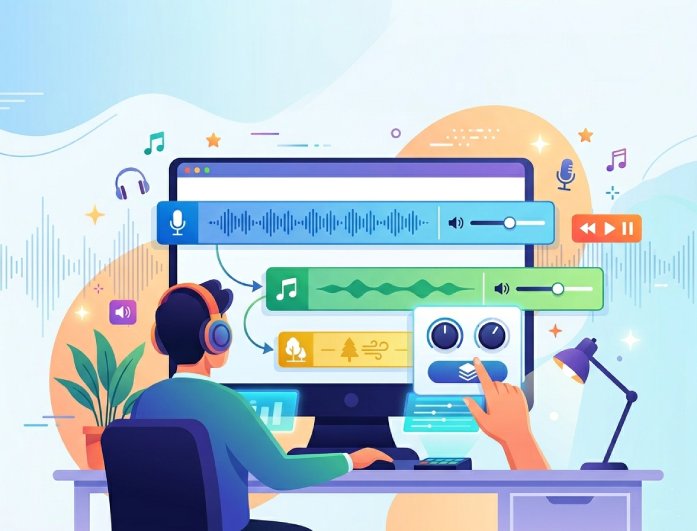
数回のクリックで、動画や音声ファイルにBGMを重ねられます。ブラウザ上で録音音声、音楽、ポッドキャスト、効果音を1つのプロジェクトにまとめられるため、コンテンツ制作者、配信者、SNS投稿に便利です。ダウンロードやインストールは不要で、PCとMacの両方に対応します。音声をアップロードしてトラックを並べれば、インターネットに接続した端末からミックスを始められます。
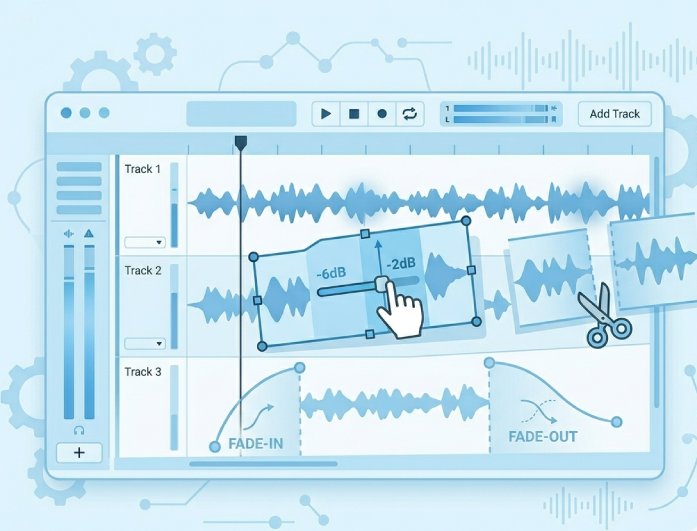
直感的な編集ツールで、すっきりしたプロらしい音声に仕上げられます。音量調整、クリップのトリミングやカット、フェードイン/フェードアウトにより、自然な切り替えとトラック間のバランスを整えられます。処理はブラウザ上で安全に行われ、ポップアップも表示されません。アップロードした音声は安全に扱われ、処理完了後にサーバーから自動削除されます。
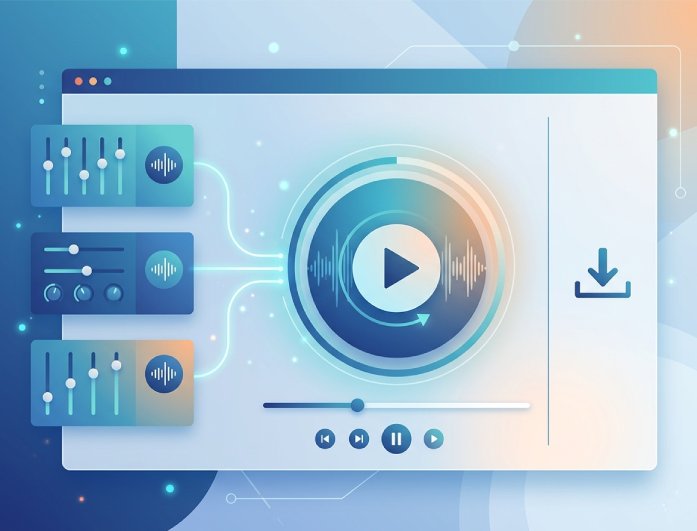
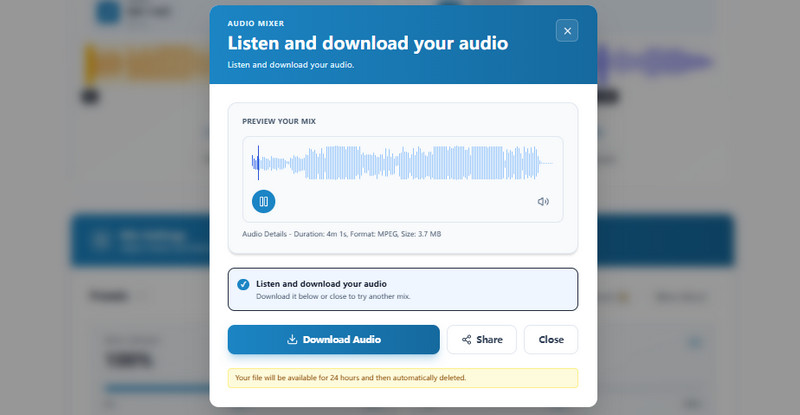
書き出す前にミックス全体をプレビューし、希望どおりの音になっているか確認できます。内蔵プレーヤーでタイミング、音量、切り替え、全体のバランスを確認し、必要なら編集画面へ戻ってトラックを調整して再度試聴できます。不要な再書き出しを避け、整った完成ファイルをダウンロードできます。

イントロやアウトロの音楽を追加し、物語に合う環境音を重ね、声と音楽が聞き取りやすくなるよう調整できます。

VlogにBGMを追加し、YouTube、TikTok、Instagramなどで共有する動画をより魅力的にできます。

控えめなBGMとフェードイン/フェードアウトを加え、オーディオブックのデモやサンプルを聞きやすく整えます。
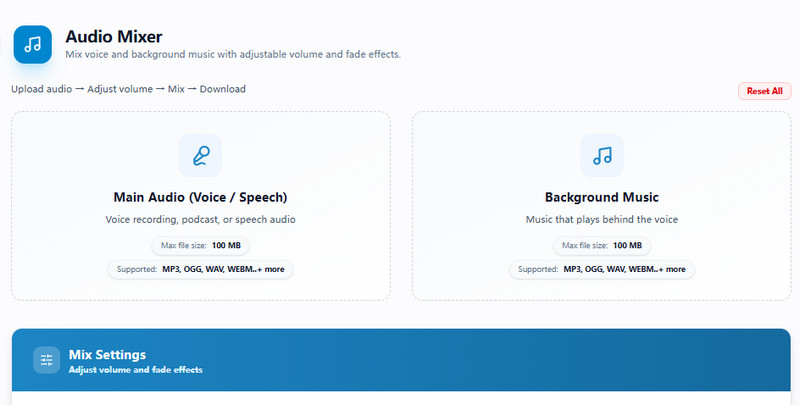
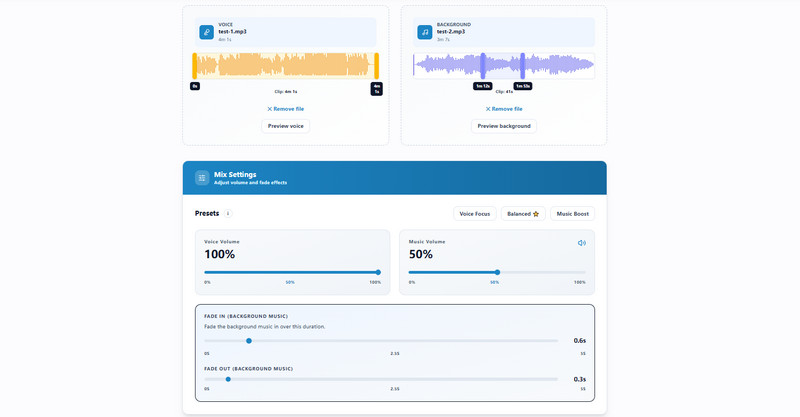
まず編集するメイン音声をアップロードします。次にBGM、ナレーション、環境音、効果音として使う2つ目のトラックを追加します。
内蔵ツールで各トラックをトリミングまたはカットし、音楽の音量を調整してフェードイン/フェードアウトを適用します。BGMがメイン音声に合うよう、タイミングも細かく調整できます。
完成したプロジェクトをプレビューし、音量バランス、タイミング、全体の音を確認します。問題がなければ、BGMを含む最終的な動画または音声ファイルをダウンロードします。
複数の音声トラックを1つのプロジェクトで組み合わせ、調整するために使います。BGMの追加、音量調整、クリップのトリミングを行い、声、音楽、効果音のバランスを整えてから書き出せます。
はい。YouTube、Twitch、TikTok、ポッドキャストなどへ公開する前に、動画や録音へBGM、ボイスオーバー、効果音を追加する用途に便利です。
はい。ブラウザ上で直接動作するため、ソフトをインストールせずPCとMacのどちらでも利用できます。
はい。各トラックの音量を個別に調整できます。声を妨げないようBGMを下げたり、演出を強めるために音量を上げたりできます。
はい。無料で利用でき、透かしなしでファイルを書き出せます。アップロードしたファイルは安全に処理され、ミックス完了後にサーバーから自動削除されます。








 AceThinker Wind Cut
