
メニュー

verified50,000人以上のYouTuberが利用

動画を変換 スムーズな動画編集のために

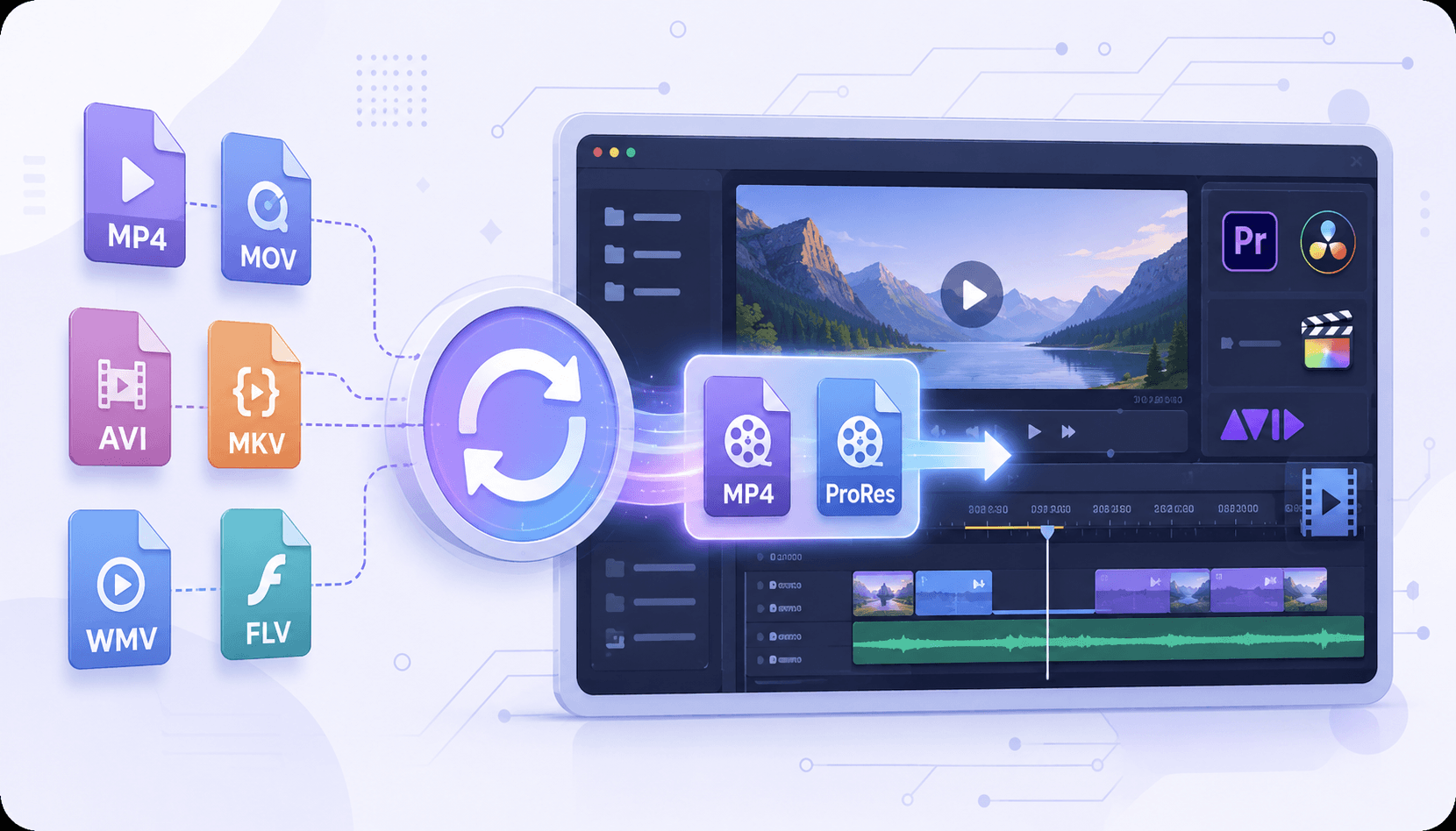
MOV、MKV、AVI、スマートフォンで録画した動画を、プロ向け編集ソフトで扱いやすい形式へ変換します。タイムライン再生を安定させ、レンダリングを高速化し、編集時の読み込みやコーデック互換性の問題を減らせます。
編集前に動画をオンライン変換

動画編集でよくある互換性の問題

業務用動画やSNSコンテンツの編集前に、動画変換が必要になる代表的な場面をご紹介します。
顧客の素材を扱う動画編集者

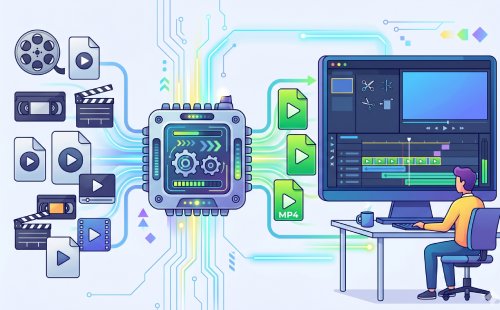
異なるカメラから届くMOV、AVI、MP4などの混在素材は、Premiere ProやDaVinci Resolveでタイムラインの遅延、同期ずれ、レンダリング低下を招くことがあります。動画変換とフレームレート調整を使い、24/30fpsの固定フレームレートでProRes MOVまたはH.264 MP4へ統一すると、編集性能を改善できます。

swap_horizontal_circle

mobile

スマートフォン素材を扱うモバイル動画編集者

HEVC形式の高解像度4Kスマートフォン動画は、モバイル編集時に遅延やフリーズが起きることがあります。ビットレートを最適化した1080pの圧縮H.264 MP4へ変換すると、編集がスムーズになり、アプリの強制終了を防ぎやすくなります。

キャンペーン動画を制作するマーケティング編集者

形式が統一されていない素材は、広告やSNS動画の編集遅延、アスペクト比のずれ、書き出しエラーの原因になります。変換・リサイズツールですべてをWeb向け1080pのMP4(H.264)へ統一すると、すばやく編集し、一貫した形式で出力できます。

動画変換:オンラインでファイル形式を変更

graphic_eq

編集前に適切なファイル形式へ変換

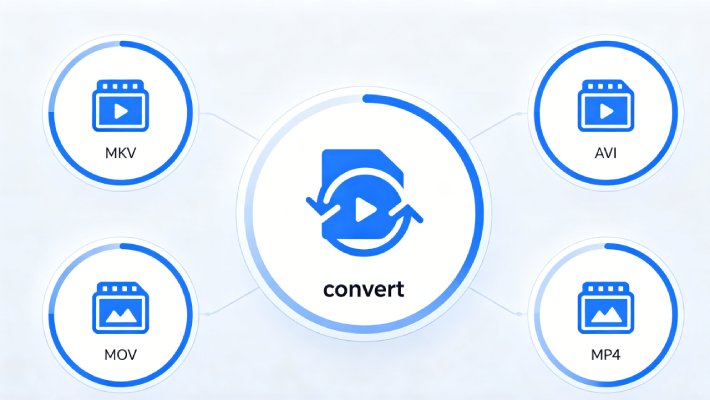
Web画面からアップロードした動画を、さまざまなコンテナ形式へ変換します。MP4、MOV、AVIなどを選ぶと再エンコードが始まり、ファイル拡張子が変更されます。元動画の映像データを維持しながら、選択した形式の別ファイルが生成され、ダウンロードできます。

bar_chart_4_bars

技術仕様

生成される動画の形式、解像度、音声の処理に関わる対応拡張子と処理上限は次のとおりです。
  • check_circle
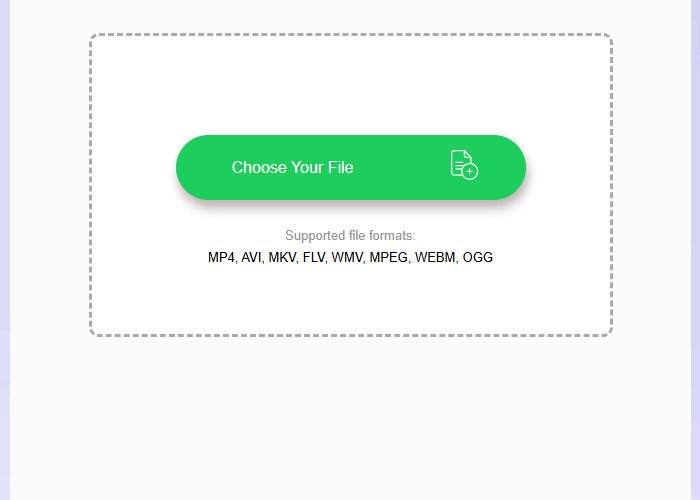
    出力形式:MP4、MOV、AVI、MKV、FLV、WMV、MPEG、WEBM
  • check_circle
    解像度:元ファイルのサイズを維持
  • check_circle
    ファイル上限:オンライン処理1回につき最大100MB

編集用に動画を変換する方法 4つの手順

編集ソフトへ読み込む前に、形式、コーデック、タイムラインとの互換性を整え、プロ向け編集に適した動画を準備します。

01

元動画をアップロードして確認

まず素材動画を動画変換ツールへアップロードします。現在の形式(HEVC、MKV、AVIなど)を確認し、編集性能に影響する互換性の問題を把握します。

元動画をアップロードして確認

02

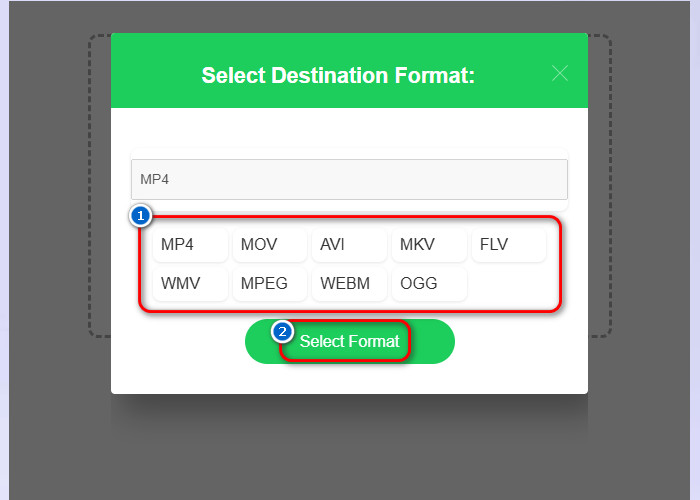
編集対応形式を選択

作業環境に合わせて編集しやすい出力形式を選びます。プロ向け編集では、ソフトの要件に応じてMP4(H.264)やMOV(ProRes)などが推奨されます。

編集対応形式を選択

03

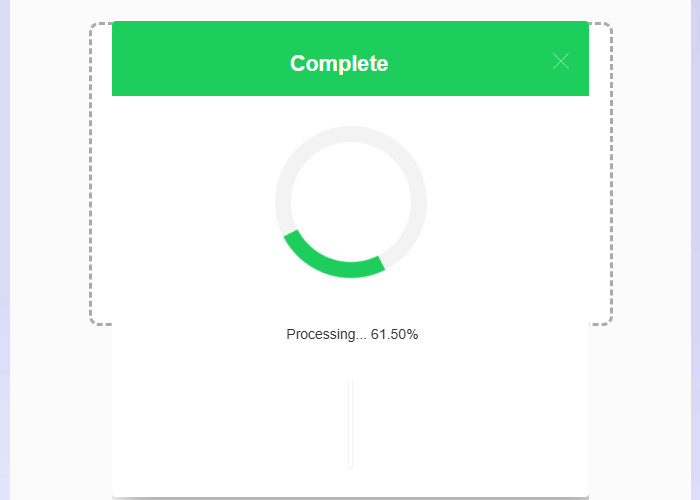
動画ファイルを変換

形式を選んだら変換を開始します。動画がエンコードされ、編集用に最適化されます。

動画ファイルを変換

04

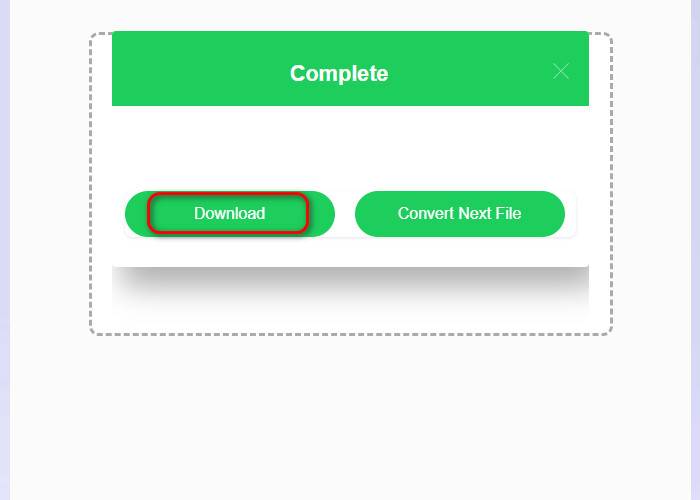
ダウンロードして編集ソフトへ読み込む

変換が完了したらファイルをダウンロードし、編集ソフトへ読み込みます。最適化された形式により、再生がスムーズになり、レンダリングが速くなり、タイムラインエラーを減らせます。

ダウンロードして編集ソフトへ読み込む

編集ソフト向けに素材を準備

  • format_image_left編集しやすい形式
  • edit_squareタイムラインをスムーズに再生
  • change_circle複数素材をまとめて準備
  • devices複数端末の動画に対応
複数の動画形式を変換

異なる機器から集めた複数形式の動画を処理

MOV、MKV、AVI、スマートフォン素材を、Premiere Pro、CapCut、DaVinci Resolveなどへ読み込みやすいMP4/MOVへ変換します。混在するファイルを統一することで、メディア欠落エラーや未対応コーデックの警告を防ぎます。
動画を高速変換

タイムライン再生を安定させるために動画を準備

編集前にコーデックの不一致や大容量ファイルの問題を抑え、タイムラインの動作を安定させます。圧縮率の高いファイルや可変フレームレートの動画を編集向け形式へトランスコードすると、プレビューのカクつきや遅延、レンダリング時間を軽減できます。
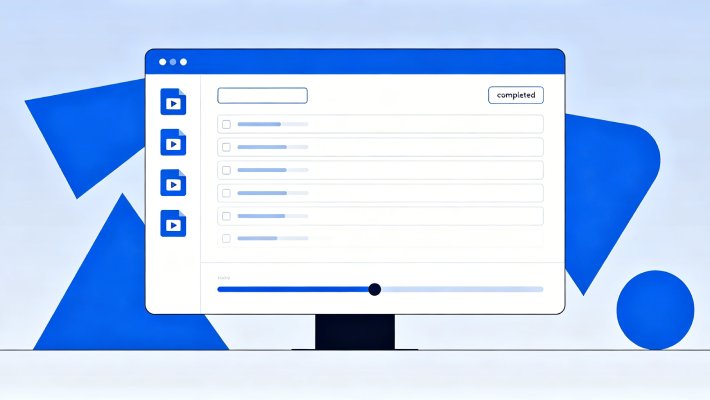
動画を一括変換

複数クリップの管理と一括準備

複数の動画クリップをまとめて統一し、プロジェクト内のフレームレートとコンテナ設定を揃えます。多数の大容量ファイルや高ビットレート動画を処理する場合、高度なコーデック設定が必要な場合は、Pro Converterで作業環境を強化できます。
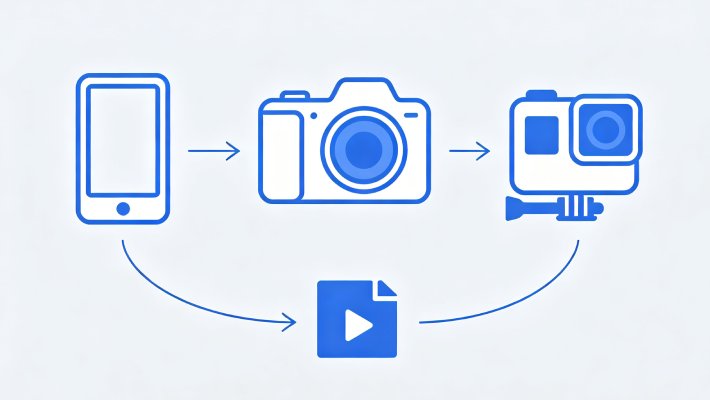
さまざまな機器の動画を変換

複数端末の素材をモバイルから編集環境へ

モバイルで録画したクリップを、フレーム落ちを抑えてデスクトップやアプリで編集できるよう準備します。スマートフォン、アクションカメラ、画面録画の素材を同じ形式へ揃え、タイムライン上で組み合わせて扱いやすくします。

変換後の動画を編集向けに整えるツール

resize

動画リサイズ

動画を16:9、1:1、9:16など編集向けのアスペクト比へ変換し、編集ソフトやSNSとの互換性を高めます。

movie_speaker

動画・音声変換

変換済み動画から音声を抽出し、ナレーション、ポッドキャスト編集、字幕同期、音声のみの編集に利用できます。

subtitles

動画字幕翻訳

変換済み動画の字幕を翻訳・ローカライズし、多言語コンテンツの編集、字幕作成、海外向け公開に備えます。

music_video

音声・動画文字起こし

変換済み動画から文字起こしを作成し、字幕作成、台本編集、会話を中心とした編集に活用できます。

よくある質問

Premiere ProやCapCutへ動画を読み込めないのはなぜですか?expand_more

スマートフォン、画面録画、ダウンロードしたファイルの形式が編集ソフトに完全対応していない場合に起こります。 動画変換 を使い、未対応の動画をMP4またはMOVへ変換してからPremiere Pro、DaVinci Resolve、CapCutへ再度読み込みます。動画変換では、編集環境への読み込み互換性を高める出力形式としてMP4が一般的です。元ファイル自体が破損している場合、破損・不完全な録画は変換後も読み込めないことがあります。

スマートフォン動画や画面録画を編集しやすい形式へ変換するには?expand_more

スマートフォン動画や画面録画では、編集時のタイムライン遅延、音声同期のずれ、読み込み失敗を招く形式が使われることがあります。動画変換を開き、編集プロジェクトへ追加する前に録画をMP4またはMOVへ変換してください。複数の端末やソフトで共有・編集する場合は、通常MP4の方が互換性に優れます。元の録画がぼやけている、または低画質の場合、変換しても失われた細部は復元できません。

異なる端末のクリップを編集するとき、どの設定を使えばよいですか?expand_more

スマートフォン、カメラ、画面録画の動画は形式が異なり、同じタイムラインで再生・読み込みの問題が起こることがあります。まず動画変換を使い、すべてのクリップをMP4など同じ出力形式へ変換してから1つのプロジェクトで編集します。形式を統一すると、編集・書き出し時の互換性を高められます。編集後は動画リサイズを使い、TikTok・Reels・Shorts向けの9:16、YouTube向けの16:9、Instagram向けの1:1などで書き出します。ただし、明るさ、鮮明さ、色などの違いは元の録画に依存するため残る場合があります。

ファイル変換だけでは完全に直せない問題は?expand_more

動画の問題には、ファイル形式ではなく元の録画自体に原因があるものがあります。カメラ画質によるぼやけ、強い圧縮による画素の粗さ、録画遅延によるフリーズ、音声の欠落、マイクによる音のひずみ、中断されたダウンロードによる破損などは、変換だけでは完全に直せません。元動画にある問題は通常、変換後にも残ります。

ダウンロード・録画した動画を編集前に準備するには?expand_more

ダウンロード・録画した動画、特にスマートフォン、画面録画、オンライン由来の素材では、編集時に不安定な形式が使われていることがあります。編集ソフトでトリミングやエフェクト追加を行う前に、動画変換でMP4またはMOVへ変換してください。互換性の高い形式にすると、読み込み問題を減らし、編集時の再生を改善できます。ただし、元動画が低解像度である、ぼやけた部分がある、録画の不具合がある場合、それらは変換後も残ることがあります。

編集用に動画を準備

動画を編集しやすい形式へすばやく変換し、作業を効率化して、プロジェクトをよりスムーズに仕上げましょう。

ページ上部へ
お問い合わせ
ラーニングセンター