

メニュー

verified50,000人以上のYouTuberが利用

動画をダウンロードして準備 スムーズな編集のために

CapCut、Premiere Pro、モバイルアプリで編集できる、透かしのない高解像度動画を取得します。SNSコンテンツ、マーケティング動画、ショート動画の制作に適しています。
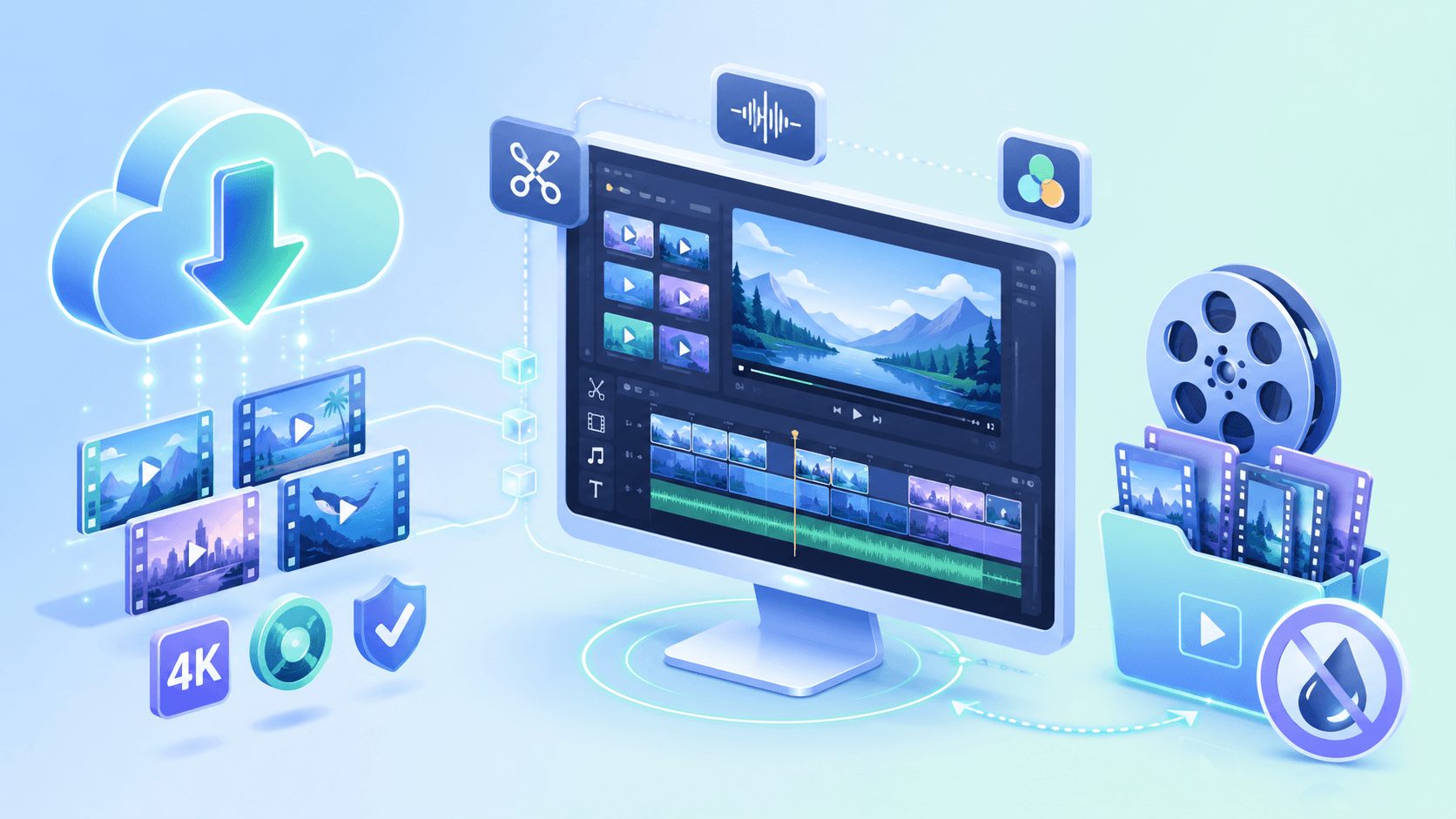
編集作業向けに動画をオンラインでダウンロード

使用許可のある動画をダウンロードする場面

さまざまなプロジェクトで編集用動画をダウンロードする活用例をご紹介します。

教育・チュートリアル動画を分かりやすく編集

低画質または圧縮済みのダウンロード素材を使うと、解説動画が不鮮明になり、学習用へ再編集しにくくなります。動画ダウンローダーで安定した高解像度素材を保存すれば、画面上の文字や細部を読みやすく保ちながら、トリミングや再構成を行えます。編集時にオーバーレイ、注釈、段階的な説明を追加する場合に特に重要です。最終的に、流れが分かりやすく、表示に一貫性のある教育コンテンツへ仕上げられます。

school

save_as

複数プラットフォーム向けにコンテンツを再編集

マーケターにとって、1本の動画を品質を落とさず複数形式へ合わせることは大きな課題です。動画ダウンローダーで圧縮前の元ファイルを保存しておけば、編集者は各プラットフォーム向けに安全にリサイズ・形式変更できます。元ファイルがないまま繰り返しダウンロードすると、再エンコード後の鮮明さを損なうノイズが生じる場合があります。映像品質を保ちながら、Instagram、TikTok、YouTube向けに最適化したコンテンツを作成できます。

Reels・TikTok・Shorts向けショート動画を制作

ショート動画制作者が圧縮済みの素材を縦向き編集用にクロップすると、映像が崩れることがあります。トリミング前に動画ダウンローダーで高ビットレートの素材を取得しておくと、切り替えやズーム効果を加えても各フレームの鮮明さを保てます。素早いカットで起こりやすい画素の粗さや字幕のゆがみを防ぎ、モバイルの縦向き視聴に適した、滑らかで品質の安定したクリップへ仕上げられます。

動画取得:MP4出力と解像度選択

graphic_eq

編集用の高品質動画を取得

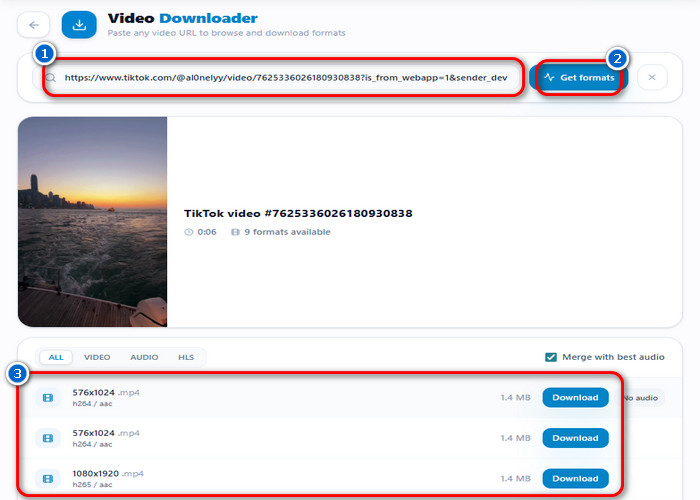
貼り付けたURLから動画データを取得し、元ファイルに応じて利用可能なダウンロード版を表示します。解像度を選ぶとストリームが処理され、AAC音声を埋め込んだMP4が生成されます。720pや1080pなど選択した解像度でストレージへ直接保存され、ローカル再生や別ツールでの処理に利用できます。

bar_chart_4_bars

技術仕様

ダウンロード動画を編集ツールへ対応させ、元素材から最終出力まで高い映像品質を保つための主要設定は次のとおりです。
  • check_circle
    形式:MP4(H.264)
  • check_circle
    解像度:720p、1080p(元動画で利用可能な範囲)
  • check_circle
    音声:MP3、AAC

編集用動画のダウンロードを開始 かんたんに

簡単な手順で編集用動画をすばやくダウンロードし、品質と形式の互換性を高めて作業を効率化します。

01

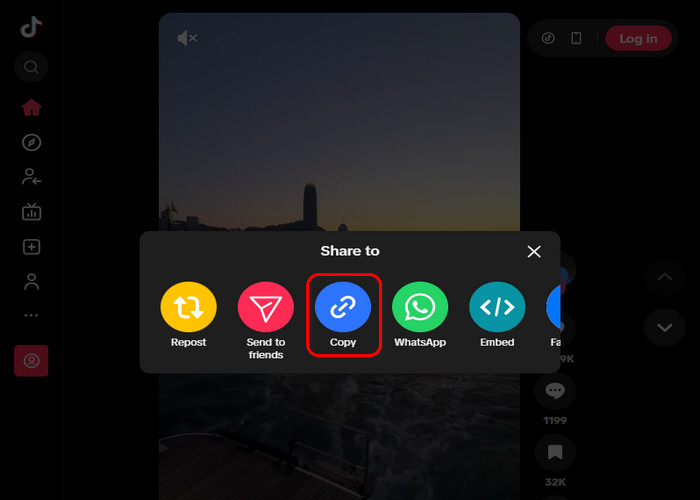
編集目的に合う動画を探す

YouTube動画、SNSクリップ、マーケティング素材など、制作するコンテンツに合う動画を選びます。最初に適切な素材を選ぶことで、完成イメージに合わない映像へ時間を費やすことを防げます。関連性があり、実際に使える素材から編集を始められます。

編集目的に合う動画を探す

02

編集品質を考慮して動画を準備

カット、ズーム、エフェクト適用時も細部を鮮明に保てるよう、1080pまたは4Kの高解像度素材を選びます。編集時の画素の粗さ、ぼやけたオーバーレイ、映像のゆがみを防ぎやすくなります。高品質な素材から始めることで、作業全体が安定し、調整しやすくなります。

編集品質を考慮して動画を準備

03

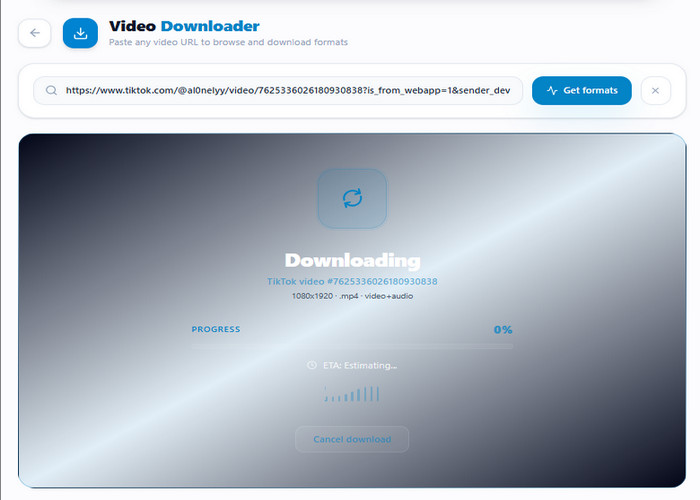
編集用の高品質なファイルをダウンロード

動画ダウンローダーで、MP4など編集しやすい形式として保存し、安定した品質と元のビットレートを保ちます。圧縮ノイズ、再生エラー、編集ソフトへの読み込み問題を減らし、制作に使える素材ファイルを準備できます。

編集用の高品質なファイルをダウンロード

04

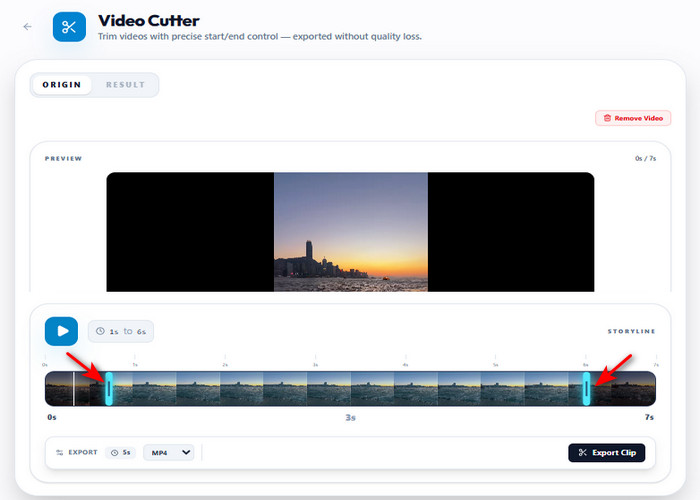
カット・調整して編集ソフトへ読み込む

動画カッターで不要な部分を削除し、使える場面だけを残します。素材動画を構成のあるクリップへ整え、完成する物語へ並べやすくします。準備後、Premiere Pro、Final Cut、CapCutなどへ読み込んで編集を仕上げます。

カット・調整して編集ソフトへ読み込む

作業に役立つ機能

  • download一括ダウンロード
  • output複数の出力形式
  • high_quality高品質
  • download_doneメタデータを保持
動画を一括ダウンロード

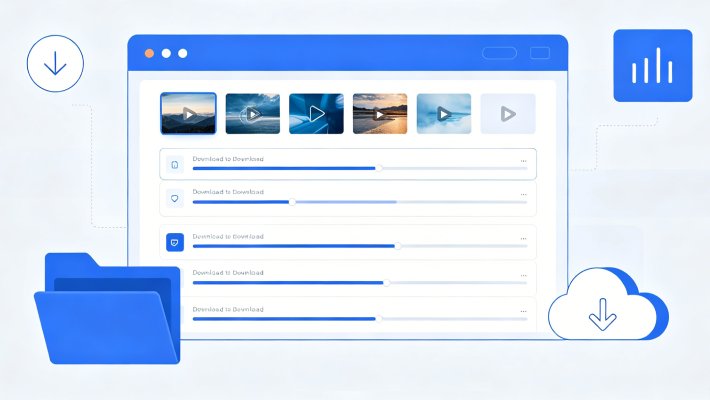
動画の一括ダウンロードと素材整理

トリミング、リサイズ、変換の前に参考資料やプロジェクトファイルを集め、編集準備を効率化します。所有している、または使用許可を得た動画を1本ずつではなくまとめて保存します。素材を整理しておくことで、編集初期にダウンロード作業を繰り返さず、構成や物語づくりへ集中できます。
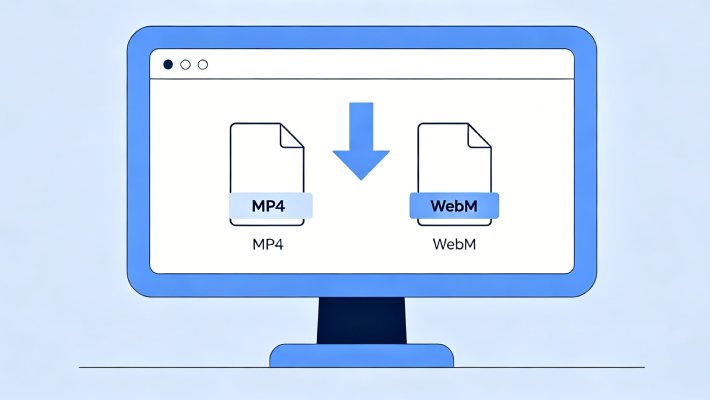
動画をMP4・WebMでダウンロード

編集へスムーズに取り込める形式を準備

Premiere Pro、Final Cut、CapCutなどの主要編集ソフトへ読み込みやすい形式でファイルを書き出します。MP4やWebMなど広く対応するコンテナでダウンロードすると、編集後工程での形式不一致や不要な変換を減らし、タイムライン作業を途切れさせず効率よく進められます。

高解像度動画をダウンロード

高解像度でダウンロードし、鮮明に編集

最大4Kへの対応により、特にクロップ、ズーム、多層エフェクトを行う際も、編集工程全体で細部を保ちやすくなります。使用権限のある動画を高品質で保存し、チュートリアル、製品レビュー、個人プロジェクトで、素材の組み立てから最終出力まで鮮明な映像を維持します。

メタデータ付きで動画をダウンロード

素材整理と使用権の尊重

タイトル、再生時間、元のタグなど主要な動画情報を保持し、複雑なプロジェクト内でも素材を効率よく管理します。メディアをダウンロード、編集、再利用する前に、使用権を尊重し、Webサイトの利用規約、著作権、プラットフォームの方針を必ず守ってください。

よくある質問

編集用動画をダウンロードする前に何を確認すべきですか?expand_more

著作権上の制限がある、低解像度である、未対応形式である場合、ダウンロードした動画の編集で問題が起こりやすくなります。特に商用プロジェクトや個人利用では、ダウンロード前に自由に使用できる動画か、編集許諾があるか、所有者の許可を得ているかを確認してください。 動画ダウンローダー で動画をMP4として保存し、編集互換性を高めるため利用可能な最高解像度を選びます。動画をダウンロードできても、利用方法にはプラットフォームの制限や著作権上の制約が適用される場合があります。

ダウンロードしたクリップをタイムラインへ追加する前にトリミングするには?expand_more

ダウンロードしたクリップに不要部分がある場合は、 動画カッター で編集ソフトへ読み込む前に動画をトリミングします。ファイルをアップロードし、開始・終了位置を指定して必要な区間だけを残します。一般的な編集互換性を確保するため、トリミング済みクリップをMP4で書き出します。ただし、最終品質は元のダウンロードファイルに左右され、現在は1回につき1本の動画をトリミングできます。

ダウンロードしたクリップの再編集で品質低下を防ぐには?expand_more

編集時に書き出しを繰り返す、または強く圧縮すると品質が低下しやすくなります。利用可能な最高品質のダウンロード版を使用し、再書き出しや圧縮の繰り返しを避けてください。元の解像度を保ち、編集全体で形式を統一すると、特に複数クリップを1つのプロジェクトへまとめる際に鮮明さを維持しやすくなります。

ダウンロードした動画を編集ソフトへ読み込めないのはなぜですか?expand_more

形式やコーデックの非互換、ファイル破損により、ダウンロード動画を読み込めない場合があります。この場合は、 動画変換 で動画をMP4など互換性の高い形式へ変換してから編集ソフトへ読み込みます。ただし、破損したファイルやダウンロードが不完全なファイルは、変換後も読み込めない場合があります。

ダウンロード動画を使用するとき、どのような法的制限に注意すべきですか?expand_more

ダウンロード動画には著作権上の制限がある場合があります。自由に使用できる、編集許諾がある、または所有者から適切な許可を得たコンテンツのみを使用してください。ダウンロードできる動画でも、必ずしも商用利用や一般公開が許可されているとは限りません。最終品質は元素材にも左右されるため、低画質のダウンロードを編集や変換だけで完全に改善することはできません。

編集用動画のダウンロードを開始

いつでもどこでも、高品質な編集用動画を準備できます。

ページ上部へ
お問い合わせ
ラーニングセンター