 AIでクリエイティブをもっと身近に
-
画面録画
-
動画・音声
-
PDF
-
AIツール
-
オンラインツール
-
会社情報
AIでクリエイティブをもっと身近に 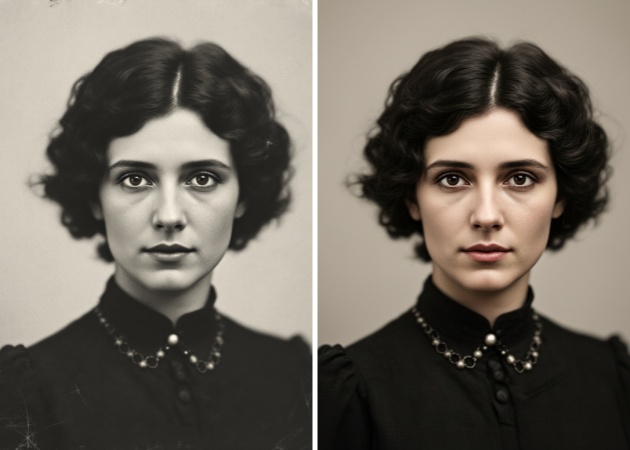
古い写真は年月とともに鮮明さやコントラストが失われ、大切な思い出がくすんで不明瞭に見えることがあります。この機能は明るさ、コントラスト、シャープネスを適切に補正し、失われた細部をよみがえらせます。AIが顔の特徴と背景を丁寧に解析し、過度に加工した印象を与えずに画像を鮮明にします。すべて自動で処理されるため、高度な編集知識は必要ありません。わずか数秒で、思い出の写真がよりはっきりと見えるようになります。
紙の写真には、長年の保管によって傷、折り目、小さな破れが生じることがあります。このツールは一つひとつ手作業で修整する代わりに、損傷部分を検出して滑らかに再構成します。AIが修復部分を周囲の質感になじませ、自然で統一感のある仕上がりにします。布地の模様、肌の質感、背景などの細部も保持され、目立つ編集跡のない完全な写真へ修復できます。
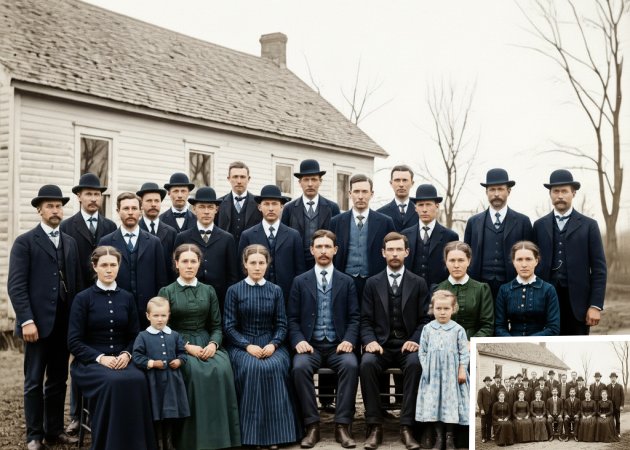
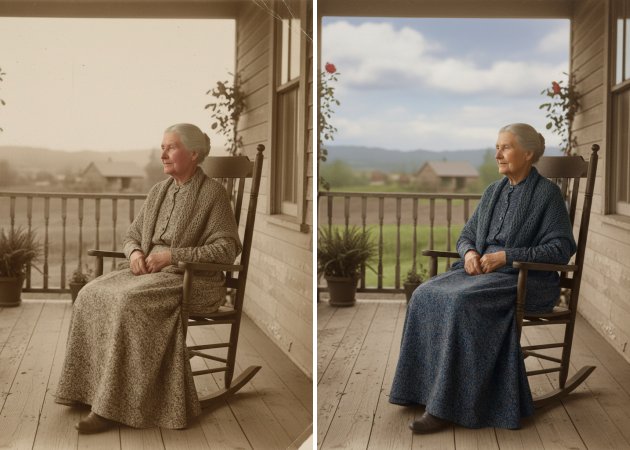
古い写真は経年劣化や光への露出により、色あせたり黄ばんだりすることがあります。この機能は写真本来の雰囲気を保ちながら、自然な色調をよみがえらせます。AIがカラーバランスを丁寧に調整し、肌、衣服、背景を現実的な色合いに整えます。彩度を上げすぎないため、時代感を損なわない自然な仕上がりになります。思い出に忠実なまま、写真を鮮やかにできます。
古い写真では、人物の顔が特に大切です。このツールは人物らしさを変えず、目元を整え、ノイズを抑え、鮮明さを高めて顔立ちを自然に補正します。AIは見た目を作り変えるのではなく、細部の復元に重点を置きます。少しぼやけたポートレートも輪郭がはっきりし、大切な人の表情を本人と分かる自然な状態に保ちます。
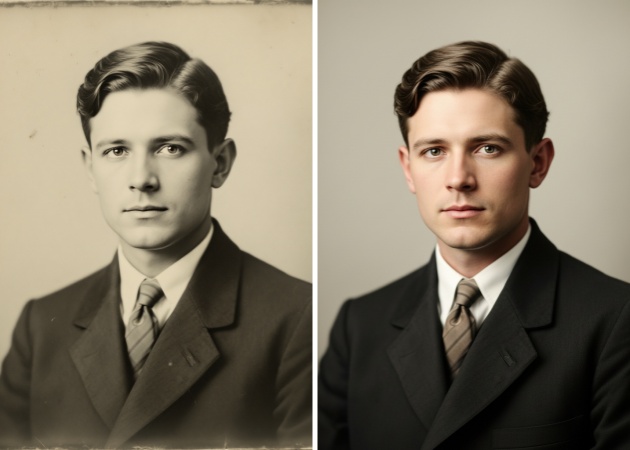
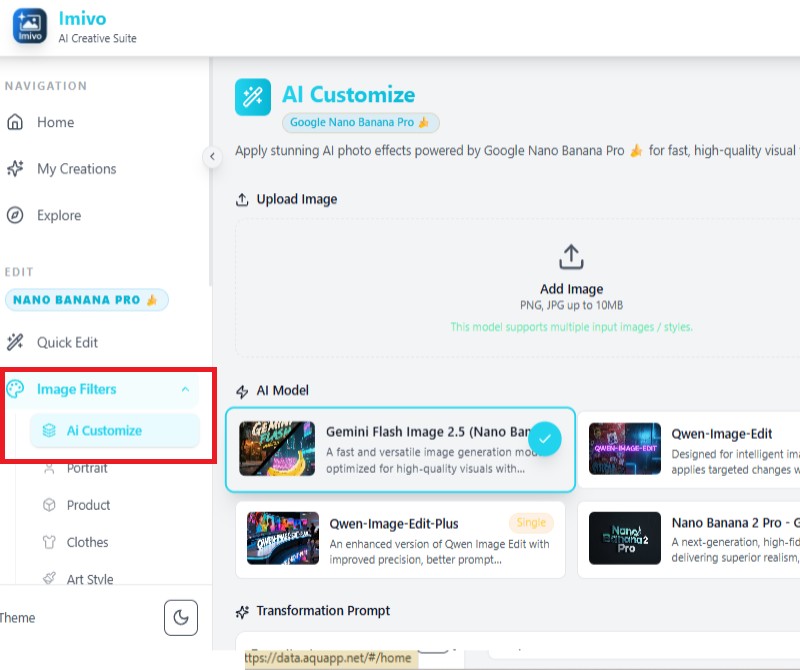
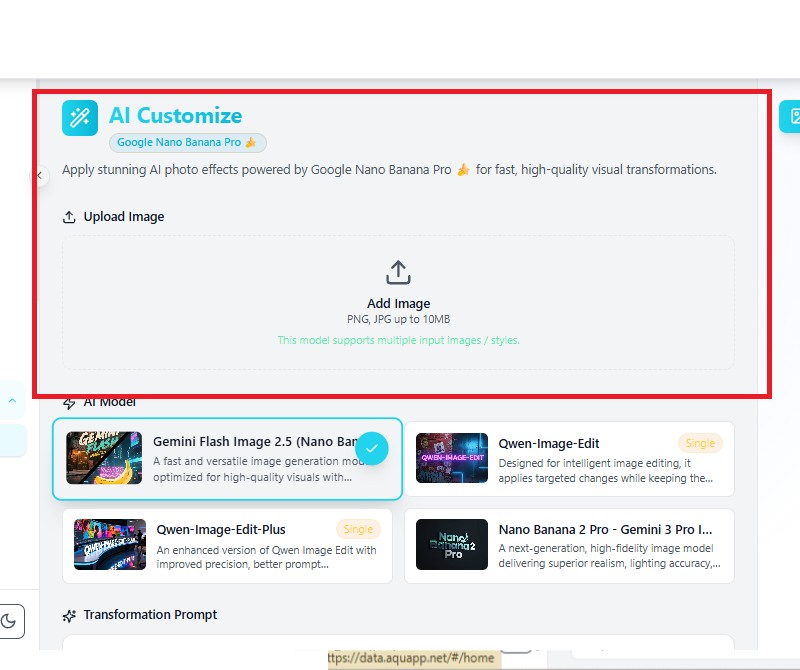
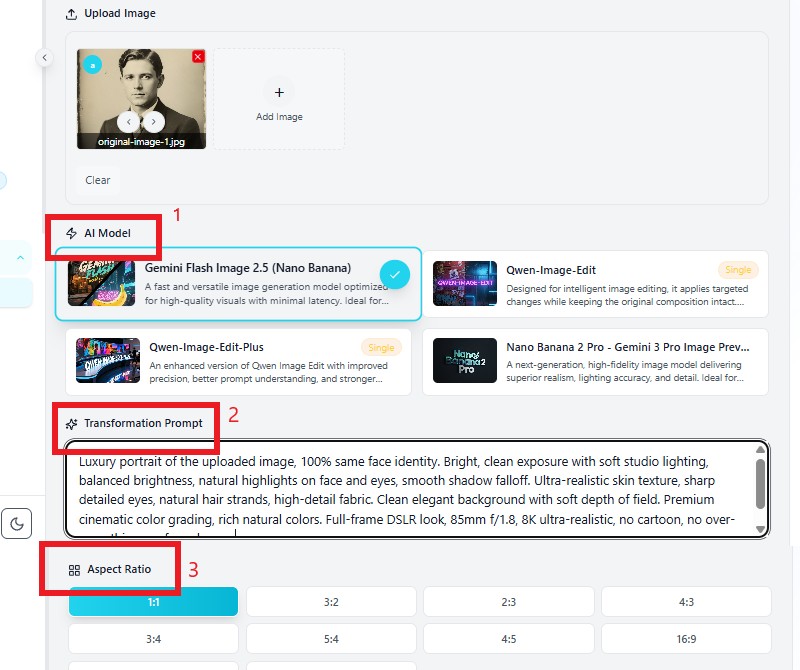
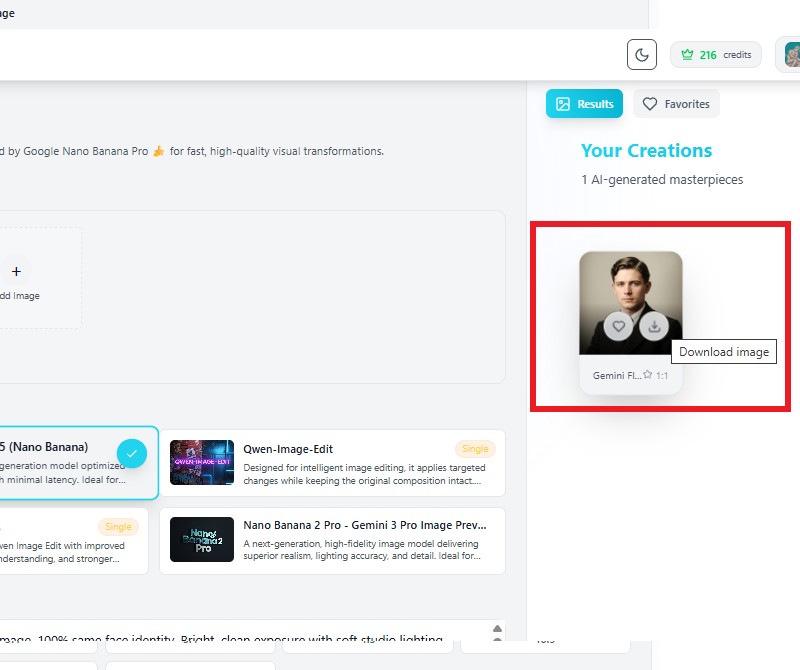

AIが古い写真を補正・修復しながら、元の人物らしさと写真の特徴を保ちます。

写真の修復は数秒で完了し、時間と手間を省けます。

操作が簡単なので、編集経験がなくても古い写真を修復できます。
古い写真の傷、折り目、破れ、色あせ、変色、軽いぼやけを修復できます。AIが損傷部分を検出し、自然に再構成します。非常に大きく欠損した部分には高度な編集が必要な場合がありますが、一般的な損傷であれば効果的に修復できます。顔や背景の重要な細部も保持されます。元のプリントを鮮明にスキャンした画像を使うと、より良い結果が得られます。最終的な画像は本来の雰囲気を保ちながら、きれいに整います。
不自然にならないよう、AIは写真の自然さを保ちながら補正する設計です。過度なシャープ化や極端な色補正を避け、現実的な色調と質感が残るようバランスよく調整します。目的は写真を別物に変えることではなく、状態を改善することです。多くの場合、元の写真を高画質にしたような仕上がりとなり、思い出の雰囲気も損ないません。
はい。白黒写真にも対応しています。元のグレースケールの色調を保ちながら、鮮明さを高めて損傷を修復します。指示しない限り、自動でカラー化されることはありません。顔立ちや衣服の質感なども丁寧に補正され、修復後も当時の見た目に忠実な画像になります。昔の家族写真を保存する用途にも適しています。
JPG、PNG、WebP形式に対応しています。一般的なファイル形式なので、スマートフォンやパソコンから簡単にアップロードできます。プランによってはファイルサイズに制限が適用される場合があります。高解像度でスキャンした画像ほど、良好な修復結果が得られます。圧縮された画像では、補正効果に多少の制限が出ることがあります。対応形式であれば、AIが安定した品質で処理します。
はい。スマートフォン、タブレット、パソコンのブラウザー上で直接使用でき、ソフトウェアをインストールする必要はありません。画面は小さなディスプレイにも自動で調整されます。モバイル端末では、ギャラリーから写真を直接アップロードできます。どの端末でもすべての修復機能を利用でき、いつでも手軽に作業できます。








 AceThinker PicWish