







Aqua Demo(旧 Screen Grabber Premium)の使い方
高機能な録画ソフトをお探しなら、Aqua Demoをご利用ください。さまざまな場面で高品質な動画を録画できます。このガイドでは、Aqua Demoの基本的な使い方を詳しく説明します。
はじめに
手順1Aqua Demoをダウンロード・インストール
まずAqua Demoの製品ページを開き、「無料ダウンロード」をクリックしてインストーラーを入手します。ダウンロード後、インストールを開始し、画面に表示されるウィザードの案内に従ってください。完了するとAqua Demoが自動的に起動します。
手順2登録してPro版を有効化
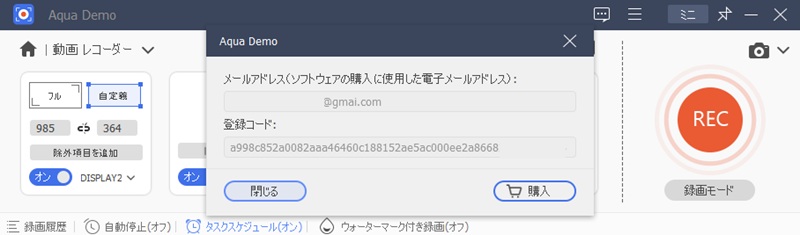
Pro版の登録コードを購入済みの場合は、画面上部の「キー」アイコンをクリックします。ポップアップ画面で購入時に使用したメールアドレスを入力し、指定欄へ登録コードを貼り付けて「有効化」をクリックします。
パソコンで動画を録画する方法
手順1動画レコーダーを開く
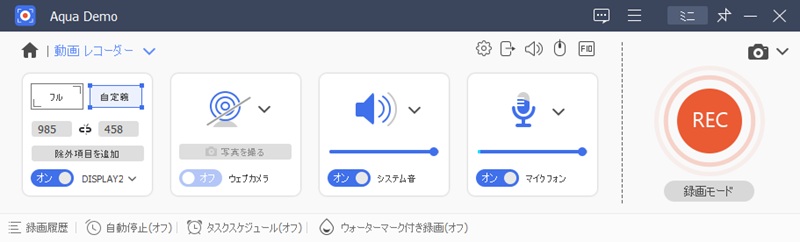
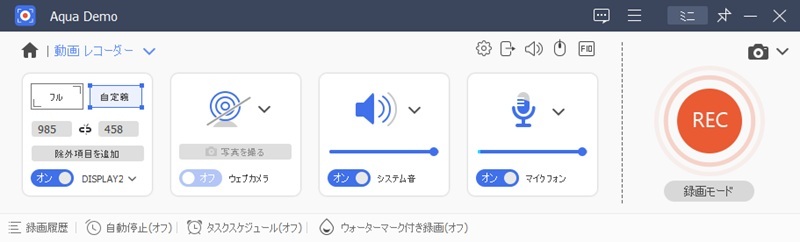
Aqua Demoを開くと、初期状態では「動画レコーダー」が選択されています。動画レコーダー画面では、録画モード、Webカメラ、システム音声やマイク音声などの音源を確認できます。
手順2録画モードを選択
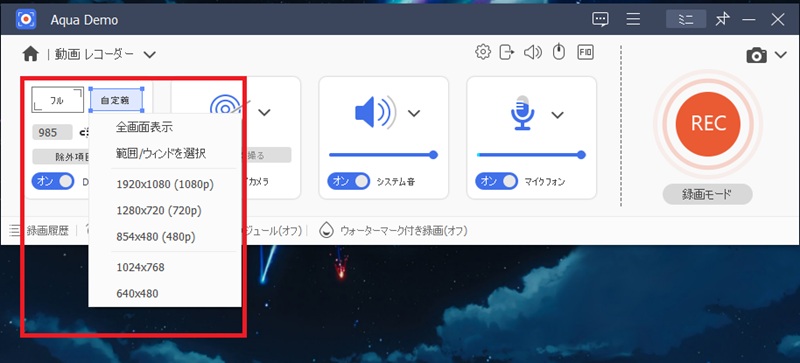
用途に合った録画モードを選択します。全画面、指定範囲、特定のウィンドウから選べます。さらに、3840×2160(4K)、2560×1440(2K)、1920×1080(1080p)、1280×720(720p)、854×480(480p)、1024×768、640×480など、画面比率と画質を指定できます。
手順3音源を有効にして録画を開始
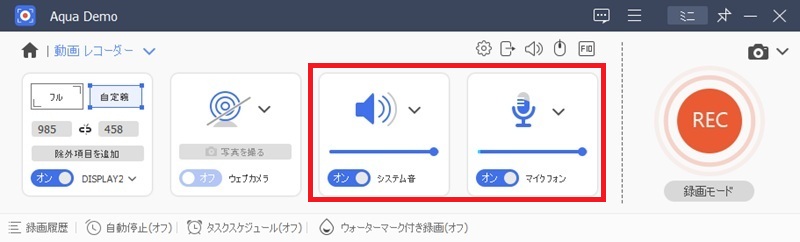
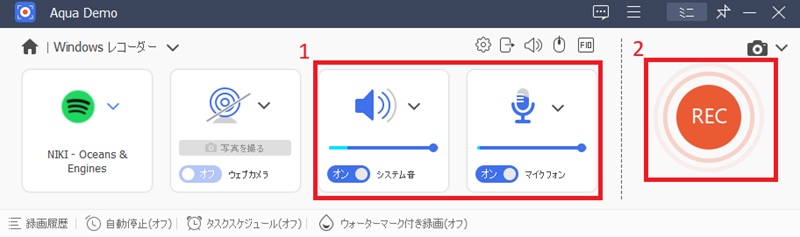
自分の声とパソコンの音を同時に録音する場合は、「システム音声」と「マイク音声」の両方を有効にします。どちらか一方だけを選ぶこともできます。準備ができたら、赤い「録画」ボタンをクリックして録画を開始します。
手順4注釈ツールを使用
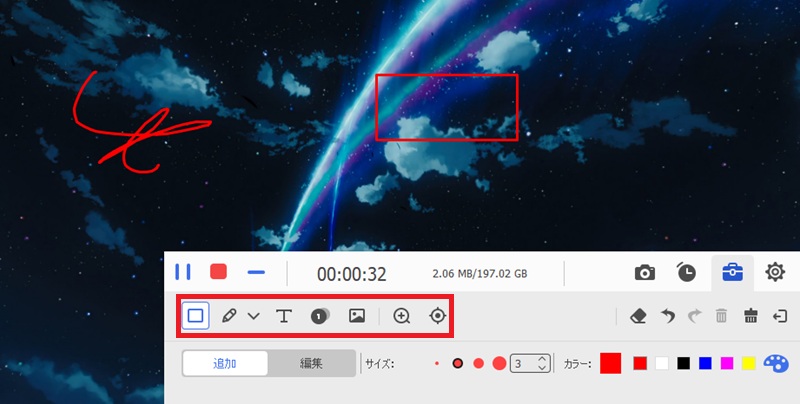
録画中は注釈ツールを使って、図形、文字、線、ラベルなどを画面へ追加できます。
手順5録画した動画を確認
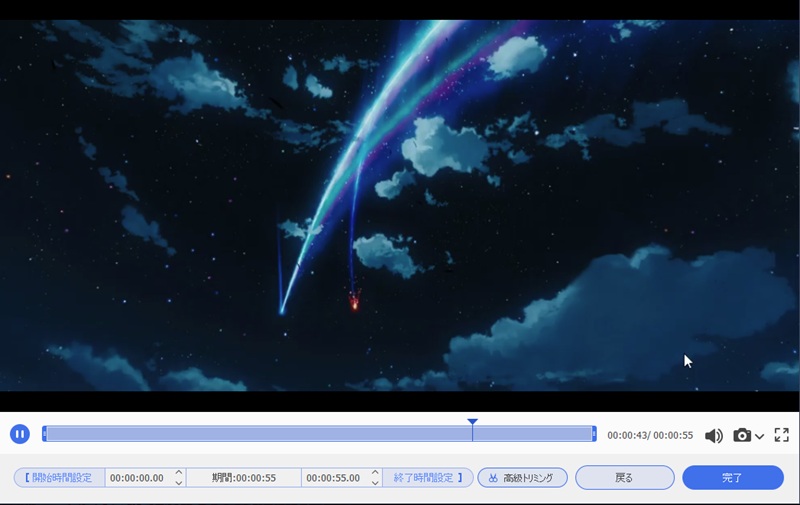
録画を停止するには、ツールバーの停止アイコンをクリックします。プレビュー画面で録画した動画を確認できます。動画はローカルストレージへ自動保存されるため、そのままソフトを終了できます。動画をトリミングした場合は手動保存が必要です。「トリミング」をクリックすると、編集した動画を保存できます。
PCで音声を録音する方法
手順1音声レコーダーを開く
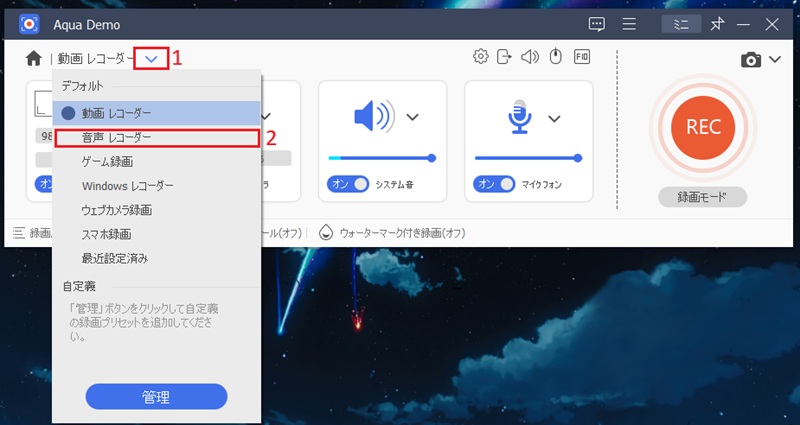
動画レコーダーのドロップダウンをクリックし、一覧から「音声レコーダー」を選択します。
手順2音声入力を選択
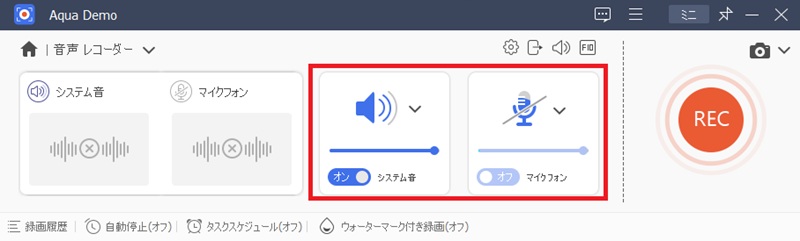
録音する内容に合わせて、システム音声またはマイク音声を選択します。両方を有効にし、内部音声と自分の声を同時に録音することもできます。
手順3録音内容を確認
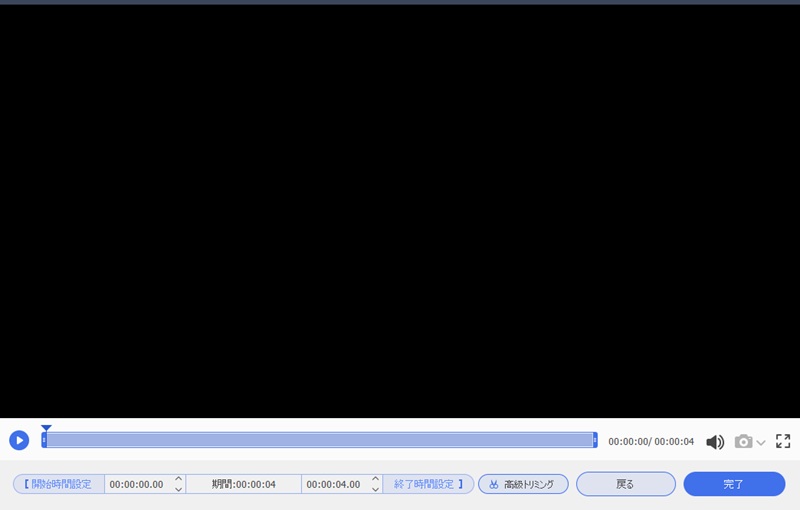
「REC」をクリックして録音を開始し、完了したら停止アイコンをクリックします。ポップアップのプレビュー画面で録音内容を確認してください。録音は自動保存されるため、確認後はソフトを終了できます。
ゲームプレイを録画する方法
手順1ゲームレコーダーを有効化
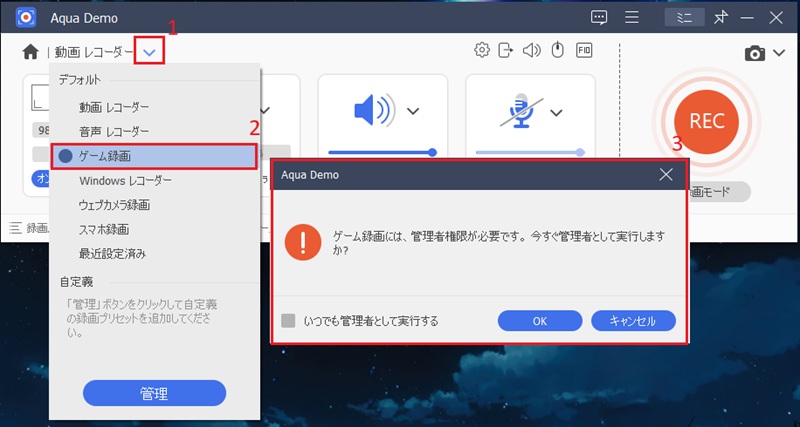
メイン画面で「動画レコーダー」の横にあるドロップダウンをクリックし、メニューから「ゲームレコーダー」を選択します。続いて表示される確認画面で、管理者としてゲーム録画を実行することを許可します。
手順2ゲームウィンドウを選択
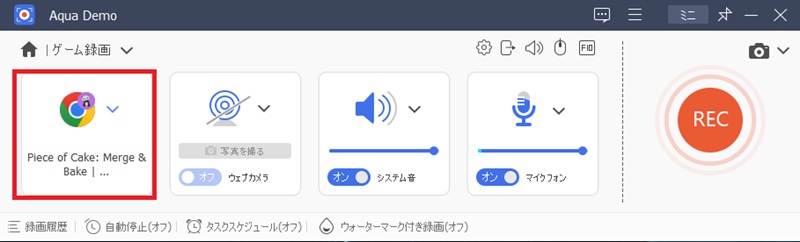
「ゲームを選択」のドロップダウンをクリックし、録画するゲームウィンドウを選びます。
特定のウィンドウを録画する方法
手順1ウィンドウレコーダーを選択
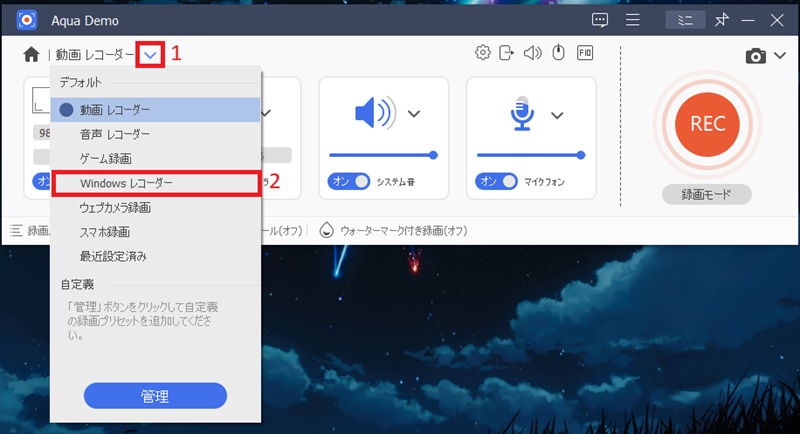
動画レコーダーのドロップダウンメニューから「ウィンドウレコーダー」を選択します。
手順2録画するウィンドウを選択
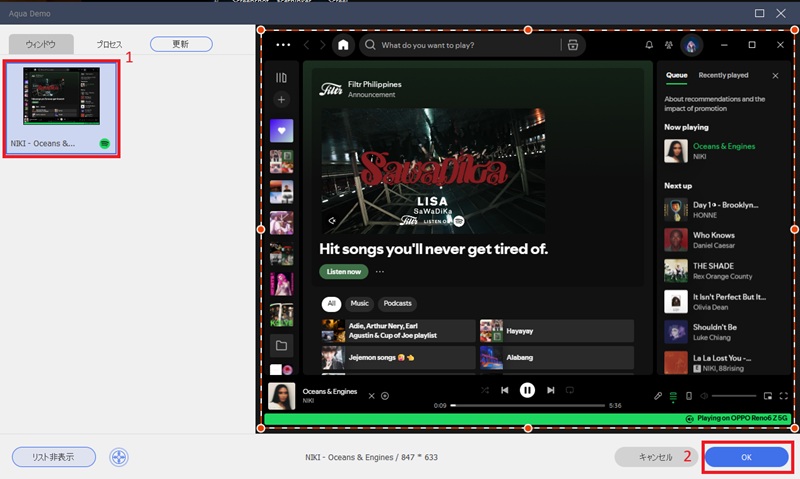
ポップアップメニューで録画するウィンドウを選択すると、そのウィンドウが表示されます。「OK」をクリックして確定します。
手順3録画を開始
システム音声またはマイクを有効にし、赤い「REC」をクリックして録画を開始します。
Webカメラと画面を同時に録画する方法
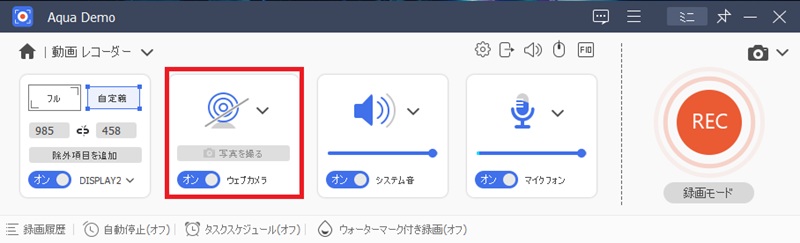
手順1Webカメラを有効化
外付けWebカメラを使用する場合はパソコンへ接続し、Aqua DemoでWebカメラ機能を有効にします。内蔵カメラを備えたノートパソコンでは、録画ソフト上でWebカメラを有効にするだけです。
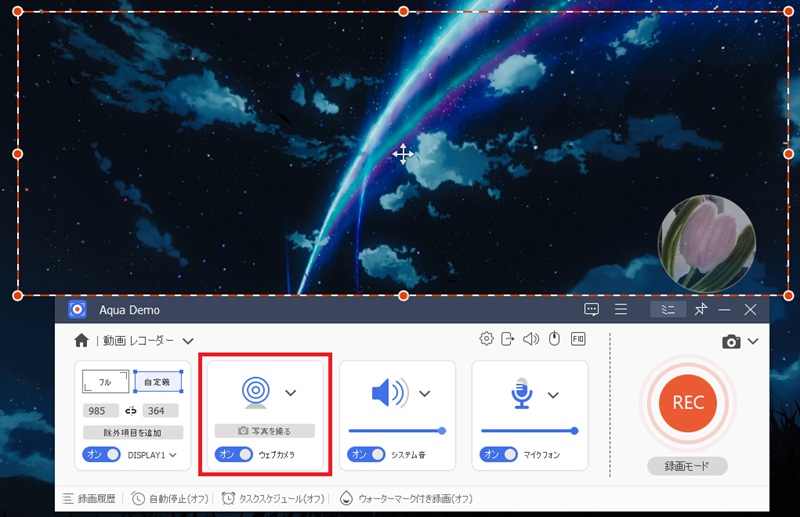
手順2Webカメラ付きで録画を開始
Webカメラ映像を画面上の希望する位置へ移動し、「REC」をクリックして録画を開始します。
スマートフォン画面を録画する方法
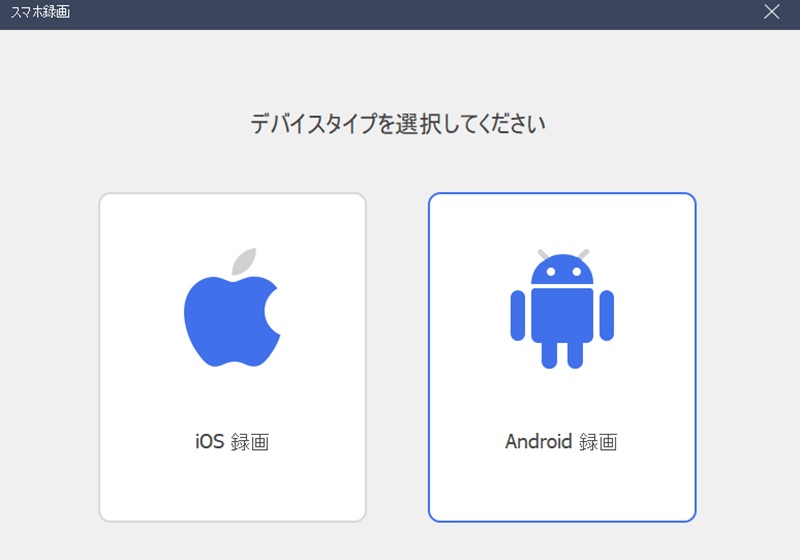
手順1スマートフォンの種類を選択
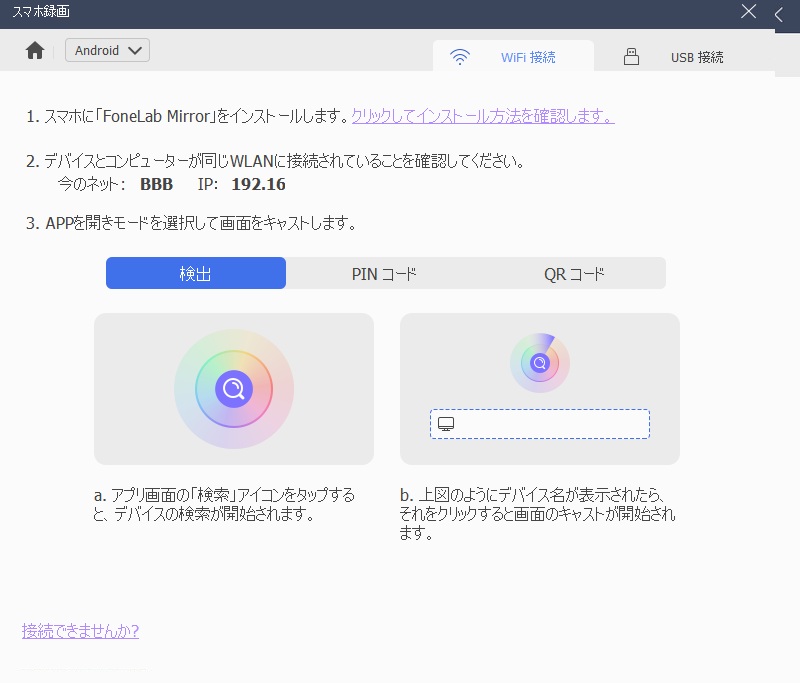
スマートフォンレコーダーを開き、ポップアップメニューでiOSまたはAndroidを選択します。
手順2スマートフォン画面をミラーリング
次に、Wi-Fi接続またはUSB接続のどちらで画面をミラーリングするか選択し、案内に従って接続します。
パソコン画面のスクリーンショットを撮る方法
手順1スクリーンショットモードを選択
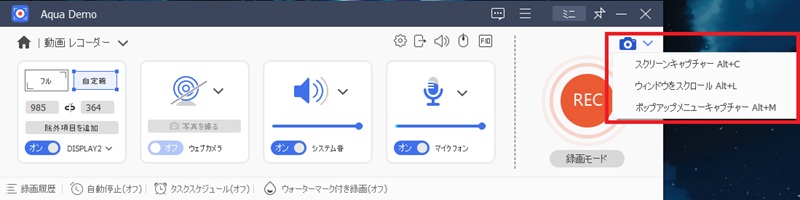
メイン画面で録画ボタンの横にあるカメラアイコンを確認します。ドロップダウンをクリックし、画面キャプチャ、スクロールウィンドウ、ポップアップメニューのいずれかを選択します。
手順2撮影範囲を選択
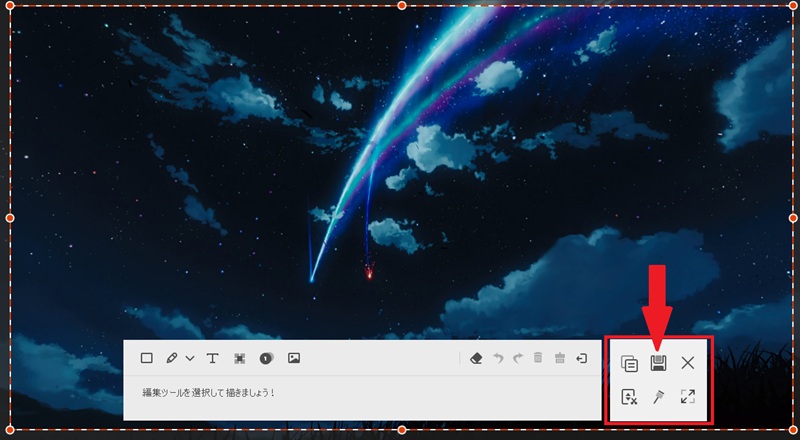
撮影する範囲または画面全体を選択します。図形、線、文字などの注釈も追加できます。

手順3スクリーンショットを保存
編集が完了したら保存アイコンをクリックし、保存先フォルダーを選択してスクリーンショットを保存します。
予約録画タスクを作成する方法
手順1タスクスケジューラーを開く
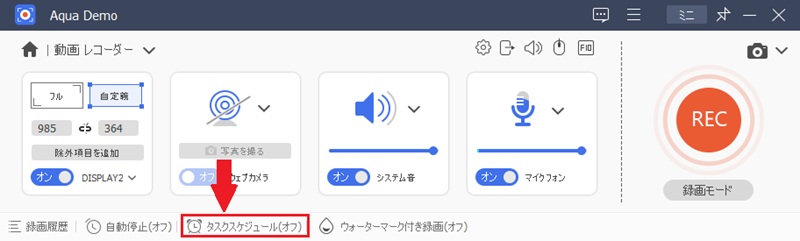
Aqua Demoのメイン画面下部にある「タスクスケジューラー」をクリックし、予約録画の設定を開始します。
手順2タスクを作成
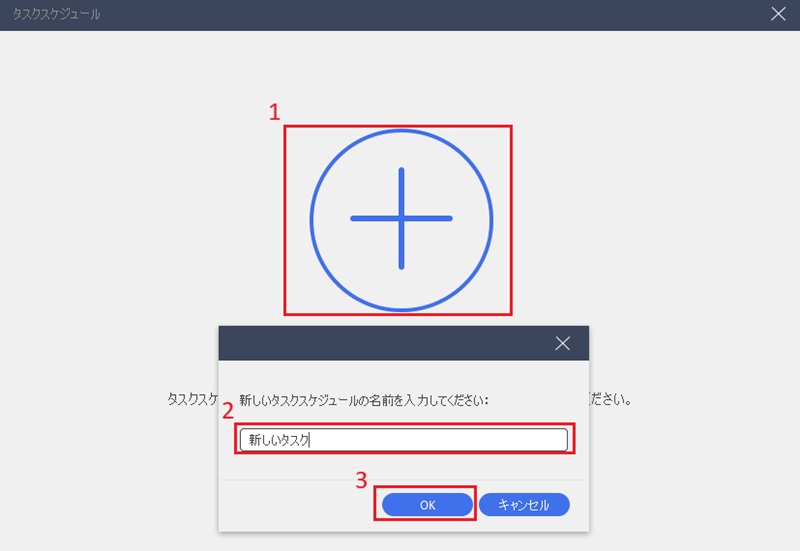
中央の「+」をクリックして新しい予約タスクを作成します。ポップアップ画面でタスク名を入力し、「OK」をクリックします。
手順3予約を保存
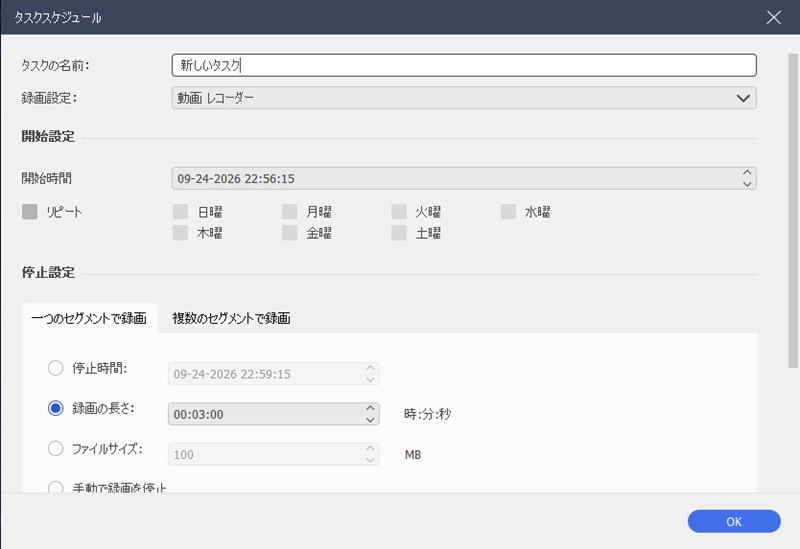
次の画面で録画モード、日時、ファイルサイズを設定し、最後に「OK」をクリックして予約を保存します。
録画設定を調整する方法
1. 一般
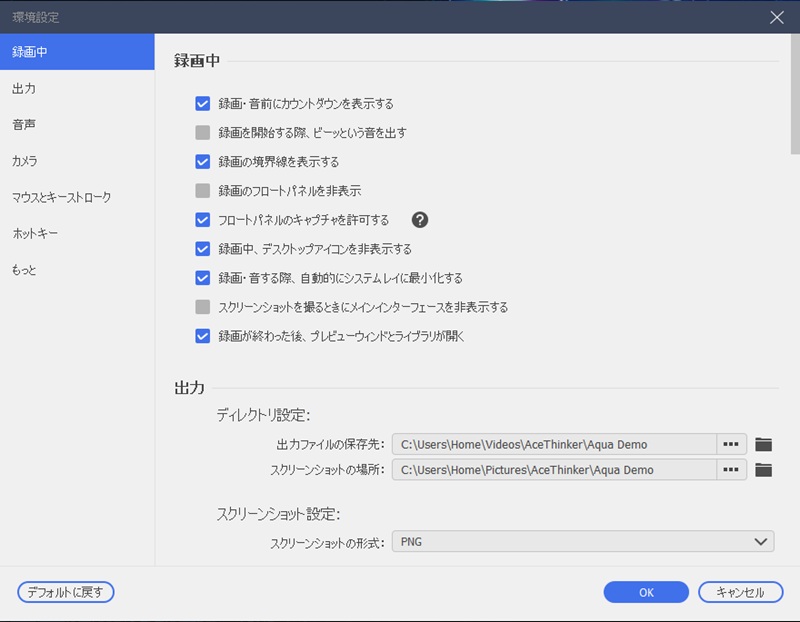
このセクションでは、画面録画ソフトの環境設定を確認できます。カウントダウン、音声、録画範囲、録画中・録画後の画面動作を設定できます。
2. 録画パネル
録画パネルの表示方法を設定できます。フルパネルまたはフローティングボタンを選び、透明度を調整できます。録画中にパネルを非表示にするか、パネル自体を録画に含めるかも指定できます。
3. 出力
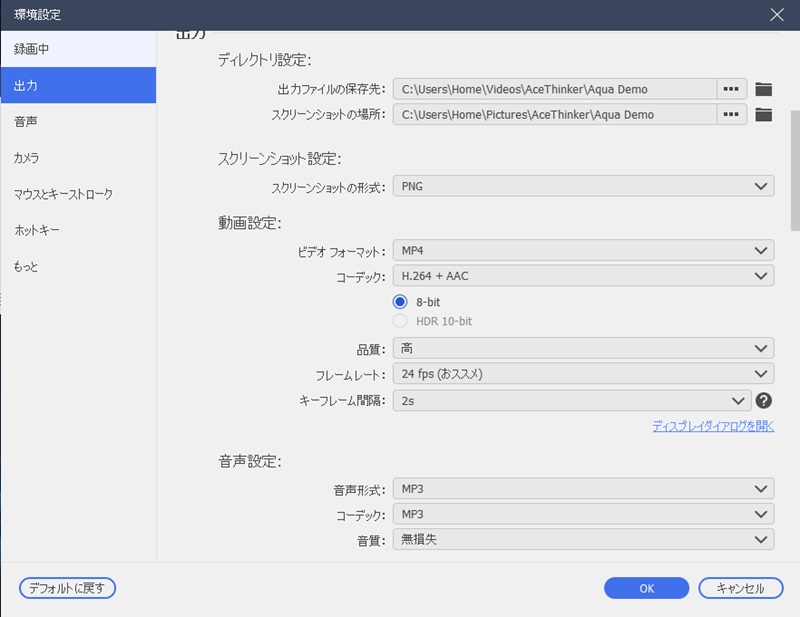
スクリーンショット、動画録画、音声録音の出力設定を確認できます。保存先、出力形式、品質、コーデック、フレームレートなどを選択できます。
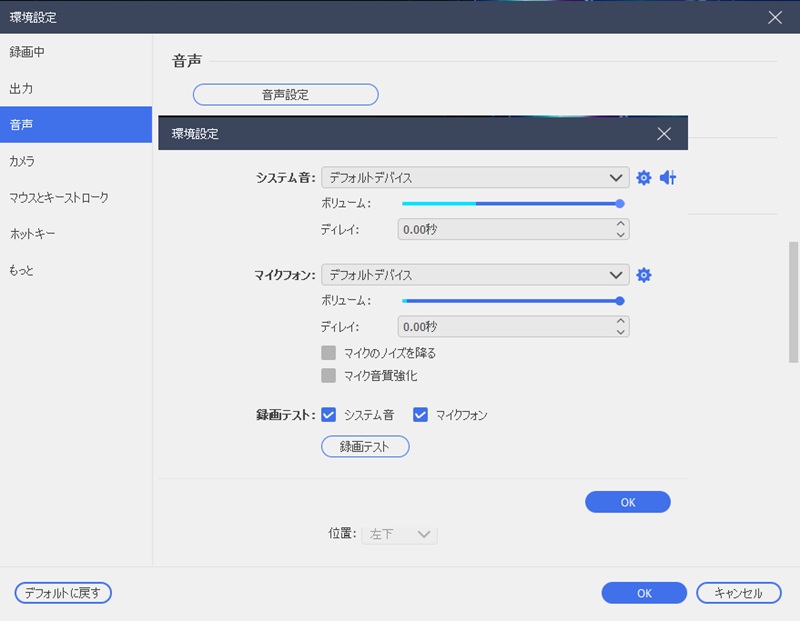
4. 音声
システム音声とマイクの録音音量や遅延を調整し、ノイズキャンセリングや音声補正を設定できます。録音品質を改善する仮想オーディオデバイスのインストール項目や、音声入力を確認する録音テストも用意されています。
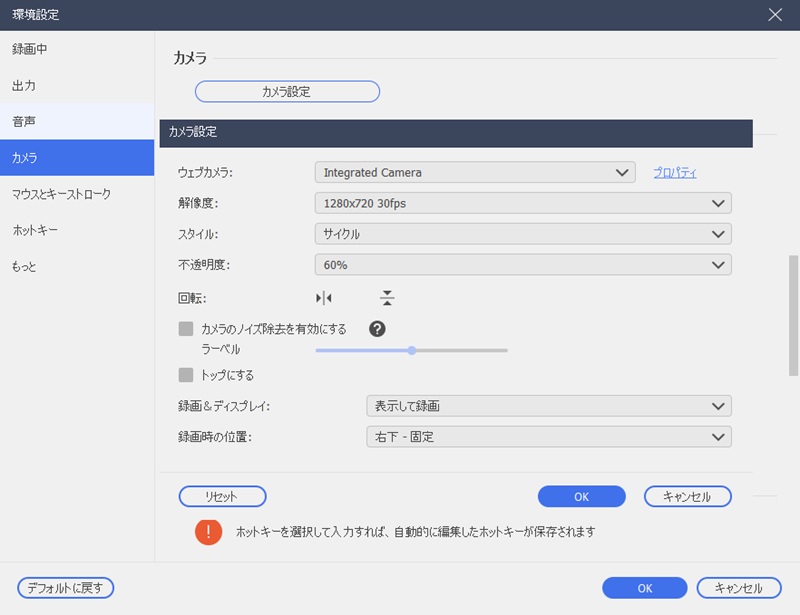
5. カメラ
Webカメラ表示の解像度、スタイル、不透明度を設定できます。カメラのノイズ除去、常に手前へ表示する設定、録画中の表示方法なども選択できます。
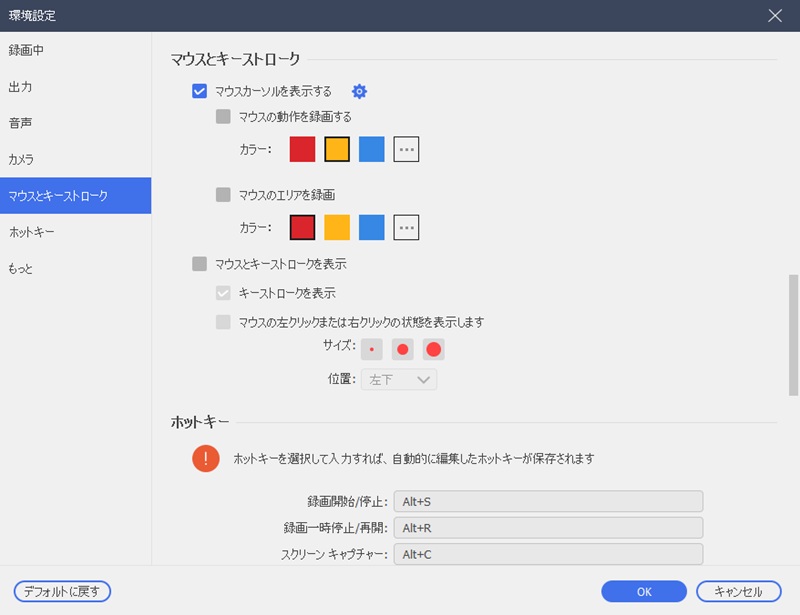
6. マウスとキー操作
マウスカーソルの表示、クリック位置や範囲の記録、表示色、クリック音を設定できます。キー入力やマウスクリックのインジケーターを画面に表示し、サイズと位置を調整することもできます。
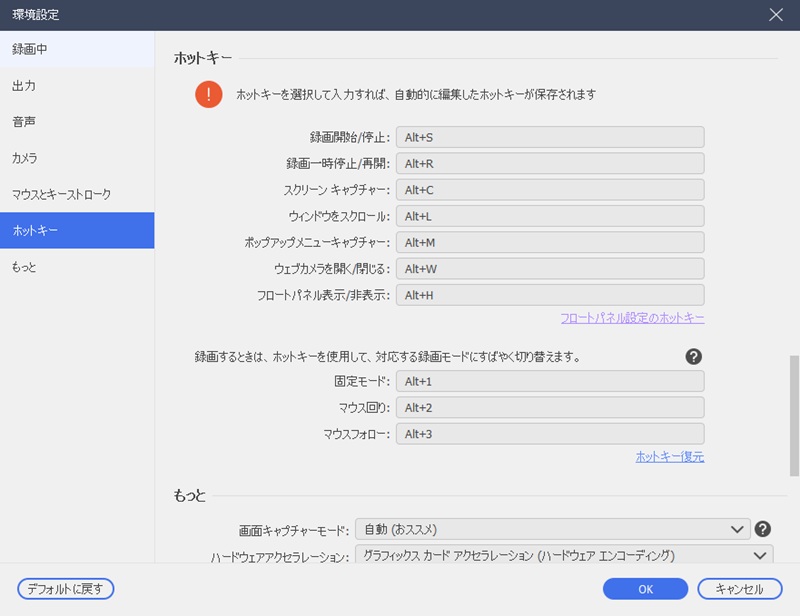
7. ホットキー
録画の開始・停止、スクリーンショット撮影、Webカメラの起動、録画モード切り替えなどのショートカットを確認できます。録画中に操作しやすいようキーを変更し、必要に応じて初期設定へ戻せます。
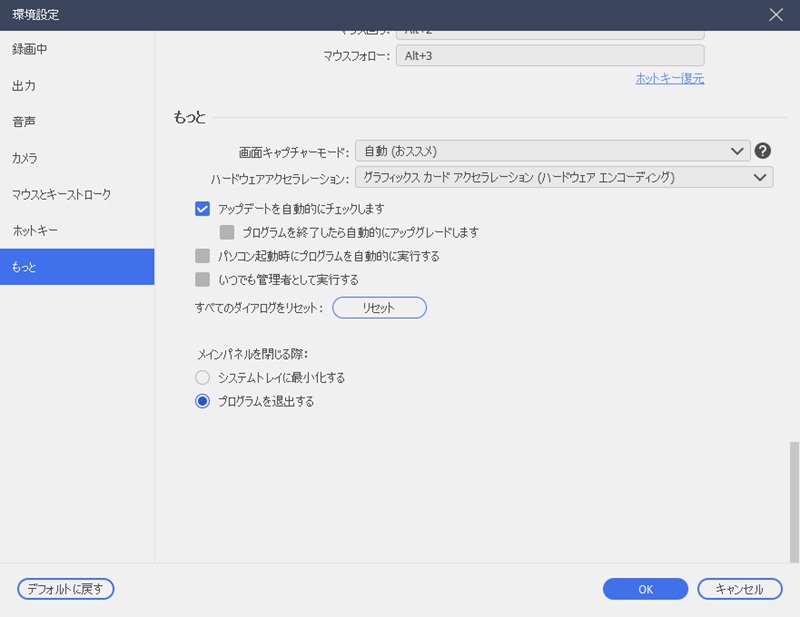
8. その他
画面キャプチャモード、ハードウェアアクセラレーション、アップデート、起動時の動作を設定できます。プログラムを閉じる際にシステムトレイへ最小化するか、完全に終了するかも選択できます。