 AIでクリエイティブをもっと身近に
-
画面録画
-
動画・音声
-
PDF
-
AIツール
-
オンラインツール
-
会社情報
AIでクリエイティブをもっと身近に 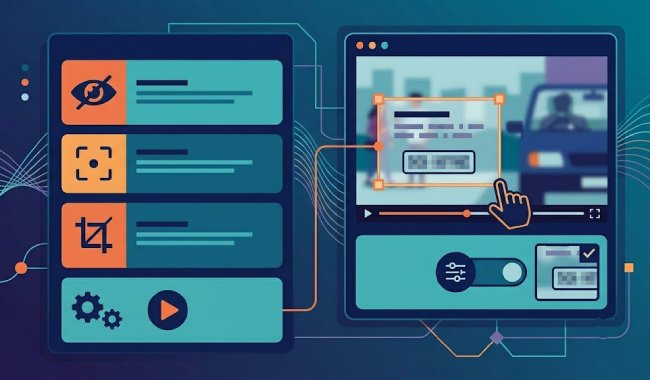
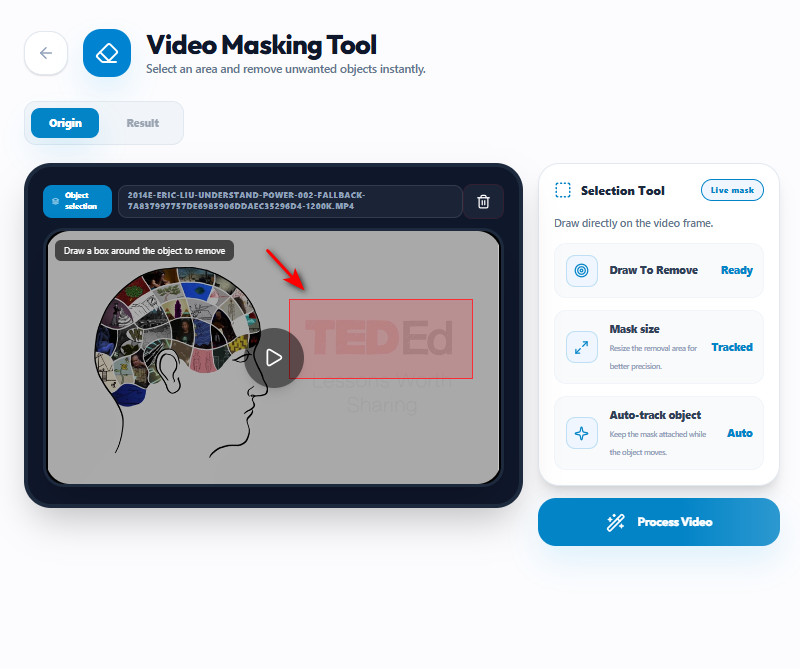
隠す、強調する、切り分ける範囲や物体を囲むように四角形を描くだけで、動画マスクを作成できます。複雑な設定は不要で、顔、文字、ロゴ、背景要素をドラッグ操作ですばやく選択できます。特定の細部を整理・強調したいチュートリアル、SNS動画、商品動画、録画映像の編集に便利です。範囲を選び、動画処理ボタンをクリックするとマスクが適用され、焦点の明確な洗練された映像に仕上がります。技術レベルを問わず、すばやく簡単に動画をマスキングできます。
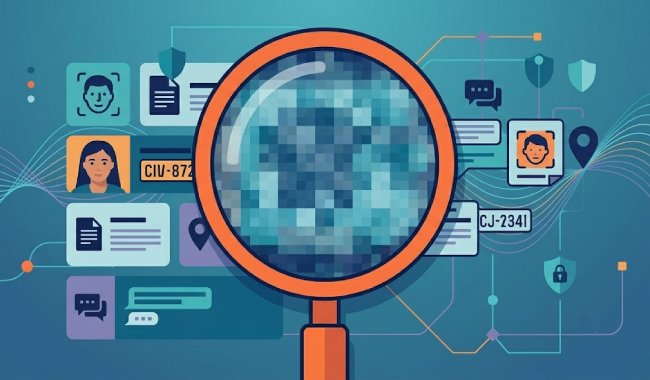
動画マスクを適用し、プライバシーに関わる情報を隠せます。顔、ナンバープレート、個人文書、ユーザー名、住所、ロゴ、チャットメッセージなど、画面上ではっきり表示すべきでない情報へ、ぼかしやモザイクを加えられます。リアクション動画、教育コンテンツ、インタビュー、ゲーム動画、防犯映像、公共の場での録画など、プライバシーへの配慮が必要な場面に便利です。場面全体を削除せず、選択範囲だけに効果を適用し、ほかの映像を見やすく保てます。個人情報を保護しながら、オンラインで共有できる状態へ整えられます。
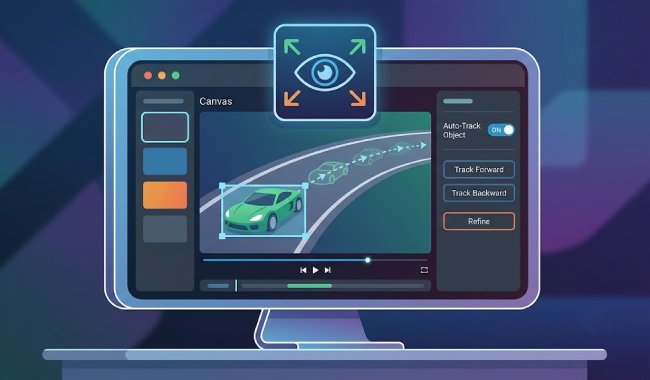
クリップ全体を通して、移動する被写体に動画マスクを追従させられます。フレームごとに手動調整する代わりに動きを追跡し、より滑らかで正確に編集します。動きの速い場面、歩く人物、車両、スポーツ動画、焦点が移動する商品デモに特に便利です。複雑なモーショントラッキングソフトを使わず、編集時間を短縮しながら、すっきりしたプロのような仕上がりを維持できます。動きのある動画も洗練された一貫性のある見た目に整えられます。
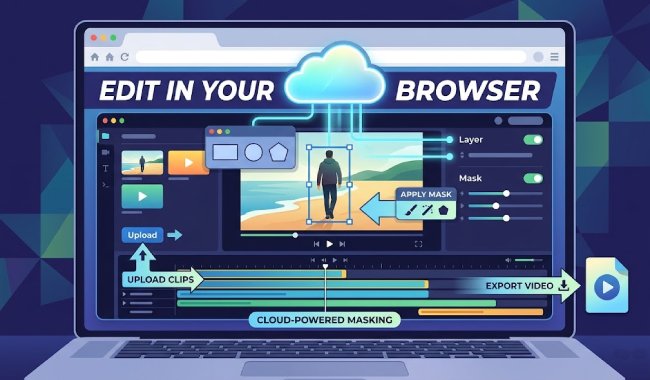
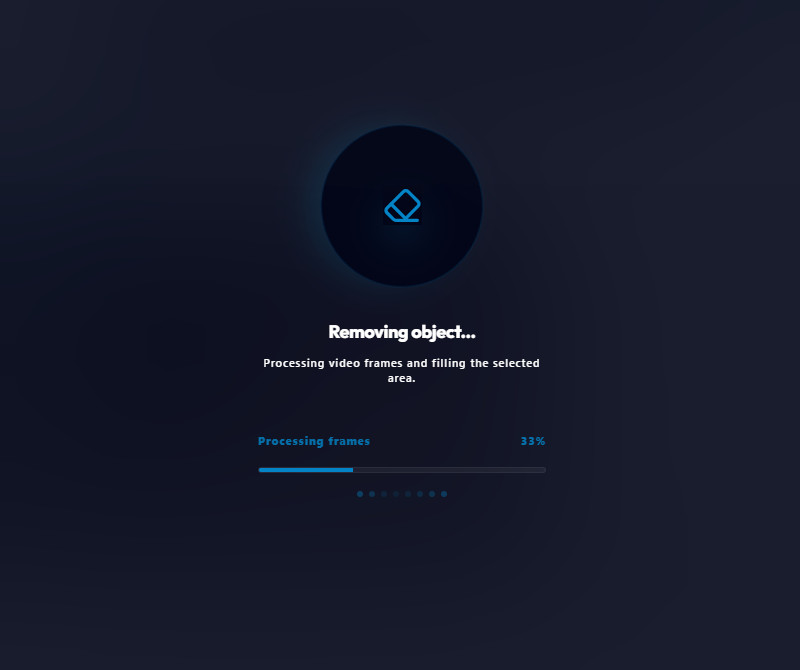
容量の大きなソフトをダウンロードしたり複雑な設定を行ったりせず、動画をオンラインで直接マスキングできます。クリップのアップロード、効果の適用、完成動画の書き出しまで、わずかな手順で完了します。オンラインで動作するため端末容量を節約でき、デスクトップ編集ソフトで起こりやすい互換性の問題も避けられます。インターネット接続があれば、自宅、職場、外出先から編集できます。高度な編集ソフトの技術的な準備なしで、見やすいプロのような動画を作成できます。
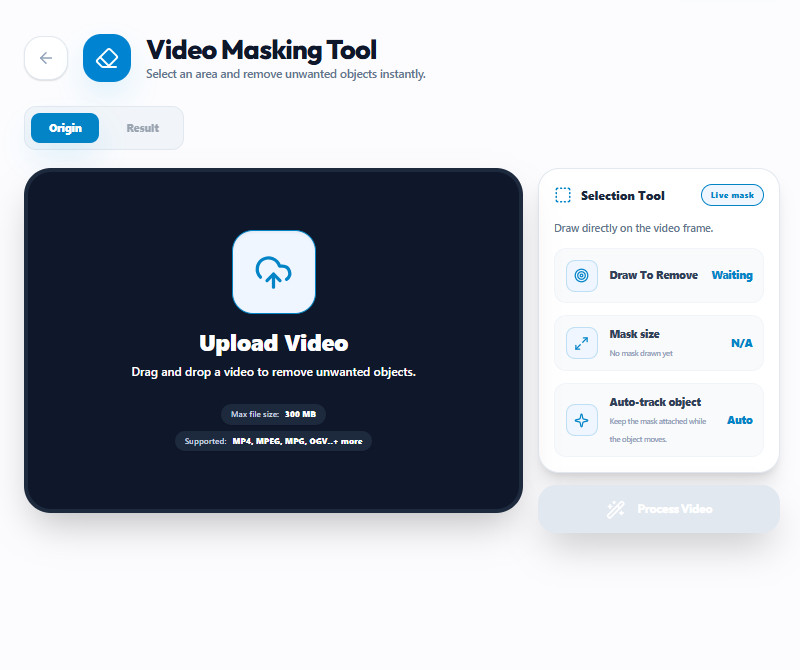

変換せずに MP4、MPEG、MPG、OGVなどの動画を簡単にアップロード・編集できます。

アップロードした動画はオンラインで 安全に処理され 編集中の個人情報や機密情報を保護します。

最終動画を書き出す前であれば、いつでも戻ってマスク範囲や効果を 調整 できます。
はい。編集目的に応じて複数の種類があります。動画内の選択範囲へぼかしやモザイクを適用し、機密情報を隠すものがあります。人物や物体を背景から切り分け、エフェクト、切り抜き、背景変更に使う方法もあります。また、動画内で動く物体を自動追跡するマスクもあります。本ツールは主にプライバシー保護向けで、特定範囲を描いて選び、ぼかしやモザイクを加えて顔、ナンバープレート、画面、個人情報を隠せます。動画内の機密情報を手軽に保護したいクリエイター、企業、一般ユーザーに便利です。
はい。動画内の選択範囲へぼかしやモザイクを適用できます。顔、ナンバープレート、画面、文書、個人情報を隠す際に便利です。隠す範囲を描いて選択してから効果を適用します。範囲自体は表示されたまま、機密部分を見えにくくできます。動画をオンラインで共有する際のプライバシー保護に役立ち、高度な編集技術も不要です。
選択範囲へマスク効果を適用できますが、追跡性能は動きと動画品質によって異なります。ゆっくりした予測しやすい動きは良い結果になりやすく、非常に速い動きや突然の場面転換では、マスク位置を手動で調整する必要があります。人物、画面、動く物体を含む動画で機密部分を正確に覆いやすくし、プライバシー編集を効率化します。
Vlog、インタビュー、チュートリアル、ゲーム動画、ウェビナー、SNSコンテンツなど、さまざまな動画で利用できます。個人と業務のどちらの編集にも対応し、オンラインへアップロードする前に個人情報を隠せます。公開コンテンツを共有する際のルール対応にも役立ちます。複数の動画形式をアップロードして処理・書き出しでき、日常的な用途に柔軟に使えます。
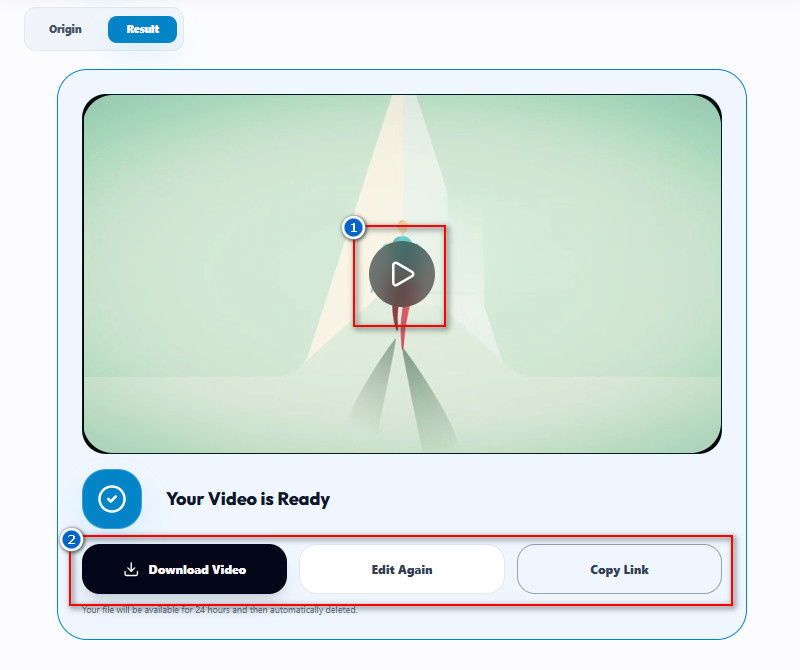
はい。処理後に書き出した動画にも、ぼかしやモザイク効果が保持されます。ファイルをダウンロードしたりオンラインで共有したりしても、隠した範囲は保護されたままです。書き出し後に効果を再適用する必要はありません。完成動画では最初から最後までマスク効果が維持され、各媒体でのプライバシー保護に役立ちます。SNS、プレゼン、共有用の録画に便利です。








 AceThinker Wind Cut