メニュー

オンラインボイスレコーダー 日常の音声録音に

ボイスメモ、ナレーション、ポッドキャストの下書き、スピーキング練習、短いメッセージをブラウザから直接録音できます。手軽に録音するならオンライン版、長時間の録音や音声補正、細かな書き出し設定が必要な場合はデスクトップ版をご利用ください。
すぐに録音を開始

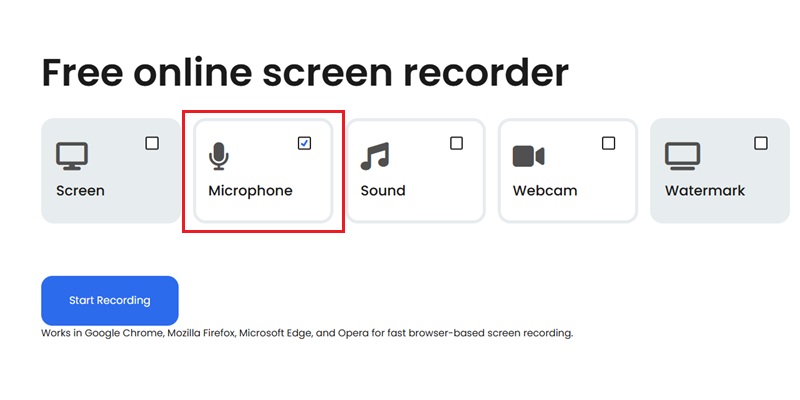
録音設定を整え、ワンクリックで開始できます。

ボイスレコーダーの主な活用方法

いつでも音声を録音・管理できる基本機能をご紹介します。

volume_up

動画やプレゼン用のナレーションを作成

チュートリアル、スライド、解説動画向けにクリアなナレーションを録音できます。聞き取りやすい音声解説を加えることで、内容が伝わりやすくなり、視聴者の関心も高められます。
frame_person_mic

スピーキングや語学を練習

スピーチ、発音練習、音読を録音して学習に活用できます。すぐに再生して誤りを確認し、話すペースを整えながら自信を身につけられます。
share_windows

ポッドキャストや個人向け音声コンテンツを録音

ポッドキャストの下書き、個人用の録音、朗読などを収録できます。最終編集前の複数テイクでも、安定した音声品質を保てます。
share

アイデアやボイスメモをすばやく保存

思いついたアイデア、リマインダー、音声メモをその場ですばやく録音・保存できます。作業を止めて文字入力する必要はありません。

オンラインで音声を録音する方法

必要なときに音声を録音して保存できる簡単な手順です。

  • 1

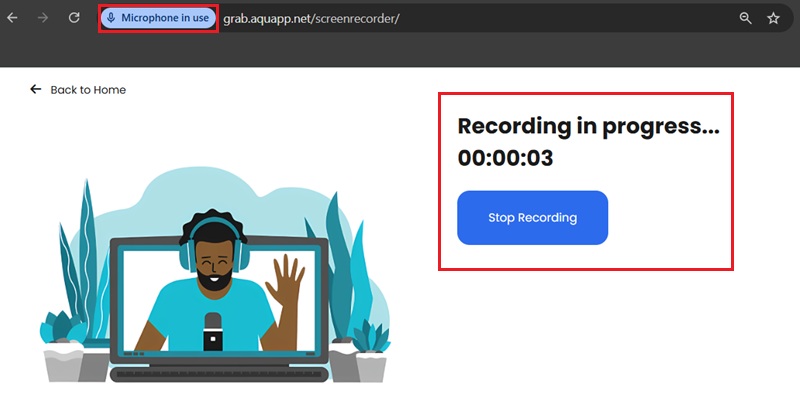
    ブラウザでマイクの使用を許可

    ブラウザでマイクの使用を許可し、リアルタイム音声入力を有効にします。追加ソフトを設定しなくても、すぐに録音を始められます。インストール不要

  • 2

    音声録音を開始

    録音を開始してマイクに向かって話すと、音声がすぐにデジタルデータとして記録されます。メモ、ナレーション、会議、コンテンツ制作などにすばやく活用できます。インストール不要

  • 3

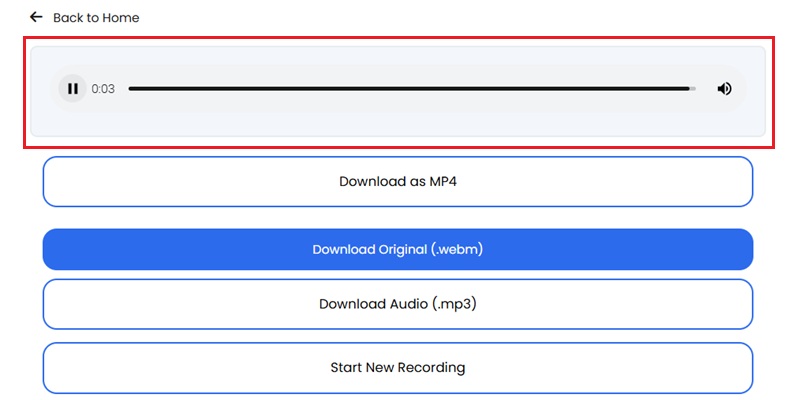
    再生して音声の明瞭さを確認

    録音した音声を再生し、声の聞き取りやすさ、背景ノイズ、全体の音質を確認します。保存や共有の前に、問題なく使える状態かを確かめられます。インストール不要

  • 4

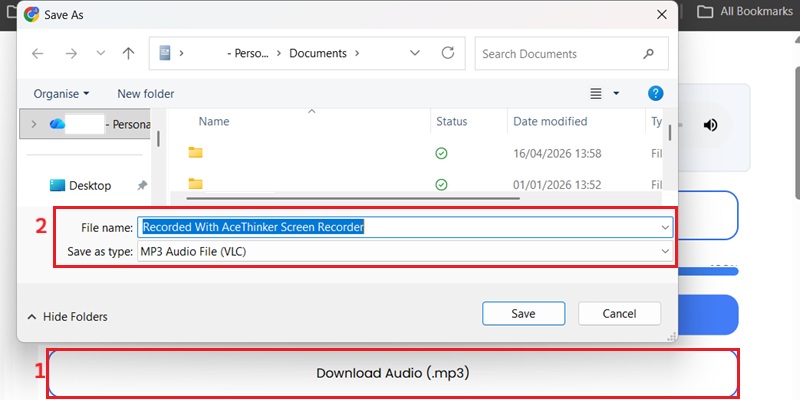
    録音済み音声を保存またはダウンロード

    完成した録音を保存するか、端末にダウンロードします。会議、プロジェクト、コンテンツ制作で再利用でき、共有や編集にもすぐ進めます。インストール不要
マイク入力を許可
音声録音を開始
音声の明瞭さを確認
処理済み音声をダウンロード

このオンラインボイスレコーダーが選ばれる理由

アイデアや会話、大切な瞬間を、いつでもクリアな音声で録音できます。

podcasts

スタジオ品質のクリアな音声を録音

最大320 kbps・48 kHzのサンプリングレートで、自然で聞き取りやすい音声を録音できます。ナレーション、コンテンツ制作、日常のボイスメモに適しています。

speaker_notes

設定不要ですぐに音声録音を開始

ブラウザからそのまま録音を開始できます。インストール不要なので、思いついたアイデアをすぐに音声で残せます。

interpreter_mode

録音中も音声データを安全に保護

録音データはオンラインへアップロードされず、ブラウザ内でローカル処理されます。音声データとプライバシーを自分で管理できます。

hangout_video

録音後の音声をすばやく整える

録音後は内蔵トリマーで無音部分や言い間違いを削除できます。録りっぱなしの音声を、使いやすく整った音声ファイルに仕上げられます。

スタジオ級のクリアな音声録音:48 kHzの精度と安定したノイズ性能

graphic_eq

放送品質の明瞭さで音声を録音

オンラインボイスレコーダーは48 kHz/320 kbpsで収録し、一般的な128 kbpsのブラウザツールでは失われやすい22 kHzまでの倍音を保持します。過渡応答をスタジオ品質で正確に再現し、周波数スペクトルの歪みをほぼゼロに抑えるため、ボーカル、ナレーション、アコースティックデモに最適です。

bar_chart_4_bars

技術仕様

正確なPCMバッファ同期と最適化されたブラウザ内エンコードにより、ボーカル編集、音楽サンプリング、ポッドキャスト品質の録音に適した、クリアで広帯域な周波数特性を実現します。

  • check_circle
    320 kbps固定ビットレート出力
  • check_circle
    22 kHzまでの倍音を保持
  • check_circle
    入力音源比で波形歪み率0.02%未満

比較表

機能 オンラインボイスレコーダー デスクトップ版ボイスレコーダー Vocaroo(オンラインボイスレコーダー)
インストール 不要 ソフトの導入が必要 ブラウザで利用可能
アクセス方法 ブラウザからすぐに利用 追加設定が必要 ブラウザからアクセス
開始までの時間 すぐに録音 設定に時間がかかる 少ない手順ですぐに録音開始
使いやすさ どの端末でも簡単 高度な編集に適している 基本録音機能を備えたシンプルな画面
おすすめ用途 メモや短い音声の録音 スタジオ制作 手軽な音声録音と共有
録音を開始 Pro版を入手 詳しく見る

オンラインですぐに音声を録音

ダウンロード不要で録音と再生ができるオンラインボイスレコーダーです。ポッドキャスト、講義、手軽なボイスメモに最適です。

よくある質問

レコーダーがマイクにアクセスできないのはなぜですか?expand_more

多くの場合、ブラウザまたはシステム設定でマイクの使用がブロックされていることが原因です。アクセスが許可されていないと、録音中にマイクを検出・使用できません。また、マイクが正しく接続されていない、接続が緩んでいる、システムに認識されていない場合も、選択肢に表示されません。ブラウザ設定で録音サイトのマイク権限を有効にし、正しいマイクが選択されているか、ZoomやTeamsなど別のアプリで使用中でないかを確認してください。マイクを接続し直す、別のUSBポートや音声端子を使う、ブラウザやアプリを再起動する方法も有効です。

音声録音前に背景ノイズを減らすにはどうすればよいですか?expand_more

録音中の背景ノイズは、扇風機、キーボード、開いた窓、近くの機器などから入ることがあります。録音前に環境と音声設定を整えることで軽減できます。静かな部屋を選び、窓やドアを閉め、扇風機、交通音、人の話し声など外部音の原因をできるだけ減らしてください。ノイズキャンセリング対応の外付けヘッドセットやマイクを使うと、より効果的です。また、 Aqua Demo のサウンド設定で「マイクノイズキャンセリング」と「マイク強調」を有効にすると、さらにクリアになります。マイクを口元に近づけ、声を明瞭に拾いながら周囲のノイズを抑えてください。

ナレーション、ボイスメモ、ボイスオーバーの録音前に何を確認すべきですか?expand_more

ナレーション、ボイスメモ、ボイスオーバーを録音する前に、マイク、音声設定、録音環境を確認してください。まず短いサンプルを録音して再生し、声が明瞭で音量のバランスも良いかを確認します。 Aqua Demoで正しいマイクが選択され、マイク強調やノイズキャンセリングが有効になっていることも確認します。声が小さすぎたり歪んだりしないよう入力音量を調整し、静かな場所で録音を妨げる可能性のあるアプリを閉じてください。本番前に短くテスト録音すれば、すべて正常に動作しているか確認できます。

自分の声だけを録音し、システム音を入れないようにするには?expand_more

音声だけを録音してシステム音を含めたくない場合は、簡単に無効化できます。 Aqua Demo または オンライン画面録画 で、録音を始める前にシステム音/スピーカー音声をオフにしてください。これでマイク入力だけが録音されます。不要な音を避けるため、音楽アプリやブラウザを閉じ、通知音も無効にしておくと安心です。設定でマイクが入力機器として正しく選択されているか確認し、短いテスト録音でシステム音が入らず声だけが明瞭に録音されるか確かめてください。

録音した声が小さすぎる、または音量にばらつきがある場合は?expand_more

テスト録音で音量が小さすぎる、または不均一だと分かった場合は、まず Aqua Demoのサウンド設定でマイク入力レベルを確認します。100%に調整すると入力音量を最大にし、声をより明瞭にできます。マイクを口元に近づけ、録音中に距離を変えないようにしてください。マイク強調やノイズキャンセリングを有効にすると、明瞭さと音量バランスも改善できます。調整後にもう一度短くテスト録音し、本番前に音量が安定したことを確認しましょう。

数秒で録音を開始

ダウンロード、インストール、設定は不要。ブラウザから直接音声を録音できます。

ページ上部へ
お問い合わせ
ラーニングセンター