 AIでクリエイティブをもっと身近に

-
画面録画
-
動画・音声
-
PDF
-
AIツール
-
オンラインツール
-
会社情報
AIでクリエイティブをもっと身近に 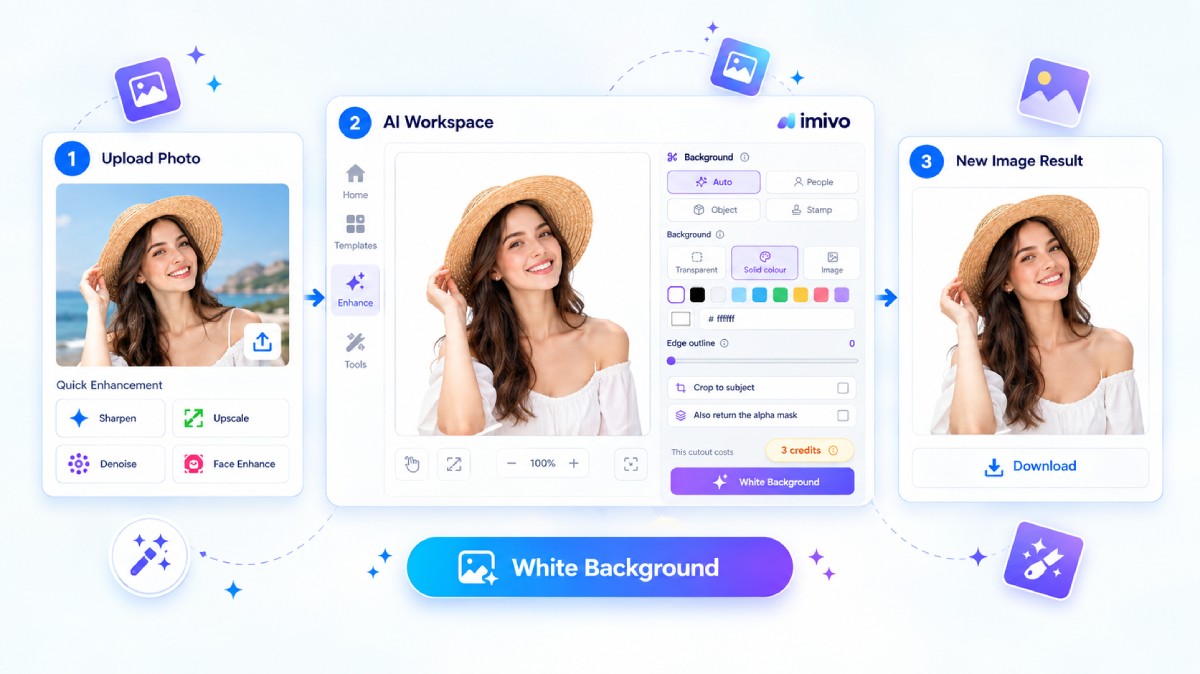
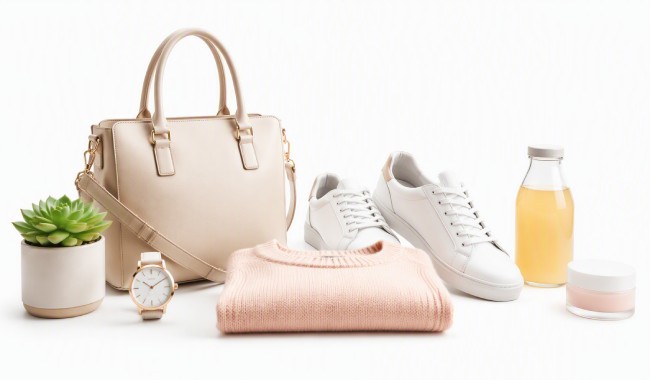
背景をすっきりさせると、商品一覧を見ている購入者の目に商品が留まりやすくなります。Unblur Imageなら、商品写真を白背景にして全体に統一感を持たせられます。衣類、アクセサリー、ガジェット、食品など、見やすい商品写真が必要な幅広い商材に適しています。雑然とした背景や気になる背景を削除し、商品を無地の白い空間に配置できます。余計な物に視線を奪われず、商品そのものを目立たせられます。オンライン販売では、ストアやカタログ内の複数の商品写真を揃えて見せる効果もあります。画像を用意して白背景を適用し、商品一覧用の写真として保存するだけです。
背景がごちゃついていると、SNSで目立たせたい人物、商品、被写体から視線がそれてしまいます。Unblur Imageなら、投稿、販促画像、プロフィール用コンテンツをすっきり見せたいときに、写真の背景を白くできます。無地の背景にすることで、フィード内で主役をどう見せるかを調整しやすくなります。キャンペーン用の複数画像を同じスタイルで統一することも可能です。画像を一から作り直す手間をかけず、整理されたビジュアルに仕上げたい場合に便利です。不要な背景を削除して白い余白を加えれば、主役に焦点を合わせた構図にできます。SNS投稿やオンラインコンテンツ向けの白背景写真を手軽に準備できます。

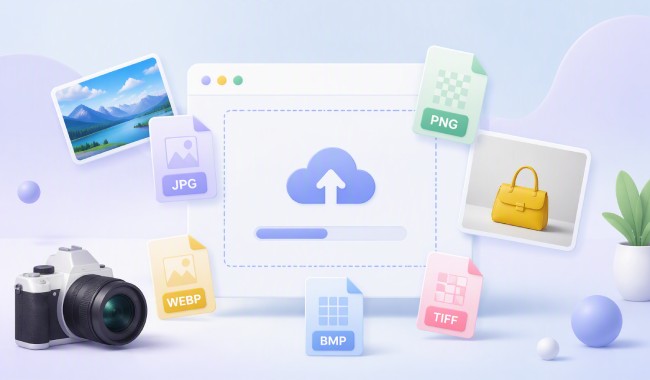
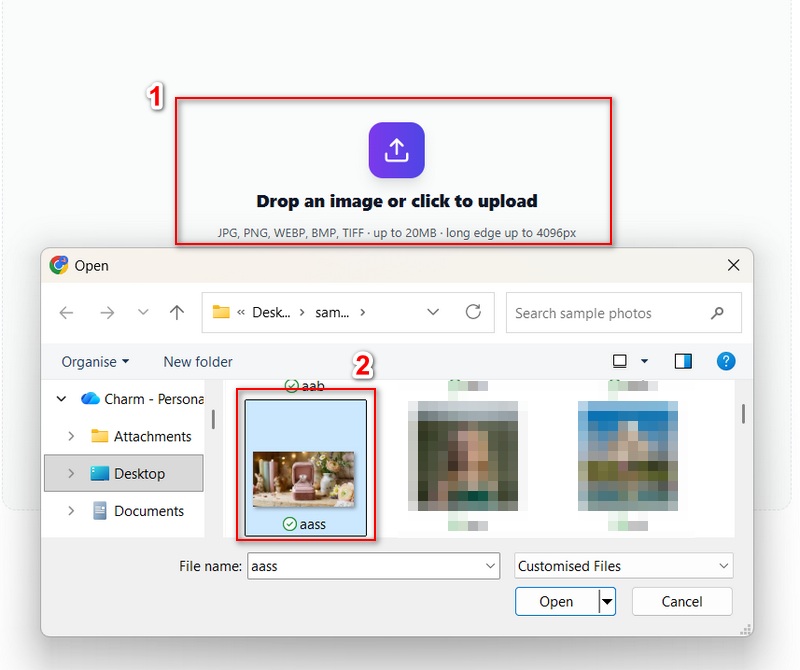
Unblur Imageへ読み込む前に画像形式を変換する必要はありません。JPG、PNG、WEBP、BMP、TIFFに対応し、最大20 MBまでアップロードできます。さまざまなカメラ、編集アプリ、デザインツールで保存した写真を柔軟に扱えます。たとえばPNGの商品画像やTIFF写真も、形式を変えずにそのまま読み込めます。20 MBまで対応しているため、扱いやすさを保ちながら十分なサイズの元画像を使えます。画像をアップロードしたら、そのまま背景編集へ進めます。手元のファイルから白背景の商品画像を簡単に作成できます。
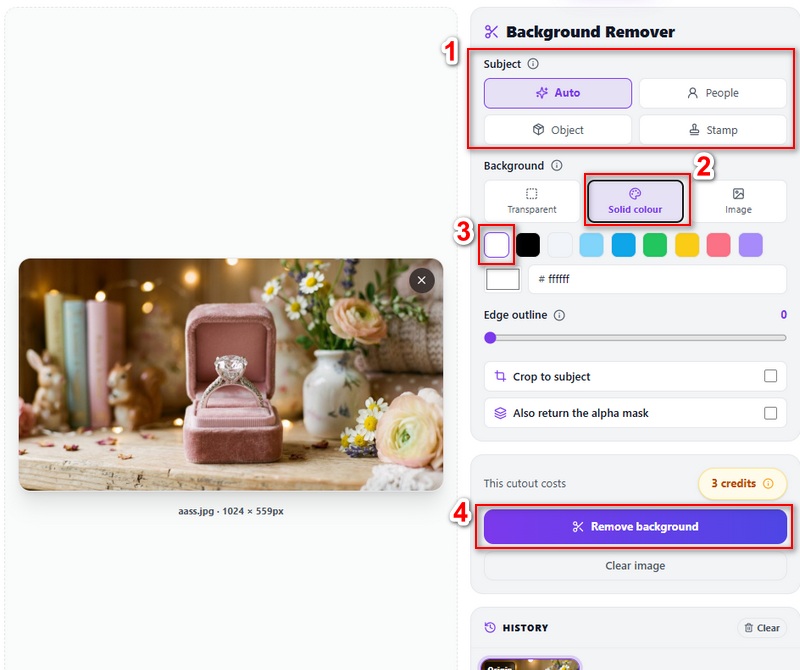
画像の背景を変えるとき、選べるのは白だけではありません。Unblur Imageでは、商品、投稿、ブランドの雰囲気に合う別の単色も選択できます。色付き背景が不要なら透明背景も利用できます。使いたいシーンやデザインが決まっている場合は、別の画像を背景として追加することも可能です。商品一覧、SNS投稿、バナーなど、用途に合う仕上がりを細かく調整できます。たとえばカタログ画像には白、販促コンテンツにはブランドカラー、あとで編集する素材には透明背景を使えます。目的に合う背景を選び、必要なイメージに仕上げてください。
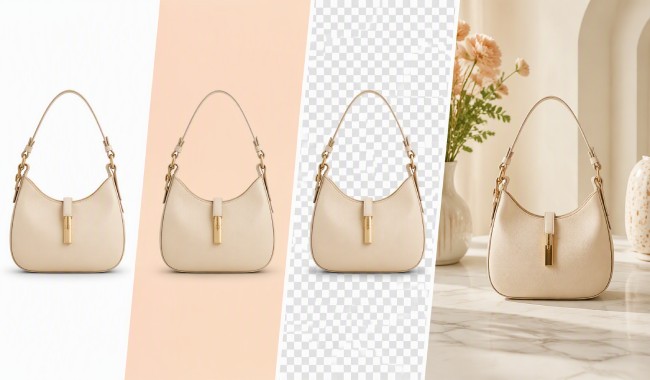
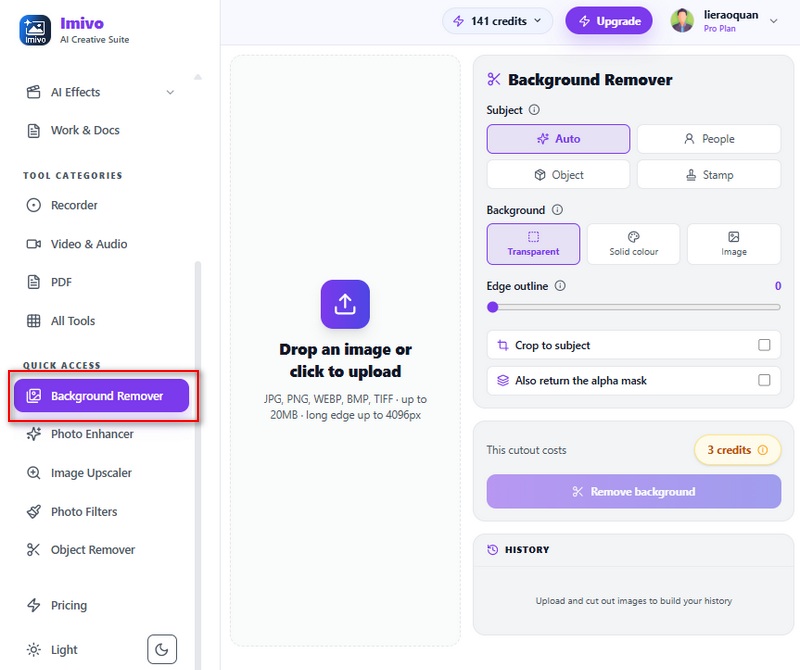

用途に合わせて、 透明背景、単色、別の画像 から選択できます。

別のデスクトップソフトをインストールせず、 背景編集 をブラウザ上ですべて完了できます。

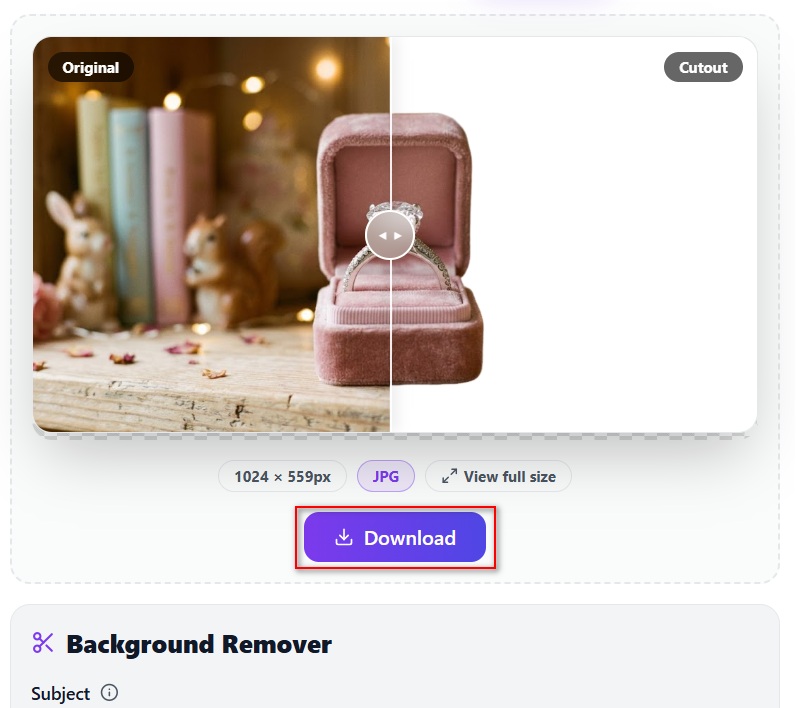
完成画像をダウンロードする前に、 比較スライダー で元画像と編集後の画像を確認できます。
白背景にすると、写真の主役へ視線を集めやすくなります。統一感が必要な商品一覧、カタログ、オンラインストアなどに適しています。オンライン白背景加工で雑然とした背景から被写体を切り離せます。白以外が必要な場合は、Background Changerのプリセット背景を使い、商品写真やその他の画像に合うシーンを選ぶこともできます。たとえば靴の商品一覧には白背景、販促画像には商品向けプリセットを利用できます。髪、透明な物、小さな細部がきれいに切り抜かれているか確認し、問題なければ商品一覧、カタログ、マーケティングデザイン用にダウンロードしてください。
Background RemoverはAI画像処理で主な被写体を判別し、周囲の背景から切り離します。Background Removerを開き、編集する写真をアップロードします。画像が読み込まれたら「Subject」を選び、残したい主な対象を認識させます。次に背景オプションから「Solid Color」を選び、白を指定します。「Remove Background」をクリックすると、元の背景が白に置き換わります。結果が表示されたらビフォー/アフターのスライダーで元画像と比較してください。髪、細い部分、背景と似た色の物がある場合は、被写体の輪郭を念入りに確認します。問題なければ画像をダウンロードし、ストア、カタログ、SNS投稿用の白背景商品画像として利用できます。
オンライン白背景加工では、完成画像の用途に応じて複数の背景を選べます。商品一覧やカタログで商品を主役に見せたい場合は白背景が適しています。あとで別のデザイン、色、レイアウトの上に配置するなら透明背景が便利です。ブランドやSNSのデザインに合わせたい場合は、別の単色も選べます。適切なシーンを用意しているなら、別の画像を置き換え背景として追加することも可能です。たとえばアパレル販売者なら、商品一覧には白、販促投稿にはブランドカラーを使い分けられます。書き出す前に、新しい背景が被写体の重要な部分を隠していないか、輪郭が不自然でないか確認してください。
背景が異なる、または気になる複数の商品写真を用意します。それぞれをBackground Removerへアップロードし、「Subject」を選んで白の単色背景を適用します。すべての写真で同じ背景色を使うと、複数の商品を並べたときに一覧が整って見えます。商品によって別の見せ方が必要なら、Background Changerのプリセットで商品自体を変えずに適切なシーンを追加できます。完成画像を並べて、白背景が写真ごとにずれていないか確認してください。照明や影の違いで切り抜きの見え方が変わるため、各商品の輪郭も確認します。問題なければ画像をダウンロードし、ストアやカタログでまとめて利用できます。
はい。シンプルな商品一覧画像に情報を追加したい場合は、すっきりした商品写真と文字を組み合わせられます。まずオンライン白背景加工で商品を白背景に配置し、編集済み画像をPoster Designerへ読み込みます。商品名、価格、特徴など、購入者に伝えたい情報を追加してください。文字が商品を隠したり読みにくくなったりしないよう、配置も調整できます。たとえば白背景に靴を配置し、その横に商品名、価格、サイズを加えられます。書き出す前に商品画像、文字サイズ、スペル、余白を確認し、誤った情報の公開を防ぎましょう。完成した画像は商品一覧や販促投稿に利用できます。








 Imivo AI Creative Suite