














更新済み
PDFを整理 より分かりやすく効率的な作業へ
PDFページの結合、分割、並べ替え、抽出、削除、回転を行い、文書を整えて共有できる状態にします。簡単なページ操作にはオンライン版、複数ファイルの高度な管理にはAcePDF Proをご利用ください。
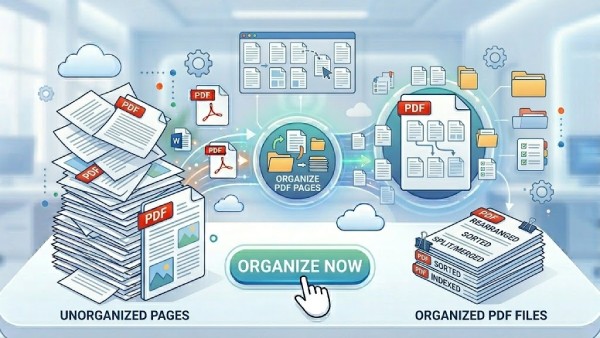


PDF整理機能の概要
PDFの並べ替え、分割、抽出、不要部分の削除を行い、仕事や個人の用途に適した整った文書へ仕上げます。
ブラウザでPDFを直接変換
用途に合うPDF整理方法を選択
PDFを整理し、閲覧、学習、共有に適した状態へ準備します。文書の配置と不要部分を整え、使いやすさと作業効率を高めます。
PDFをより効果的に構成する方法
用途に合う整理方法を選び、文書を使いやすく配置します。
PDFに必要な整理内容を確認
まず、変更したい内容を確認します。ページの並べ替え、複数PDFの結合、大きな文書の分割、ページの回転、不要部分の削除などが考えられます。
作業に合う整理ツールを選択
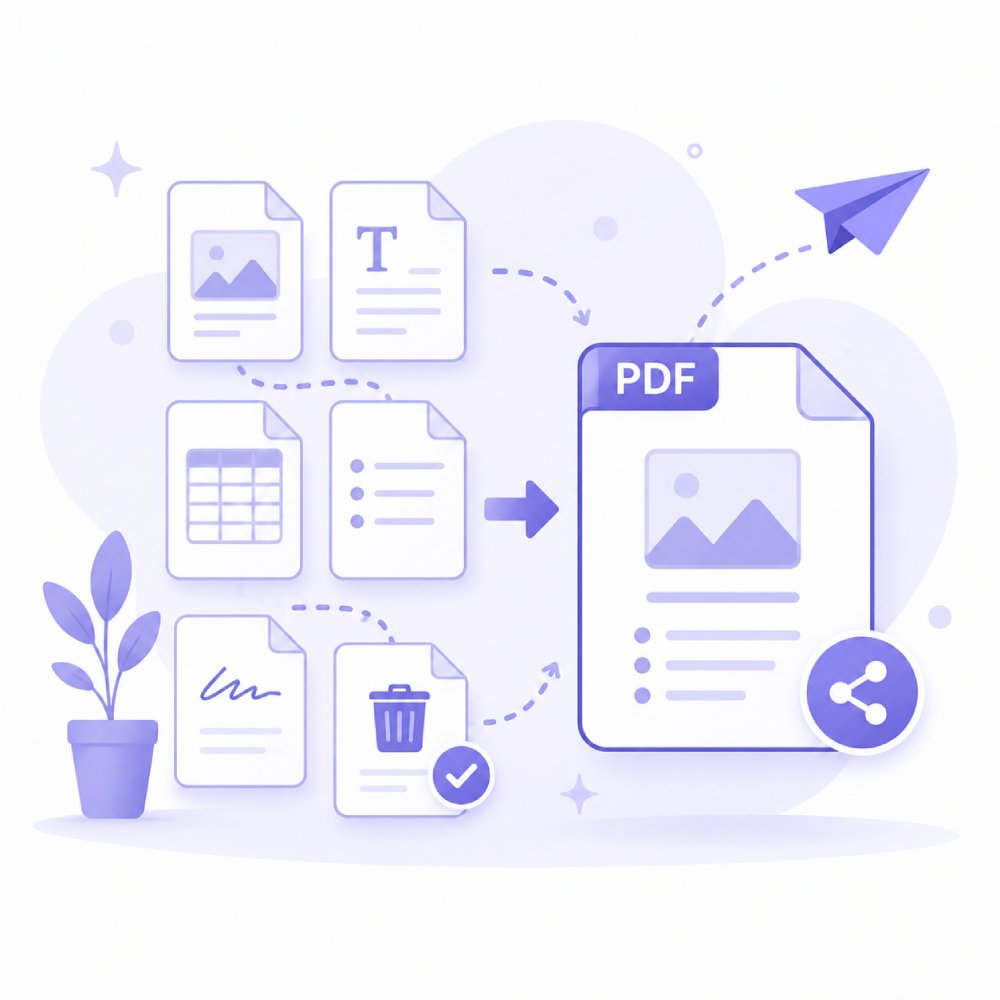
目的に合う整理方法を選びます。ページ管理ツールで内容を並べ替え、ファイルを1つに結合し、またはPDFを扱いやすい小さなファイルへ分割できます。
文書構造を仕上げる
整理後にページ順と文書レイアウトを確認します。更新したファイルを保存し、共有、保存、印刷、追加編集に備えます。
PDF文書を整理する理由
さまざまな場面でPDFの混乱を解消し、分かりやすく整えます。
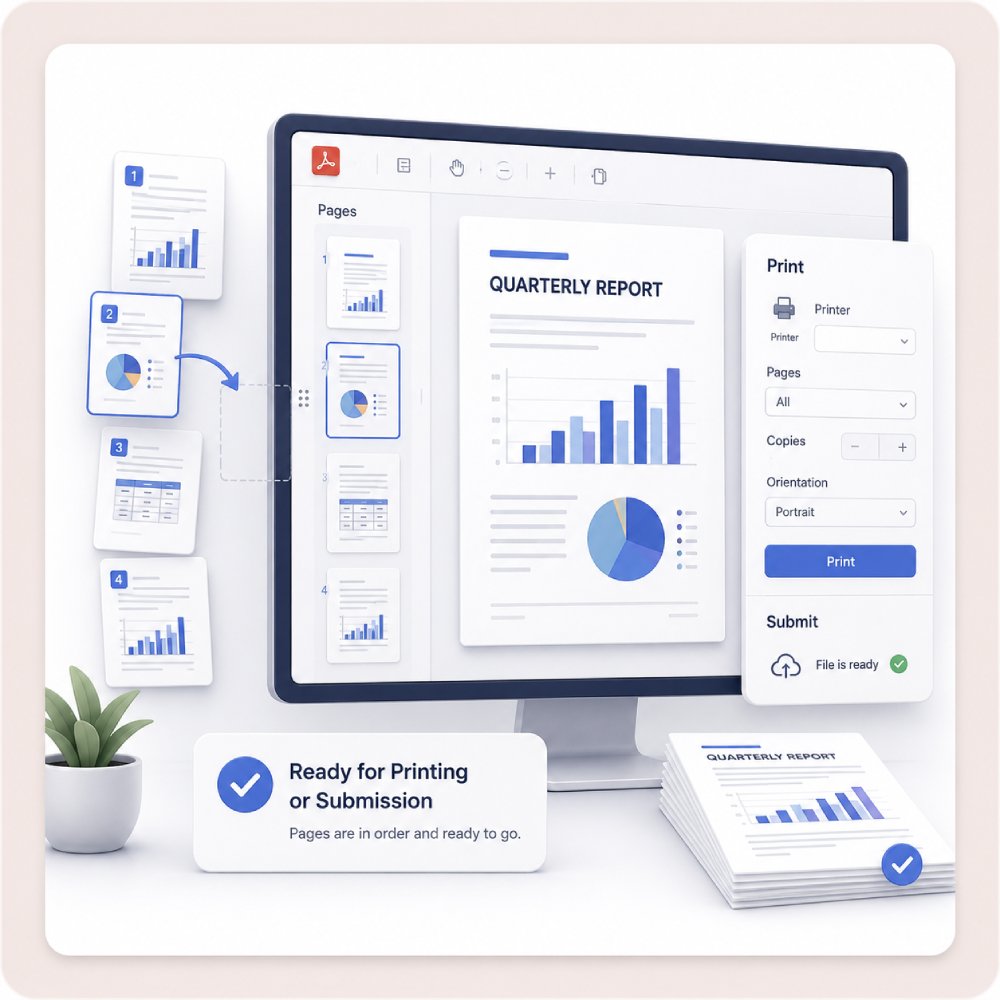
印刷・提出用ファイルを準備
印刷や提出の前にPDFを整理すると、ページ順と書式を正しく保てます。ミスを防ぎ、時間を節約し、読みやすく整った文書を提示できます。
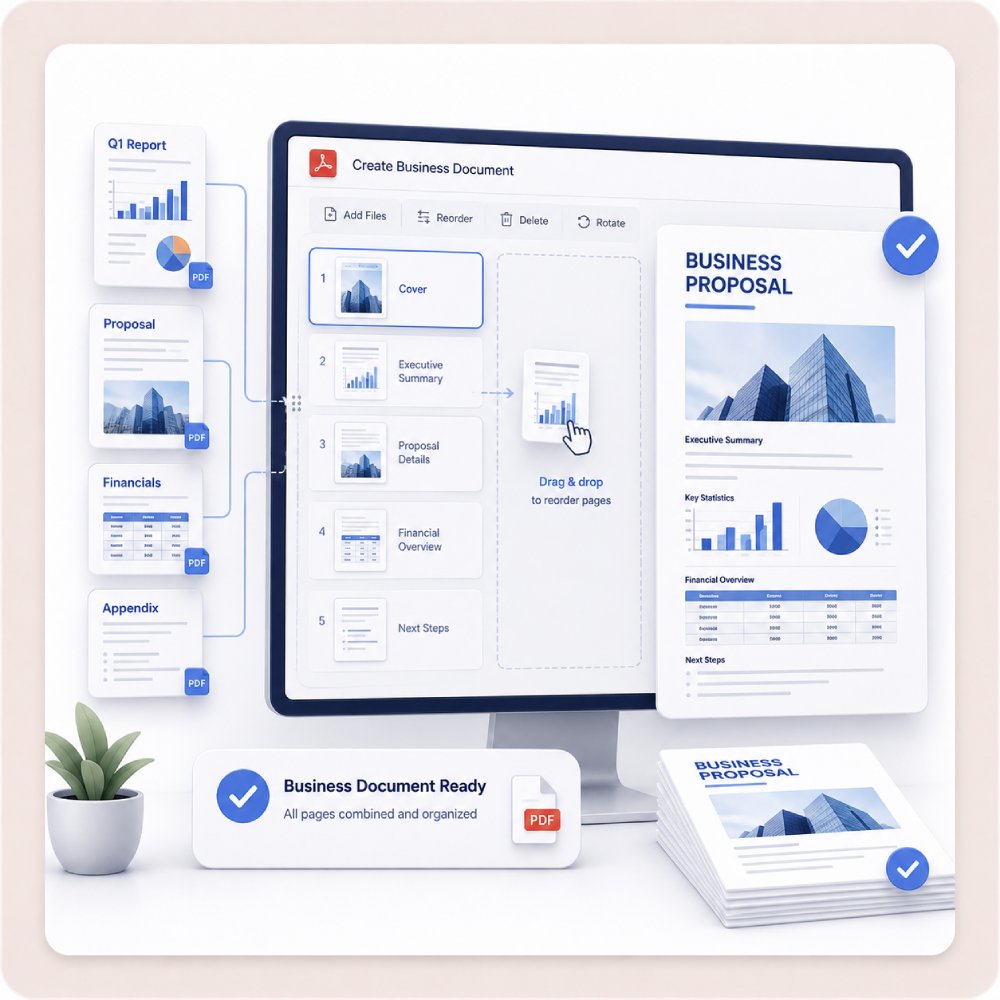
構造化されたビジネス文書を作成
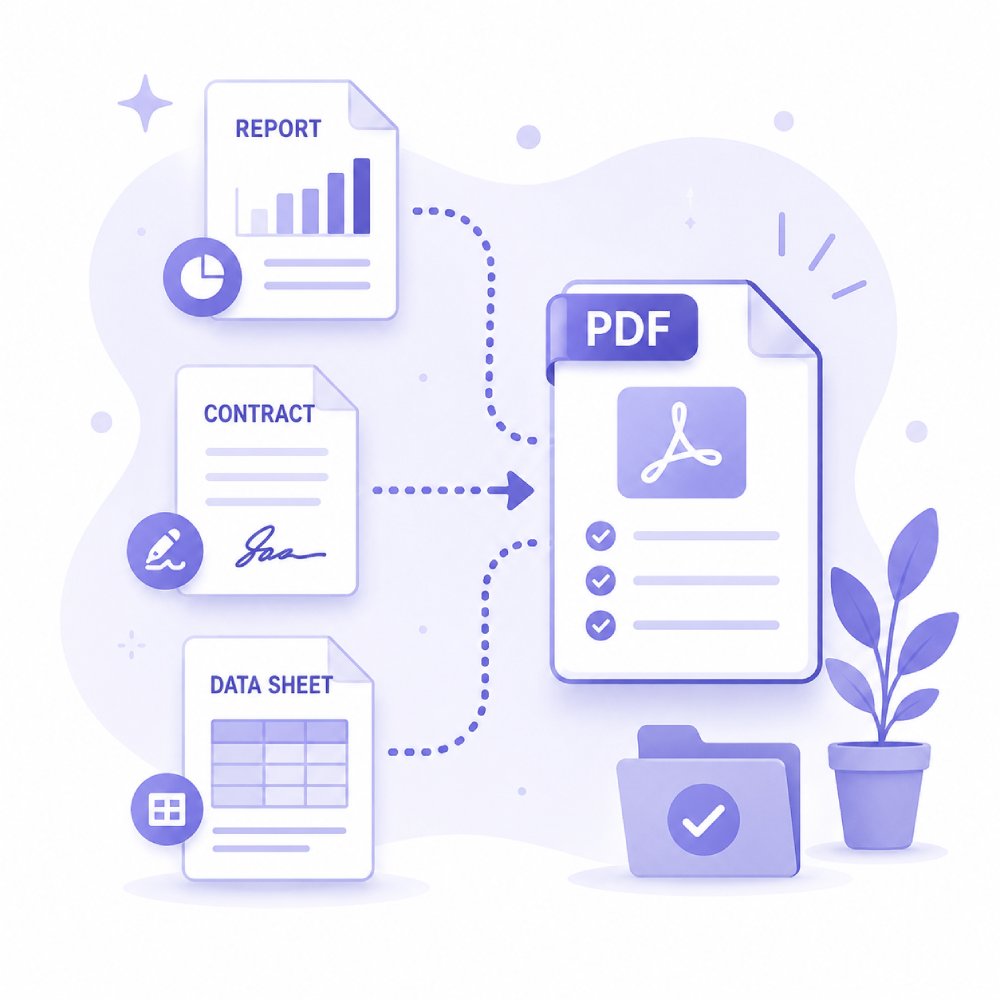
PDFを整理すると、レポート、提案書、契約書を分かりやすく配置できます。構造化された業務文書は確認、共有、管理がしやすく、チームの生産性とクライアントの理解を高めます。
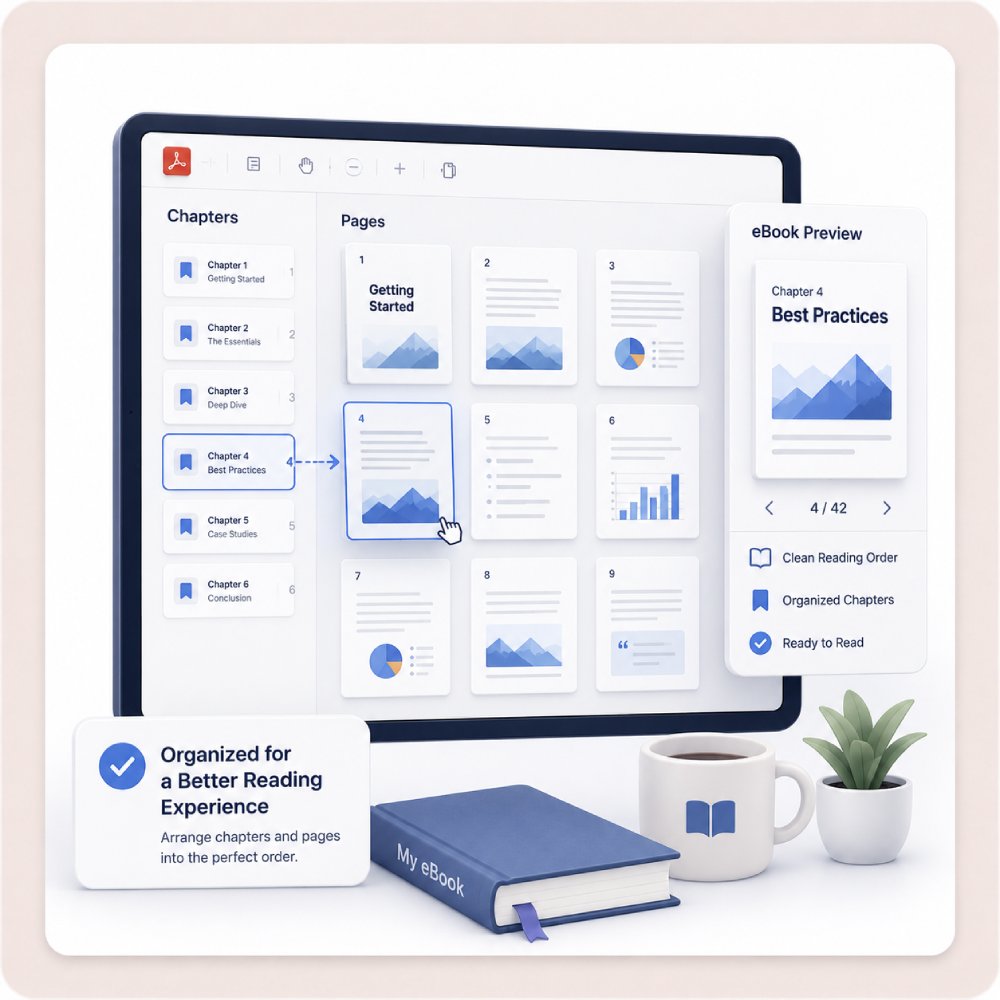
電子書籍・デジタル読書ファイルを整理
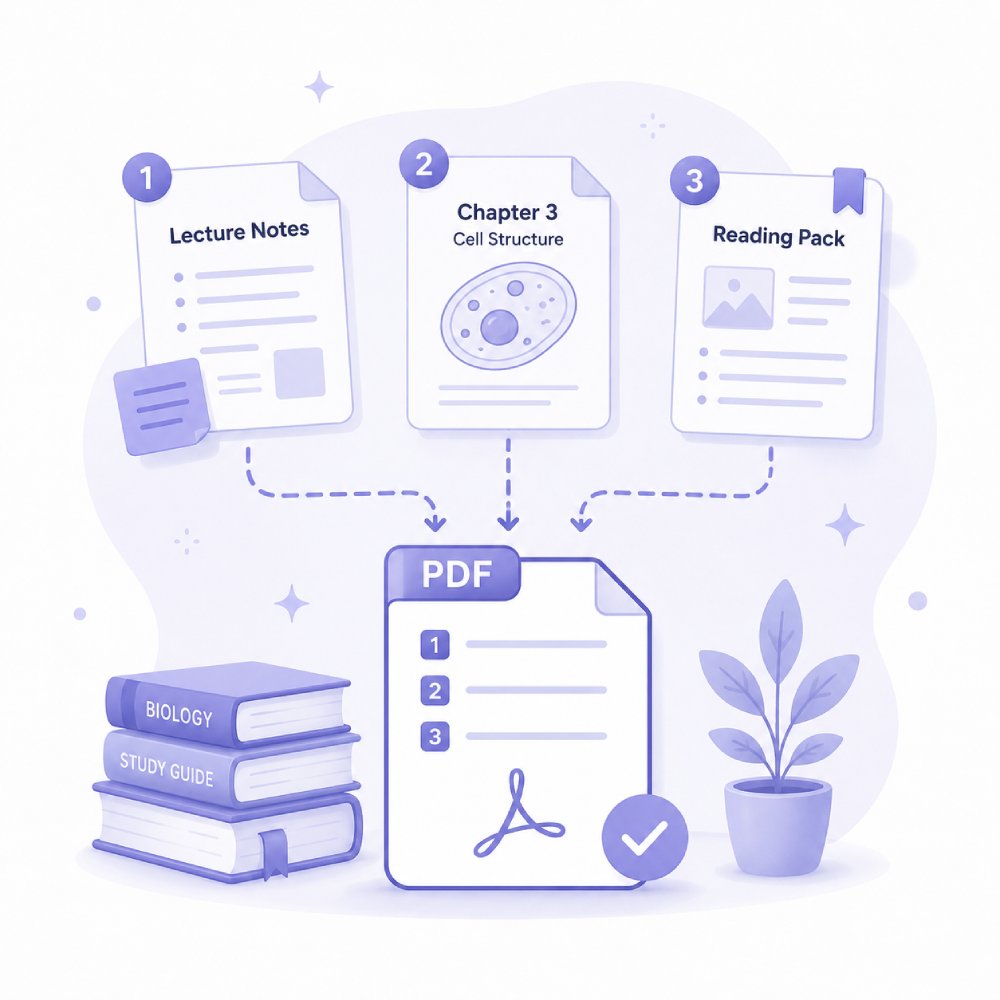
PDFの分類、結合、分割により、電子書籍や読書資料を整理できます。章を見つけやすくし、正しい順序で読み、デジタルライブラリを管理できます。
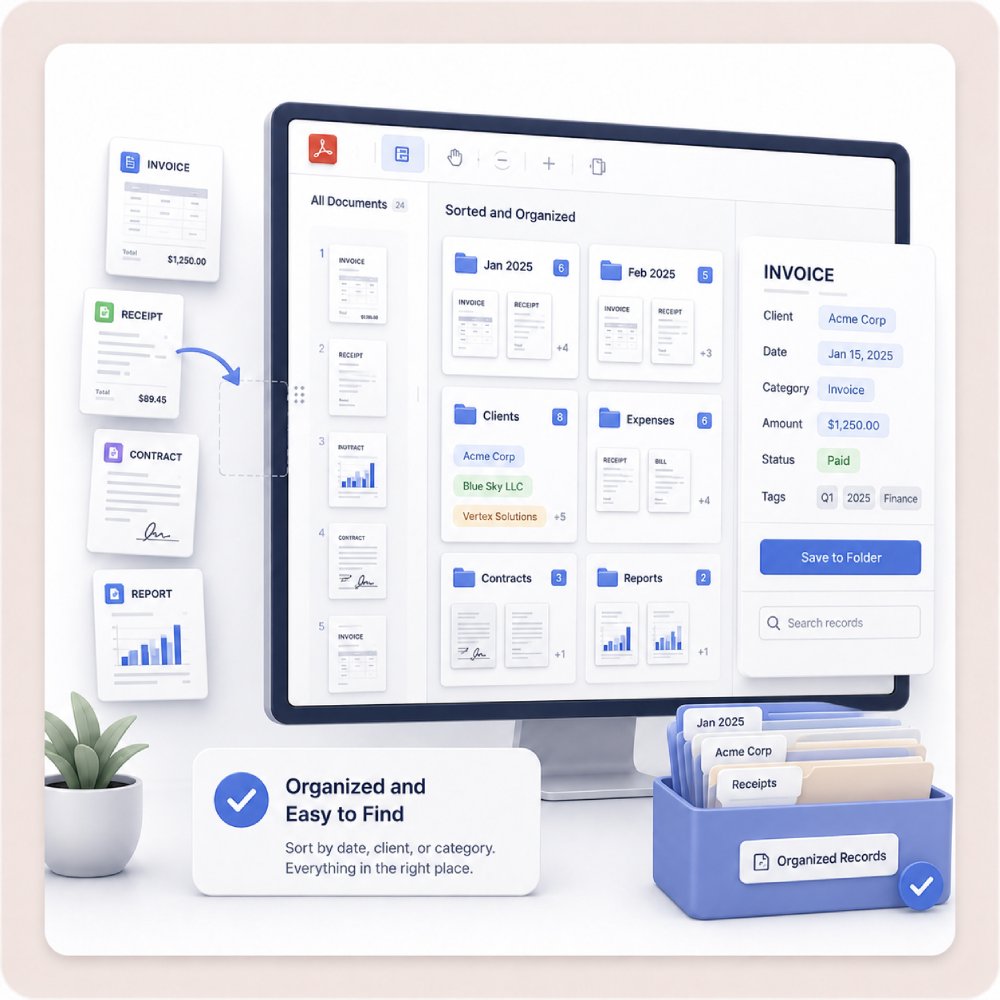
請求書・財務記録を分類
請求書や財務PDFを整理すると、経費追跡、照合、記録検索がしやすくなります。混乱を減らし、重要データを安全でアクセスしやすい状態に保てます。
その他のPDFツール
あらゆる文書作業に対応する充実したツールです。
edit_note
スキャンPDFから文字を抽出
library_add
ファイルからPDFを作成
lock
PDFをロック・暗号化
compress
メール・Web用にPDFを圧縮
よくある質問
文書全体を作り直さずにページを並べ替え、削除、回転するには?expand_more
複数のPDFを1つの整った文書へ結合するには?expand_more
大きなPDFを章、クライアント、文書セクション別に分割できますか?expand_more
乱雑なPDF一式を確認・承認用に整えるには?expand_more
整理したPDFを送信する前に避けるべきミスは?expand_more
PDFを整理する準備はできましたか?
PDF整理ツールで複雑な文書を管理し、ページ構成を簡単に変更して作業を効率化できます。PDFの整理、結合、編集をすばやく行い、プロ品質の結果を得られます。
無料トライアル。クレジットカード不要。