
メニュー

ホーム

PDFツール

PDFの変換

編集用にPDFを変換

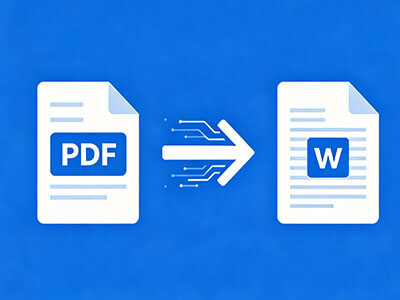
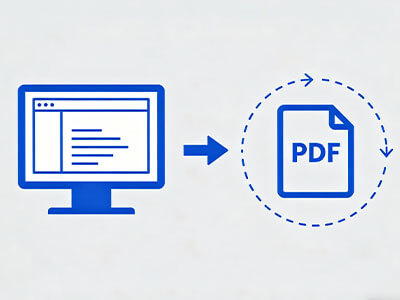
PDFを変換 オンラインで編集可能なドキュメントへ

PDFをWordやその他の編集可能な形式に変換し、一般的なエディターでテキスト、表、レイアウトを修正できるようにします。最良の結果を得るために、変換後にフォント、表、間隔、スキャンされたページを確認してください。
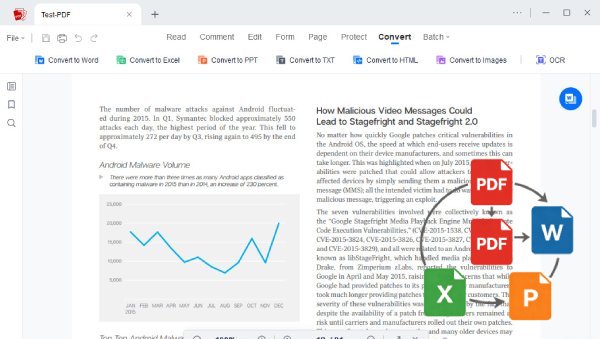

即時変換 • インストール不要 • 編集可能な出力
編集用にPDFを変換

star

star

star

star

star_half

4.7/ 5

StackSocial検証済み購入者 (販売数1万本以上)

ブラウザ上で直接PDFを変換

編集可能な出力へのPDF変換

convert_to_text

レイアウトを正確に保持してPDFを変換

当社のエンジンは、「ベクターレベルのレイアウトマッピング」と「意味的オブジェクト再構築」を用いてPDFを再構築し、変換後も段組み、表、フォント、画像の配置が完全に維持されるようにします。出力ファイルはレイアウトの完全性(1:1の再現性)を保ち、WordやExcelなどの形式で、元の文書と一致する編集可能なドキュメントを提供します。

bar_chart_4_bars

指標:精度、忠実度、および処理基準

各変換処理は、測定可能な業界標準のベンチマークに基づいて検証されます:

  • check_circle
    OCR: 小さなフォント、多言語テキスト、法的な条項において99.8%の精度を実現。
  • check_circle
    ベクター:曲線、間隔、表の誤差は0.3%未満
  • check_circle
    解像度: 図や署名については300 DPIを維持。
  • check_circle
    準拠規格: PDF/AおよびOOXMLを完全にサポート。

PDFファイル変換時の一般的な問題

PDFの変換により、書式エラー、フォントの欠落、レイアウトの崩れが生じることがあります。

format_clear

Wordでのテキストのずれと編集の不具合

PDFをWordに変換すると、改行位置の不整合、テキストフレームの重なり、段落書式の乱れが頻繁に発生します。標準的なテキストフローではなく、ユーザーは些細な編集を行うためだけに、手作業でテキストボックスを調整する無駄な時間を費やすことになります。

ad_group_off

表の崩れとグリッドセルの結合

複雑な表では、セルの境界線が消えたり、ページをまたぐ分割が不自然になったり、隣接する列が単一のテキストブロックに結合されたりすることがよくあります。変換後のスプレッドシートで数値を編集したり行を追加したりする作業は、煩雑でミスが起きやすいものとなります。

font_download

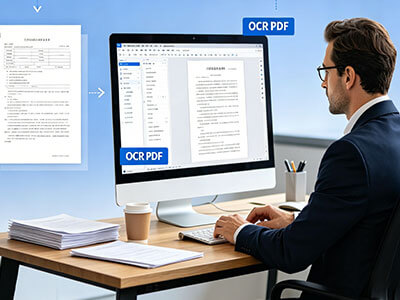
編集不可能なスキャンPDFと画像の歪み

スキャンされた文書や画像のみのPDFは、変換後もテキストを選択できない状態のまま残ることがあります。高精度なOCR処理を行わないと、埋め込まれた画像の解像度が低下したり、フォントがシステムのデフォルトフォントに置き換わったりするほか、テキストの検索や編集も不可能になります。

dynamic_form

時間のかかる手作業での書式確認

余白や行間、フォントの置き換えによる微妙なズレは、印刷や共有を行うまで見過ごされがちです。ユーザーは、変換後の文書が元のレイアウトと一致しているかを確認するために、何時間もかけて行ごとに目視でチェックせざるを得なくなります。

PDF変換ツールの一般的な利用シーン

共有、編集、保存のニーズに合わせて、ファイルを簡単に変換できます。

  • 法的契約書の編集
  • レポートの修正
  • 履歴書の更新
  • 文書の改訂
課題

契約書の編集では、元のレイアウトを崩さずに条項、日付、条件を正確に変更する必要があります。わずかな調整であっても、書式がずれたり、文書の明瞭さが損なわれたりする可能性があります。
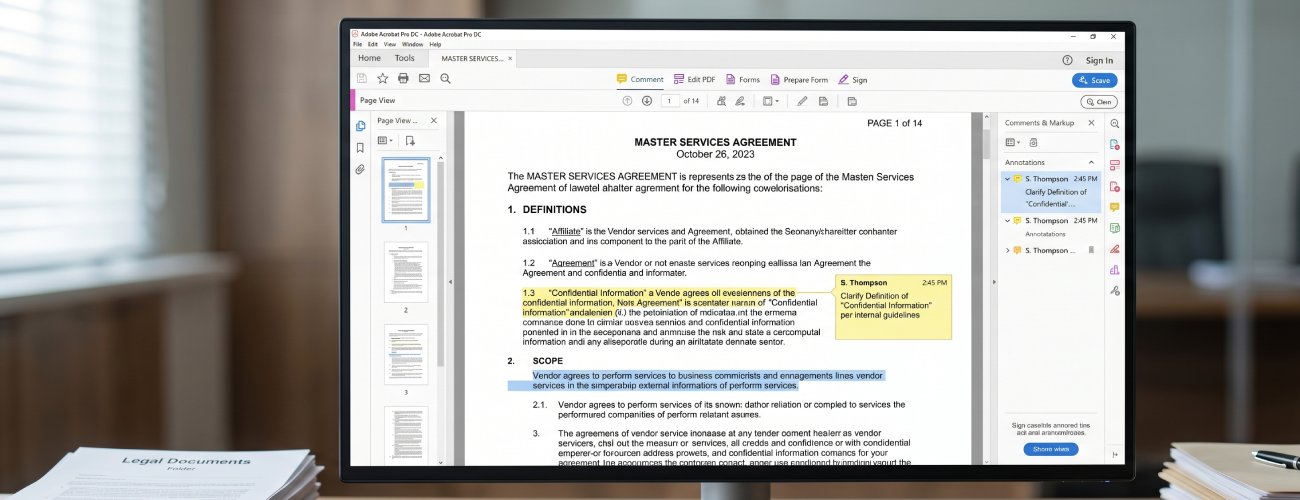
PDF契約書の編集

可能なこと:

  • check
    編集可能な形式で、契約条件や条項を直接更新
  • check
    レイアウト構造に影響を与えずに、日付、氏名、署名を調整
  • check
    プロフェッショナルかつ法的に整合性のある文書形式を維持
課題

更新内容が表、グラフ、または構造化されたセクションに及ぶ場合、レポートの編集は困難になります。また、変換後に内容を調整すると、書式上の問題が発生することもあります。

PDFレポートの編集

可能なこと:

  • check
    構造を崩さずに、見出し、要約、本文を編集
  • check
    表、グラフ、数値データを正確に更新
  • check
    レポートの全セクションで書式の整合性を維持
課題

履歴書の更新には頻繁な編集が必要ですが、レイアウトがずれると文書が素人っぽく見えてしまうことがあります。新しい職歴やスキルを追加する際は、書式の一貫性を保つことが重要です。
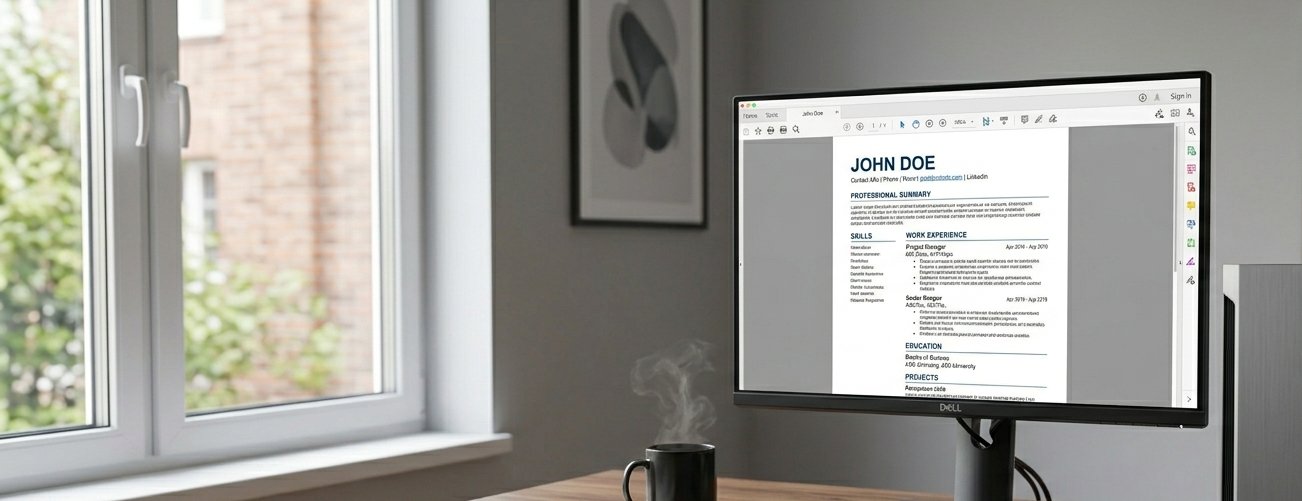
PDF履歴書

可能なこと:

  • check
    職歴、学歴、スキルを簡単に追記・編集
  • check
    レイアウトを変えずに資格や実績を更新
  • check
    整った書式とプロフェッショナルな構成を維持
課題

PDF文書を修正する場合、内容を変更した後に書式を整え直さなければならないことがよくあります。わずかな編集でも、行間、フォント、配置に影響が及ぶ可能性があります。

PDF文書の編集

可能なこと:

  • check
    編集可能な形式で内容を直接書き換え・更新
  • check
    レイアウトを再構築することなく、誤りの修正や情報の更新が可能
  • check
    フォント、行間、視覚的な構成の一貫性を維持

編集用にPDF文書を変換する方法

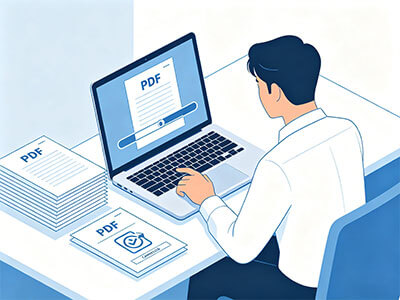
契約書、報告書、履歴書、請求書などのPDFファイルをアップロードし、編集可能なWordやExcelなどの形式に変換します。これにより、構成やレイアウトを維持したまま、内容を簡単に変更できます。

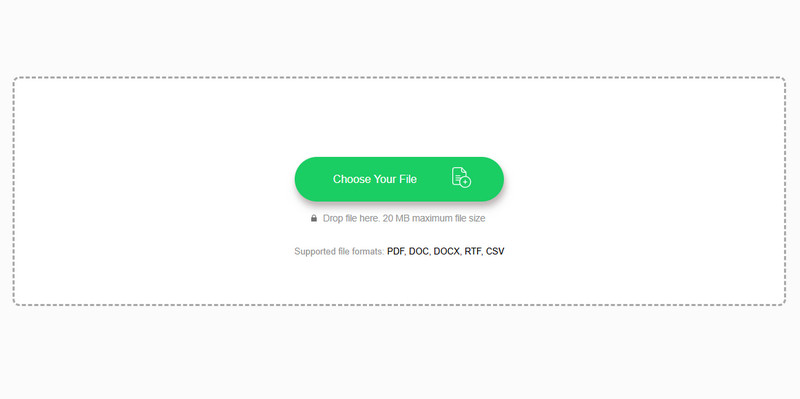
  • 1

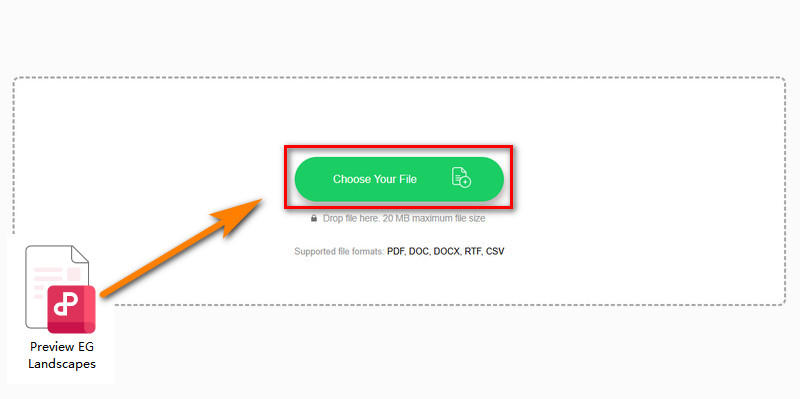
    ブラウザベースのPDF変換ワークスペースを起動

    構造化されたファイル変換用に設計されたブラウザベースの環境で、文書を処理する準備を行います。これにより、形式を変更する前に、レイアウト、テキスト、視覚的要素を一貫した状態で扱うことが可能になります。

  • 2

    構造化形式処理のためにPDFをインポート

    ローカルストレージからPDFを読み込み、編集可能な文書形式への変換準備を行います。取り込みの際、システムはテキストの配置、画像、表などのレイアウト要素を保持します。

  • 3

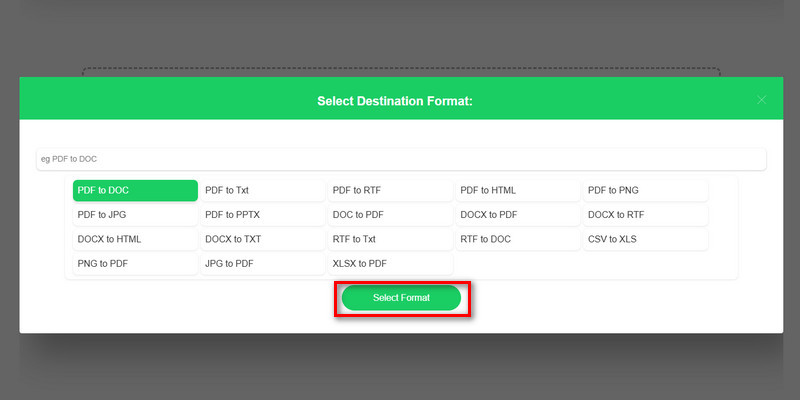
    編集可能な形式への変換を実行

    文書をWordやExcelなどの形式に変換し、コンテンツの直接的な編集やデータの再構成を可能にします。このプロセスでは、文書の整合性を維持しつつ、静的なコンテンツを編集可能なレイヤーへと再構成します。

  • 4

    すぐに編集作業を開始できる形式でファイルを書き出し

    ダウンロード用の最終ファイルを作成し、テキスト、表、視覚要素の構造的な整合性を確認します。これにより、変換後の文書は即座に編集でき、プロフェッショナルな用途に対応できる状態になります。
PDF変換ツールにアクセス
PDFを読み込み、出力形式を選択
PDFを変換
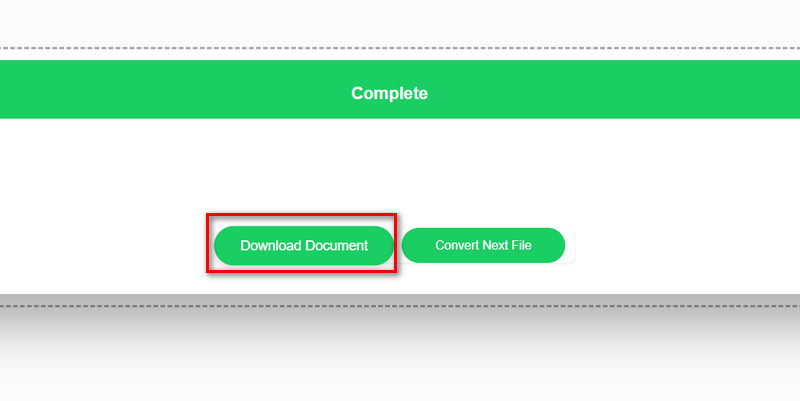
変換後のファイルを保存

無料のPDFテンプレート

プロがデザインした無料のPDFテンプレートをすぐに利用して、整理整頓と時間の節約に役立てましょう。

  • ビジネス
  • 誕生日カード
  • ウェルカムメッセージ
  • ホリデーカード

無料

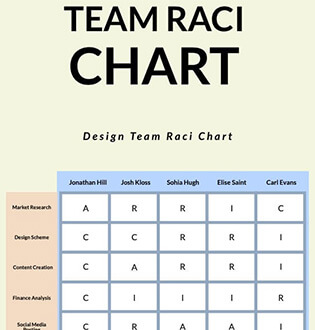
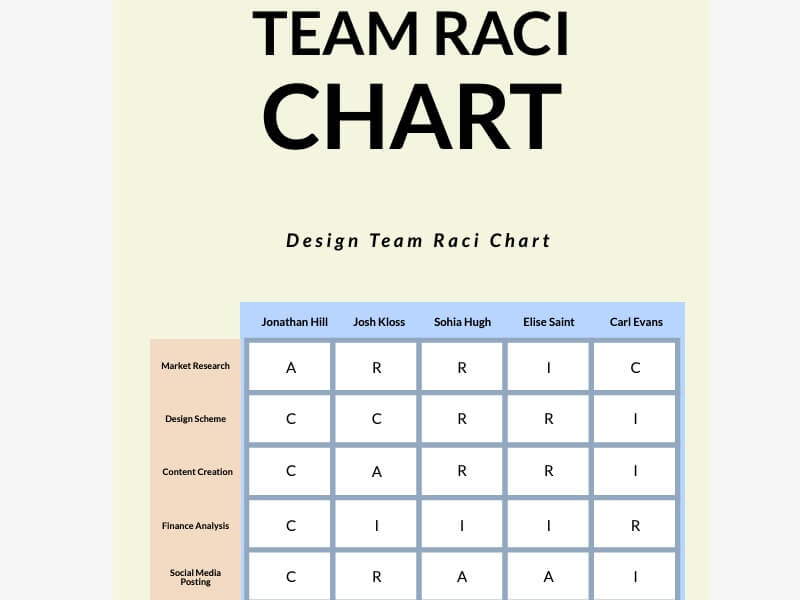
チームコラボレーション用テンプレート

無料

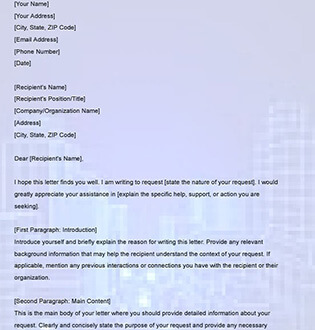
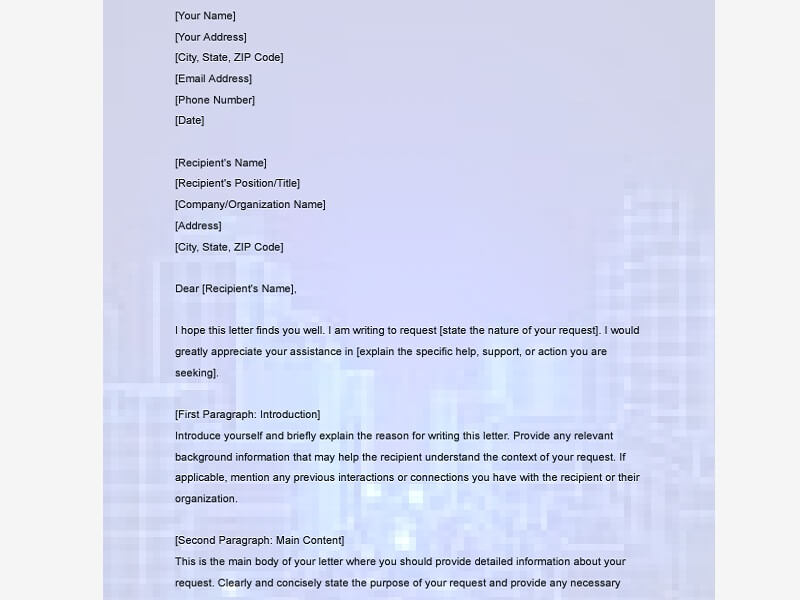
依頼状テンプレート

無料

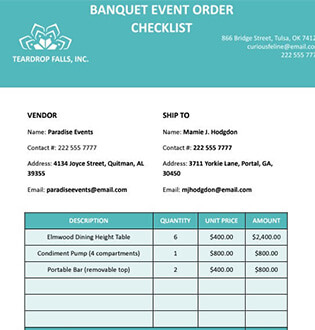
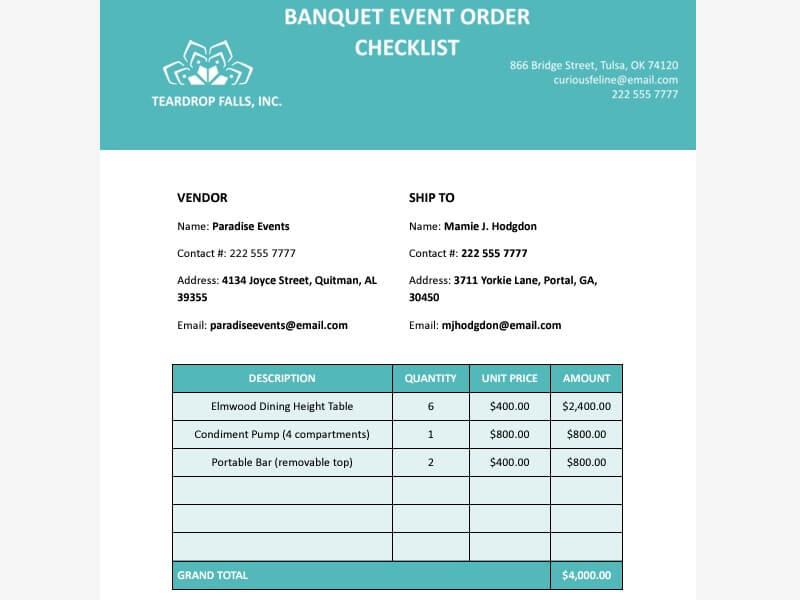
イベントプランナー用テンプレート

無料

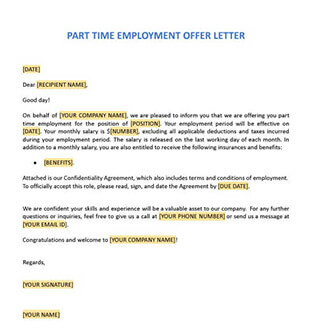
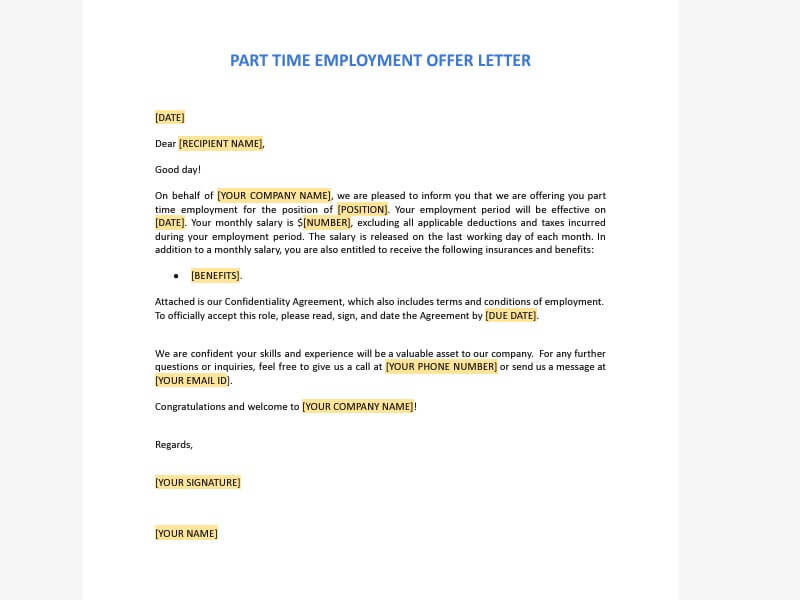
採用オファーレター・テンプレート

無料

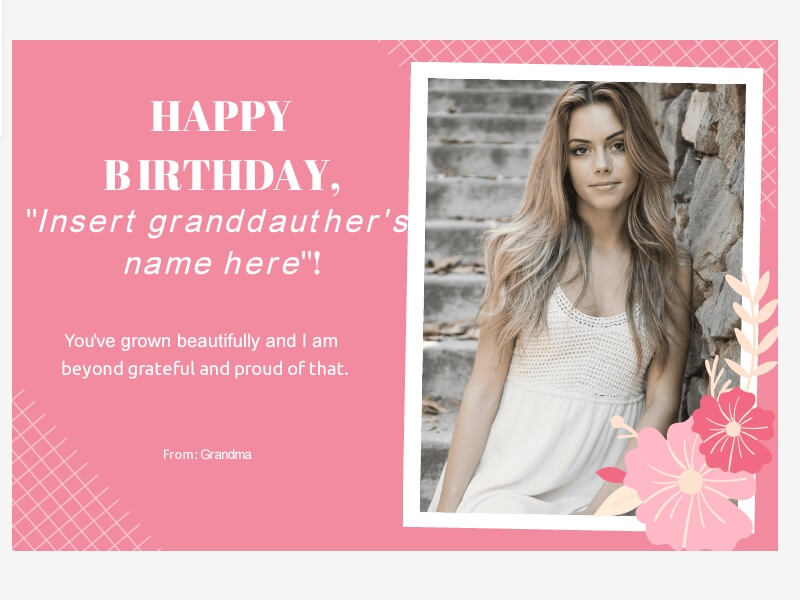
祖母への誕生日メッセージ

無料

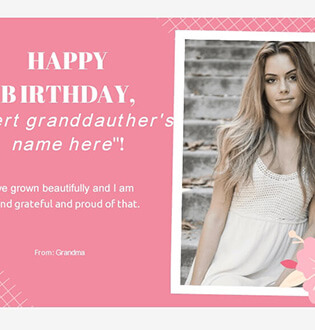
孫娘への誕生日メッセージ

無料

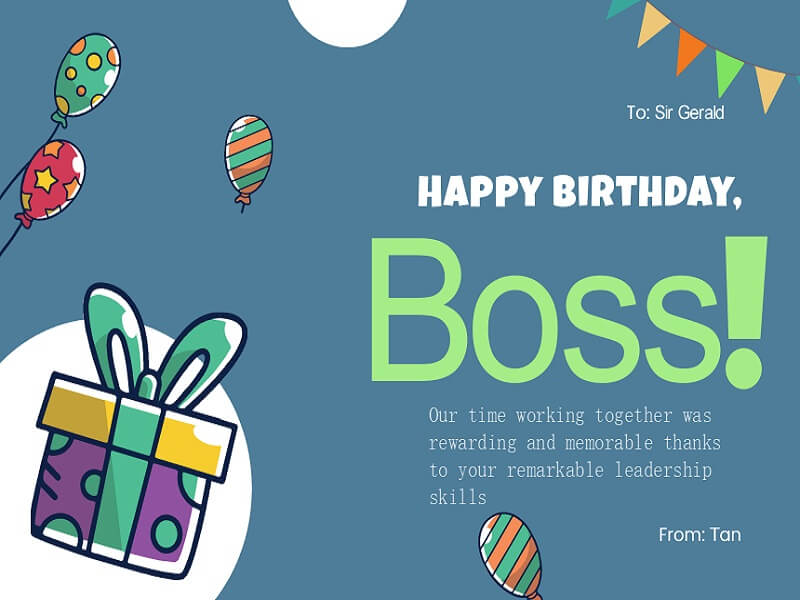
元上司への誕生日メッセージ

無料

夫への誕生日メッセージ

無料

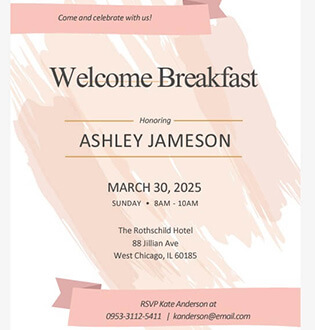
ウェルカム・ブレックファスト(朝食会)の招待状

無料

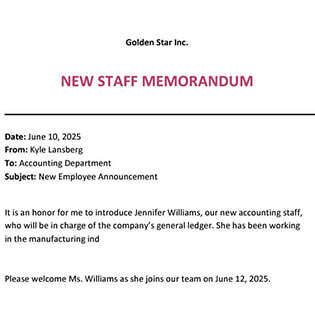
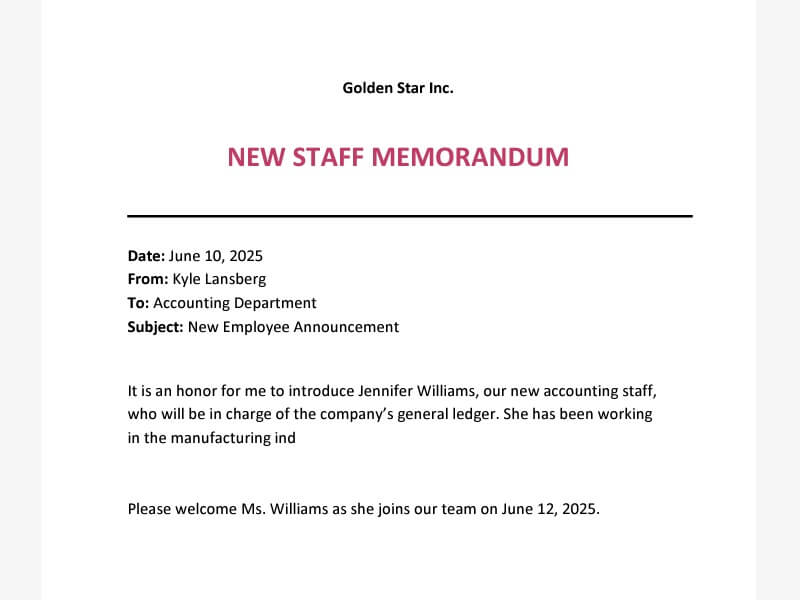
新入社員歓迎メッセージ

無料

ウェルカム・デジタルサイネージ

無料

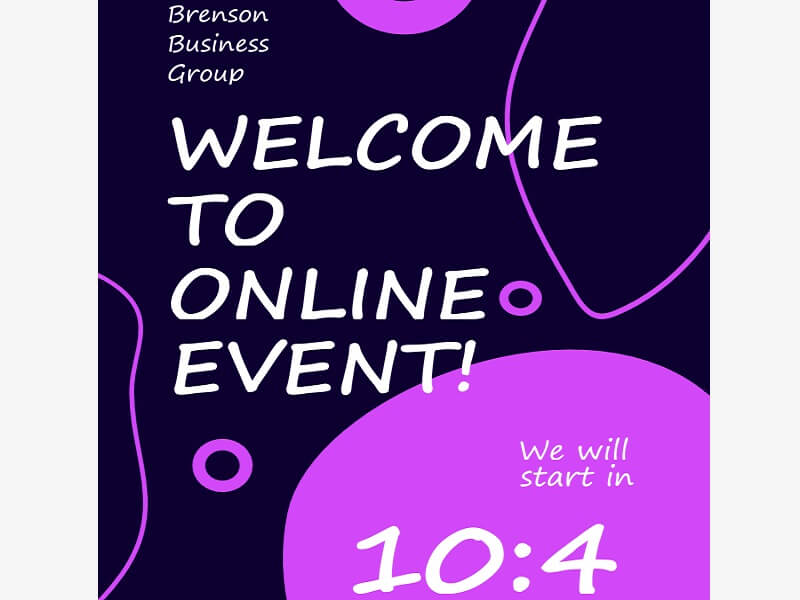
ウェルカム・カウントダウン・チラシ

無料

労働者の日(レイバー・デー)の挨拶

無料

クリスマスカード

無料

デジタル・ホリデーフォトカード

無料

シーズン・グリーティング・カード

star

star

star

star

star_half

4.7/ 5
StackSocial検証済み購入者 (販売数1万本以上)

PDF変換ツールが信頼される理由

format_line_spacing

文書の書式や整合性を維持

PDFは、テキスト、構造、書式を保持したまま、完全に編集可能な形式に変換されます。元の文書レイアウトを崩すことなく、安心して変更を加えることができます。

transform

レイアウトを崩さずに編集

変換後のファイルを編集する際も、フォント、間隔、デザイン要素は一貫性が保たれます。そのため、変更後も文書の見た目が損なわれず、プロフェッショナルな品質を維持できます。

database_off

機密性の高いコンテンツを安全に処理

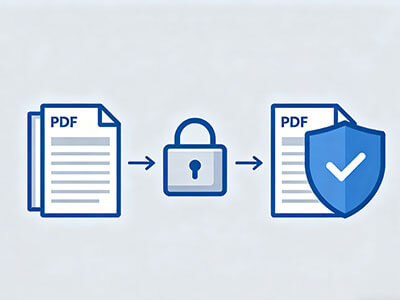
ファイルは変換中に安全に処理され、完了後は自動的に削除されます。編集プロセス全体を通じて、機密性の高いコンテンツは保護されます。

captive_portal

ブラウザ上ですぐに編集可能

あらゆるデバイスのブラウザから直接PDFを変換・編集できます。制限なく利用でき、必要な時にいつでも素早く文書を更新・編集できる状態を保てます。
AcePDF - あらゆる用途に対応する直感的なPDFエディター

よくある質問

PDFを編集可能なWord文書に変換するにはどうすればよいですか?expand_more

PDFを編集可能なWordファイルに変換することは、契約書、報告書、フォーム、その他のテキストベースの文書を修正する必要がある場合に便利です。 オンラインドキュメント変換ツール ブラウザ上で直接、PDFからDOCへの変換を行えます。PDFをアップロードし、「PDFからDOCへ」のオプションを選択して変換を開始した後、出力されたWord文書をダウンロードして編集してください。Microsoft Wordなどのエディタでファイルを開いた際は、フォント、間隔、表、改ページなどを確認してください。複雑なレイアウトの場合、PDF形式から完全に再現されないことがあるためです。

編集用に、DOC、RTF、TXT、PPTX、あるいはその他の出力形式のどれを選ぶべきでしょうか?expand_more

最適な出力形式は、変換後にドキュメントをどのように編集または再利用する予定かによって異なります。レポート、履歴書、契約書などで編集可能な書式を維持するには、通常 DOC が最適です。一方、RTF は、よりシンプルなクロスプラットフォームのテキスト編集に最適です。TXT は、レイアウトを保持せずにプレーンテキストを抽出するのに最適です。PDF コンテンツをプレゼンテーション スライドやビジュアル サマリーに再利用する必要がある場合は、PPTX が役立ちます。複雑なレイアウト、表、画像、または変更される可能性のある書式など、基本的な変換以上の処理が必要なファイルの場合は、 AcePDF EditorPDFエディターで「変換」オプションを選択すると、PDFを編集可能な形式に変換できます。その後、同じワークフロー内で間隔、表、フォント、ページ構成を直接調整できるため、レポートや契約書、あるいはデザイン要素の多い文書を扱う際に特に便利です。

変換後のWordファイルが、元のPDFと見た目が異なるのはなぜですか?expand_more

PDFファイルは編集可能なWord文書とは異なる方法でコンテンツを保存しているため、通常、変換時に書式が変化することがあります。元のファイルの複雑さによっては、変換中にフォント、ページ間隔、段組み、表、埋め込み画像、ページの配置などがずれる場合があります。必要に応じて、AcePDF Editorを使用してPDF文書を変換し、出力されたDOCファイルと元のPDFファイルを比較しながら、変換後のファイルをさらに編集することができます。ビジネスレポートやパンフレット、あるいは高度なレイアウトや埋め込みフォントを含むファイルについては、変換後に手動での修正が必要になる場合があります。

スキャンしたPDFを編集可能なテキストに変換できますか?expand_more

スキャンしたPDFのコンテンツを編集可能にしたり検索可能にしたりするには、通常、OCR(光学式文字認識)処理が必要です。まず、スキャンしたファイルをOCR PDFツールにアップロードして画像ベースのページからテキストを認識させ、処理済みの文書をエクスポートします。その後、必要に応じてDOCやTXT形式に変換してください。OCR処理後は、抽出されたテキストを慎重に確認してください。スキャンの品質、手書き文字、ページのぼやけ、複雑な表などは、認識精度を低下させる可能性があるためです。現在のOCRワークフローは英語のスキャン文書に最適化されており、破損したファイルや低解像度のファイルについては手動での修正が必要になる場合があります。

PDFの編集を行う際、オンライン変換ツールの代わりにAcePDF Proを使用すべきなのはどのような場合ですか?expand_more

ブラウザベースの変換は手軽な形式変更に便利ですが、大規模な編集や複雑な作業には、専用のPDF編集ツールが必要になる場合があります。AcePDF Editorは、変換後のページ並べ替え、注釈の追加、文書レビュー、セキュリティ設定、圧縮、結合、分割、あるいは詳細な編集を行うワークフローに最適です。ソフトウェアで文書を開き、必要な編集やページの調整を行ってから、更新されたPDFを書き出して共有や印刷を行います。契約書、ビジネスレポート、画像が多いPDF、あるいは厳密な書式設定が求められるファイルなどは、ブラウザベースの変換だけよりも、デスクトップでの編集ワークフローの方が適しているでしょう。

PDFを即座に変換
編集用に

今すぐオンラインでPDFを編集

学習不要 • 数秒で開始可能

ページ上部へ
お問い合わせ
ラーニングセンター