













ポッドキャスト音声を編集 明瞭で聞きやすいエピソードに
30~60分のポッドキャスト素材から背景ノイズと長い無音部分を取り除き、声を明瞭にします。SpotifyやApple Podcastsで公開できる高品質MP3(128~192kbps)として書き出せます。


ポッドキャスト音声をオンライン編集
ポッドキャスト音声でよくある問題を解決
解決したいポッドキャスト音声の問題を選びます。
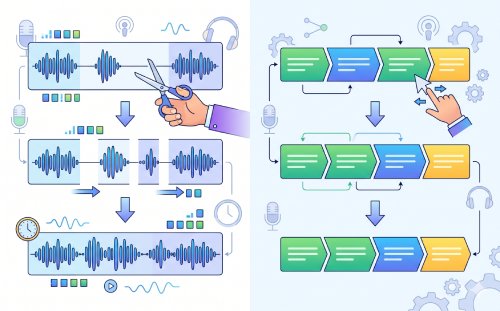
教育系エピソードの説明が分かりにくくなる
school
リモート録音で音の環境が統一されない
一人収録が未編集のままで公開しにくい
ポッドキャスト音声をトリミング・補正・書き出し
ポッドキャスト録音を編集・並べ替え
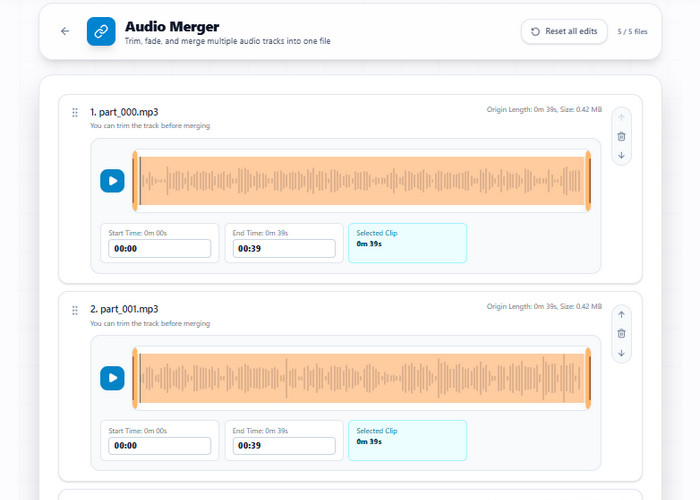
結合ツールで複数の音声クリップを希望する順番に並べ、各部分の開始・終了位置を指定して必要な区間を切り出します。クリップの境界にフェードイン/フェードアウトを適用して音声間を自然につなぎ、1本の連続した音声としてMP3、WAV、OGG形式でダウンロードできます。
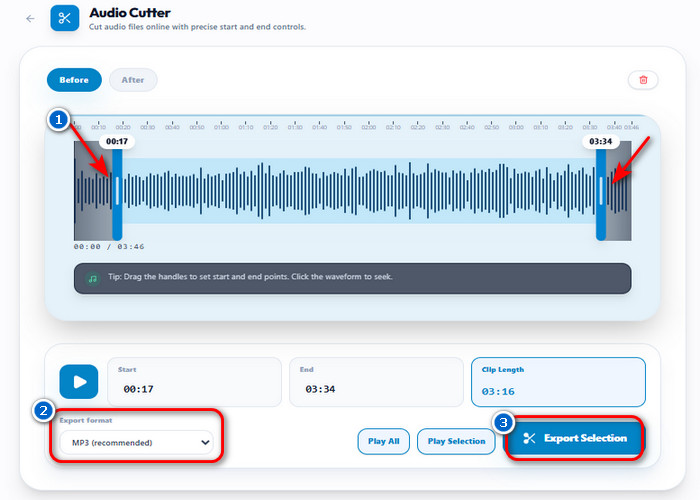
ポッドキャスト音声のトリミングと結合に対応する編集操作・出力形式は次のとおりです。
ポッドキャスト制作をもっと簡単に
- content_cut長い無音をトリミング
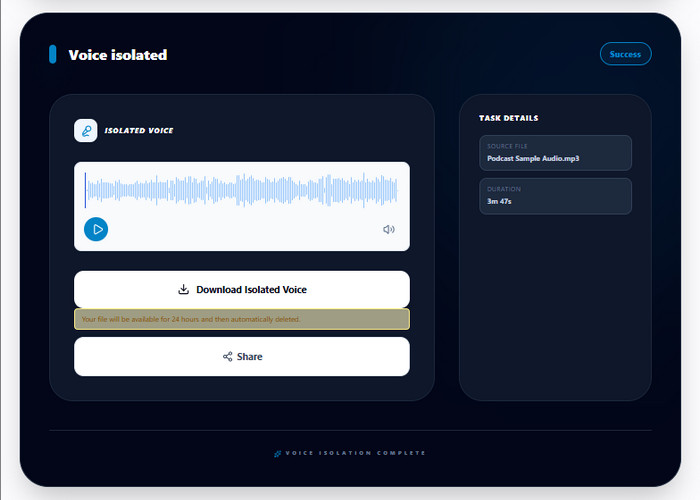
- graphic_eq声を聞き取りやすくする
- podcastsポッドキャストクリップを準備
- tune長時間エピソードの編集
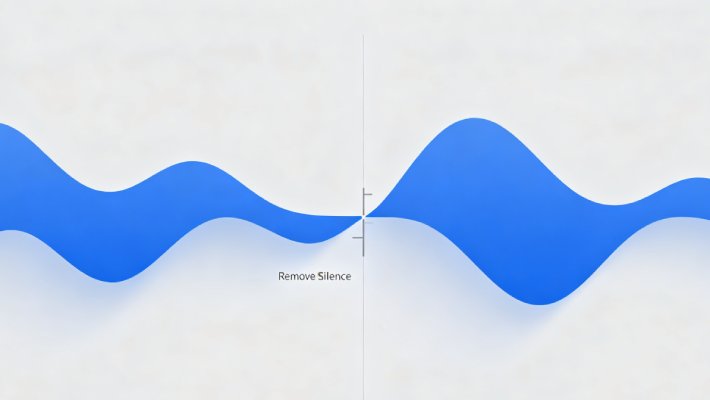
長い無音部分を自然に削除
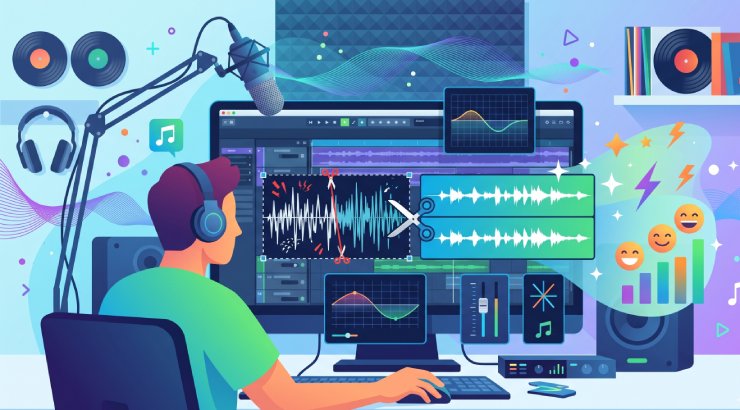
公開前に無音、撮り直し、話題から外れた部分を削除します。1~2秒を超える不自然な間を取り除くことで、自然な話し方を損なわず、聞き手が集中しやすい滑らかな会話のテンポを保てます。
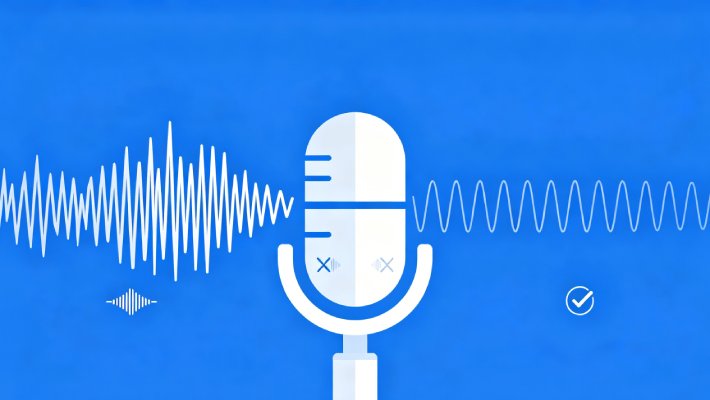
背景ノイズを分離して声を明瞭に
話し声を自然で聞き取りやすい状態に保ちながら、一般的な背景ノイズを抑えます。室内の反響、ファンの音、キーボード音などを減らし、ヘッドホンでも会話を明瞭かつ快適に再生できるよう整えます。
配信サービス向けにポッドキャストクリップを準備
Spotify、Apple Podcasts、SNSで使う予告編、ハイライト、宣伝用クリップをMP3で書き出します。個別の音声クリップを標準の128~192kbps、44.1kHzへ変換すると、すばやくアップロードできます。
長時間エピソードの編集を効率化
30~60分のエピソード、一括編集、より細かな音声調整にはPro Editorを利用します。複数話者の音量を揃え、長時間録音に高精度な編集を適用して、最初から最後まで効率よく制作できます。
おすすめの関連ツール
音声カッター
Audio Cutterでポッドキャスト録音の長い無音、ミス、言葉の繰り返しを削除し、テンポを整えます。自然な会話の流れを保ちながら不要な無音を切り取り、滑らかで聞きやすい会話にできます。
音声結合
音声結合は、公開前に個別のポッドキャスト区間を1本の連続したエピソードへまとめます。高度な編集ソフトで手作業による再構築をせず、イントロ音楽、インタビュー、スポンサー紹介、アウトロを結合できます。
音声分割
音声分割は音声を個別のトラックや区間へ分け、編集、リミックス、内容整理をしやすくします。声や区間を個別に管理したいポッドキャスト、インタビュー、複数話者の録音に特に便利です。
音声変換
音声変換は、配信サービス向けの音声設定を使ってMP3またはWAVへ書き出し、ポッドキャストの公開準備を行います。SpotifyやApple PodcastsにはMP3(128~192kbps)、将来の編集用に高品質なマスターを保存する場合はWAVを使用します。