メニュー
ホーム

録音ツール

音声録音

会議音声を録音

無料 会議音声録音 オンライン

対応環境では、マイク音声とシステム音声を使って、会議中の発言、議論、アクション項目を録音できます。録音前に、参加者の同意、社内規定、地域の録音ルールを確認してください。簡単なメモにはオンライン録音、長時間の会議や高度な音声調整にはデスクトップ録音を利用します。
すぐに録音を開始

録音内容を設定し、ワンクリックで開始します。

会議音声録音の主な活用方法

シンプルな録音・保存ツールで、会議音声を明瞭に記録できます。

groups

チーム会議や毎日の進捗確認を記録

社内ミーティングを録音し、重要な決定事項、アクション項目、担当タスクを正確に把握します。議論を実行可能なフォローアップメモへまとめ、プロジェクトに関わるメンバー間の認識をそろえられます。
video_call

顧客との会話や商談を保存

顧客との議論を録音し、要件、フィードバック、対応範囲の詳細を透明性のある形で保存します。明確な許可を得て顧客情報の機密性を厳守し、法令や規則に沿った業務記録を行ってください。
document_search

面接を記録して確認を効率化

応募者や調査対象者のプライバシーを尊重し、同意を得てから面接を録音します。文字起こしと元の録音を照合しながら手作業で確認することで、回答を正確に評価し、採用時の偏りを抑えます。
keep

研修や知識共有の通話を保存

ワークショップ、ウェビナー、技術解説を録音し、検索可能なナレッジアーカイブを構築します。文字起こしを手作業で確認して重要なポイント、手順書、参考資料を抽出し、チームへの導入を効率化します。

会議音声を適切に録音する方法

簡単な手順で、会議の音声や発言を録音できます。

  • 1

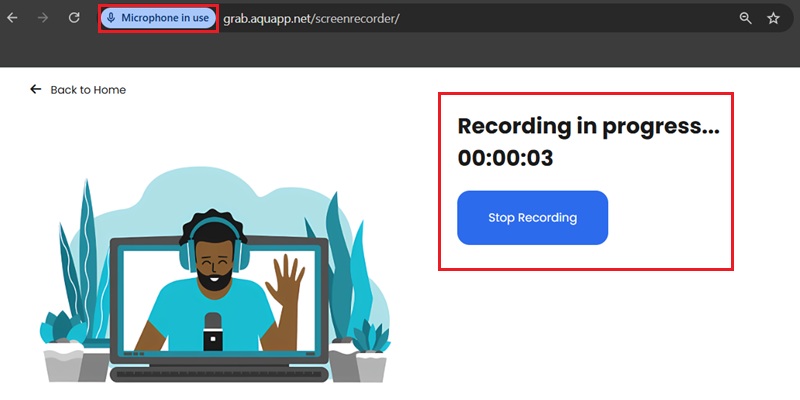
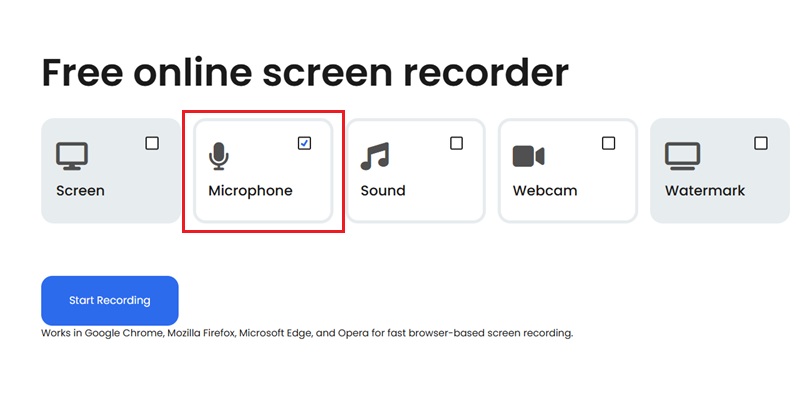
    会議の音声入力を設定

    マイク、システム音声、またはその両方を選択し、ブラウザーで会議の議論を明瞭に録音します。発言と共有音声のタイミングがそろい、正確に再生できます。

  • 2

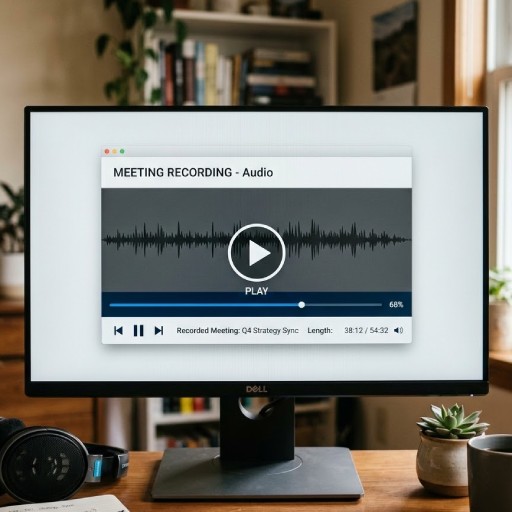
    会議音声をリアルタイムで録音

    録音をすぐに開始し、議論、進捗、会議の重要事項をその場で記録します。確認やフォローアップに使える明瞭な音声を残せます。

  • 3

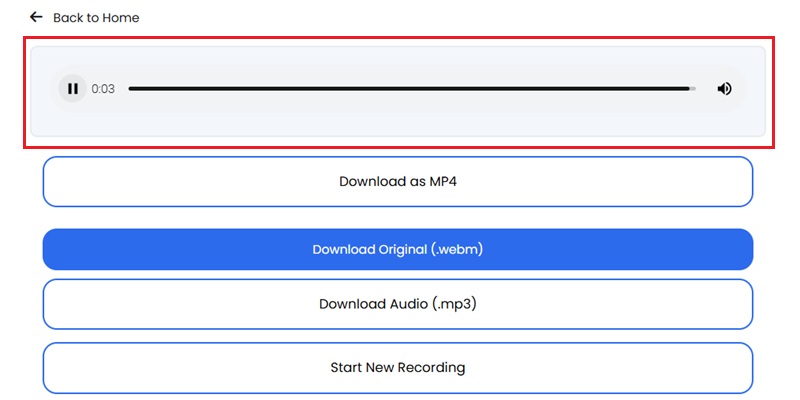
    録音の明瞭さを確認

    録音を再生して音質を確認し、重要事項が明瞭に記録されているか確かめます。会議記録の正確性を保ち、あとから確認しやすくなります。

  • 4

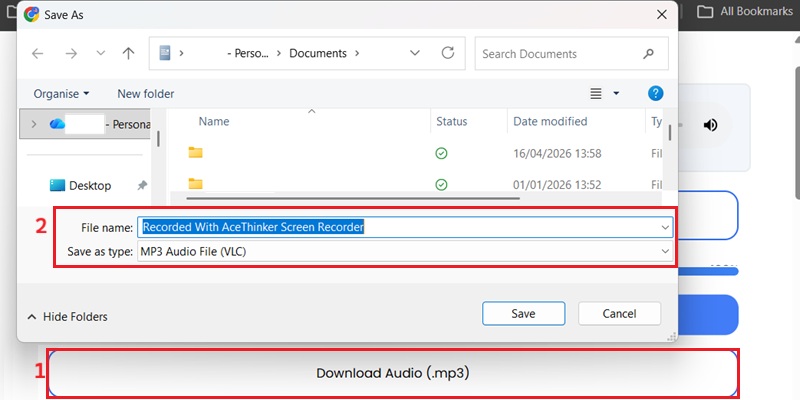
    共有しやすい会議音声を書き出す

    チームでの確認、共同作業、フォローアップに使いやすい形式で録音を保存します。各セッション後に会議音声をすぐ共有できます。
会議の音声入力を設定
会議音声を録音
録音した音声を確認
録音を保存

会議音声録音を利用する理由

会議、議論、通話を録音し、重要な内容をあとから確認できます。

safety_check

会議音声を非公開で安全に保存

会議音声を端末上で直接録音するため、機密性の高い会話を非公開に保てます。録音を外部サーバーへ送信せず、チームの議論をより安全に保存できます。

voice_chat

すべての発言をより明瞭に録音

会議音声を明瞭に録音し、各話者の発言を聞き取りやすくして、あとから確認できます。長時間のグループ会話でも、議論、進捗、決定事項を把握しやすくなります。

fact_check

会議音声をすばやく確認・調整

会議音声を保存し、必要なときに重要な会話を確認できます。内蔵のノイズキャンセリングで音声レベルを整え、録音を聞き返しやすくすることもできます。

space_bar

長時間の会議も安定した明瞭さで録音

長時間の会議を最初から最後まで安定した音声で記録します。面接、チーム通話、研修、長時間の議論でも発言を明瞭に残せます。

会議音声の忠実度:320kbps録音・48kHz同期

graphic_eq

複数の話者を明瞭に分離して会議を録音

AceThinkerはBit-Perfect Audio Processing Engineを使用し、オンライン会議中の声の明瞭さ、話者の分離、音質バランスを維持します。波形分析により、複数話者の録音で歪みが抑えられ、声の周波数が安定していることを確認しています。文書化、面接、リモートでの共同作業に使いやすい明瞭な再生音声を得られます。

bar_chart_4_bars

技術仕様

業界標準の音声メタデータを用いて各会議録音を検証し、特に文字起こしや議事録作成で、発言が聞き取りやすく、欠落がなく、分析に使える状態であることを確認しています。

  • check_circle
    ビットレート:最大320kbps CBR
  • check_circle
    サンプリングレート:48kHz
  • check_circle
    音声精度:文字起こし対応99.2%
  • check_circle
    波形の完全性:ビットパーフェクト

比較表

機能 オンライン音声レコーダー デスクトップ音声レコーダー Otter.ai
インストール ダウンロード不要ですぐに開始 ソフトウェアのインストールが必要 インストール不要、ブラウザーで直接動作
利用環境 いつでも各種ブラウザーで利用可能 インストールした端末でのみ利用可能 複数の端末からアクセス可能
使いやすさ 設定不要、ワンクリックで録音 セットアップと設定が必要 自動録音
録音機能 簡単な録音に必要な基本ツール 高度な編集・調整機能 文字起こしと基本的なAI要約を伴う録音
おすすめの用途 日常的な会議をすばやく録音 専門的または複雑なプロジェクト 会議、面接、メモ作成
録音を開始 Pro版を入手 詳しく見る

会議音声をすぐに録音

ブラウザーから会議音声をオンラインで直接録音できます。インストール不要で、いつでも明瞭な音声を録音できます。

よくある質問

会議で自分とほかの参加者の声を両方録音するには?expand_more

会議で自分とほかの参加者の声を両方録音するには、画面録画でマイク入力とシステム音声の両方を収録するよう設定します。これにより、自分の声と会議音声を同時に録音できます。長時間の会議を録音する場合は、 Aqua Demo を使用し、Video RecorderをAudio Recorderモードへ切り替えます。次に、音声設定でMicrophoneとSpeaker/System Soundを両方有効にします。Sound Settingsで音量バランスを調整し、自分の声と会議音声のどちらかが大きすぎたり小さすぎたりしないようにします。 オンライン画面録画を利用する場合は、System SoundとMicrophoneを有効にしてから録音を開始します。

会議録音でマイク音声しか記録されず、スピーカー音声が入らないのはなぜですか?expand_more

システム音声(スピーカー音声)が有効になっていない、または録音設定で正しく選択されていない可能性があります。マイク入力だけが有効な場合、自分の声は録音されますが、ほかの参加者の会議音声は記録されません。録音前に、 Aqua Demo を開き、音声設定でSystem Soundが有効になっていることを確認します。会議音声が録音へ送られるよう、正しい出力デバイスが選択されているかも確認してください。ヘッドホンやBluetooth機器を使用している場合、一部の環境ではシステム音声を収録できないため、スピーカーへ切り替えてお試しください。

会議音声を録音する前に、どのブラウザー権限を許可すればよいですか?expand_more

会議音声を録音する前に、マイク、スピーカー/音声出力(会議サービスから求められた場合)、画面共有へのアクセスをブラウザーで許可します。これにより、自分の声と会議音声を適切に録音できます。会議へ参加するときはブラウザーのアドレスバーを確認し、マイクと音声の許可を求める表示が出たらアクセスを許可してください。Google MeetやZoom Webなどの会議サービスについても、ブラウザー設定でマイクの使用を許可します。画面録画が必要な場合は、 オンライン画面録画 が音声や映像を欠落させず会議全体を録画できるよう、画面共有も許可してください。

デスクトップソフトをインストールせず、Zoom、Teams、Google Meetの音声を録音できますか?expand_more

はい。AceThinkerオンライン画面録画を使って、Zoom、Teams、Google Meetの音声を記録できます。まず、 オンライン画面録画へアクセスします。画面とともにシステム音声とマイク音声を有効にします(この録画ツールは音声のみではなく、画面と一緒に録画します)。「Start Recording」をクリックし、Zoom、Google Meet、Teamsなどの会議ウィンドウを選択します。「Share」をクリックする前に「Also share tab audio」を有効にしてください。録画が始まったら会議終了後に「Stop Sharing」をクリックし、録画画面へ戻って「Stop Recording」をクリックして完全に終了します。最後に録画をプレビューし、MP3形式でダウンロードして音声のみを保存します。

録音後の小さい音、ノイズ、音量のばらつきを改善するには?expand_more

AI Voice Isolatorを使うと、録音後の小さい音、ノイズ、音量のばらつきを改善できます。ファンの音、反響、キーボード音などの背景ノイズから明瞭な声を分離します。会議の録音をアップロードし、「Isolate」をクリックしてください。背景ノイズを除去し、話者の声を聞き取りやすくする処理が始まります。完了後に出力をプレビューし、声が明瞭で音量が整っているか確認します。ただし、結果は元の録音に含まれる背景ノイズの強さによって異なり、歪みが大きい音声は完全に復元できない場合があります。

ワンクリックで会議音声をオンライン録音

インストール不要で、ブラウザーから会議音声を直接録音できます。すぐに開始し、明瞭な録音をいつでも保存できます。

ページ上部へ
お問い合わせ
ラーニングセンター