












ゲームプレイを録画 ハイライト・攻略・YouTube動画を滑らかに収録
ゲーム映像、システム音声、マイク実況、Webカメラのリアクションを収録し、攻略動画、ハイライト、チュートリアル、YouTubeゲーム動画を作成できます。短いクリップにはオンライン録画、長時間かつ安定した収録にはデスクトップ録画を利用します。
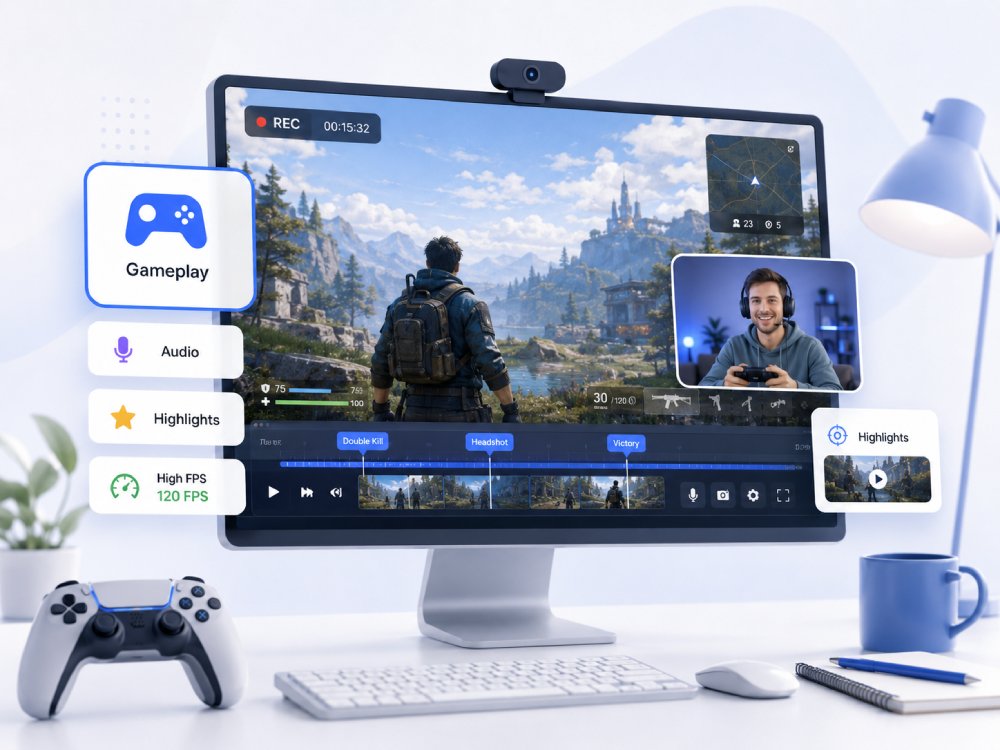


ゲーム録画の主な機能
ゲーム中のベストシーンを高品質で録画します。
滑らかなゲーム録画
パソコン、ブラウザー、モバイルゲームを録画し、攻略、チュートリアル、ハイライト用クリップを作成します。
ゲーム音声+実況
ゲーム内音声とマイクのリアクションを同期し、分かりやすいゲーム動画を作成します。
Webカメラのリアクションを重ねる
YouTubeゲーム動画、ライブ風クリップ、レビュー動画へFacecamのリアクションを追加します。
編集・共有用にクリップを保存
クリップをプレビューし、YouTube、Shorts、SNS投稿、追加編集用に準備します。
ゲーム録画の方法を選択
端末、ゲームの種類、公開目的に合う録画方法を選びます。
-
desktop_windows
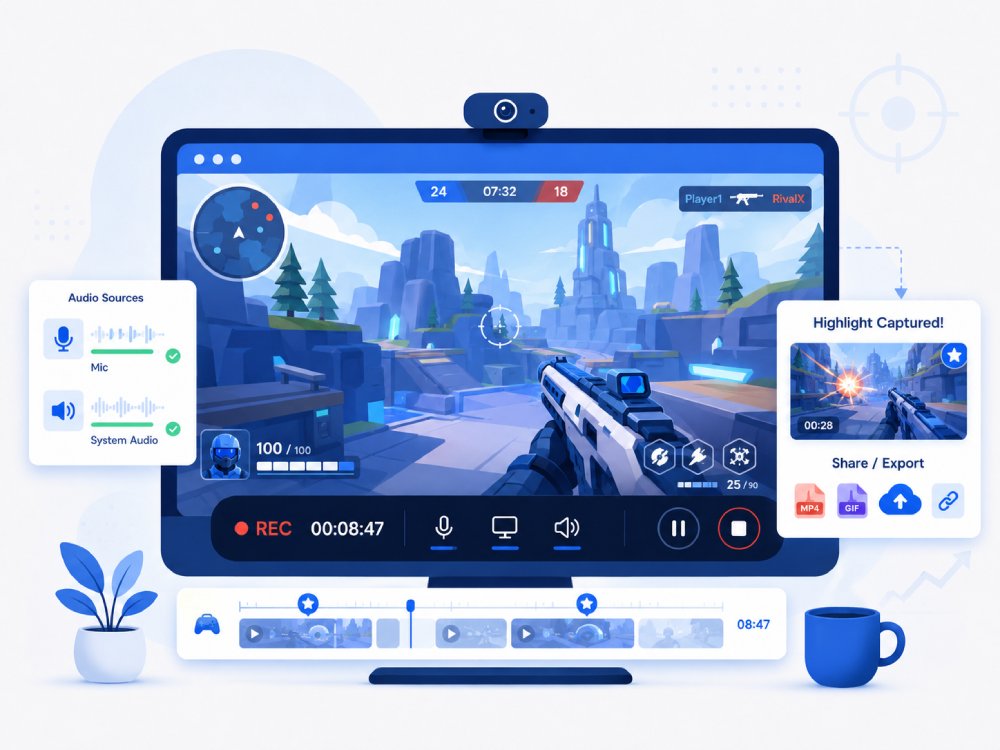
パソコンのゲームプレイを録画
デスクトップゲーム、ブラウザーゲーム、Steamのゲームプレイ、攻略、長時間セッションをゲーム音声と実況付きで収録します。
-
mobile_3
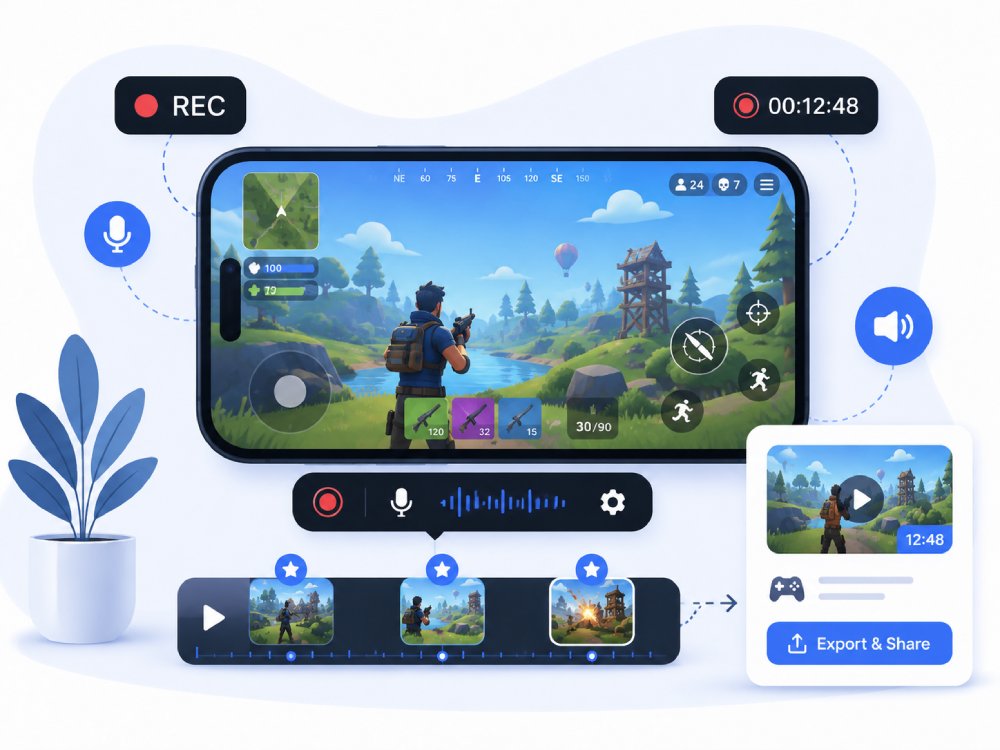
iPhoneのゲームプレイを録画
iPhoneのモバイルゲームを録画し、チュートリアル、対戦クリップ、アプリゲームのデモ、SNS共有に利用します。
-
live_tv
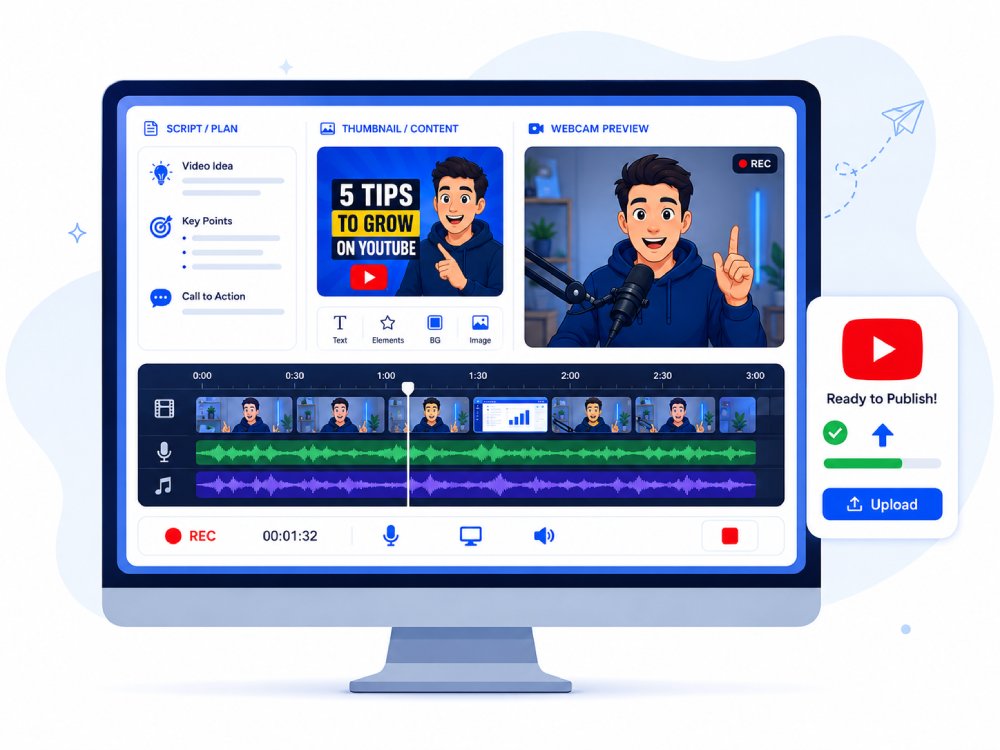
YouTubeゲーム動画を作成
YouTubeゲーム動画向けに、ゲームクリップ、Webカメラのリアクション、実況、攻略映像を収録します。
-
settings_voice
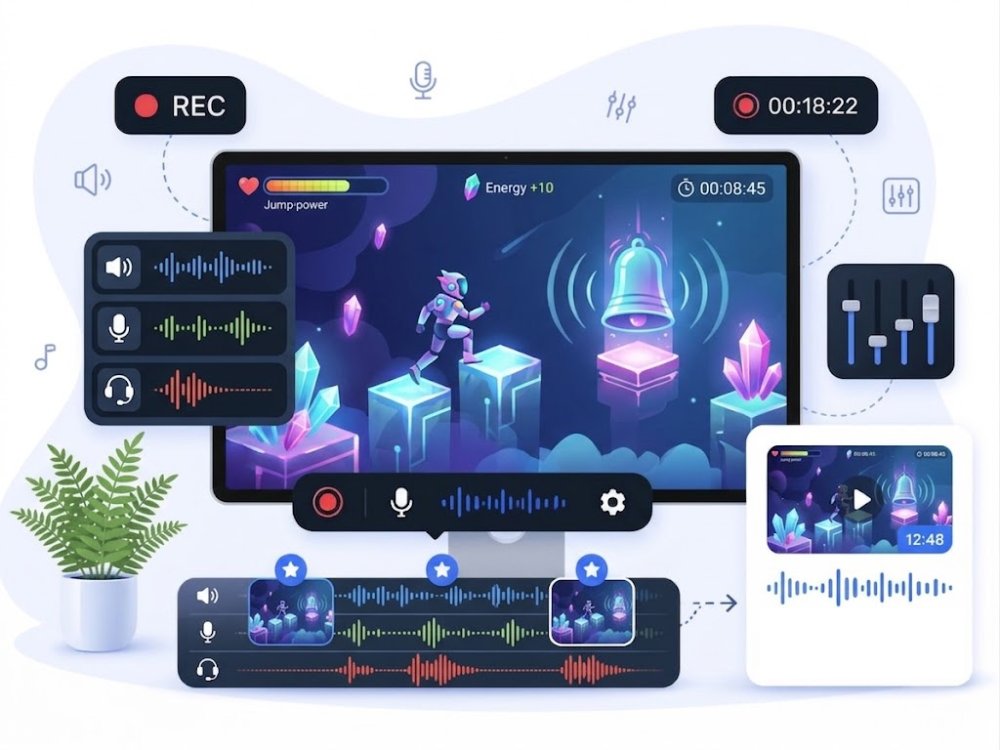
滑らかな動作でゲームプレイを鮮明に録画
遅延を抑えてゲーム場面を録画
一般的な画面録画はCPU依存のソフトウェアエンコードを使用するため、高ビットレートのゲーム中にカクつきやマウス遅延が生じることがあります。AceThinker Game Recorderは、ハードウェアアクセラレーション対応エンコード(H.265/HEVC)と低遅延レンダリングパイプラインを組み合わせ、画面圧縮前のGPUフレームバッファを取得します。各レンダリングフレームを再サンプリングせず、そのまま記録します。
技術仕様
実際のゲーム録画時に測定した業界標準の性能ベンチマークで品質を検証しています。
長時間のゲームプレイにはデスクトップ録画へアップグレード
長時間のゲーム動画、高解像度録画、Webカメラのオーバーレイ、安定した録画性能が必要な場合は、デスクトップ録画でシステム音声とマイク実況を含むゲームを収録します。
- check_circleより長時間のゲーム録画
- check_circleパソコンゲームをより安定して録画
- check_circleゲーム音声+マイク録音
- check_circleリアクション用Webカメラオーバーレイ
- check_circle攻略、チュートリアル、YouTubeゲーム動画に最適
- check_circle録画後の編集・注釈ツール

用途に合うゲーム録画を選択
| 項目 | ゲーム録画(Pro) | オンライン画面録画 | NVIDIA ShadowPlay |
|---|---|---|---|
| 性能 | 高性能ゲーム向けに最適化、CPU/GPU使用率を抑制 | ブラウザーに依存し、高負荷ゲームでは遅延する場合あり | NVENC GPUエンコードによりFPSへの影響が非常に小さい |
| 録画時間 | 最大30分 | ブラウザーセッションまたはファイルサイズで制限される場合あり | 長時間録画に対応。主な制限はストレージ容量 |
| ハードウェアアクセラレーション | GPUアクセラレーション対応エンコードで滑らかに動作 | ハードウェアアクセラレーションなし、CPU負荷が高い | 完全GPUアクセラレーション(NVIDIA NVENC) |
| 編集ツール | トリミング、注釈、透かし機能を内蔵 | 通常は編集機能なし | 基本的なトリミングのみ |
| オフライン利用 | インターネット不要のデスクトップ版 | 安定したインターネット接続が必要 | 利用可能だが、通常はNVIDIAドライバー/アプリ設定に依存 |
| 無料ダウンロード | 録音を開始 | 詳しく見る |