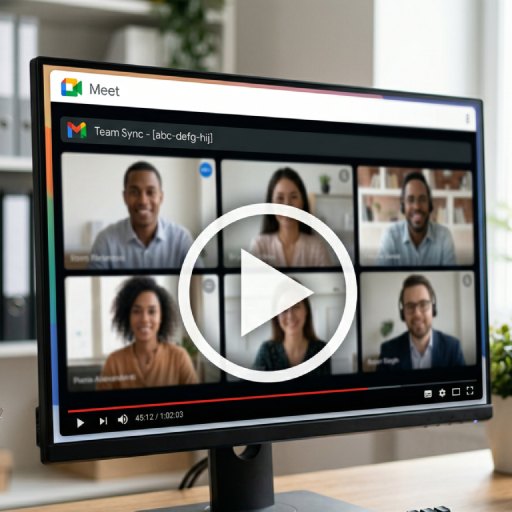
Google Meetを録画 オンライン
録画が許可されている場合に、Google Meetを議事メモ、研修、授業の復習、チームのフォローアップ用に録画できます。開始前に参加者の同意、組織の方針、地域の録画規則を確認してください。短い会議にはオンライン録画、長時間の通話や詳細設定にはデスクトップ録画を利用できます。



すぐに録画を開始
録音内容を設定し、ワンクリックで開始します。
Google Meet録画の主な活用方法
生産性と共同作業を高める機能を使って、Google Meetの通話を録画できます。
ビジネス会議やチーム討議を録画
重要なビジネス会議を録画し、決定事項、担当業務、プロジェクトの進捗を記録できます。手書きのメモだけに頼らず、戦略、期限、実行内容についてチームの認識をそろえられます。
オンライン授業や研修を録画
オンライン講義、ワークショップ、スキル研修を録画し、後から学習に活用できます。受講者や学生は自分のペースで教材を見直し、複雑な内容への理解を深められます。
チーム討議やブレインストーミングを記録
チーム討議を完全に記録し、円滑なフォローアップや非同期での確認に役立てられます。異なる時間帯のメンバーも、都合のよいときに重要な議論を確認できます。
プレゼン録画を保存・共有・保管
顧客との通話、ウェビナー、ライブプレゼンを保存し、チーム内での閲覧や外部共有に利用できます。共有前にトリミングと内容確認を行い、無音部分を削除して機密情報を保護してください。
Google Meetを適切に録画する方法
手順に従ってGoogle Meetのセッションを録画できます。
-
1
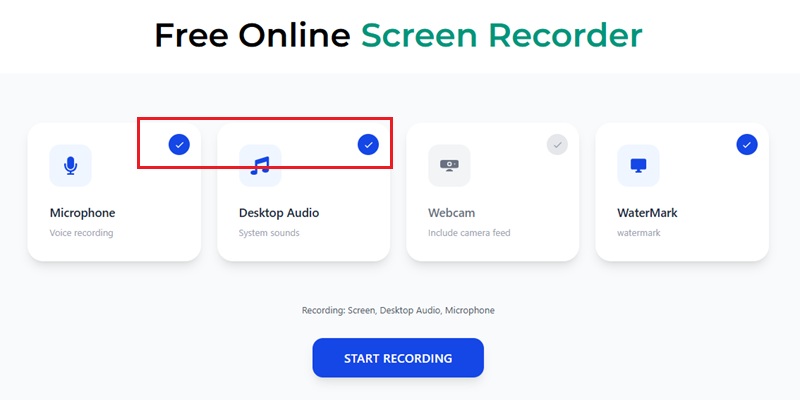
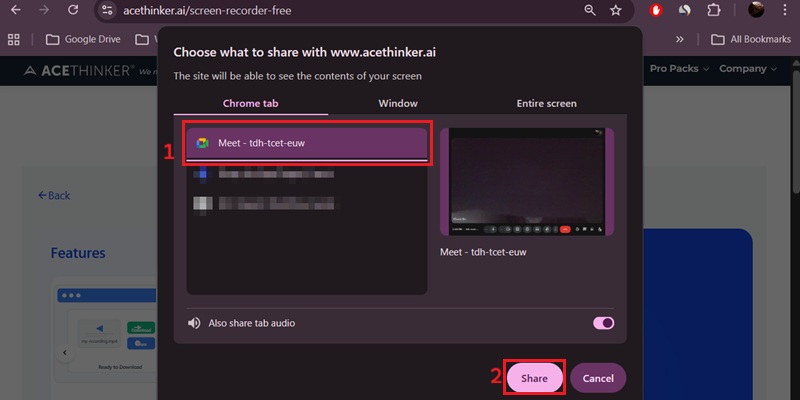
Google Meetの録画入力を設定
会議開始前にGoogle Meetへ入り、マイク、システム音声、画面入力を正しく設定します。入力元を適切に割り当てることで、声が入らない、プレゼンがミュートされる、画面を一部しか録画できないといった問題を防げます。
-
2
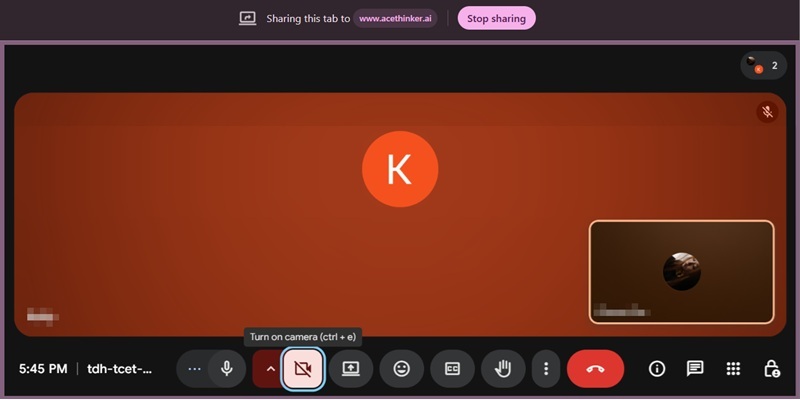
映像と音声を同期して会議を録画
発言者の音声、Webカメラ映像、共有スライドをリアルタイムで同期して録画します。会話と映像がそろうため、滑らかに再生でき、分かりやすい会議記録になります。
-
3
再生映像と音声品質を確認
録画を再生し、会話が明瞭か、共有画面の文字を読めるか、フレームが安定しているか確認します。早めに確認すると、共有前に音切れやぼやけたプレゼンを見つけられます。
-
4
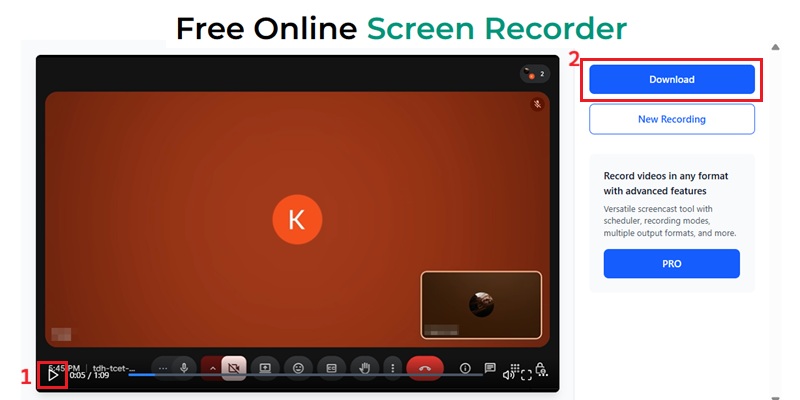
会議録画を書き出して共有
完成した録画をMP4形式で保存し、研修ライブラリ、顧客向けの振り返り、社内資料として利用できます。書き出したファイルは、業務フロー内で保存、アップロード、配布しやすくなります。
Google Meet録画ツールを使う理由
Google Meetを高品質な音声と画面で録画できます。
ローカル処理で会議をより安全に録画
ブラウザ上のローカル処理を使い、プライバシーに配慮してGoogle Meetを録画できます。会議データは端末に残るため、機密性の高い議論を不要なサーバーアップロードから守るのに役立ちます。
すべての会議を鮮明な映像と音声で
Google Meetを高解像度で録画し、会議音声も同期して、後から確認しやすくできます。プレゼン、画面共有、議論を、レビュー、報告、記録に十分な明瞭さで保存できます。
録画から確認まで一つの流れで
Google Meet全体を保存し、散在したメモに頼らず重要な議論をすぐに確認できます。録画、振り返り、決定事項の管理を一か所で効率よく行えます。
長時間の会議も安定して録画
長時間のGoogle Meetでも、滑らかな動作と安定した出力で録画できます。インタビュー、ウェビナー、研修、長いチーム会議でも映像と音声を確実に収録できます。
フレーム落ちを抑え、Google Meetを4K UHD・60 FPSで録画
強い映像圧縮を抑えてGoogle Meetを録画
Google Meet録画エンジンは、GPUアクセラレーション対応H.265/HEVCエンコードと遅延ゼロのバッファ最適化を使用し、CPU負荷が高い場合でも動き、文字、発言者タイルを鮮明に保ちます。一般的なソフトウェアH.264エンコードで生じやすいモーションブラーやフレーム落ちを抑え、リアルタイムのハードウェアレンダリングでフレームと動きを安定させます。
技術仕様
画面のすばやい切り替え、画面共有、複数の発言者を表示するレイアウトでも、ピクセル単位で正確にGoogle Meetを録画し、一般的なブラウザ録画ツールの強く圧縮された出力を上回ります。
比較表
| 項目 | オンラインGoogle Meet録画 | デスクトップ録画 | Vmaker(オンライン会議録画) |
|---|---|---|---|
| インストール | ブラウザベースでインストール不要 | ソフトウェアのインストールが必要 | ブラウザまたはオプションの拡張機能で動作 |
| アクセス | Google Meet中に直接利用可能 | インストールした端末でのみ利用可能 | アカウントへログイン後、ブラウザから利用可能 |
| 設定時間 | ブラウザ内ですばやく設定 | 設定に時間がかかる | ログイン後すぐに利用可能 |
| 音声対応 | 会議音声とマイクを録音 | システム音声とマイクに対応 | 制限なし。長時間の録音に対応 |
| おすすめの用途 | Google Meetを手軽に録画 | プロ向け編集と詳細な制御 | オンライン会議の録画、共有、保存 |
| 録音を開始 | Pro版を入手 | 詳しく見る |
おすすめの関連ツール