メニュー
ホーム

録音ツール

会議録画


新機能:クラウド録音に対応

会議を録画 議事録・アクション項目・チームアーカイブ用に滑らかに録画

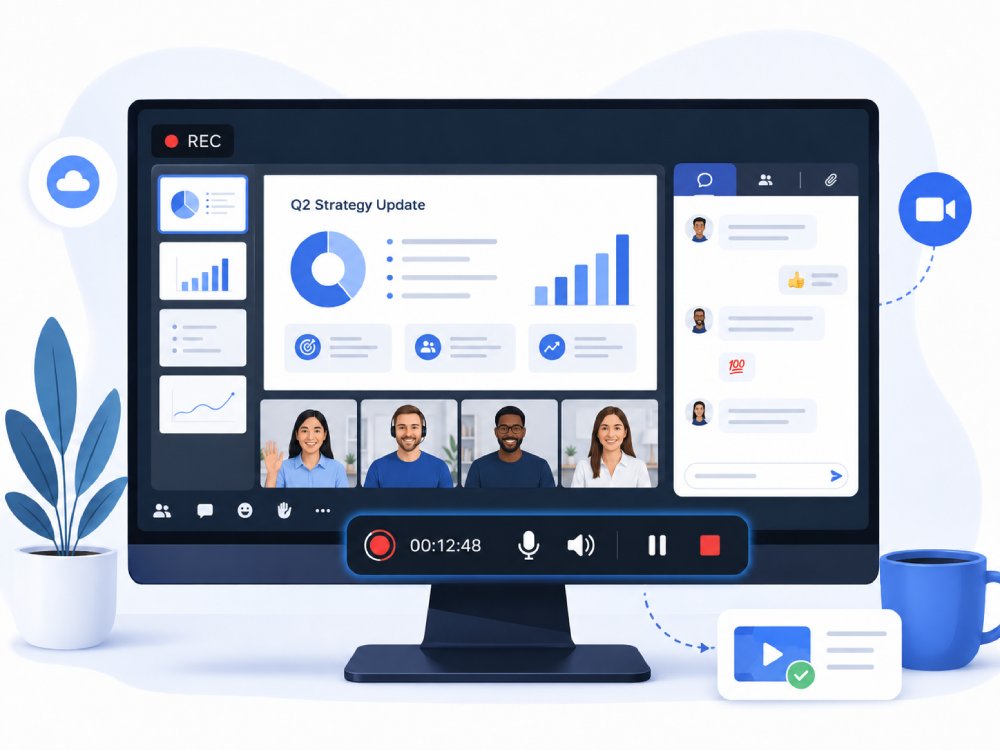
オンライン会議、画面共有、システム音声、マイク音声、話者レイアウトを録画し、チームでの確認、顧客向けプレゼンテーション、研修、プロジェクトの引き継ぎに利用できます。会議参加者の同意、社内規定、地域の録画ルールを必ず守ってください。
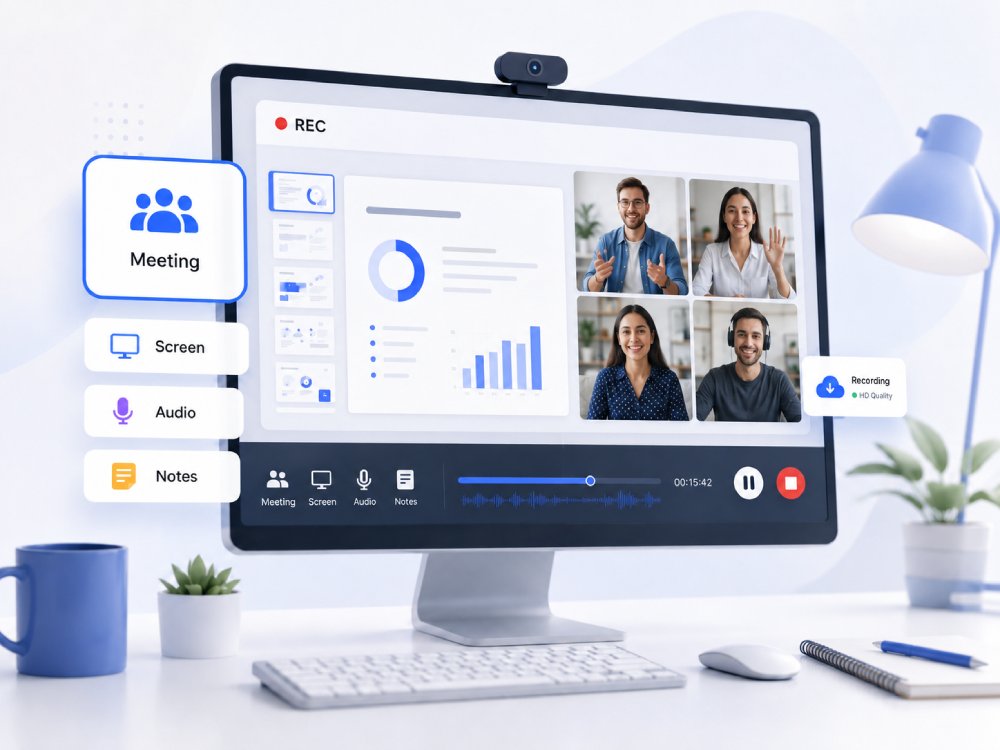
会議録画の主な機能

重要なビジネス上の会話を正確に録画・確認・保存できます。

video_camera_front

各会議サービスを録画

許可されている場合に、Zoom、Teams、Google Meet、ブラウザー上のセッションを録画します。

interpreter_mode

複数音源を録音

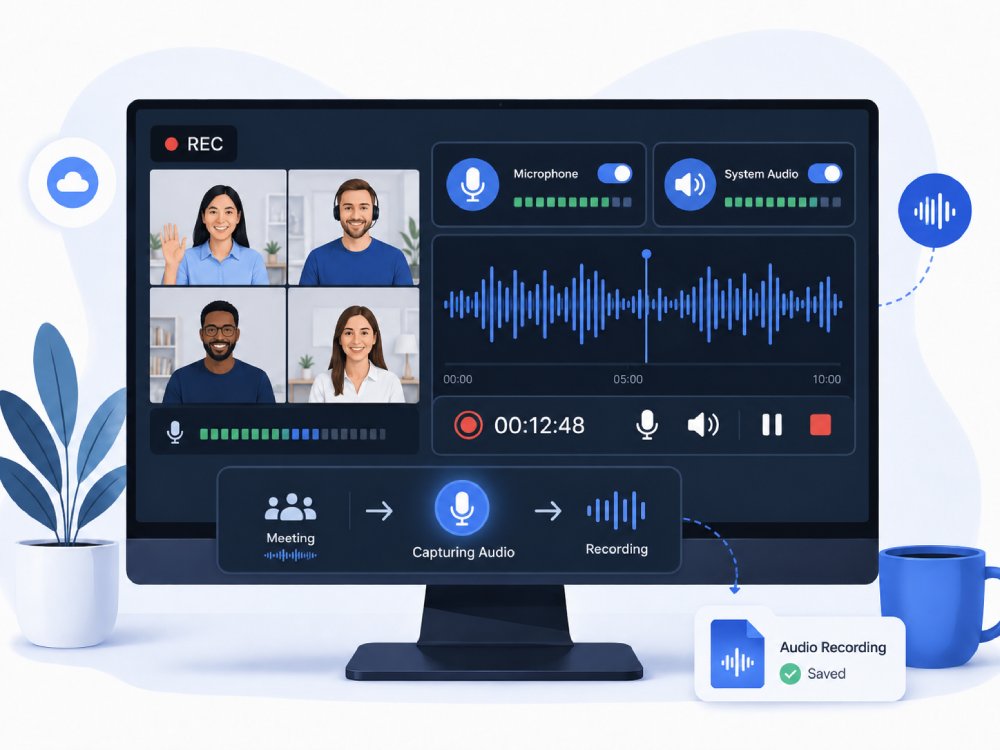
話者の音声、システム音声、マイク音声を収録し、内容を明瞭に確認できます。

picture_in_picture

画面と話者の状況を保存

共有画面、プレゼンテーションウィンドウ、Webカメラ映像をまとめて保存します。

folder_check

会議の保存とフォローアップ

社内確認、アクション項目、研修、顧客へのフォローアップ用に録画を整理します。

会議に合った録画方法を選択

利用するサービス、共同作業、共有方法に合う録画設定を選びます。

  • video_chat

    Zoom会議を録画

    Zoomの会議、ウェビナー、ブレイクアウトルームを高画質で録画します。プレゼンテーション、共有画面、発言中の話者表示も手軽に保存できます。

  • video_call

    Microsoft Teams会議を録画

    Teams上の社内ミーティング、チームプレゼンテーション、社外顧客との通話を録画します。複数ウィンドウの共有、チャットパネル、ライブ字幕も安全に記録できます。

  • hangout_video

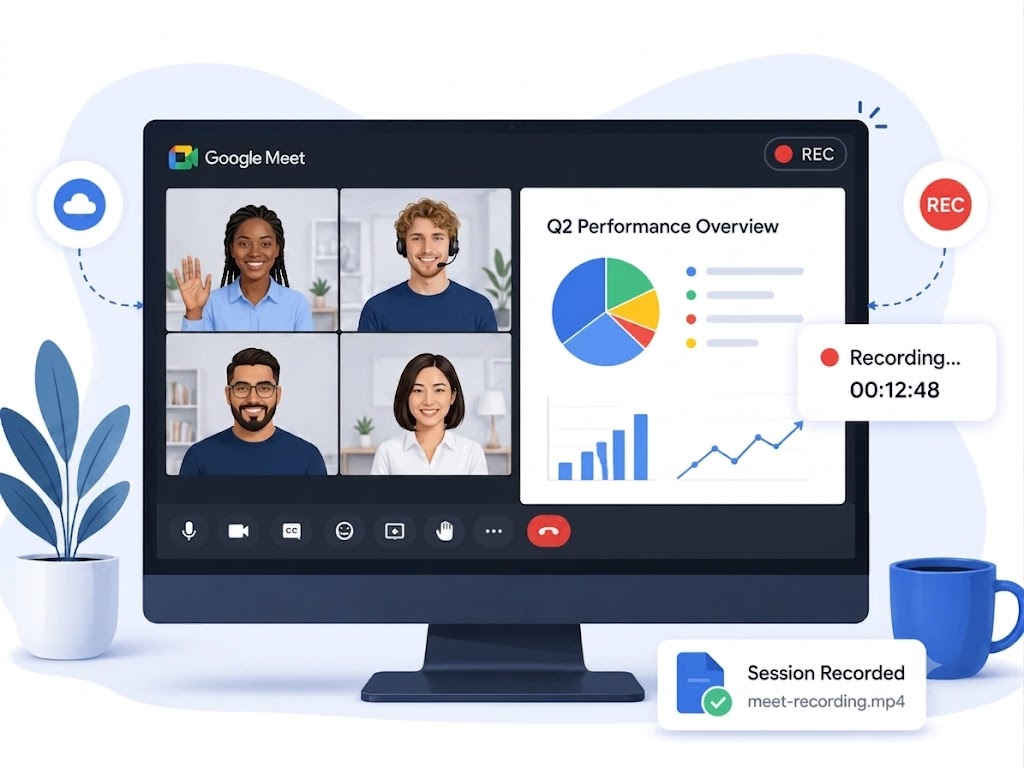
    Google Meetを録画

    CPUへ大きな負荷をかけず、Google Meetの通話をすぐに録画できます。ワークスペースのタブ、ホワイトボード、チームの議論を記録します。

  • settings_voice

    会議音声と文字起こしを記録

    VoIP音声、複数マイクを使う会議室の音声、システム音声を明瞭に分離して収録します。音声トラックや議事録の作成に適しています。
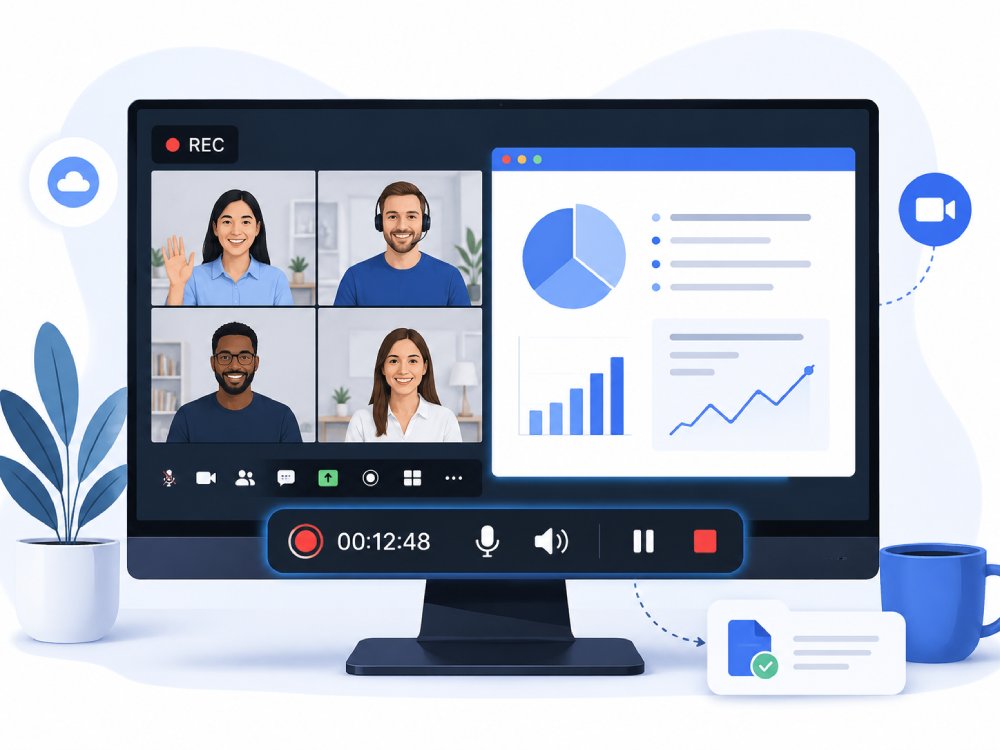
会議音声を録音

確認やフォローアップ用に会議を明瞭に録画

capture

オンライン会議の細部まで保存

顧客とのレビュー、投資家向け説明、社内研修、コンプライアンス上記録が必要な通話など、各種会議を高い明瞭さで記録します。AceThinkerの録画エンジンは元の映像ストリームを取得し、小さな文字、画面要素、動きの速いWebカメラ映像を含む会議ウィンドウ全体の表示構造を維持します。

bar_chart_4_bars

技術仕様

この会議録画は業界標準の映像ベンチマークで検証され、監査、コンプライアンス、業務文書化に利用できる、乱れのない出力を実現します。

  • check_circle
    解像度認証:4K UHD(3840×2160)、メタデータ検証済み
  • check_circle
    エンコード規格:ハードウェアアクセラレーション対応H.265/HEVC、10ビットカラーパイプライン
  • check_circle
    音声同期:映像・音声同期精度±5ms、会議配信規格

Pro版で会議録画をより滑らかに

会議録画ソフトを使用すると、性能と安定性が向上し、高度な機能を利用できます。長時間のセッション、高品質な出力、より柔軟な調整に中断なく対応します。

  • check_circle 録画解像度をカスタマイズ
  • check_circleリアルタイムの注釈とハイライト
  • check_circle 会議録画を予約
デスクトップ録画

オンライン会議録画とデスクトップ会議録画の比較

項目 オンライン会議録画 デスクトップ会議録画 Dadan
セットアップ インストール不要、ブラウザーで動作 ダウンロードとインストールが必要 ブラウザー拡張機能またはデスクトップアプリ
性能 インターネット接続に依存 より安定した一貫性のある動作 長時間会議と自動録画向けに滑らかに最適化
録画品質 ネットワーク速度により変動 最大4K・60 FPSで録画 最大4K動画
項目 基本的な録画と限定的な設定 より高度な機能とカスタマイズ AI要約、文字起こし、チャプター、会議メモ
おすすめの用途 短時間の録画と簡単な作業 長時間の会議と業務利用 録画・AI・動画編集を一つにまとめたいチーム
録音を開始 無料ダウンロード 詳しく見る

よくある質問

会議録画で映像は記録されるのに、ほかの話者の声が入らない場合は?expand_more

通常は、録画時にシステム音声またはタブ音声が共有されていないことが原因です。 オンライン画面録画では、ブラウザーの共有ウィンドウが表示されたら、会議録画を始める前に「Also share system audio」を有効にしてください。ブラウザーのタブを録画する場合は、ブラウザー権限でタブ音声の共有を有効にします。会議サービス自体がミュートになっていないことも確認してください。一方、 Aqua Demoを使用する場合は、システム音声とマイク入力を両方有効にします。両方の入力が正しく選択されていることを確認すると、音声の欠落を防げます。

Zoom、Google Meet、Teams、ウェビナーをオンラインで録画できますか?expand_more

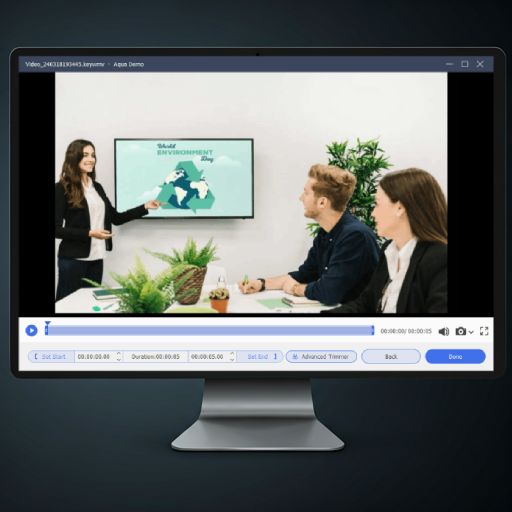
はい。録画が許可された会議やウェビナーは、 オンライン画面録画 または Aqua Demoを使って録画できます。録画を開始したら、会議が表示されているタブ、ウィンドウ、画面を選択します。参加者の音声が必要な場合は、ブラウザーのポップアップでシステム音声共有を有効にしてください。組織やサービスによっては、録画規定や参加者の同意要件が定められている場合があります。録画前に、社内規定、イベントのガイドライン、地域のプライバシー規則を必ず守ってください。長時間の会議、ウェビナー、授業、定例セッションを頻繁に録画する場合は、Aqua Demo版を使うと録画がより安定し、長時間録画や録画後の大容量動画管理に役立つ追加機能も利用できます。

長時間の会議録画をあとから確認しやすくするには?expand_more

会議録画をMP4形式で保存すると、あとから簡単に確認、編集、共有できます。録画後は、 音声・動画文字起こし を使って、セッションから検索可能なメモや文字起こしを作成できます。録画全体を再生せず、重要な情報を見つけやすくなります。録画が長すぎる場合は、 動画カッター で不要な部分をトリミングするか、短いクリップを作成します。 Aqua Demo も長時間の会議録画を管理しやすくし、作業を細かく調整できます。録画後にファイルを整理すると、チームや学生がすばやく簡単に確認できます。

デスクトップの個人的な通知を映さずに会議を録画するには?expand_more

録画開始時に画面全体ではなく、特定のブラウザータブまたはアプリケーションウィンドウを選択します。個人的な通知、メッセージ、関係のないアプリが動画へ映る可能性を減らせます。録画前に不要なアプリを閉じ、可能であれば通知も無効にしてください。 オンライン画面録画 では、ブラウザー共有時に会議のタブまたはウィンドウだけを選択できます。録画範囲をより柔軟に指定し、画面に映る内容を細かく管理する場合はAqua Demoがおすすめです。

会議録画の前に、許可やプライバシーについて何を伝えるべきですか?expand_more

会議を録画する前に、利用サービスの規則や社内規定で録画が許可されていることを確認します。会議によっては、録画開始前に参加者の同意または主催者の承認が必要です。許可なく個人的な会話や機密性の高い議論を録画しないでください。 オンライン画面録画 と Aqua Demo は、許可された録画にのみ使用してください。会議に機密情報が含まれる場合は、録画後の保存・共有方法も確認します。プライバシーポリシーと組織のガイドラインを守ることで、法的・業務上の問題を避けやすくなります。

すべての会議を記録

次の会議を録画し、重要なハイライト、タスクリスト、期限などを記録しましょう。

ページ上部へ
お問い合わせ
ラーニングセンター