メニュー
ホーム

録音ツール

ゲーム録画

iPhoneのゲームプレイを録画

iPhoneゲーム録画 PC向け

iPhone画面をデスクトップへミラーリングし、対応している場合はゲーム音を収録して、ガイド、レビュー、短いクリップ向けにマイク実況も加えられます。長時間録画や安定した書き出し制御にはデスクトップ録画を利用できます。
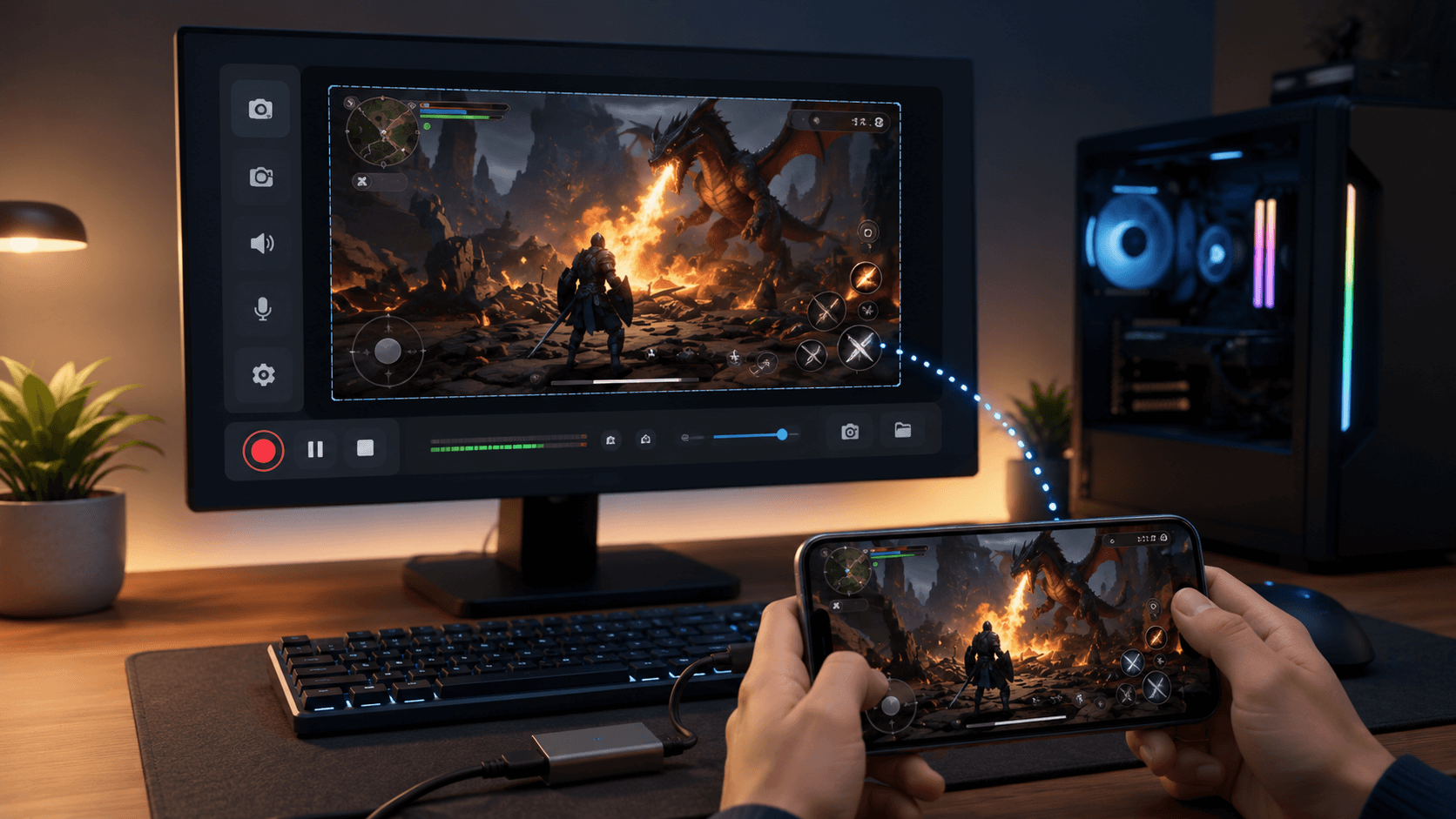
すぐに録画を開始

録音内容を設定し、ワンクリックで開始します。

PCでiPhoneゲームを録画する理由

ゲーム画面と音声を滑らかに収録し、高画質で保存できます。

60fps

iPhoneゲームを高画質で録画

端末と接続が安定していれば、iPhoneゲームを滑らかに録画できます。対戦、レベル、ゲーム内の細部を鮮明に保ち、共有、確認、アップロードに利用できます。
high_quality

ゲーム音と声を一つの録画に

ゲーム音と一緒にマイク実況を収録し、リアクションや手順解説を加えられます。システム音声とゲーム音への対応状況は、ミラーリング方法と端末設定によって異なります。
interpreter_mode

高速なモバイルゲームも安定して録画

長時間のゲームプレイでも安定した動作で録画できます。激しい対戦、スピードラン、高速なアクションでも、予期しない中断を抑えて鮮明な映像を保ちます。
desktop_windows

効率的なモバイル録画フロー

iPhoneのゲームを録画し、すぐに編集・共有できる形で保存できます。最高のゲーム場面をYouTubeハイライト、Shorts、Reels向けの短編コンテンツにできます。

PCでモバイルゲームを録画する方法

簡単な手順でゲーム動画を録画し、後から利用・共有できるよう保存します。

  • 1

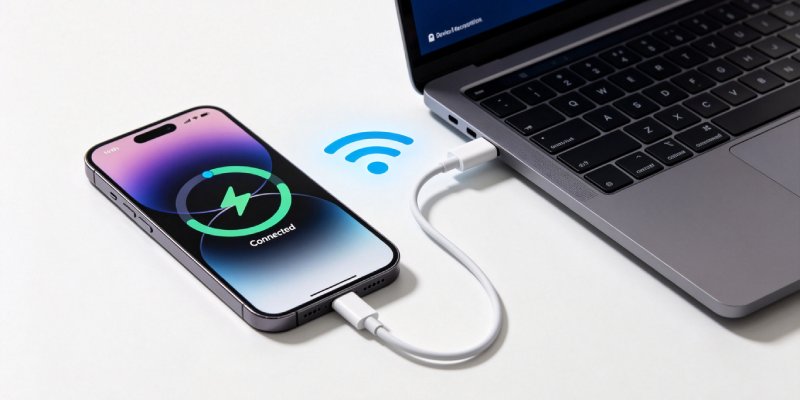
    USBまたは無線でiPhoneを接続

    USBケーブルまたはWi-FiペアリングでiPhoneをPCへ接続し、端末の録画セッションを開始します。画面ミラーリングと録画同期に必要な入力を安定して転送できます。

  • 2

    iPhone画面をデスクトップへミラーリング

    iPhone画面をPCへ表示し、大きな画面でゲームを確認しながら操作できます。ミラーリングにより、モバイルゲームの動きをリアルタイムで正確に録画できます。

  • 3

    PC録画エンジンでゲームを収録

    モバイルゲームを起動し、PC録画ツールで録画を開始します。フレームと音声を安定して処理でき、端末単体での録画よりも安定性を高められます。

  • 4

    ゲーム録画を完成して保存

    録画を停止し、ミラーリングしたゲーム映像が鮮明か確認してから、PCへ保存または処理します。編集、アップロード、各種プラットフォームでの共有用に整理できます。
端末を接続
iPhoneをミラーリング
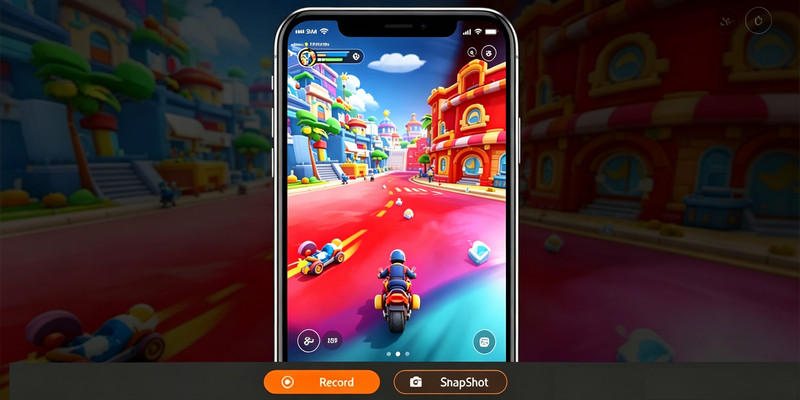
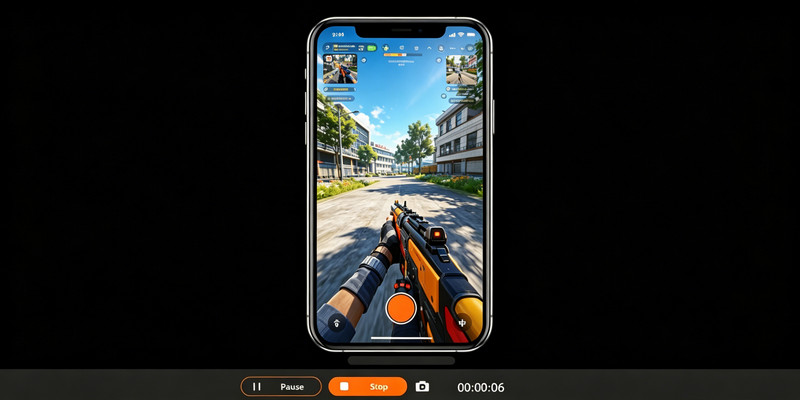
iPhone録画を開始
録画を保存

iPhoneゲーム録画の活用方法

ゲームのハイライトを録画・共有し、友人やSNS向けのシンプルな動画を作成できます。

share

モバイルゲームの勝利やハイライトを録画

iPhoneから最高のキル、勝利、終了直前の逆転場面を録画し、オンラインで共有したくなる短い動画にできます。

stadia_controller

リアクション付きゲーム動画を作成

ゲームプレイと声を同時に録画し、リアクションや実況を加えられます。追加編集なしでモバイルゲーム動画へ個性を出せます。

assistant_direction

モバイルゲームのヒントや攻略を作成

ゲームの仕組み、レベル構成、勝つための戦略を画面上で分かりやすく録画し、視聴者が理解しやすい攻略動画を作成できます。

volume_up

SNS向けの短いゲーム動画を保存

短いモバイルゲーム場面を録画し、すぐに投稿できる形で保存します。YouTube Shorts、Reelsなどの短編プラットフォーム向け動画を作成できます。

4Kの精細さと遅延を抑えた安定性でiPhoneゲームを録画

capture

モバイルゲームのすべてのフレームを収録

動き、パーティクルエフェクト、UIの細部を高い忠実度で収録します。低遅延ハードウェア処理により、エフェクトの多いゲームや対戦中でも、動き、グラフィック、音声を高い精度で同期します。HEVC圧縮、適応型ビットレート最適化、リアルタイムのフレーム調整を組み合わせ、鮮明で滑らかなクリエイター向け映像を保ちます。

bar_chart_4_bars

技術仕様

すべての録画を動画業界の客観的指標で検証し、クリエイター向けの出力品質を保証します。

  • check_circle
    4K UHD出力 — 細部と質感を維持
  • check_circle
    安定した60 FPS — アクションや対戦ゲームに不可欠
  • check_circle
    99.5%のsRGB色精度 — アートとUIを忠実に表示

比較表

機能 iPhoneで直接録画 PC録画ツール Record it! Screen Recorder
安定性 標準的、フレーム落ちの可能性あり 高く、滑らかで安定 iPhoneでの短時間~中時間録画なら安定
FPS性能 長時間録画では制限あり 長時間のプレイでも安定 良好だが端末性能に依存
録画品質 標準解像度 HD~4Kの高画質出力 基本編集機能付きHD録画
操作性 基本操作のみ 高度な録画オプション トリミングと注釈に対応するシンプルな画面操作
おすすめの用途 手軽な短いゲーム動画 YouTube、配信、チュートリアル モバイルゲーム動画、チュートリアル、簡単なコンテンツ作成
録音を開始 Pro版を入手 詳しく見る

遅延を抑えてiPhoneゲームをPCで録画

iPhoneをPCへミラーリングし、安定した動作と鮮明な音声で滑らかな高画質ゲーム動画を数秒で録画できます。

よくある質問

iPhoneからゲームを録画する前に何を確認すべきですか?expand_more

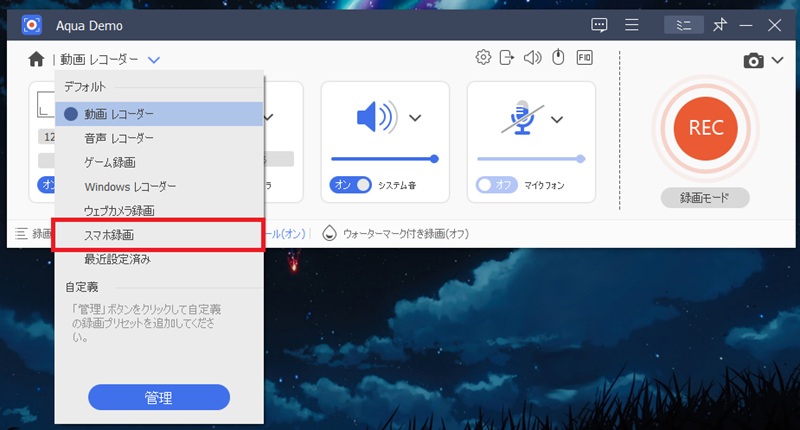
滑らかに画面をミラーリングできるよう、iPhoneが安定して動作し、十分に充電され、パソコンと同じWi-Fiネットワークへ接続されていることを確認します。 Aqua Demo を開いて「Phone Recorder」モードを選び、表示されたメニューから「iOS Recorder」を選択します。iPhoneで「Screen Mirroring」を開き、利用可能な端末からAqua Demoを選びます。iPhone画面がパソコンに表示されたら、録画前に解像度、音声入力、画面の向きを確認してください。高負荷のゲームは録画中にフレーム落ちや端末の発熱を起こす場合があるため、希望するグラフィック設定で滑らかに動くかも確認します。

脱獄や安全でない設定変更をせずにiPhoneゲームを録画するには?expand_more

のiPhone Recorder機能を使えば、脱獄やシステム設定の改変をせず安全にゲームを録画できます。 Aqua Demo無線画面ミラーリングを使うため、危険なアプリのインストールやセキュリティ設定の変更は不要です。Aqua Demoを開き、「Video Recorder」から「Phone Recorder」へ切り替えます。「iOS Recorder」を選び、iPhoneの「Screen Mirroring」からAqua Demoを選択してください。両方の端末を同じWi-Fiネットワークへ接続します。画面がパソコンに表示されたら、端末設定を変えずに通常どおりゲーム録画を開始できます。

iPhoneゲーム録画にゲーム音が入らないのはなぜですか?expand_more

録画前に正しい音声入力を有効にしていない、またはアプリが内部音声の収録を制限している可能性があります。開始前にiPhoneが Aqua Demo へ「iPhone Recorder」モードで正しく接続され、録画設定でシステム音声が有効になっていることを確認してください。iPhoneの音量を確認し、サイレントモードを避けます。Bluetoothイヤホンやスピーカーを使っている場合は、iPhone本体のスピーカーへ戻すとゲーム音を正しく収録できることがあります。

マイク実況付きでiPhoneゲームを録画するには?expand_more

まずiPhoneのゲーム画面が Aqua Demo へ「iPhone Recorder」モードで正しくミラーリングされていることを確認します。パソコンに画面が表示されたら、画面下部の「Settings」を開きます。「Recording Content」のドロップダウンをクリックし、「Speaker」にチェックを入れます。「Screen」「Phone Microphone」「PC Speaker」を選ぶと、ゲーム音と声の両方を録音できます。より明瞭に声を収録したい場合は、パソコンの既定マイクまたは外付けマイク、ヘッドセットも選べます。

iPhoneゲーム録画で遅延やカクつきが起こる原因は?expand_more

不安定なWi-Fi、高い録画解像度、パソコンの性能不足が原因になることがあります。録画前にiPhone画面をAqua Demoへミラーリングするため、端末間の接続が弱いと映像が遅れたり途切れたりします。両方の端末を安定したWi-Fiへ接続し、不要なバックグラウンドアプリを閉じてください。低~中性能のパソコンでは480×216または960×434、より高性能な環境では1280×578や720p相当が適しています。1080p~4Kや端末解像度は鮮明ですが、システムやネットワークが処理できないとカクつくことがあります。長時間録画の前に短いテストをおすすめします。

iPhoneゲームを簡単に録画・共有

数秒で画面録画を開始し、最高のゲームプレイを安全に保存できます。

ページ上部へ
お問い合わせ
ラーニングセンター