メニュー
ホーム

録音ツール

会議録画

Teams会議を録画

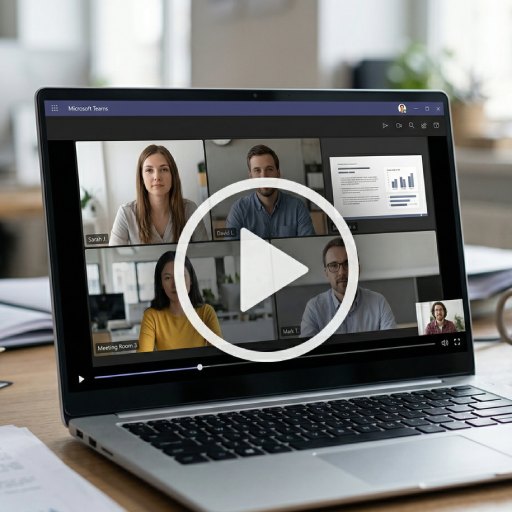
Microsoft Teams会議を録画 オンライン

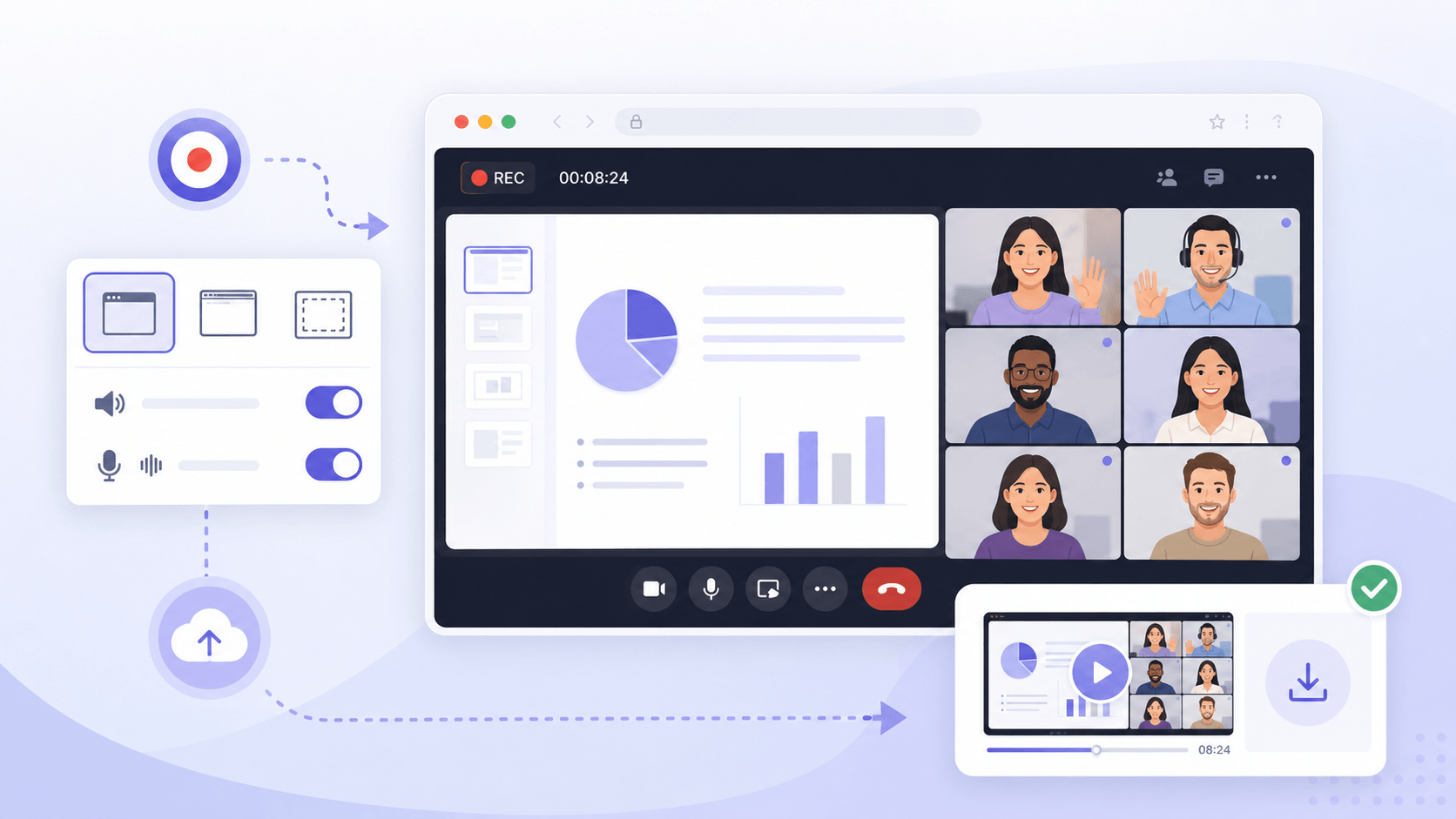
録画が許可されている場合に、Microsoft Teams会議をフォローアップ、研修、顧客との通話、社内確認用に録画できます。音声や映像を収録する前に、参加者の同意、職場の方針、地域の規則を確認してください。短い会議にはオンライン録画、長時間の会議や詳細設定にはデスクトップ録画を利用できます。
すぐに録画を開始

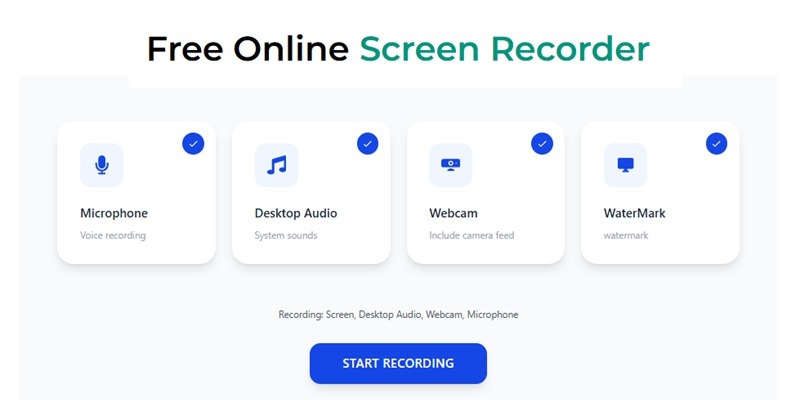
録音内容を設定し、ワンクリックで開始します。

Teams会議録画の主な活用方法

Microsoft Teams会議録画ツールの機能を使い、高品質なビデオ通話を保存できます。

interpreter_mode

顧客との会議を録画して正確にフォローアップ

事前に同意を得てMicrosoft Teamsでの顧客との議論を録画し、プライバシーと機密性を保護します。業務範囲、要件、合意内容を見直し、正確で専門的なフォローアップを行えます。
bolt

社内会議やチームの最新情報を記録

定例会議、計画セッション、重要な決定を確実に記録できます。欠席したメンバーへ行動項目を共有し、追加の確認会議なしで分散チームの認識をそろえられます。
groups

研修・オンボーディングを保存

社内ワークショップ、製品説明、オンボーディングを録画し、社内ナレッジベースを構築できます。新入社員は自分のペースで学び、必要なときに重要な教材を見直せます。
diversity_1

面接を振り返り、録画を慎重に共有

候補者との面接や評価を録画し、採用判断に活用できます。候補者のプライバシーや機密性の高い議論を守るため、社内共有前に必ず録画内容を確認してください。

Teams会議を適切に録画する方法

手順に従ってTeams会議を録画できます。

  • 1

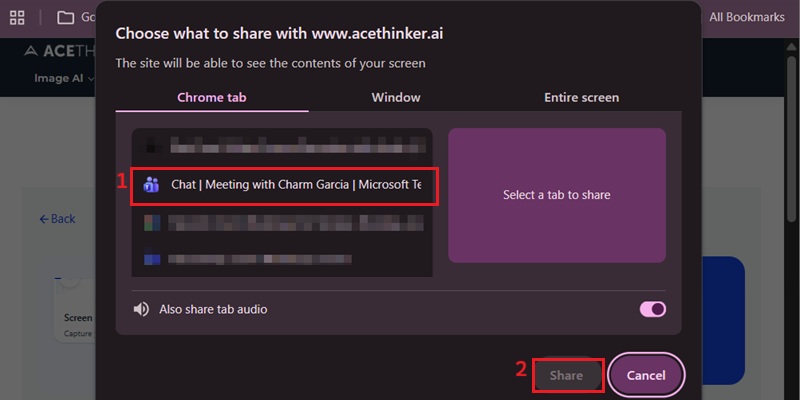
    ブラウザ録画環境を準備

    会議前または会議中にブラウザでオンライン録画ツールを開き、録画できる状態にします。インストールやシステム設定をせずに、音声と画面の録画処理を準備できます。

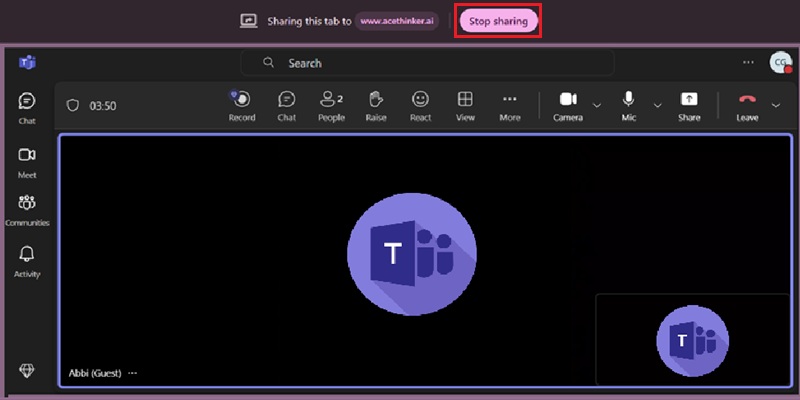
  • 2

    Microsoft Teams会議と同期

    録画画面を開いたまま、通常どおりMicrosoft Teams会議へ参加します。会議へ継続して参加しながら、バックグラウンド録画を安定させられます。

  • 3

    会議のライブ映像をリアルタイムで録画

    Teamsのウィンドウを選んで録画を開始し、音声、映像、共有コンテンツを同時に収録します。会議の流れとプレゼンの文脈を保ち、再生時のタイミングもそろえられます。

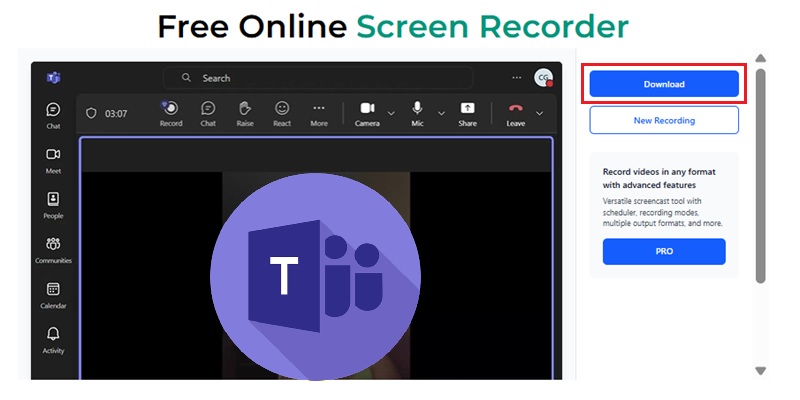
  • 4

    録画ファイルを完成

    会議を終了し、録画をダウンロード可能なファイルへ処理して、社内確認または外部共有に利用します。報告、共同作業、記録の流れで再利用できる形で出力されます。
オンライン録画ツールを開く
Microsoft Teams会議へ参加
会議のライブ映像を録画
録画を完成

Teams会議録画ツールを使う理由

Teams会議録画が必要になる場面と、録画によって生産性を高める方法を紹介します。

event_note

データの管理権限を保ちながら会議を安全に録画

Microsoft Teams会議を録画してローカルへ保存し、クラウドへのアップロードに依存しません。機密性の高い業務上の議論や顧客情報の保護に役立ちます。

work

メモに追われず会議へ集中

聞きながらメモを書く必要がなく、議論へ集中できます。すべての内容が保存されるため、後から決定事項や行動項目を正確に確認できます。

screen_share

長時間・複雑な会議も完全に録画

日々の短い会議から長時間の戦略会議まで、中断を抑えて滑らかに録画できます。長いセッションでも会話の一部を逃さず保存できます。

slide_library

数分で会議を録画・編集・共有

会議終了後、内蔵Trimmerで停止部分、話題から外れた部分、待ち時間をすばやく削除できます。追加の編集ツールなしで、チームや顧客へ共有できる見やすい録画を作成できます。

Teamsを4K UHD・60 FPSで鮮明に録画

capture

Microsoft Teamsを高精度で録画

AceThinkerは、Microsoft Teams会議のプレゼン画面、共有文書、Webカメラ映像、動きの変化を放送品質の鮮明さで録画します。フレーム落ち、圧縮によるにじみ、文字のぼやけを抑えます。ハードウェアアクセラレーション対応H.265/HEVCエンコードにより、ピクセル構造を保ち、遅延ゼロのフレームバッファで動きを安定させます。

bar_chart_4_bars

技術仕様

音声を劣化なく維持し、複数人での議論でも声の抑揚、子音、背景音まで再現できる会議録画を作成します。ビット単位で正確なローカルバッファエンジンが22kHzまでの倍音を保持し、低品質な画面録画で起こりやすい中音域の平坦化を防ぎます。

  • check_circle
    320kbpsステレオエンコード
  • check_circle
    48kHzサンプリングレート
  • check_circle
    <0.5% waveform deviation during noisy transitions

比較表

機能 オンライン会議録画 Microsoft Teams録画 VEED.ioオンライン通話録画
アクセス 各種ブラウザ・プラットフォームで動作 Microsoft Teams環境に限定 完全なブラウザベース
柔軟性 オンライン会議やアプリを録画 Teams会議のみ録画 Webベースのセッションから画面、Webカメラ、音声を録画
セットアップ インストール不要 Teamsの設定と権限が必要 インストール不要
操作性 ユーザーが録画の開始・停止を操作 プラットフォーム側が録画処理を制御 基本的なユーザー操作
おすすめの用途 複数プラットフォームでの仕事、ハイブリッドチーム、柔軟な録画用途 Teamsを全面的に利用する組織 短時間の録画、チュートリアル、基本的なコンテンツ作成
録音を開始 Pro版を入手 詳しく見る

ブラウザですぐにTeams会議を録画

インストール不要でTeams会議をブラウザから直接録画できます。映像と音声を手軽に収録し、後から安全に確認できる形で保存します。

よくある質問

Microsoft Teams会議を画面と音声付きで録画するには?expand_more

会議の長さに応じて、Microsoft Teams会議を録画する方法は2つあります。短く重要な会議には オンライン画面録画を使用できます。ブラウザで開き、Webカメラ、システム音声、マイクなど必要な項目を有効にして、会議ウィンドウを選んで録画を開始します。長時間の会議には Aqua Demoを使用できます。ダウンロードしてインストールした後、マイク、システム音声、必要に応じてWebカメラを有効にします。Teamsのウィンドウに合うよう録画範囲を調整して録画を開始します。

Teams録画に映像はあるのに参加者の音声がないのはなぜですか?expand_more

録画中にシステム音声(スピーカー音声)を有効にしていない、または正しく収録できていないことが主な原因です。その場合、画面映像だけが録画され、ほかの参加者の声が入りません。開始前にシステム音声またはスピーカー音声が有効か確認し、正しい出力機器を選び、Microsoft Teamsがミュートされていないことも確認してください。ヘッドホンやBluetooth機器を使っている場合は、スピーカーへ切り替えると改善することがあります。

全画面、Teamsウィンドウ、ブラウザタブのどれを録画すべきですか?expand_more

録画をどの程度集中して見やすくしたいかに応じて選びます。通知やほかのアプリを映したくない場合は、TeamsウィンドウまたはTeams Web版のブラウザタブが適しています。会議だけに集中した録画になり、管理もしやすくなります。アプリを切り替えたり複数のウィンドウを表示したりする場合は全画面録画が便利ですが、ポップアップやタスクバーも映ることがあります。多くの会議ではTeamsウィンドウまたはタブを選ぶと、より見やすい録画になります。

Teams会議録画をメモやチーム内確認用としてローカル保存できますか?expand_more

はい。 Aqua Demoでは、「Settings」で指定したフォルダーと出力設定へ録画を自動保存できます。録画前に形式、フレームレート、解像度、出力フォルダーなどを調整してください。一方、 オンライン画面録画ではTeams会議の録画をMP4、WebM、音声のみの場合はMP3でダウンロードできます。

Teams録画ファイルが大きすぎて共有できない場合は?expand_more

Teams録画の容量が大きすぎる場合は、 Aqua Demoの「Video Compressor」を利用できます。「Preview」画面の動画圧縮アイコンをクリックすると新しいウィンドウが開きます。スライダーで容量を調整し、出力形式、解像度、ビットレートを選びます。「Preview」をクリックして画質を確認し、問題がなければ右下の「Compress」をクリックします。共有しやすい軽量なTeams録画として処理・保存されます。

ブラウザですぐにTeams会議を録画

Microsoft Teamsの会議、研修、討議をそのまま録画し、必要なときに会話を確認できるよう保存します。

ページ上部へ
お問い合わせ
ラーニングセンター