メニュー
ホーム

録音ツール

ゲーム録画

YouTube向けにゲームプレイを録画

ゲーム録画ツール: YouTubeクリエイター向け

YouTube動画やShorts向けに、ゲーム攻略、実況、リアクション、ハイライトを録画できます。必要に応じて画面、ゲーム音、マイク音声、Webカメラを収録し、録画後はトリミングして、追加編集や公開用に書き出せます。
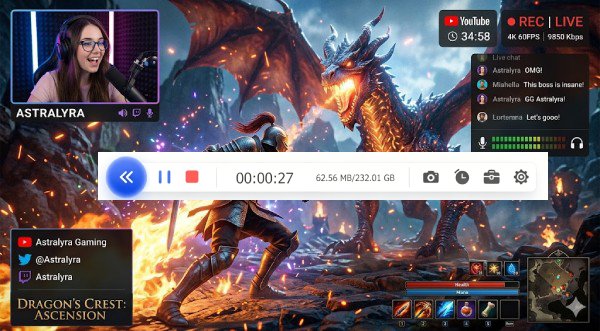
すぐに録画を開始

録音内容を設定し、ワンクリックで開始します。

YouTubeゲーム録画の主な活用方法

ゲームプレイを高画質かつ滑らかに録画し、YouTubeへ簡単に共有できます。

stadia_controller

攻略動画やゲームの全編を録画

長いストーリーミッション、手順を追ったチュートリアル、ゲームの完全攻略向けに、プレイ全体を録画できます。音声解説とゲーム音を正確に同期し、細部まで滑らかに収録して、YouTubeチャンネルですぐに使える素材を作成できます。
camera_video

ゲームのハイライトや名場面を収録

劇的な勝利、見事なプレイ、印象的なゲーム場面をすぐに録画できます。短いハイライトを手軽に切り出し、縦型動画として追加編集して、魅力的なYouTube ShortsやInstagram Reelsを作成できます。
arrow_upload_ready

実況・リアクション動画を録画

マイクによる実況とシステム音声のバランスを取りながらゲームプレイを録画できます。音声の明瞭さを調整し、聞き取りやすい実況、リアクション動画、視聴者参加型のゲーム動画を作成できます。
movie_edit

ゲームチュートリアルや攻略ガイドを作成

鮮明な参考映像と、その場で加えた音声メモを同時に収録し、動画編集を効率化できます。視聴者が手順を追いやすいゲームレビュー、戦略解説、操作ガイドを作成できます。

YouTube向けにゲームプレイを録画する方法

YouTubeで共有するゲーム動画を簡単な手順で録画できます。

  • 1

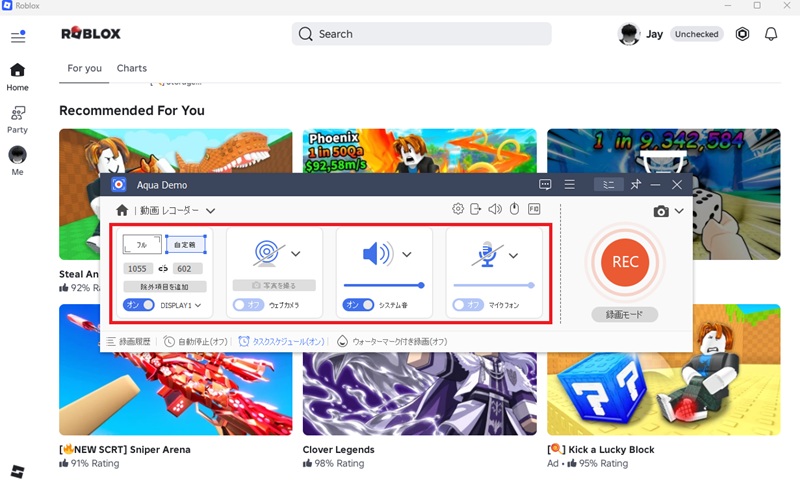
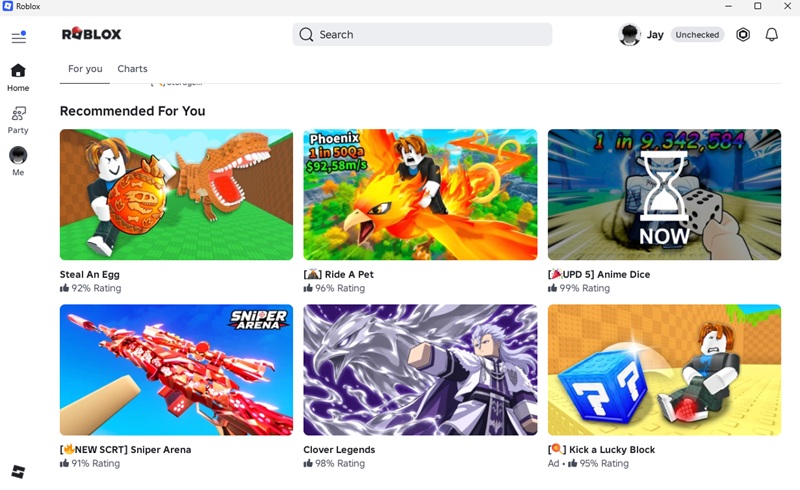
    ゲーム画面の録画範囲を指定

    ゲームのウィンドウまたは全画面モードを選び、デスクトップ上のほかの要素を除外します。ゲーム映像だけを録画できるため、YouTube公開用のすっきりした動画に仕上がります。

  • 2

    音声とフェイスカメラを有効化

    システム音声を有効にしてゲームの効果音や会話を鮮明に収録し、Webカメラ入力をオンにしてリアクション映像を重ねます。複数の入力を組み合わせることで、視聴者を引き込むゲーム動画を作成できます。

  • 3

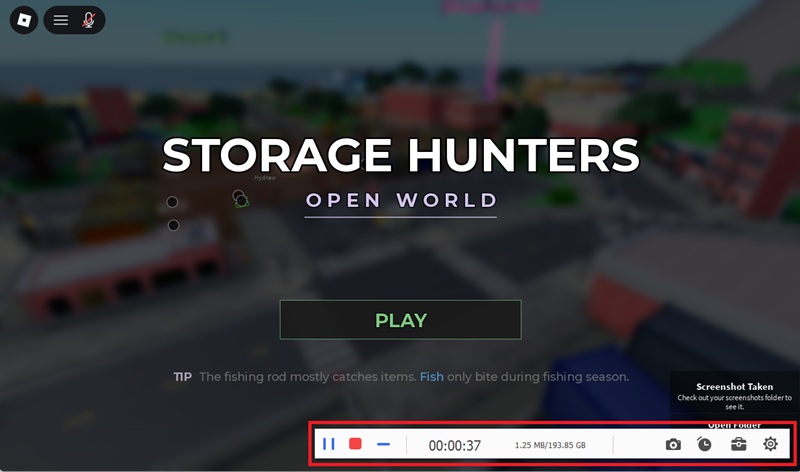
    高画質でゲーム録画を開始

    ゲームプレイが始まったら録画を開始し、安定したフレームレートでリアルタイムの操作を収録します。滑らかな動き、戦闘場面、インタラクティブな瞬間を保ち、YouTube公開用の素材にできます。

  • 4

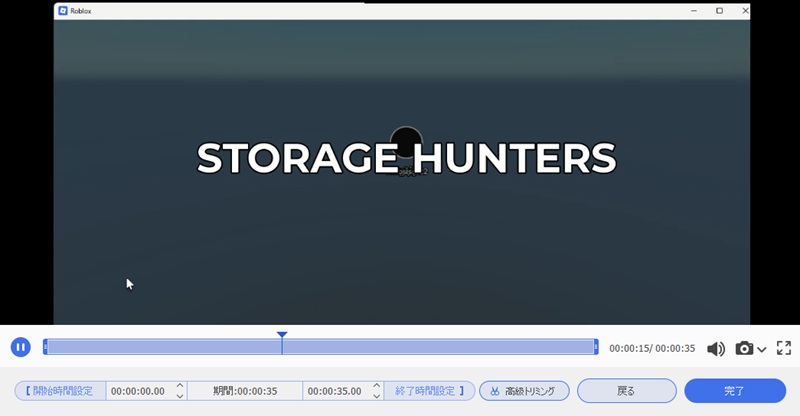
    公開用にゲーム録画を仕上げる

    不要な部分をトリミングし、重要なゲーム場面を強調して、動画のテンポと視聴維持率を高めます。後処理により、YouTubeチャンネル向けの見やすく魅力的な動画に整えられます。
ゲーム録画範囲を指定
音声とフェイスカメラ
ゲーム録画を開始
ゲーム録画を仕上げる

YouTubeゲーム録画ツールを使う理由

録画、編集、公開に適したツールで、YouTube向けのゲームコンテンツをより良く仕上げ、チャンネルの成長に役立てられます。

4k

YouTube向け4Kゲーム録画

ゲームプレイを鮮明な4K解像度で録画し、細部まで見やすいYouTube動画を作成できます。攻略、レビュー、長編ゲーム動画でも各場面をくっきりと保てます。

capture

FPS低下を抑えて滑らかに録画

ゲームの動作やパフォーマンスを妨げず、ゲームプレイを滑らかに録画できます。長時間のセッションでも安定したフレームレートを保ち、よりきれいで一貫した録画に仕上げます。

brand_awareness

ゲーム音とマイクを同時に録音

ゲーム内の音声とマイクを同時に収録し、実況やリアクションを加えられます。後から音声を同期する手間を省き、魅力的なゲーム動画を作成しやすくなります。

computer_arrow_up

YouTube公開に適した録画フロー

ゲームプレイ全体を録画し、MP4、MKV、MOVなどの形式で保存して、すぐにアップロードできます。追加作業を抑えながら、ゲーム映像を整ったYouTubeコンテンツへ仕上げられます。

配信素材に適したゲーム録画:安定した60 FPSで4K UHD録画

capture

フレーム落ちを抑えてYouTubeゲーム動画を録画

AceThinkerはGPUアクセラレーション対応のH.265/HEVCエンコードエンジンを使用し、高速なアクション、パーティクルエフェクト、HUD表示を4K UHD解像度で維持します。映像比較では、高速な場面転換、インターフェース要素、テクスチャの細部が録画・再生時にも鮮明に保たれることを確認しています。YouTubeのゲーム動画でも、配信ハイライト、攻略、対戦プレイの公開に適したクリエイター向けの映像品質を維持します。

bar_chart_4_bars

技術仕様

フレーム安定性の分析とハードウェアレベルのエンコード指標を用いて、ゲーム録画性能を検証しています。各録画セッションは、低遅延録画と音声・映像の同期再生に最適化され、YouTube公開の作業を支えます。

  • check_circle
    ゲーム解像度:最大4K UHD
  • check_circle
    録画性能:遅延ゼロのハードウェア処理
  • check_circle
    音声同期:48kHzステレオゲーム音声

比較表

項目 基本録画ツール YouTubeクリエイター向け録画ツール
動画品質 標準的な録画品質 YouTube向けにHD・4Kへ最適化
Webカメラ対応 制限あり、または利用不可 リアクションや実況向けのフェイスカメラを完全統合
音声録音 基本的な音声収録 音声実況とシステム音声を録音
書き出し形式 一般的なファイル形式 YouTubeへすばやく公開できる形式
おすすめの用途 気軽なゲーム録画 コンテンツクリエイター、配信者、YouTuber
録音を開始 Pro版を入手

YouTubeゲーム録画を今すぐ開始

ブラウザから直接、YouTube向けのゲーム録画を開始できます。インストール不要なので、クリエイターはいつでも手軽に動画を作成できます。

よくある質問

YouTube向けにフェイスカメラと音声実況付きのゲームプレイやチュートリアルを録画するには?expand_more

現在、多くのYouTubeクリエイターは、文字だけのガイドではなく、顔と音声実況を表示したゲームプレイやチュートリアルを録画しています。 Aqua Demoを使う場合は、マイクとWebカメラをパソコンへ接続します。ツールのメイン画面でWebカメラとマイクを有効にすると、画面上にWebカメラ映像が表示されます。次に、ゲームプレイやチュートリアルの画面に合わせて録画範囲を調整し、重要な内容を隠さない位置へフェイスカメラを配置します。すべて設定したら、本番前に短いテスト録画を行い、正しく動作するか確認してください。

アップロードまたは書き出し後にYouTube動画がぼやけるのはなぜですか?expand_more

解像度、ビットレート、書き出し設定が低いと、アップロードまたは書き出し後のYouTube動画がぼやけることがあります。録画前に Aqua Demo の「Settings」を開き、解像度を720p~1080p以上に、フレームレートを端末性能に応じて30 FPSまたは60 FPSに調整してください。書き出し時はMP4などの高品質形式と高めのビットレートを選び、強い圧縮を避けます。YouTubeへのアップロード後もぼやける場合は、HD版の処理が終わるまで待ってください。特に長い動画や低速回線では、アップロード直後に低画質で表示されることがあります。

YouTubeゲーム動画を作る前に、どの録画設定をテストすればよいですか?expand_more

YouTubeゲーム動画を録画する前に、 Aqua Demo の設定で解像度、フレームレート、音声入力、録画対象を確認してください。性能が低いパソコンでは、遅延やフレーム落ちを避けるため720p・30 FPSを試します。高性能なパソコンでは、通常1080p・60 FPSの方が滑らかで鮮明です。「Sound Settings」でマイクとシステム音声の音量バランスも確認してください。リアクションを録画する場合は、ゲーム画面を隠さないようWebカメラを右下または左下に配置します。長時間録画の前に必ず短いテストを行い、映像が滑らかで音声が明瞭かつ正しく同期していることを確認してください。

デスクトップ全体ではなく、ゲーム、ブラウザ、ソフトのウィンドウだけを録画するには?expand_more

全画面ではなくウィンドウまたは範囲だけを録画する場合も簡単です。 Aqua Demo を開いてメイン画面が表示されるまで待ちます。アスペクト比の項目から録画範囲を選択できます。「Custom」のドロップダウンをクリックし、「Select region/window」を選びます。その後、録画するゲーム、ブラウザ、ソフトのウィンドウを指定してください。録画枠を手動で調整するか、3840×2160、2560×1440、11920×1080などのサイズプリセットを選ぶこともできます。

システム音声とマイクを両方漏れなく録音するには?expand_more

システム音声とマイク音声の両方を収録するには、 Aqua Demoで両方が有効になっていることを確認します。次に「Sound Settings」で、ゲーム音が声をかき消さないよう両方の音量を調整してください。録画前に正しいマイク機器とスピーカー出力も選択します。最後に「Recording Test」で両方の音声を選び、「Recording Test」ボタンをクリックして、音声が明瞭で正しく同期し、エコーや歪みがないか確認してください。

YouTubeゲーム録画を今すぐ開始

鮮明な音声と滑らかな動作でYouTube向けゲーム動画を録画し、簡単に書き出してチャンネルへすばやく公開できます。

ページ上部へ
お問い合わせ
ラーニングセンター