メニュー
ホーム

録画ツール

画面録画

ビジネス向け画面録画

ビジネス向け画面録画 動画やプレゼンを収録

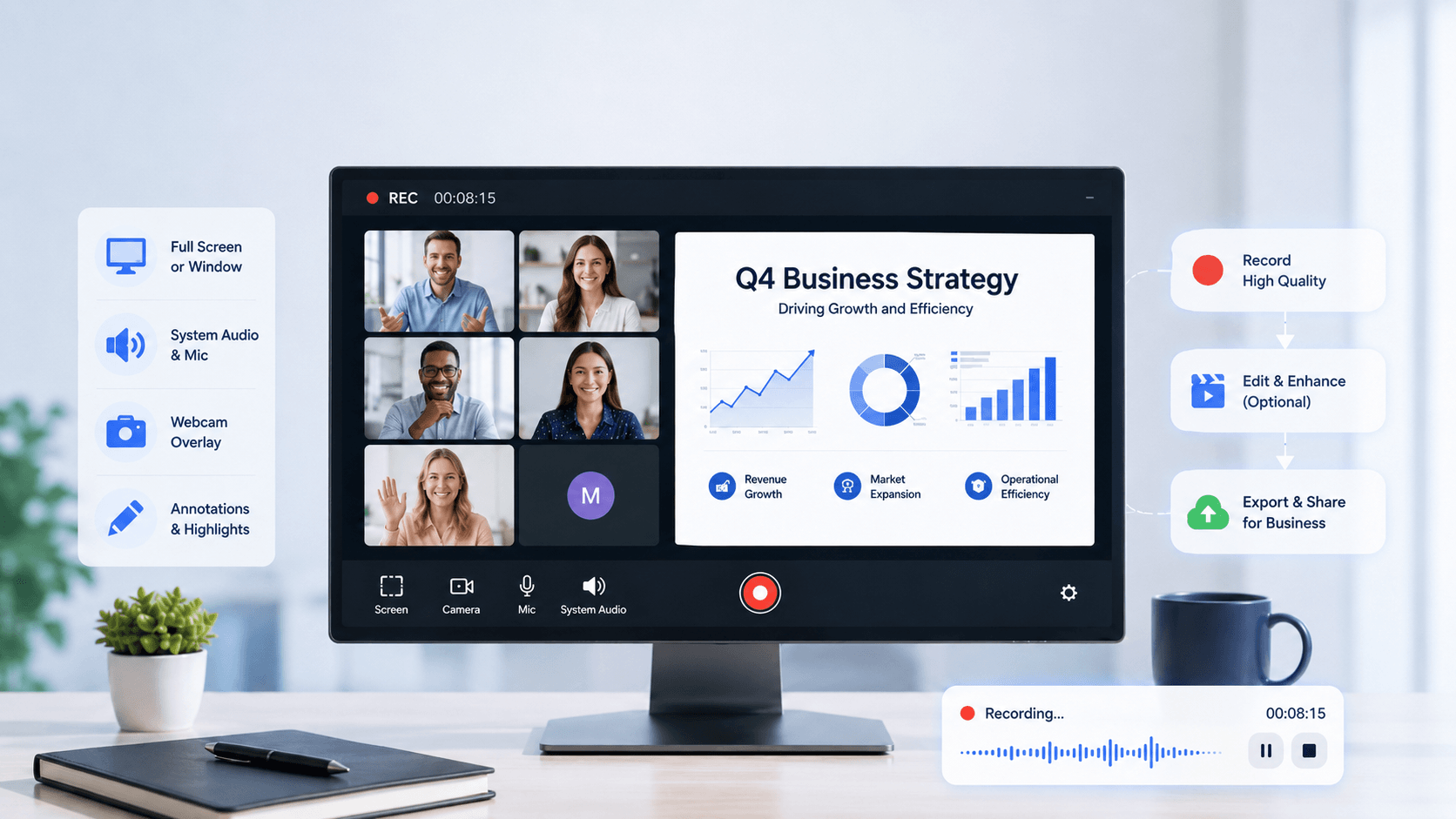
画面、音声、Webカメラを使って、製品デモ、顧客向けプレゼン、社内報告、研修動画を録画できます。手軽に共有する場合はオンライン録画を、長時間の収録、予約録画、チーム向けの書き出しにはデスクトップ版を利用できます。
すぐに録画を開始

収録内容を設定し、ワンクリックで録画できます。

ビジネスでよく使われる録画方法

会議、チュートリアル、プレゼンを鮮明な高画質動画で録画できます。

groups

顧客向けプレゼンと製品デモを作成

画面、音声、Webカメラを使って製品デモ、営業向け操作解説、機能説明を録画し、顧客や関係者が確認できる状態で書き出せます。
center_focus_weak

チーム間で社内情報を共有

離れた場所で働くチーム向けに、プロジェクトの進捗、会議の要約、お知らせを録画できます。同僚が都合のよい時間に視聴して回答できるため、非同期での確認に役立ちます。
bookmark_star

研修動画とSOPを作成

画面と音声を録画して、オンボーディング動画、SOPチュートリアル、ナレッジ共有資料を作成できます。従業員が統一された手順を自分のペースで学べます。
share

強制アップロードなしでローカル録画

ブラウザー内のローカル処理で会議、プレゼン、研修資料を録画します。共有方法を選ぶまで、録画データを自分で管理できます。

ビジネスプレゼンを録画する方法

ビジネス向け動画を簡単に収録する手順を確認しましょう。

  • 1

    録画前に業務環境を準備

    録画を始める前にスライドやダッシュボードを開き、作業環境を整えます。

  • 2

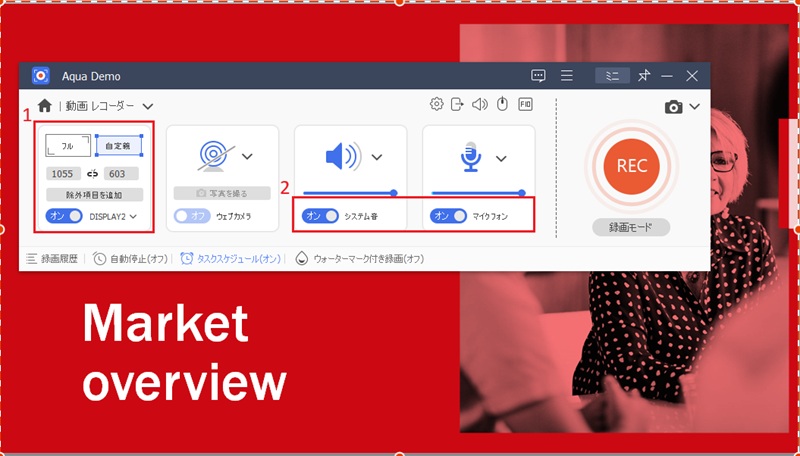
    ビジネス内容に合わせて入力を設定

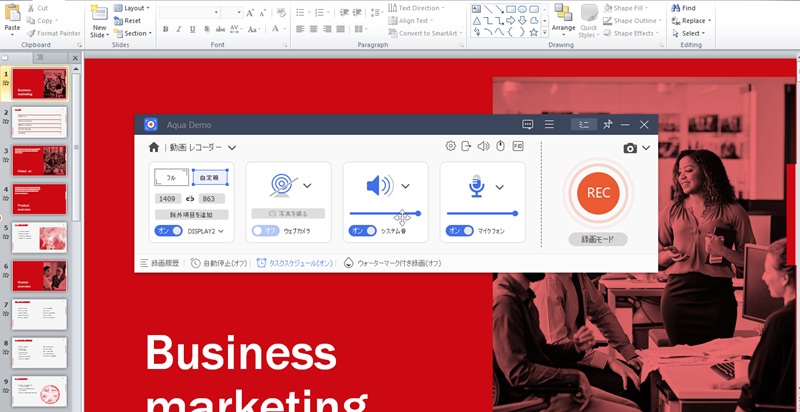
    作業手順に合わせて録画範囲を指定し、画面、音声、Webカメラの入力を設定します。

  • 3

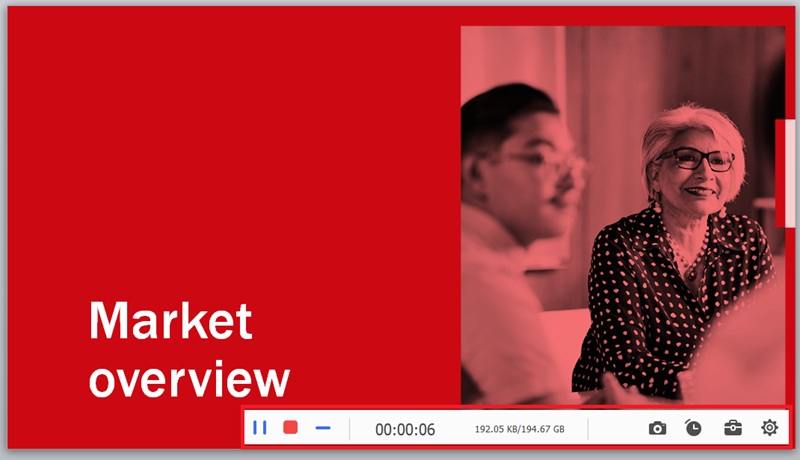
    業務内容をリアルタイムで記録

    設定を確認したら録画を開始し、会議やプレゼンをリアルタイムで記録します。

  • 4

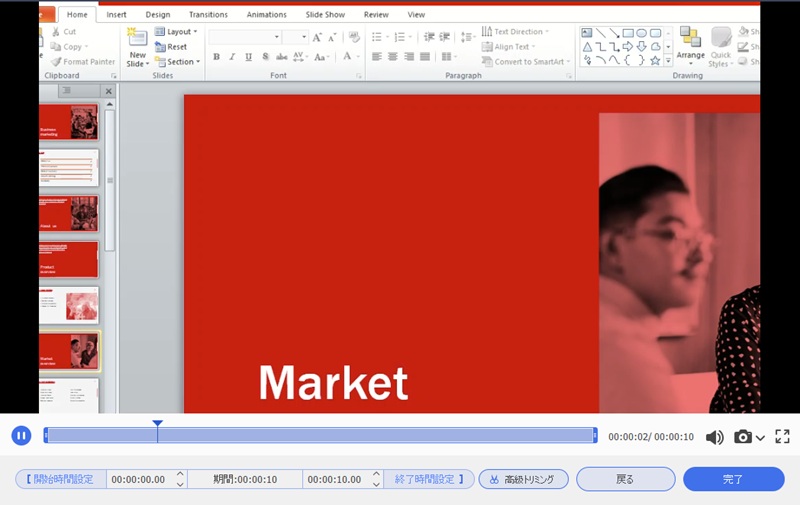
    内容を確認して書き出し

    プレビューで音声の同期と内容の完全性を確認します。問題がなければ、標準形式で書き出します。
録画環境を準備
録画入力を設定
動画を録画
録画内容を確認

ビジネスに画面録画ソフトが必要な理由

画面録画を使えば、会議、研修、プレゼンをチームで簡単に記録できます。

adaptive_audio_mic

長時間の業務でも安定して録画

遅延を抑えた録画エンジンで、長時間の会議、ウェビナー、プレゼンを収録できます。最適化された性能により、フレーム落ちや中断を抑えて滑らかに録画します。

video_file

画面・音声・Webカメラをまとめて収録

画面、マイク、システム音声、Webカメラを1回のセッションで同時に録画できます。ツールを切り替えたり別々のファイルを管理したりせず、必要な要素を含むビジネスプレゼンを作成できます。

album

顧客へそのまま渡せる高解像度出力

HD動画と高ビットレート音声で収録し、プレゼンや資料に使える鮮明な映像と明瞭な音声を確保します。

badge

録画・編集・共有を一つの流れで

ページを離れずに録画し、配布できる状態まで仕上げられます。録画をすぐにトリミングして完成させ、プレゼンや共有にそのまま使える動画を書き出せます。

安定した60 FPSと低遅延で4K UHD録画

capture

ビジネス動画を高品質で録画

企業用途に適した鮮明さで、画面上の細部まで録画します。Webセミナー、オンライン会議、ソフトウェアの操作解説など負荷の高い業務でも、4K UHDでUIの細部、グラフ、プレゼン資料を保持しながら、安定した60 FPSで出力します。

bar_chart_4_bars

技術指標

厳格なセキュリティプロトコルと性能データに基づいて、ビジネス用途の品質を数値化しています。すべての録画はローカルで処理され、企業向けのプライバシーとデータ管理を確保します。

  • check_circle
    最大解像度:4K UHD
  • check_circle
    セキュリティプロトコル:AES-256暗号化
  • check_circle
    エンコード規格:H.265 / HEVC

オンライン録画とデスクトップ録画を比較

機能 基本録画ツール Pro画面録画
動画品質 標準的な録画品質 HD・4Kのプロ向け出力
録画操作 基本的な録画設定 複数ソースの高度な録画操作
音声設定 基本的なマイク入力 システム音声とマイクの録音
作業支援ツール 基本的な録画後機能 高度な編集・書き出し・整理ツール
おすすめ用途 手軽な録画や一時的な利用 ビジネスコミュニケーションや本格的な制作
録画を開始 Pro版を入手

ビジネス向け動画デモをすぐに録画

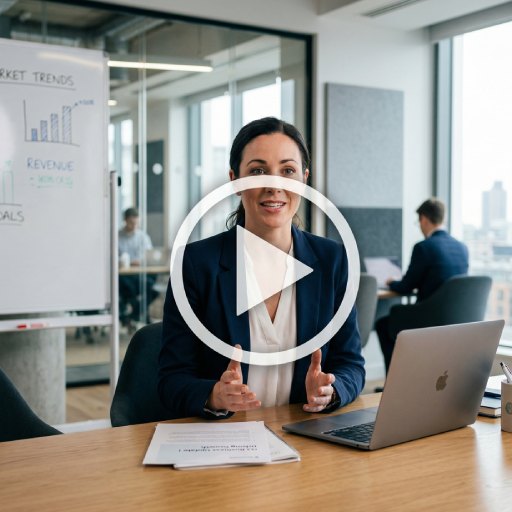
オールインワンの動画録画ツールでビジネス動画を収録できます。会議、プレゼン、顧客向けデモをチームですばやく効率的に録画するのに適しています。

よくある質問

顧客向けの製品デモやソフトウェア操作解説を録画するには?expand_more

製品デモを録画すると、ソフトウェアの機能を顧客やチームメンバーへ分かりやすく説明できます。まず、パソコンに Aqua Demo をダウンロードしてインストールします。起動後、製品やソフトウェア全体が入るよう録画範囲を調整します。次にマイク音声を有効にし、製品デモへナレーションを加えます。設定が完了したら録画を開始し、ソフトウェアを説明しながら注釈ツールで重要なボタン、手順、機能を強調します。これにより、顧客が操作解説を理解しやすくなります。録画後は停止し、不要な部分をトリミングして、完成したファイルをMP4形式で保存します。

業務研修動画で画面とマイクを同時に録画するには?expand_more

画面とマイクを同時に録画すると、分かりやすく見やすい業務研修動画を作成できます。 Aqua Demo を開き、「Video Recorder」モードを選択します。研修用のナレーションとして自分の声だけが必要な場合は、マイクを有効にし、「System Sound」を無効にします。次に画面またはアプリのウィンドウを選択し、研修内容の録画を開始します。短時間で録画する場合は、 オンライン画面録画も利用できます。「Screen + Microphone」を有効にし、研修用ウィンドウまたはブラウザータブを選んでから「録画を開始」をクリックします。最初に短いテスト録画を行い、声が明瞭に正しく収録されていることを確認してください。内容を整理して後から確認・編集しやすくするため、計画のない長時間録画は避けましょう。

業務録画でデスクトップ上の個人情報を映さないようにするには?expand_more

個人情報や機密情報が映らないよう、プレゼンに必要なソフトウェアのウィンドウまたはブラウザータブだけを録画してください。全画面を録画する場合は、開始前にメールアプリ、個人的なタブ、デスクトップ通知を閉じます。また、録画後に選択した録画ソースを丁寧にプレビューし、意図した内容だけが表示されていることを確認してください。録画中に誤ってウィンドウを切り替えると、非表示にしていた情報が映る可能性があります。

文字を表示すると業務用の画面録画がぼやけるのはなぜですか?expand_more

録画解像度が画面解像度より低い場合や、書き出し後に動画が強く圧縮された場合、業務用の画面録画はぼやけて見えることがあります。低画質で録画したり、サイズを誤って変更したり、鮮明さを下げる設定でアップロードしたりすると、特に文字が読みにくくなります。スプレッドシートの文字、ダッシュボード、ソフトウェア画面を読みやすく保つには、 Aqua Demoで解像度を非常に高い設定(1080p)にしてください。重要な文字や画面を拡大して見せると、内容を強調し、ぼやけを避けることもできます。

共有用にファイルをトリミング、変換、圧縮するには、録画後に何をすればよいですか?expand_more

で業務内容を録画した後、 Aqua Demo録画を確認して、冒頭と末尾の不要な部分を削除します。次に動画のファイルサイズを確認し、大きすぎる場合は動画圧縮ツールで小さくします。また、メール、クラウドストレージ、メッセージアプリ、業務プラットフォームで共有しやすいよう、互換性の高いMP4形式へ変換することもできます。完成した録画を送信する前に、圧縮版または変換版でも重要な細部が残っていることを確認してください。特に、スプレッドシート、レポート、ダッシュボード、プレゼン、小さな画面文字を含む動画では注意が必要です。

本格的なビジネス録画を手軽に作成

ビジネス向けのPro画面録画ツールで、会議、デモ、研修動画を高画質に収録できます。安定した録画機能で作業効率を高めます。

ページ上部へ
お問い合わせ
ラーニングセンター