





メニュー

ホーム

PDFツール

PDFの作成

更新済み

PDFを作成 フォーム、文書、ワークフロー向け

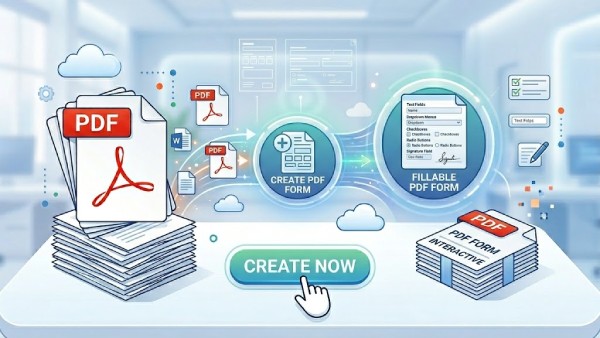
文書、画像、スキャンしたページ、フォーム、テンプレートからPDFを作成します。手軽なファイル変換にはオンライン作成ツールを、入力可能なフォーム、テンプレート、保護機能、編集、再利用可能なワークフローが必要な場合は「AcePDF Pro」をご利用ください。
PDFを作成
プロフェッショナルに選ばれています
世界中のクリエイター、企業、チームに日々利用されています。
安全な処理
信頼性の高い安全なPDF処理でファイルを保護します。
オンライン&デスクトップ対応
Webとデスクトップの両方で、シームレスにPDFを作成・編集できます。
StackSocialでの販売
StackSocialのレビューを通じて、数千人のお客様から信頼されています。

PDF作成機能の概要

文書、画像、フォーム、テンプレート、スキャンデータからPDFを作成し、共有、署名、アーカイブ、業務利用などの準備を整えます。

library_books
文書からPDFを作成
Word、Excel、PowerPointなどのOfficeファイルをPDFに変換します。
language オンライン / Pro
imagesmode
画像からPDFを作成
JPG、PNG、スクリーンショット、スキャン画像を1つのPDFにまとめます。
language オンライン / Pro
list_alt
入力可能なPDFフォームを作成
テキストフィールド、チェックボックス、ドロップダウン、署名欄を追加します。
picture_as_pdf AcePDF Pro
format_image_left
テンプレートからPDFを作成
再利用可能なレポート、契約書、フォーム、レイアウトから作成を開始します。
language Pro / テンプレート
encrypted
保護されたPDFを作成
パスワードや制限を追加共有。
language AcePDF Pro
document_search
検索可能なPDFを作成する
スキャンデータや画像ベースのドキュメントからPDFを作成する際は、OCRを使用します。
picture_as_pdf OCR / Pro

ドキュメントや画像からPDFをオンラインで即座に作成

PDF作成ワークフローの選択

PDF化したいもの(フォーム、ドキュメント、画像セット、再利用可能なテンプレートなど)に合わせて、適切な作成方法を選びましょう。
入力可能なPDFフォームを作成
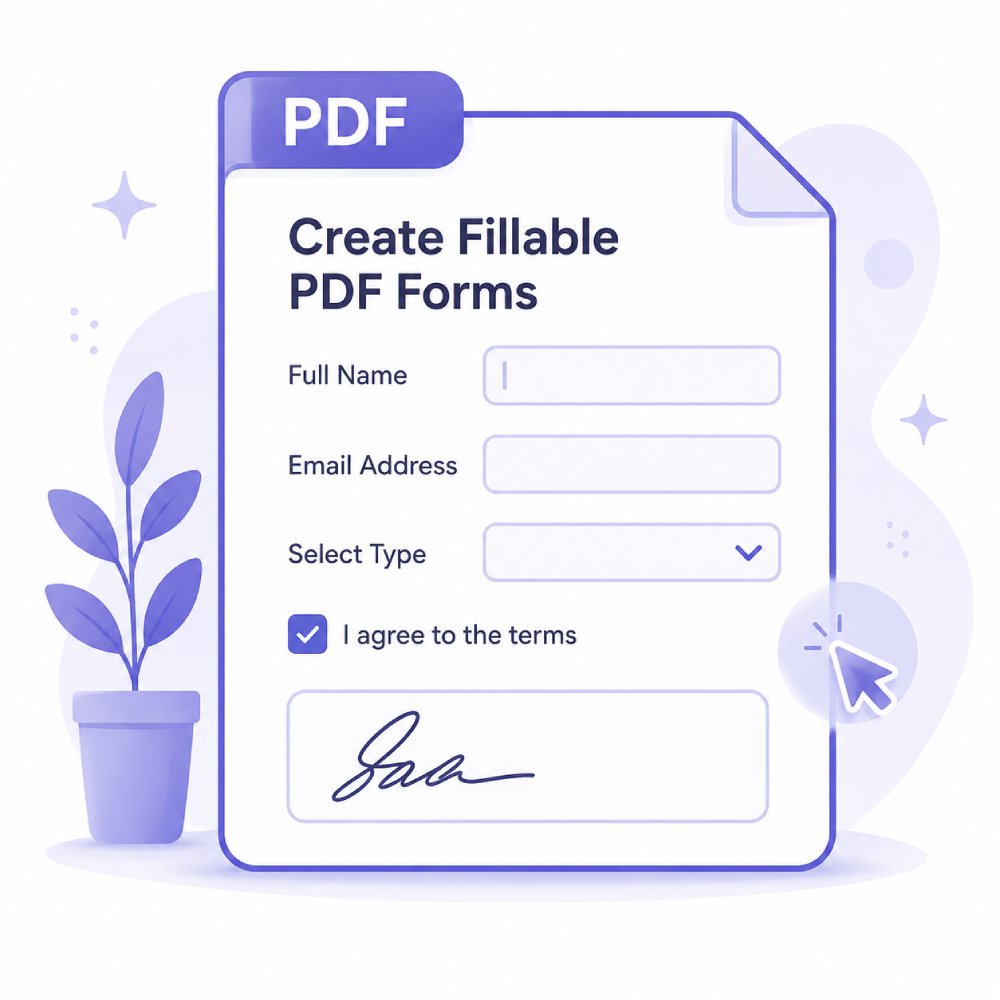
入力可能なPDFフォームを作成

テキストフィールド、チェックボックス、ドロップダウン、署名欄、再利用可能なフォームセクションなどを備えた、インタラクティブなPDFフォームを作成できます(用途:申請書、契約書、アンケート、業務ワークフローなど)。
申請書顧客受付フォーム契約書アンケート
ドキュメントや画像からPDFを作成
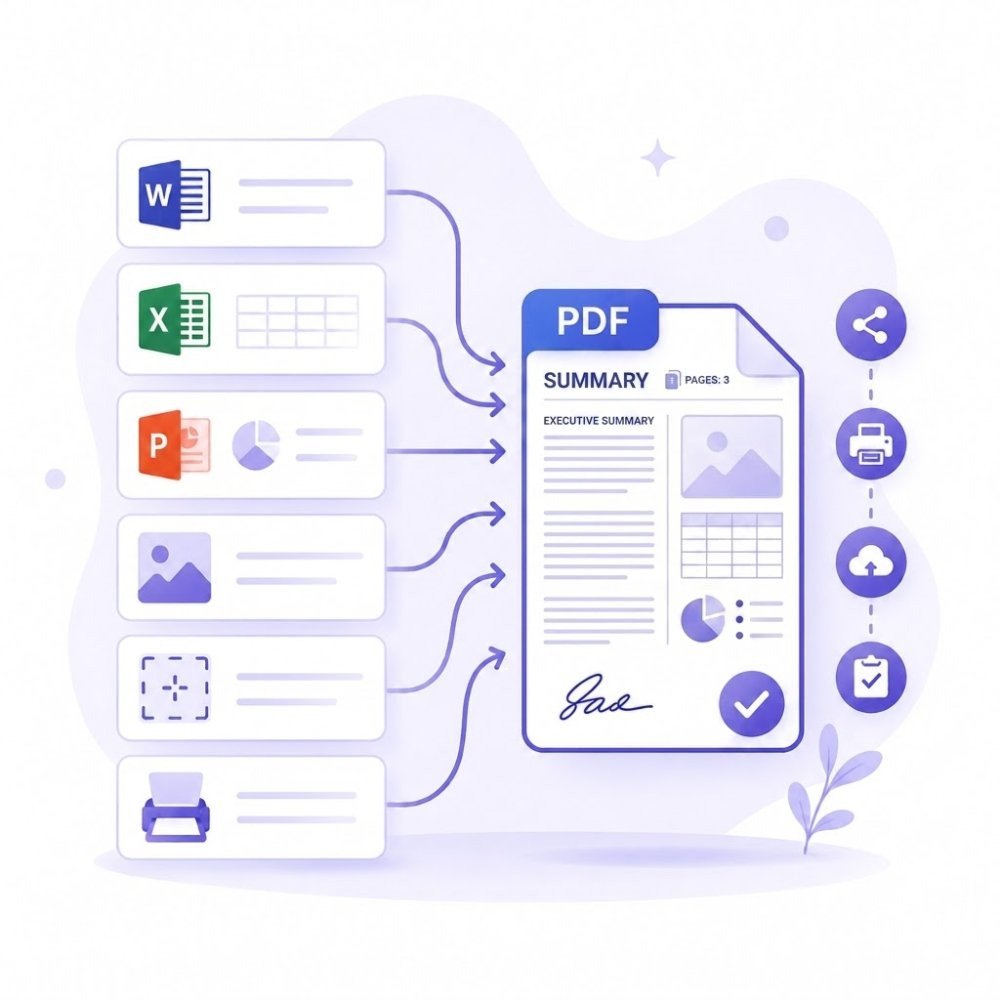
ドキュメント/画像からPDFを作成

Wordファイル、Excelシート、PowerPointスライド、画像、スクリーンショット、スキャンしたページなどを、共有・印刷・保存・提出に適したきれいなPDFファイルに変換します。
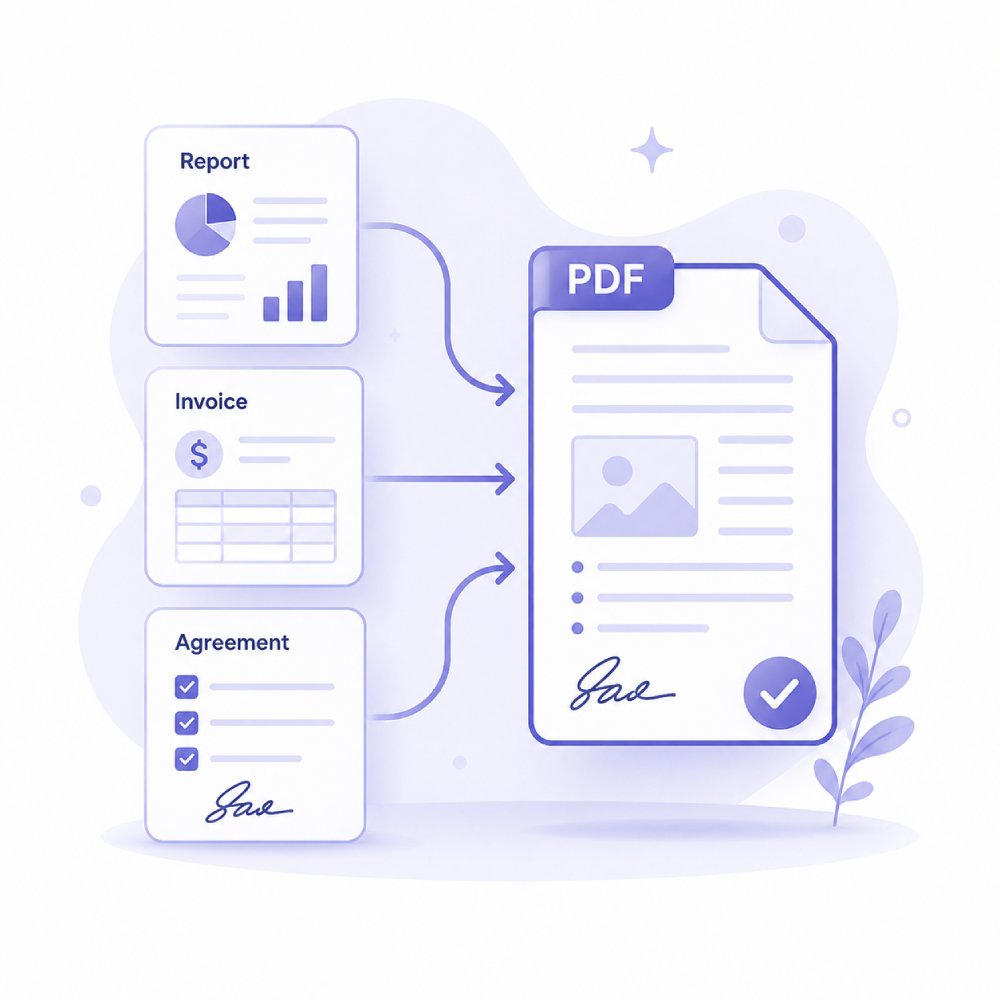
レポート領収書スキャンしたページ画像コレクション
テンプレートからPDFを作成
テンプレートからPDFを作成

フォーム、レポート、契約書、チェックリスト、請求書、学習資料などの再利用可能なPDFテンプレートから作成を始め、内容をカスタマイズしてから保存や共有を行います。

フォームレポートチェックリスト契約書

適切なPDF作成方法の選び方

作成したいドキュメントの種類に合わせて、作成ワークフローを選びましょう。

1

元となる素材から始める

PDFにしたいものを選びます。文書、画像セット、スキャンページ、白紙フォーム、再利用可能なテンプレートに対応しています。

2

適切な作成ワークフローを選ぶ

単純なファイルからPDFへの変換には、手軽なオンラインPDF作成ツールを使用します。一方、構造や入力フィールド、あるいは繰り返し使用する書式が必要なPDFの場合は、入力可能なフォームやテンプレートを使用したワークフローを選択してください。

3

編集、保護、共有で仕上げる

PDF作成後、レイアウトの調整、フィールドの追加、ファイルの保護や圧縮を行い、メール送信、アップロード、印刷、あるいは業務利用に備えた形に整えます。

実務に役立つPDF作成ワークフロー

仕事や学習、ビジネスの現場で、フォーム、文書、テンプレート、共有用ファイルを作成する際に、様々なPDF作成方法がどのように役立つかをご紹介します。

  • ビジネスレポートの作成
  • 請求書や領収書の作成
  • 契約書や法務文書の作成
  • プロジェクト提案書や計画書の作成

クライアントとのビジネスレポート共有

クライアントとビジネスレポートを共有する際、PDF形式なら、すっきりとプロフェッショナルな外観を保つことができます。書式、グラフ、レイアウトが維持されるため、表示崩れや互換性の問題を気にすることなく、クライアントは内容の確認、印刷、そして情報の理解をスムーズに行えます。
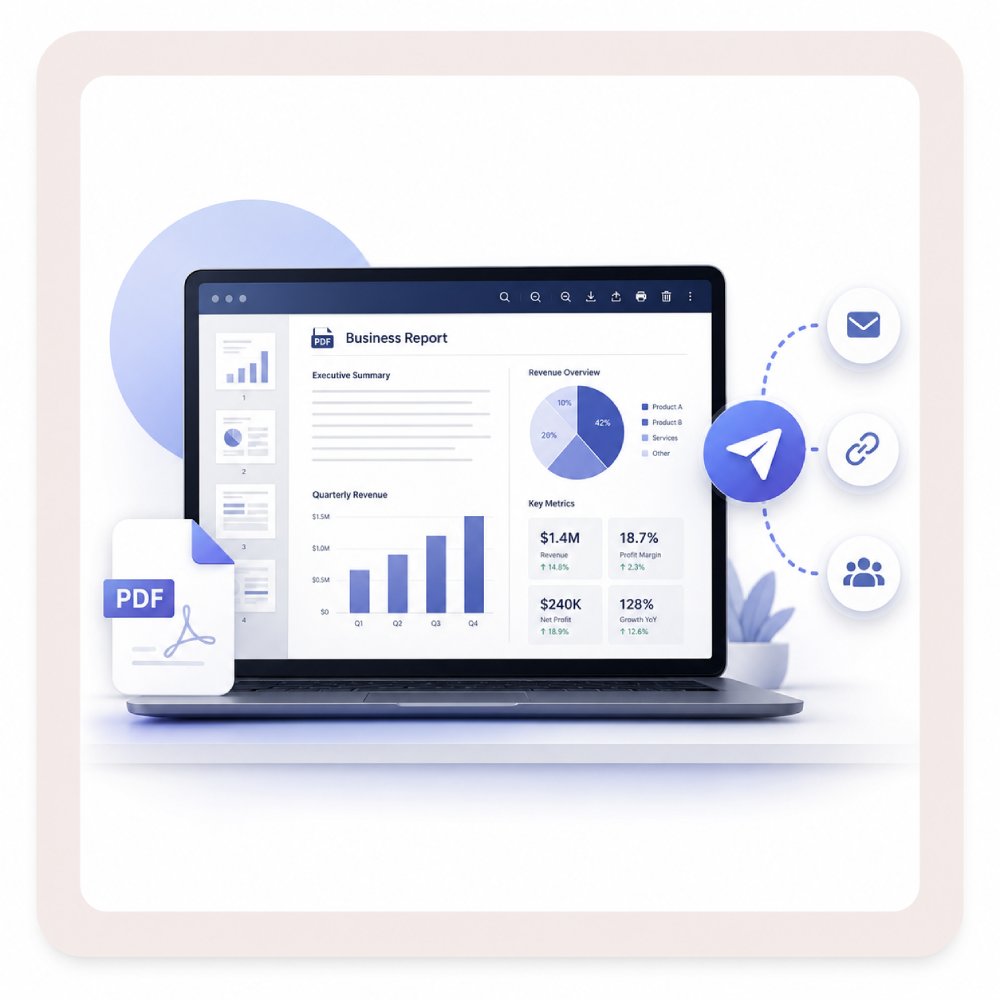
クライアントとのビジネスレポート共有

請求書や領収書の作成

PDFは書式を固定し、意図しない変更を防ぐことで、請求書や領収書の一貫性とプロフェッショナルな品質を保ちます。共有、保存、管理が容易なため、財務状況の把握や記録の保管、クライアントとのやり取りを、より確実かつ効率的に行えます。
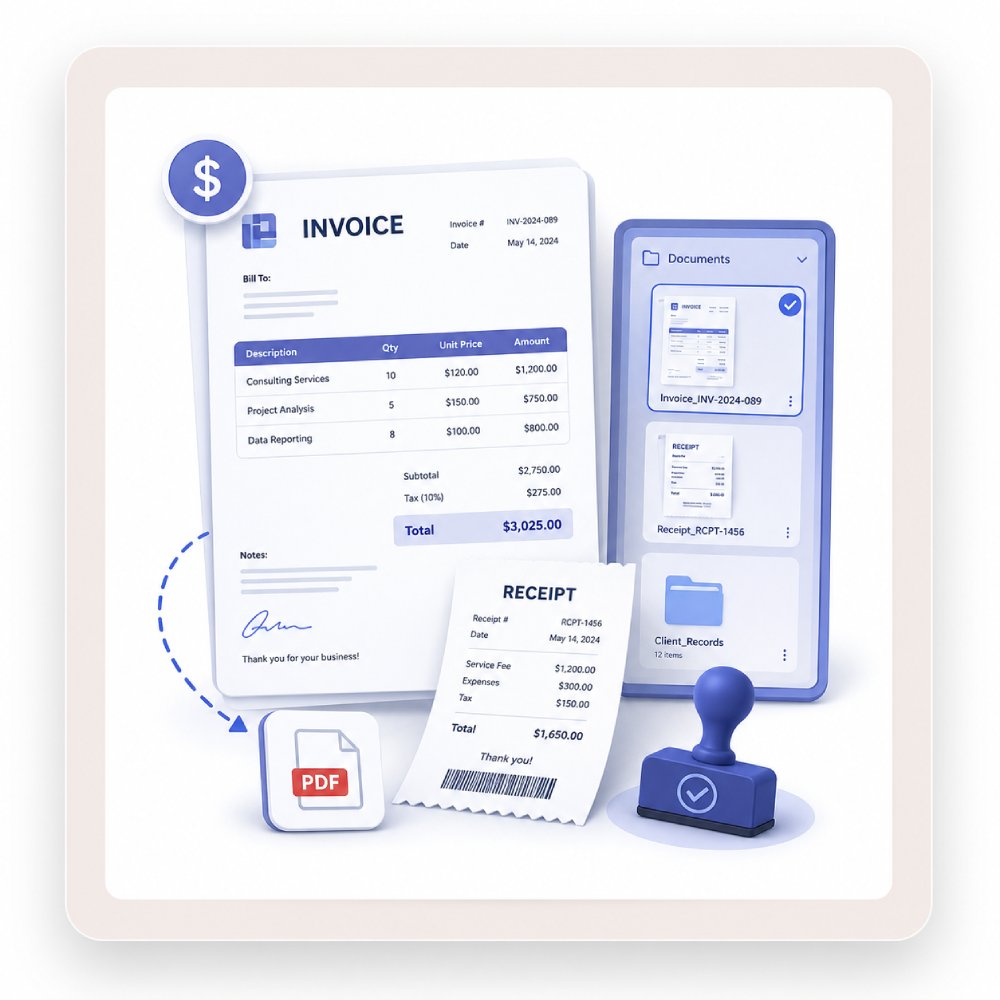
請求書や領収書の作成

契約書や法務文書の作成

契約書や法務文書において、構造や内容をそのまま保持できるPDFは非常に重要です。これにより、文書の確認、安全な共有、保管が容易になり、合意内容の正確性やプロフェッショナルな信頼性を維持するのに役立ちます。
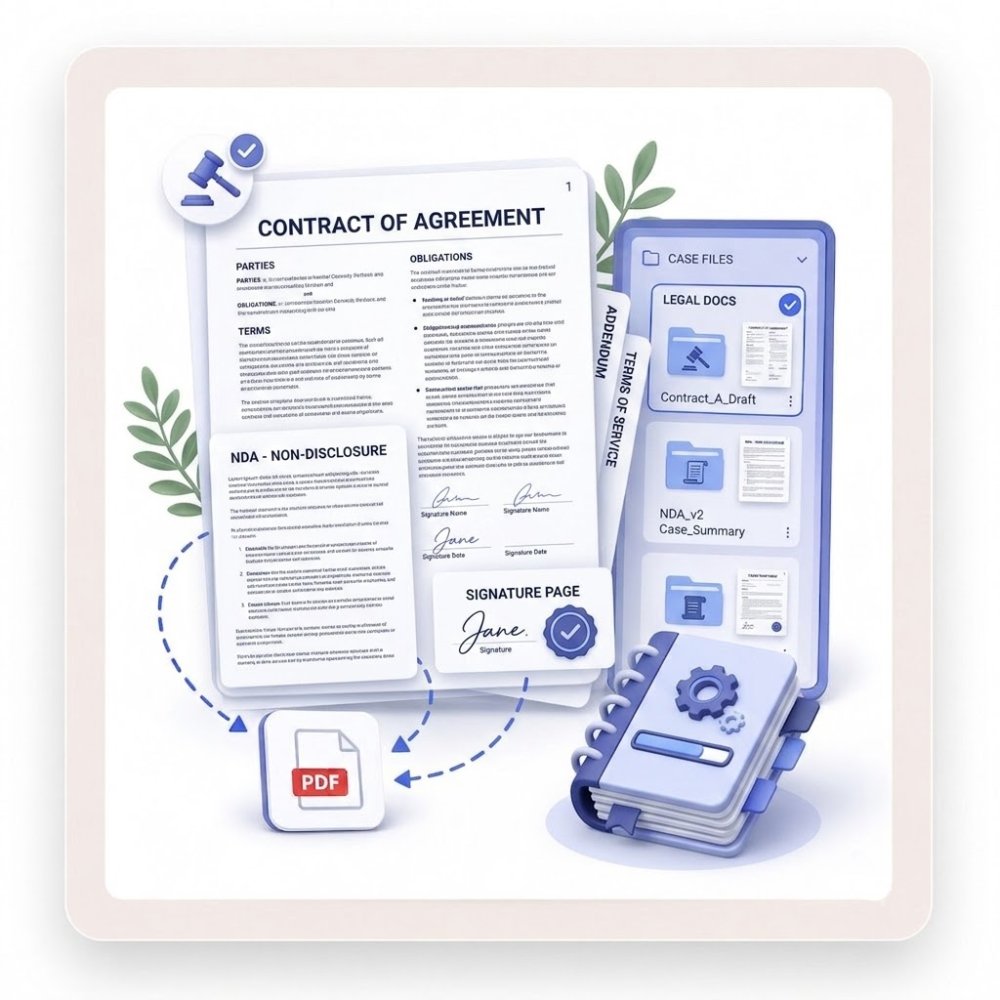
契約書や法務文書の作成

プロジェクト提案書や計画書の作成

提案書や計画書をPDF化することで、どのデバイスでもレイアウト、ビジュアル、コンテンツの一貫性を保つことができます。これにより、アイデアを明確に提示でき、チームやクライアントは書式崩れや情報の欠落を気にすることなく内容を確認できます。
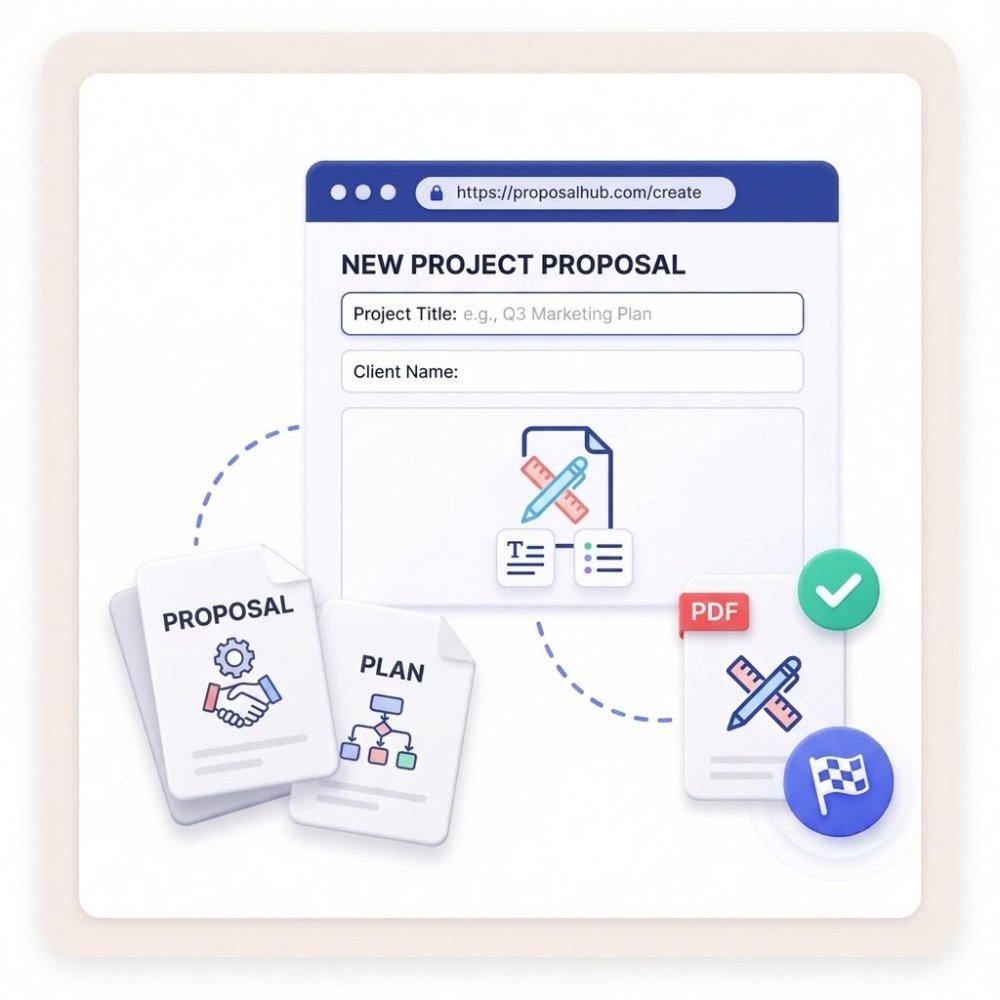
プロジェクト提案書や計画書の作成

よくある質問

Word、Excel、PowerPoint、または画像ファイルからPDFを作成するには?expand_more

オンラインPDF変換ツールを使って、すぐにPDFを作成できます。ブラウザでツールを開き、Word、Excel、PowerPoint、または画像ファイルをアップロードしてください。出力形式にPDFを選択して変換し、完了後にダウンロードします。変換後の文書を編集・確認する必要がある場合は、 AcePDFを使用します。このツールでは、複数のファイルを1つのPDFに結合し、ページ順序の変更、ページの削除や回転、保存前のコンテンツ編集を行えます。レポート、プレゼンテーション、クライアント提出用文書など、整理された完成度の高いPDFを作成する際に役立ちます。

スキャンした文書や画像からPDFを作成し、テキストを検索可能にすることはできますか?expand_more

はい、スキャンした文書や画像からPDFを作成し、OCR(光学文字認識)を使用してテキストを検索可能にすることができます。OCRは、画像ベースのテキストをPDF内の機械可読かつ検索可能なテキストに変換します。 オンラインOCRツール は、シンプルなファイルや単一ファイルをブラウザですぐに変換する場合に適しています。 AcePDF のOCR機能はより高度で、大容量・複数ページの文書にも対応し、OCR、編集、並べ替え、クリーンアップを1つのデスクトップワークフローで行えます。認識モードは「Standard」と、精度が高い代わりに処理時間が長い「Enhanced」から選択できます。ただし、どちらのツールでもOCR精度はスキャンの鮮明さ、解像度、対応言語、レイアウトの複雑さに左右されます。鮮明で高解像度のスキャンほど良好な結果を得やすくなります。

複数のソースファイルから、プロフェッショナルなPDFパッケージを作成するにはどうすればよいですか?expand_more

複数のソースファイルから業務用PDF一式を作成するには、まず オンラインPDF変換ツール でWord、Excel、PowerPoint、画像ファイルを個別のPDFに変換します。すべてのファイルを変換したら、 AcePDF でPDFを1つの文書に結合し、ページ順を整え、不要なページや重複ページを削除して最終版を作成します。書き出し前に内容を編集したり、レビュー用の注釈や必要な保護設定を追加したりすることも可能です。この2段階の手順により、オンラインで素早く変換した後、デスクトップ環境で内容を調整・整理し、提出やプレゼンテーションに使えるPDF一式に仕上げられます。

ビジネス文書をPDFに変換する前に、何を確認すべきですか?expand_more

ビジネス文書を オンラインPDF変換ツール でPDFに変換する前、またはAcePDFで調整する際は、余白や間隔を含め、レイアウト全体の一貫性と配置を確認してください。変換後に書式が崩れないよう、フォントが埋め込まれているか、正しく表示されているかを確認します。画像に歪みや重なりがなく、適切な位置に配置されていること、改ページによってセクションが不自然に分断されていないことも確認してください。ハイパーリンクを含む場合は、変換後も有効で正しく設定されているかをチェックします。共有前に文書全体を確認し、書式や内容に問題がないことを確かめてください。変換後のPDFにテキスト編集、画像修正、注釈などが必要な場合は、 AcePDF を使用すると、最終配布前に内容を調整して仕上げられます。

オンライン PDF 作成ツールではなく AcePDF を選択すべきなのはどのような場合ですか?expand_more

AcePDF は、単純なファイル変換だけでなく、高度な編集が必要な場合に適しています。 オンラインPDF変換ツール は、Word、Excel、PPT、または画像ファイルを、内容を変更せずにそのままPDFに変換するといった、ブラウザ上で素早く行えるタスクに最適です。構成や内容の調整が不要で、とにかく素早く出力したい場合に適しています。一方、AcePDFは、大容量ファイルや複数のドキュメント、あるいは整理が必要な一連の業務資料を扱うような、デスクトップでのワークフローに適しています。さらに、複数のファイルの結合、ページの並べ替え、テキストや画像の編集、OCR処理、注釈・署名・保護の追加などを行う場合にも、AcePDFは最適です。要するに、手軽に1ステップで変換したいなら「オンラインPDF変換ツール」を、編集・構成・最終的な仕上がりの品質を細かく制御したいなら「AcePDF」を選ぶのがおすすめです。

今すぐPDFを作成しましょう!

このPDF作成ソフトをダウンロードして、ドキュメント、画像、テキストをプロフェッショナルな品質のPDFに変換しましょう。作業時間を短縮し、書式を維持したまま、仕事や学校のプロジェクトを効率化できます。

無料トライアル。クレジットカード不要。

ページ上部へ
お問い合わせ
ラーニングセンター