
メニュー

ホーム

PDFツール

PDFの作成

入力可能なPDFフォームを作成

入力可能なPDFフォームを作成 テキストフィールドとチェックボックス付き

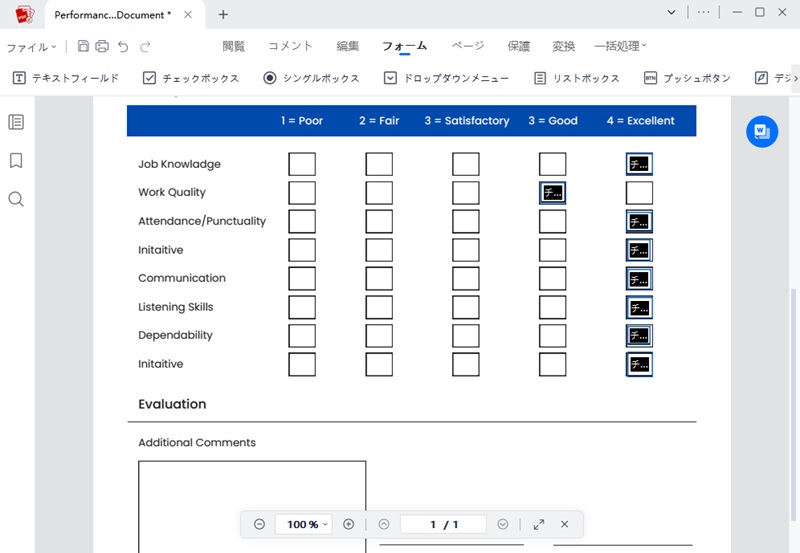
テキストフィールド、チェックボックス、ドロップダウン、署名欄を追加して、申請、アンケート、承認、記録用のPDFフォームを作成します。フォームを共有する前に、フィールドのラベル、必須入力設定、タブ順序を確認してください。
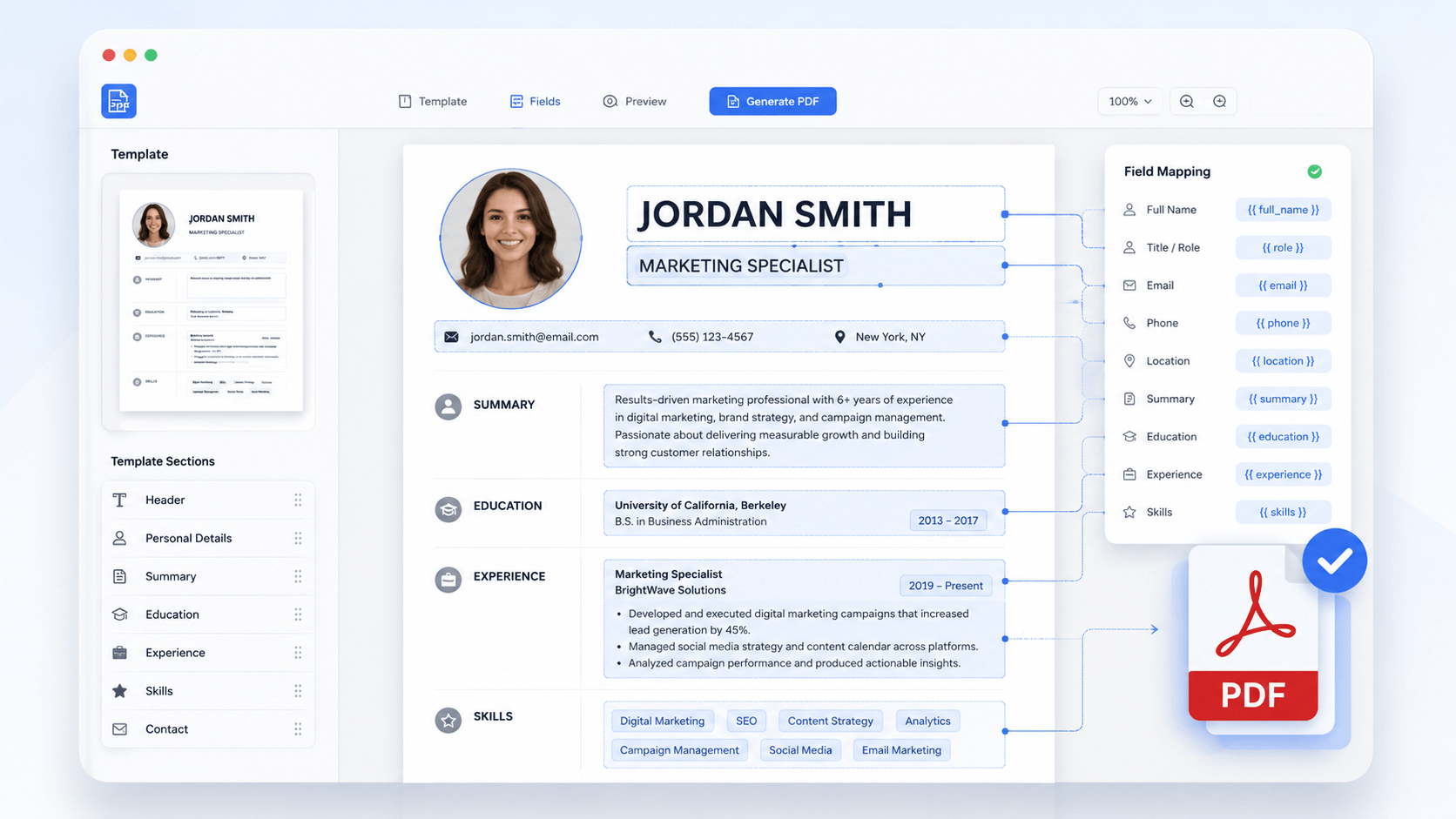

インタラクティブなフィールドへの対応 • 標準的なPDF形式 • シームレスなマルチデバイス表示
入力可能なPDFフォームの作成

star

star

star

star

star_half

4.7/ 5

StackSocial検証済み購入者 (販売数1万本以上)

編集前のPDFフォームの準備

構造化された入力可能PDFフォームの作成

assignment_add

構造を完全に維持したインタラクティブPDFフォームの生成

元のレイアウトを崩すことなく、あらゆる静的PDFを、プロフェッショナルな構造を持つ完全なインタラクティブフォームに変換します。当社のフォーム生成エンジンはベクターレンダリングレベルで動作し、追加されたすべてのフィールド(テキストボックス、チェックボックス、ドロップダウン、署名欄)が、元のドキュメントの配置と正確に一致するようにします。これにより、複数ページのフォーム、行政のテンプレート、金融関連の文書であっても、あらゆるデバイスで準拠性と視覚的な一貫性が保たれます。

bar_chart_4_bars

技術的指標

当社のフォーム作成エンジンは、業界標準の指標に基づいて検証されており、絶対的な精度、信頼性、およびドキュメントの整合性を保証します。

  • check_circle
    配置精度:±0.2ptのベクターアンカーリング
  • check_circle
    レイアウトの忠実度:フォントと間隔を100%維持
  • check_circle
    OCR検出:フォームフィールド認識精度99.8%
  • check_circle
    準拠性:AcroFormおよびPDF/A-2b形式での書き出し
  • check_circle
    セキュリティ:権限制御付きAES-256暗号化

入力可能PDFフォーム作成における課題

入力可能フォームの設計は、レイアウト、互換性、書式設定の問題により、複雑になる場合があります。

schedule

手作業による煩雑なフィールド配置

スマートな配置ツールを使わずに静的なPDFへ手動で入力可能(インタラクティブ)な要素を追加すると、レイアウトが乱れ、設定に過大な時間がかかります。

design_services

非構造化データと入力漏れ

必須項目の設定、書式制限、入力検証(バリデーション)がないと、受信者は不完全なフォームや誤った内容のフォームを提出しがちです。

grid_layout_side

不適切な署名欄の設計

署名スペースが不明瞭だったり日付欄が欠落していたり​​すると、適切な電子署名が行われず、契約締結のために何度もやり取りが発生してしまいます。

security_update_warning

未検証による入力完了の妨げ

入力テストを行わずにフォームを公開すると、タブ移動の順序が不適切になったり、入力欄が反応しなかったりして、フォームの入力放棄率が高まる原因となります。

あらゆるシーンに対応する入力可能PDFフォームを作成

業務、学校、個人利用など、用途に合わせてテンプレートから入力可能PDFフォームをいつでも簡単に作成できます。

  • 人事・従業員用フォーム
  • 事業登録フォーム
  • アンケート・フィードバック用フォーム
  • インタラクティブな受付・申請フォーム
課題

オンボーディング、従業員からの申請、社内文書などの入力可能PDFフォームを作成する際、部門間で一貫した入力欄の構成が求められることがよくあります。構成が不適切なフォームは、記入漏れや非効率なデータ収集を招く恐れがあります。
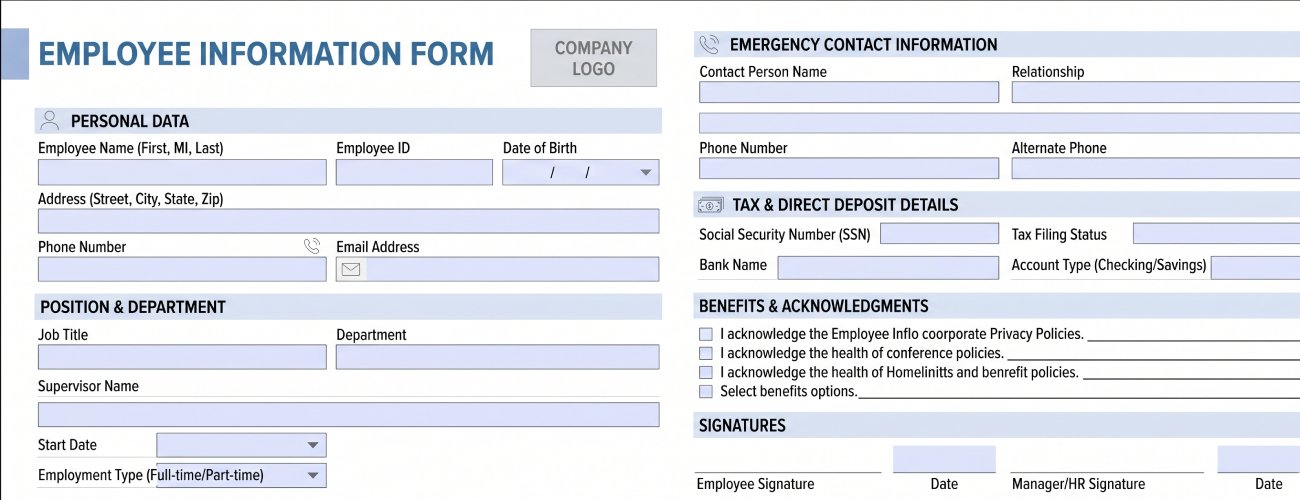
社内ワークフロー

可能なこと:

  • check
    従業員用フォームに入力欄、チェックボックス、署名欄を追加します。
  • check
    人事関連文書のレイアウトを標準化し、一貫したフォーム記入を実現します。
  • check
    入力可能PDFのフィールドを活用し、構造化された従業員情報を収集します。
課題

登録フォームや申請フォームは、ユーザーがさまざまなデバイスやPDFリーダー上で容易に記入・完了できるものである必要があります。入力項目の配置が不明瞭だったり、フォームの構造に一貫性がなかったりすると、提出される情報の正確性が低下する恐れがあります。
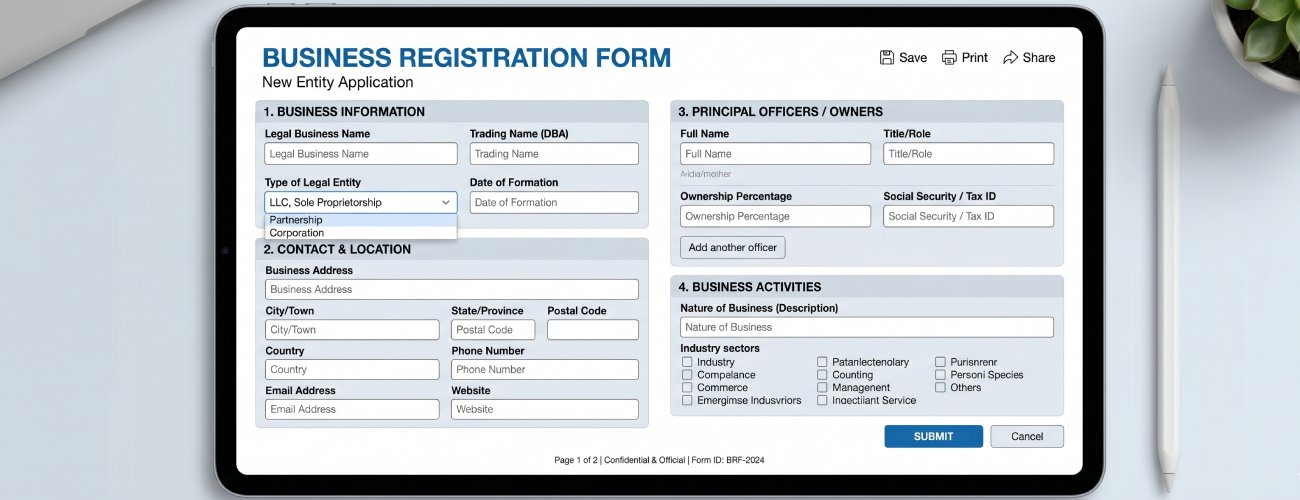
PDF登録フォーム

可能なこと:

  • check
    入力セクションが整理された、記入可能な登録・申請用PDFフォームを作成します。
  • check
    正確な情報を収集するために、必須項目を設けます。
  • check
    明確に構成されたフォームレイアウトで、使いやすさを向上させます。
課題

静的なPDFドキュメントでフィードバックを収集する場合、回答の整理や確認が困難になることがあります。インタラクティブな入力フィールドがないフォームは、記入効率や回答の質を低下させがちです。
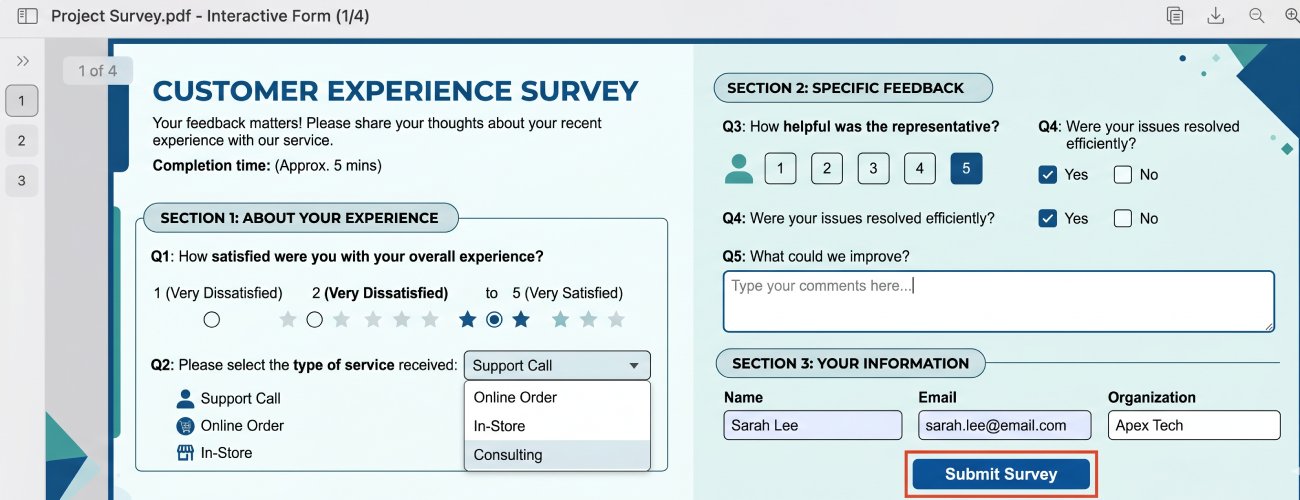
フィードバックフォーム

可能なこと:

  • check
    テキスト入力欄や選択肢を備えた、インタラクティブなアンケートフォームを設計します。
  • check
    質問をセクションごとに整理し、記入しやすくします。
  • check
    記入可能な回答欄を設け、一貫性のあるフィードバックを収集します。
課題

社内の承認プロセスでは、レビュー、署名、ステータス更新のための編集可能なフィールドがないドキュメントが使われることがよくあります。ワークフロー用フォームの形式が統一されていないと、承認やドキュメント処理が遅れる原因となります。
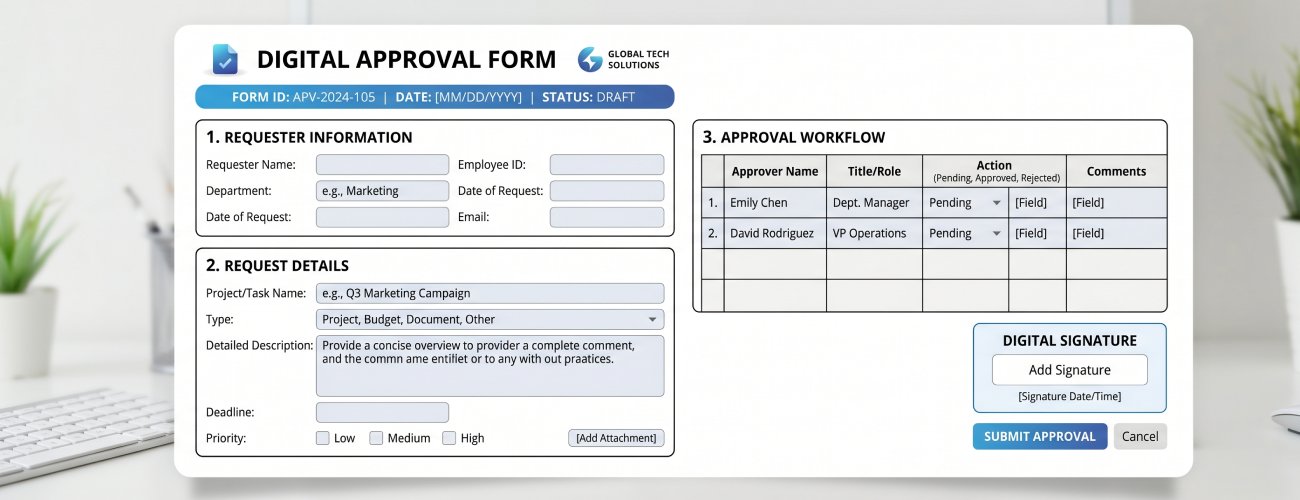
ビジネスフォーム

可能なこと:

  • check
    標準化された、記入可能なワークフロー・承認用PDFフォームを作成します。
  • check
    署名、承認、社内入力用のフィールドを追加します。
  • check
    チームや部門間で、一貫したドキュメントワークフローを維持します。

記入可能なPDFフォームの作成方法

インタラクティブなフィールドの追加やレイアウトの整理を行い、構造化されたデータ収集に適した、すぐに使用できるPDFフォームを作成します。

  • 1

    登録・受付用ドキュメントの取り込み

    レイアウト構造、表、配置の整合性を維持したまま、人事関連のフォーム、クライアントの受付シート、登録書類、承認用書類をPDFフォーム作成ツールで処理します。

  • 2

    インタラクティブなフォームおよび署名フィールドの追加

    テキストボックス、チェックボックス、ドロップダウンメニュー、日付選択ツール、電子署名エリアなどの入力フィールドを文書に直接埋め込みます。これにより、元のレイアウトを変更することなく、構造化されたデータ収集が可能になります。

  • 3

    フォームレイアウトと入力フローの最適化

    フィールドの間隔、タブ移動順序、セクションのグループ化を設定し、操作性を向上させるとともに、未記入や不備による送信ミスを減らします。これにより、デバイスを問わず、一貫性のある直感的な入力体験が実現します。

  • 4

    送信可能な入力用PDF(フィルアブルPDF)のエクスポート

    インタラクティブな機能と書式の整合性を維持しつつ、オンボーディングやデジタル送信ワークフローに最適化された入力用PDFを生成します。主要なPDFビューアーやモバイルプラットフォームで確実に利用できるよう設計されています。
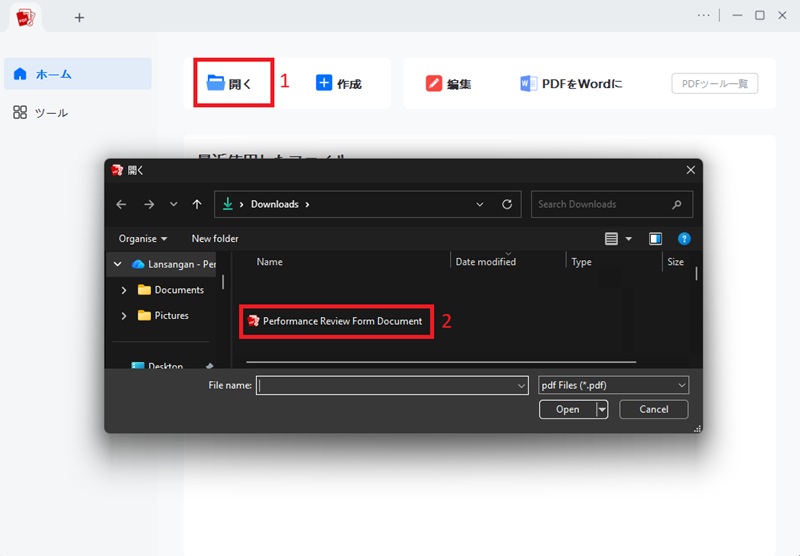
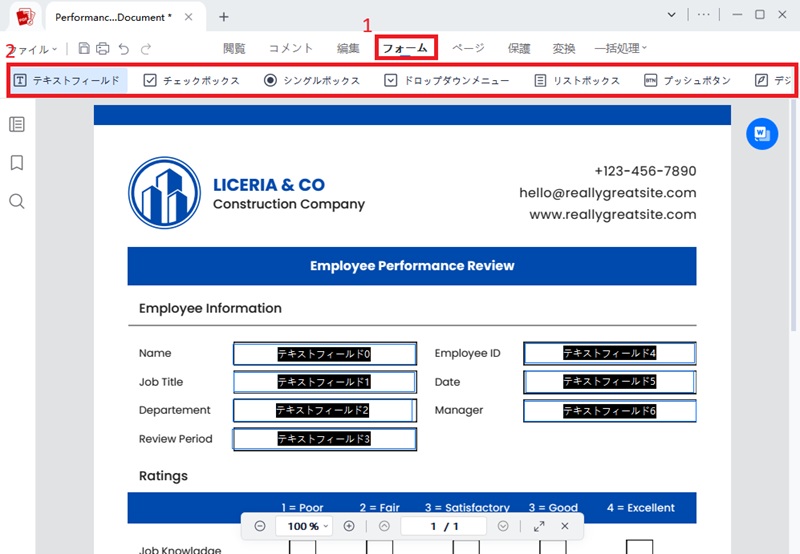
PDFを読み込む
インタラクティブフォームの追加
フォームレイアウトの最適化
入力用PDFのエクスポート

無料のPDFテンプレート

プロがデザインした無料のPDFテンプレートをすぐに利用して、整理整頓と時間の節約に役立てましょう。

  • ビジネス
  • 誕生日カード
  • ウェルカムメッセージ
  • ホリデーカード

無料

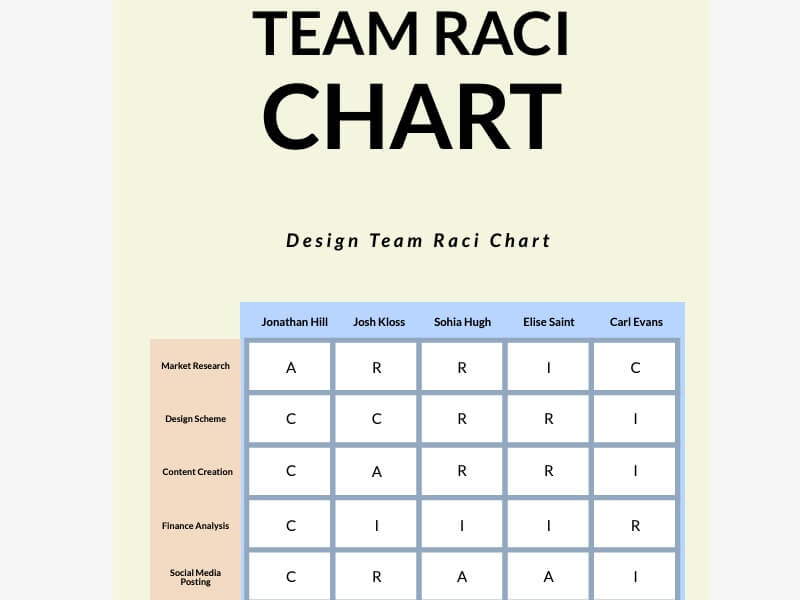
チームコラボレーション用テンプレート

無料

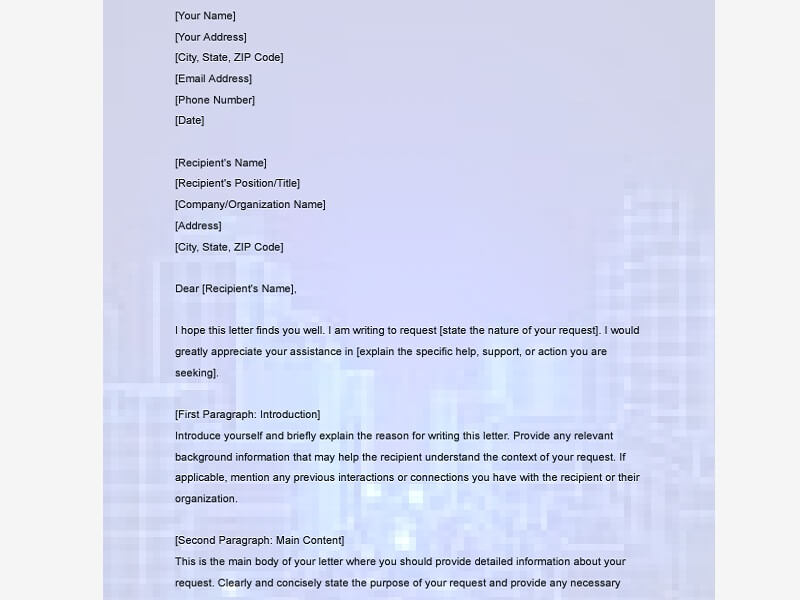
依頼状テンプレート

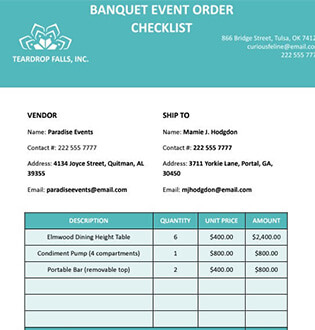
無料

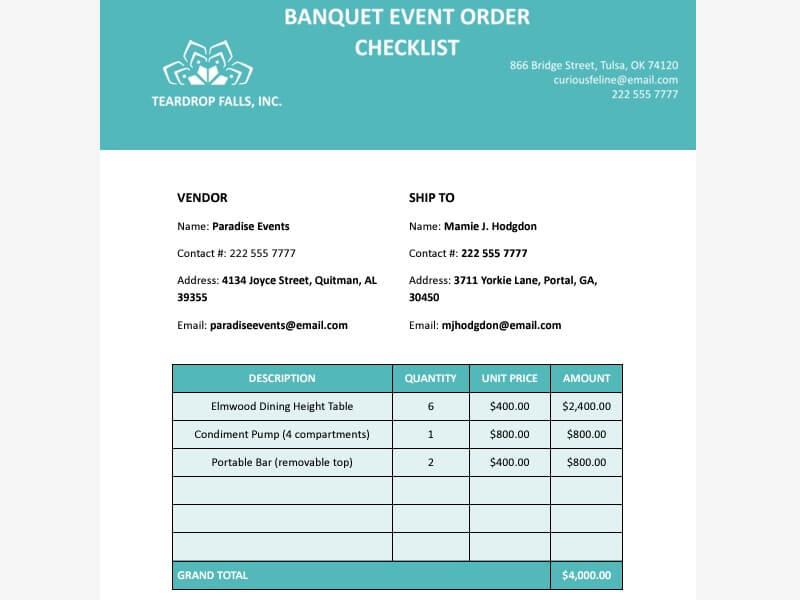
イベントプランナー用テンプレート

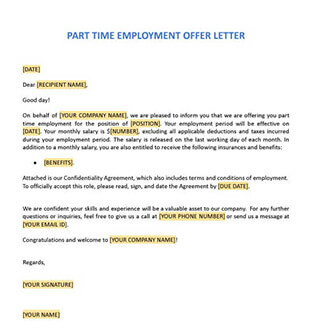
無料

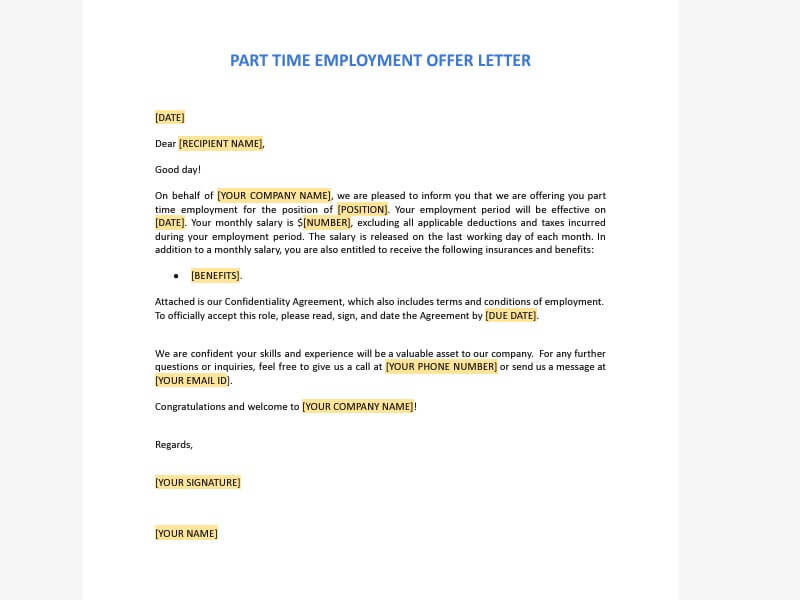
採用オファーレター・テンプレート

無料

祖母への誕生日メッセージ

無料

孫娘への誕生日メッセージ

無料

元上司への誕生日メッセージ

無料

夫への誕生日メッセージ

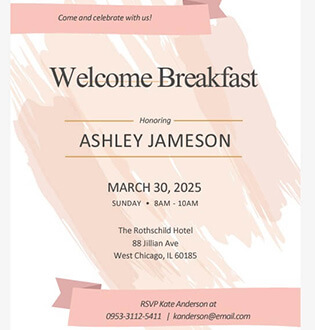
無料

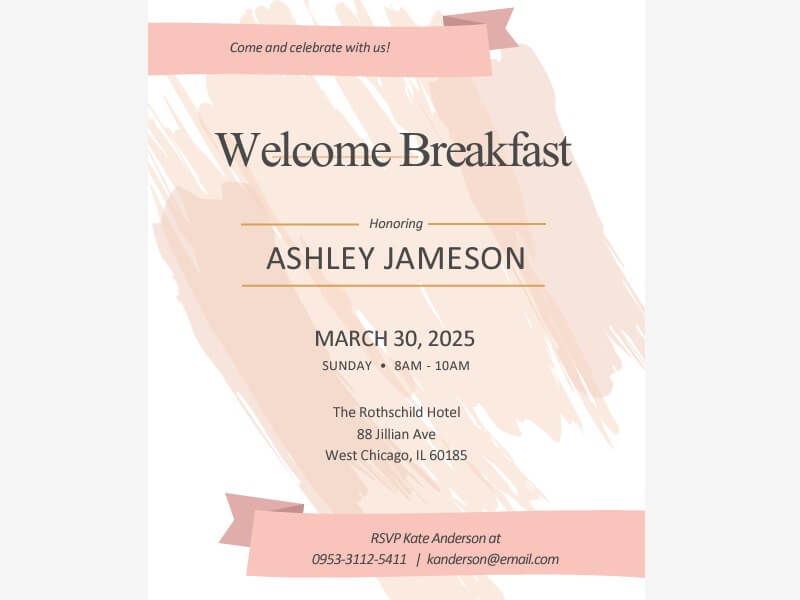
ウェルカム・ブレックファスト(朝食会)の招待状

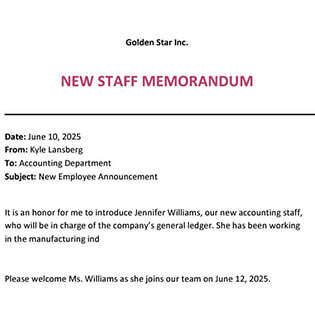
無料

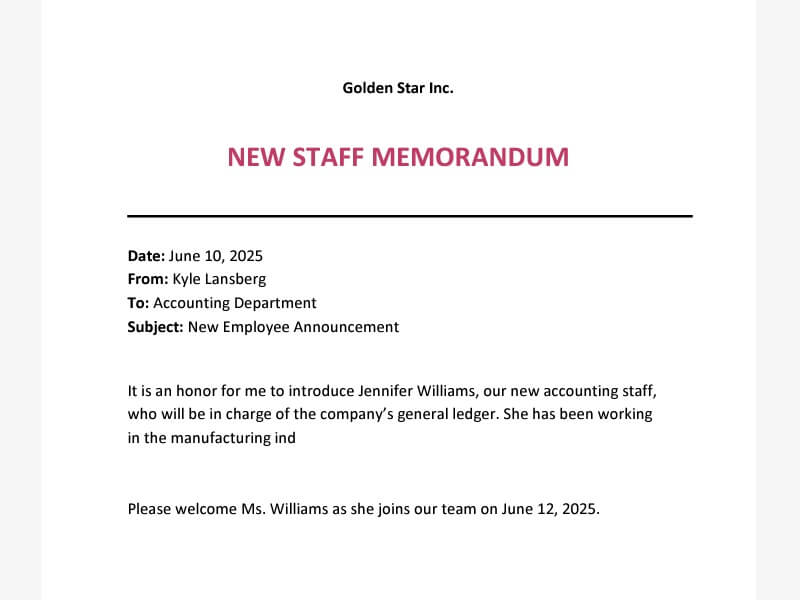
新入社員歓迎メッセージ

無料

ウェルカム・デジタルサイネージ

無料

ウェルカム・カウントダウン・チラシ

無料

労働者の日(レイバー・デー)の挨拶

無料

クリスマスカード

無料

デジタル・ホリデーフォトカード

無料

シーズン・グリーティング・カード

star

star

star

star

star_half

4.7/ 5
StackSocial検証済み購入者 (販売数1万本以上)

入力用PDFフォームツールを選ぶ理由

forms_add_on

カスタムフォームフィールド

テキストフィールド、チェックボックス、ドロップダウンメニュー、署名エリアを備えた入力用PDFフォームを作成します。柔軟なフィールド設定により、さまざまなフォームの種類やワークフローに合わせて情報を明確に構造化できます。

grid_layout_side

構造化されたフォームレイアウト

PDFフォーム全体で一貫した間隔と配置を用いて、フィールドやセクションを整理します。適切に構造化されたレイアウトは可読性を高め、正確な入力を容易にします。

output

インタラクティブなユーザー入力

ユーザーが文書に直接情報を入力できる、インタラクティブなPDFフォームを作成しましょう。入力エリアを明確にすることで、使いやすさが向上し、フォームへの記入をより迅速に行えるようになります。

data_exploration

一貫性のあるデータ収集

フォームの構造を標準化し、ユーザーから整理された信頼性の高い情報を収集しましょう。入力可能なフィールドを設けることで、文書の確認やデータ管理のプロセスが簡素化されます。
AcePDF - あらゆる用途に対応する直感的なPDFエディター

よくある質問

既存の文書から入力可能なPDFフォームを作成するにはどうすればよいですか?expand_more

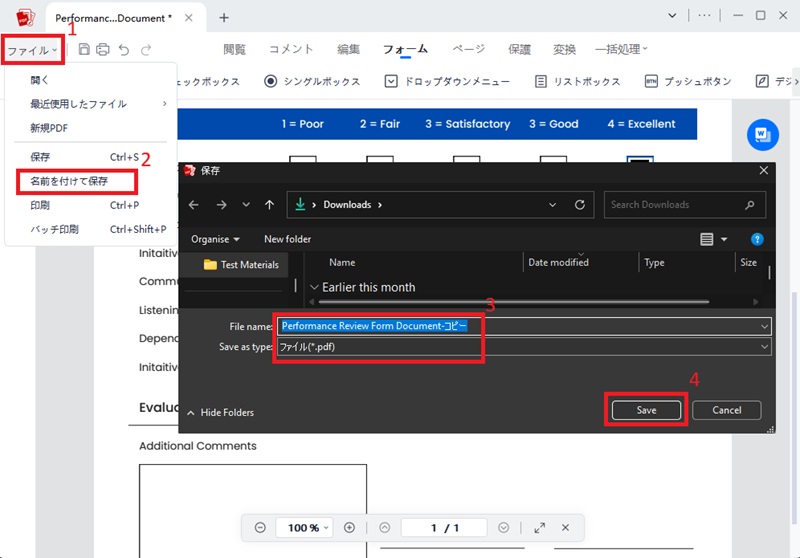
既存の文書を入力可能なPDFフォームにするには、まずファイルを開き、 AcePDF Editor PDFまたは変換後のファイルを読み込みます。次に、「フォーム」ツールを使用して、テキストフィールド、ドロップダウン、チェックボックス、リストボックス、プッシュボタン、署名欄などのインタラクティブな要素を、文書のレイアウト上に直接追加します。フィールドを配置したら、ファイルを入力可能なPDFとして保存し、標準的なPDFビューアーでテストを行って、ユーザーが正しくデータを入力できるか確認してください。元のファイルがWordやExcelの場合は、レイアウトを安定させるために、フォームフィールドを追加する前にまずPDFに変換することをお勧めします。

Word文書、空白のPDF、それとも既存のフォームのどれから始めるべきでしょうか?expand_more

入力可能なフォームを完全にゼロから作成したい場合は、白紙のPDFから始めることができます。AcePDF Editorを起動し、「作成(Create)」オプションをクリックして白紙のPDFページを生成し、そこから手動でフォームのレイアウトを設計します。次に「フォーム(Form)」ツールを使用し、ユーザーに入力してもらいたい情報に合わせて、テキストボックス、チェックボックス、ドロップダウンメニュー、日付フィールド、署名欄などのインタラクティブなフィールドを追加します。印刷物やスキャンしたフォームが既にある場合、それをベースにすることも可能ですが、通常は編集可能な状態にするために、まずOCR(光学式文字認識)処理を行う必要があります。AcePDF EditorのOCR機能は、スキャンしたページをテキスト選択可能な状態に変換するため、フォームフィールドを正確に配置しやすくなり、元のレイアウトを維持することも容易になります。

入力可能なPDFフォームを送信する前に、どのようなテストを行うべきですか?expand_more

入力可能なPDFを共有する前に、すべてのインタラクティブなフィールドが期待通りに動作するかテストしてください。AcePDFのプレビュー機能を使用して、テキストボックス、チェックボックス、ドロップダウンメニュー、日付フィールド、署名欄などを確認します。その後、フォームを保存し、標準的なPDFリーダーで開いて、編集ソフト以外の環境での互換性を確認します。レイアウトの配置が崩れていないか、フィールドが使いやすいか、要素の重なりやズレがないかを確認してください。問題が見つかった場合は、AcePDFでフィールドの設定や配置を修正し、配布前にフォームを再度エクスポートしてください。

スキャンしたフォームが編集や入力できない場合はどうすればよいですか?expand_more

フォームがスキャン画像の場合は、編集可能にする前に処理が必要です。スキャンファイルをAcePDFで開き、OCR(文字認識)を実行するか、編集可能なPDFへ変換します。テキストレイヤーが認識されたら、入力欄、チェックボックス、署名欄などの入力フィールドを追加できます。スキャン文書は認識処理によって配置や構造が崩れる場合があるため、処理後にレイアウトを確認し、必要に応じて手動で調整してください。

完成したフォームを業務用に保護・配布するには?expand_more

AcePDFで入力可能なフォームを完成させたら、配布前にパスワード保護や編集権限などの制限を設定できます。AcePDFのツールバーで「保護」をクリックし、パスワードを設定します。保護後に最終PDFを書き出し、メール、クラウドストレージ、社内システムなどで共有します。別のデバイスでもテストし、保護設定を維持したまま問題なく入力できることを確認してください。業務で利用する場合は、今後の修正や更新に備えて、保護していないマスターコピーも保存しておくことをおすすめします。

構造化されたPDFフォームを作成
あらゆるワークフローに対応

入力可能フォームの作成を開始

学習不要 • 数秒で開始可能

ページ上部へ
お問い合わせ
ラーニングセンター