
メニュー

ホーム

PDFツール

PDFの作成

テンプレートからPDFを作成

テンプレートからPDFを作成 仕事や日常で使えるPDFを作成

既製テンプレートから始めて文字とレイアウトを変更し、仕事、イベント、手紙、フォーム、日常文書向けの再利用可能なPDFを書き出せます。利用者の入力が必要な文書には、入力可能なフィールドを使用してください。
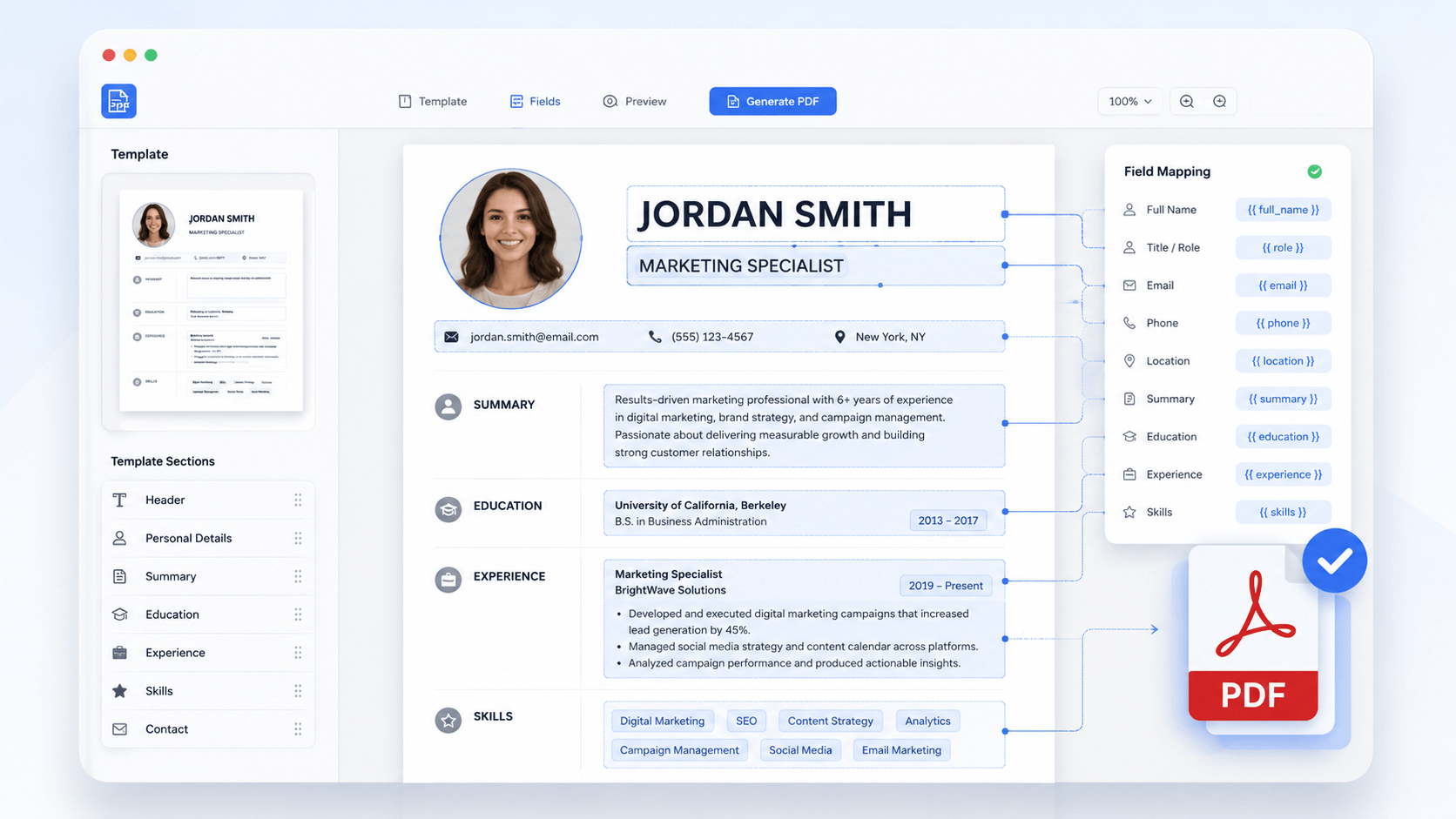

本格的なテンプレート • 一貫した書式 • 高度な編集ツール
テンプレートからPDFを作成

star

star

star

star

star_half

4.7/ 5

StackSocial認定購入者 (販売数1万部以上)

テンプレートPDFをオンラインでプレビュー・準備

テンプレートのレイアウトを1:1で再現した本格的なPDF

assignment_add

整った構造のPDFを手軽に作成

レイアウトずれ、フォント置換、表の崩れを抑え、各種テンプレートから整ったPDFを作成します。レンダリングエンジンがベクターレベルの書式処理を適用し、複数列レイアウト、ブランドヘッダー、法務文書風の表、埋め込み画像を含む複雑なテンプレートでも、配置、間隔、図形を正確に維持します。書き出したPDFは元のテンプレートをピクセル単位で再現し、デバイス、プリンター、保管システムをまたいで一貫した表示を実現します。

bar_chart_4_bars

技術的指標

PDFテンプレート生成は、文書の正確さと整った出力品質を保つため、厳格な技術基準に沿って処理します。

  • check_circle
    レイアウト:構造とスタイルを1:1で再現。
  • check_circle
    レンダリング:不要な乱れのない鮮明なベクター出力。
  • check_circle
    印刷:300DPI以上の画像を維持。
  • check_circle
    OCR:最大99.8%の認識精度。
  • check_circle
    セキュリティ:AES-256で書き出しファイルを暗号化。

よくある課題

PDFテンプレートの作成や更新に時間がかかる理由を紹介します。

history_toggle_off

本格的なレイアウトを一から作ると時間がかかる

請求書、契約書、レポートなどの業務文書を白紙からデザインすると、本来の業務時間が削られ、レイアウトも整いにくくなります。

build_circle

手作業の書式設定でブランド表現が不統一になる

固定文書を手作業で修正すると、チームの成果物やクライアント向けファイル間でフォント、配置、ブランドスタイルが揃わなくなることがあります。

grid_layout_side

PDF書き出し時に書式がずれる

一般的なオフィス文書をPDFへ変換すると、不自然な改ページ、文字のはみ出し、閲覧デバイスによる予期しないレイアウト崩れが起こることがあります。

format_image_left

固定文書では入力データを収集しにくい

作成した文書に受信者の入力や承認が必要な場合、固定PDFでは印刷や外部のマークアップツールに頼ることになり、手続きが遅くなります。

テンプレートが役立つ場面

テンプレートで作業速度と文書品質を改善できる場面を紹介します。

  • 履歴書を作成
  • 請求書を作成
  • 契約書を管理
  • 業務レポートを作成
課題

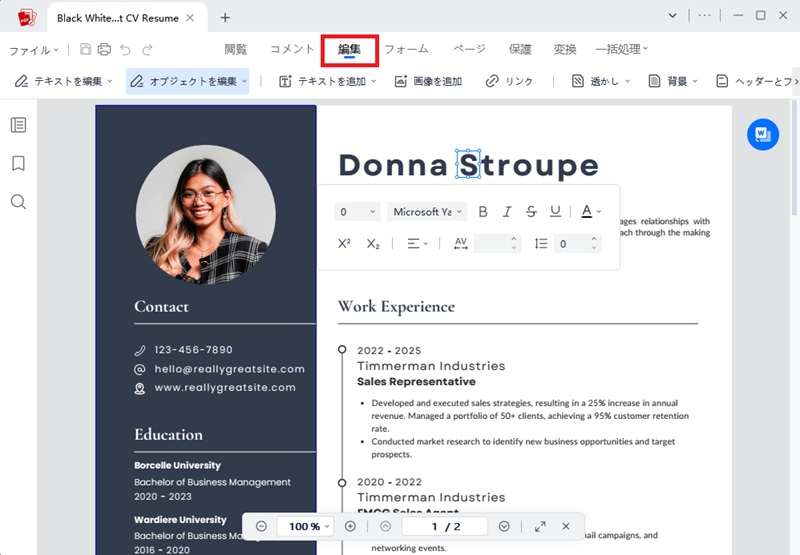
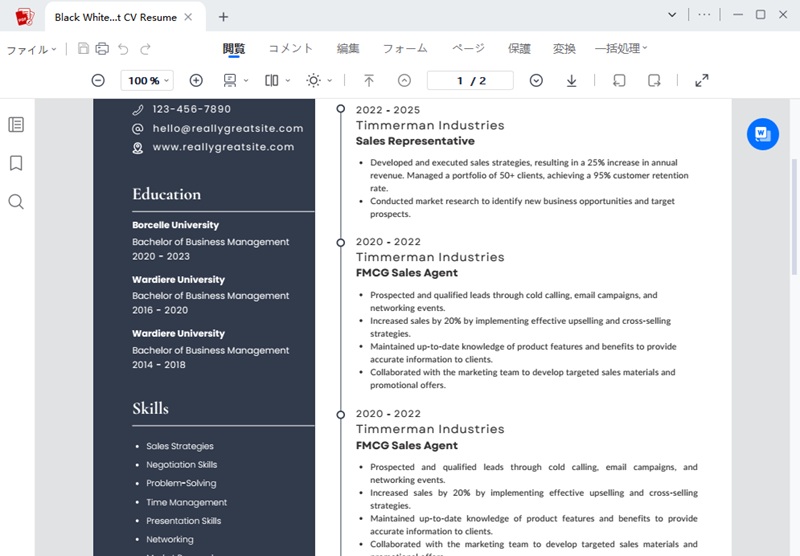
求職者は、職種、応募先、業界ごとに複数の履歴書を用意することがあります。一から作成すると書式が不統一になり、セクションがずれ、レイアウト調整に時間がかかって応募作業が遅れます。
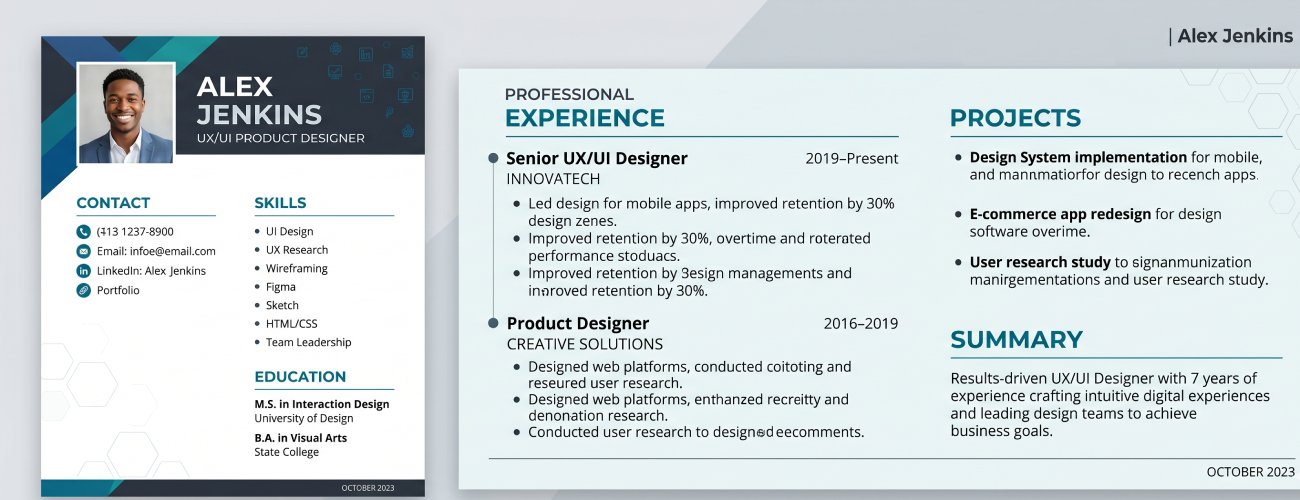
PDF履歴書

できること:

  • check
    職種別の構造化PDFテンプレートで履歴書を作成
  • check
    すべての版で書式を統一
  • check
    レイアウトを手動調整せず内容を更新
  • check
    提出・共有用の整ったPDF履歴書を作成
課題

フリーランサー、代理店、財務チームは、継続顧客や案件向けに定期的に請求書を作成します。毎回手作業で作り直すと、書式の不一致や請求情報の漏れが起こりやすく、反復的な事務作業で支払手続きも遅くなります。

請求書

できること:

  • check
    再利用可能なテンプレートでPDF請求書を作成
  • check
    すべての請求文書で構造を統一
  • check
    顧客、価格、支払情報を効率よく追加
  • check
    配布用の整った請求書を作成
課題

法務チーム、人事部門、事業者は、従業員、取引先、クライアント向けの契約書を作成します。契約書を手作業で作り直すと、条項の不一致、書式の問題、版の混乱が起こり、確認時間と文書リスクが増えます。
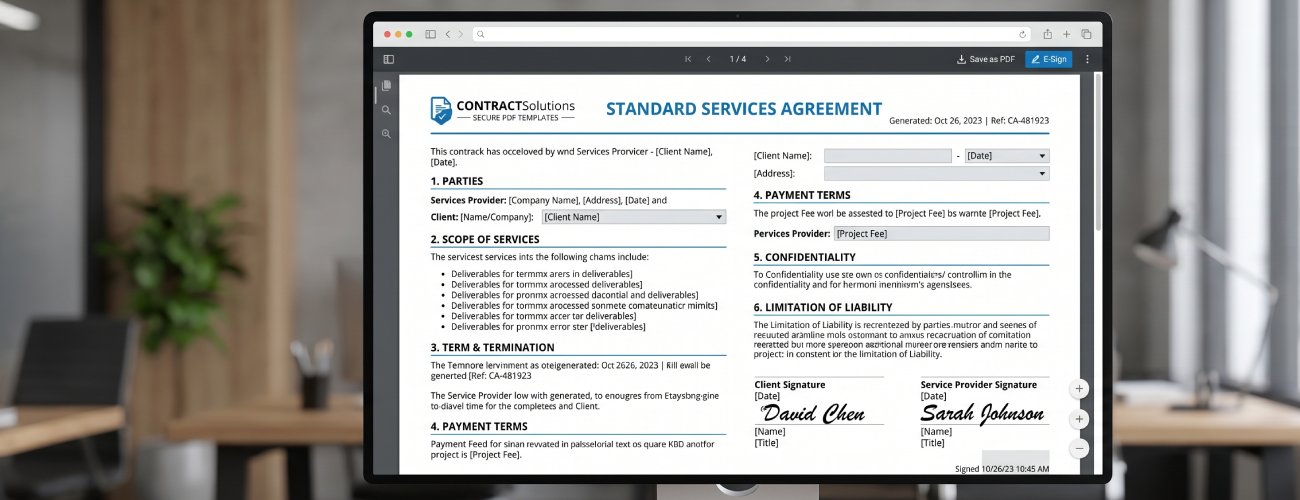
PDF契約書

できること:

  • check
    標準化されたPDFテンプレートで契約書を作成
  • check
    条項と文書構造を統一
  • check
    レイアウトに影響を与えず契約内容を編集
  • check
    安全に共有できる構造化PDFを作成
課題

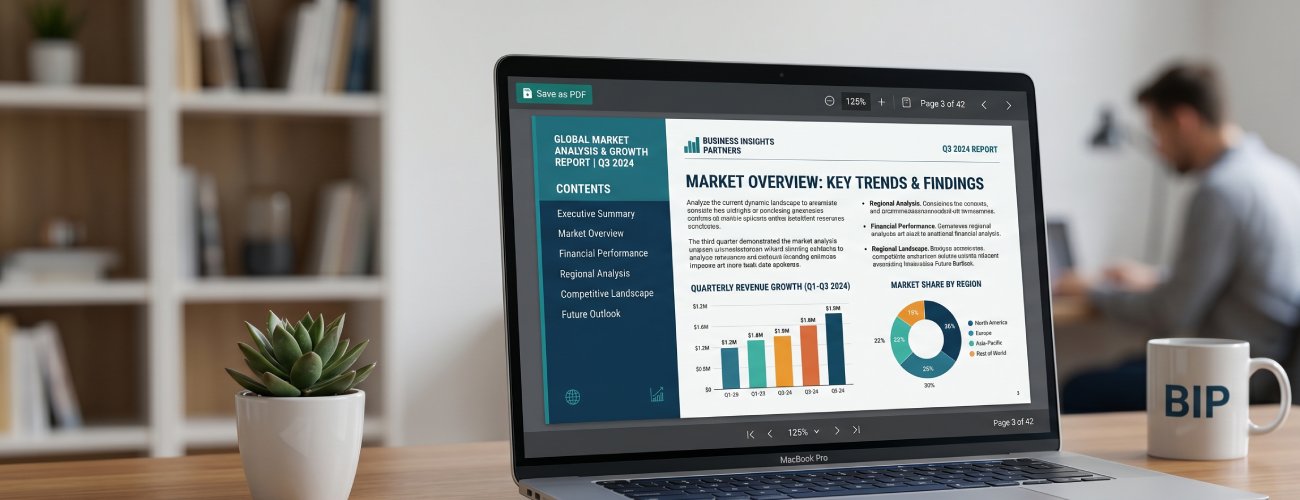
運用チーム、管理職、アナリストは、関係者や社内レビュー向けに定期レポートを作成します。構造化テンプレートがないと、部門や報告期間ごとに書式が揃わず、確認しにくく、調整にも時間がかかります。
ビジネスフォーム

できること:

  • check
    構造化PDFテンプレートでレポートを作成
  • check
    すべての文書でレイアウトを統一
  • check
    書式構造を保ちながらレポートデータを更新
  • check
    配布用の整ったPDFを作成

準備 → 設定 → 確認 → 書き出し

テンプレートを選び、内容を変更して、構造とレイアウトが統一されたPDFを作成します。

  • 1

    構造化文書テンプレートを準備

    請求書、履歴書、提案書、レポート用テンプレートを読み込み、PDF作成を効率化します。テンプレートベースのレイアウトは、準備段階からグリッド、情報階層、ブランド書式を維持します。

  • 2

    テンプレート項目と文書データを設定

    テンプレート内で顧客情報、価格欄、サービス説明、ブランド要素の構造化フィールドを追加・編集します。表、ヘッダー、複数列レイアウトの配置を統一できます。

  • 3

    書式とレイアウトの一貫性を確認

    文書をプレビューし、余白配置、フォント階層、全セクションの構造が揃っているか確認します。デジタル表示と印刷の両方で読みやすさを保つための検証です。

  • 4

    実務で使えるPDF文書を書き出す

    クライアントへの納品、提案書、契約書、ブランド文書など、業務利用に適した最終PDFを作成します。テンプレート構造を維持し、デバイスや形式をまたいで安定して共有できます。
構造化文書テンプレートを準備
テンプレート項目と文書データを設定
書式とレイアウトの一貫性を確認
実務で使えるPDF文書を書き出す

無料のPDFテンプレート

プロがデザインした無料のPDFテンプレートをすぐに利用でき、作業の整理や時間の節約に役立ちます。

  • ビジネス
  • 誕生日カード
  • ウェルカムメッセージ
  • ホリデーカード

無料

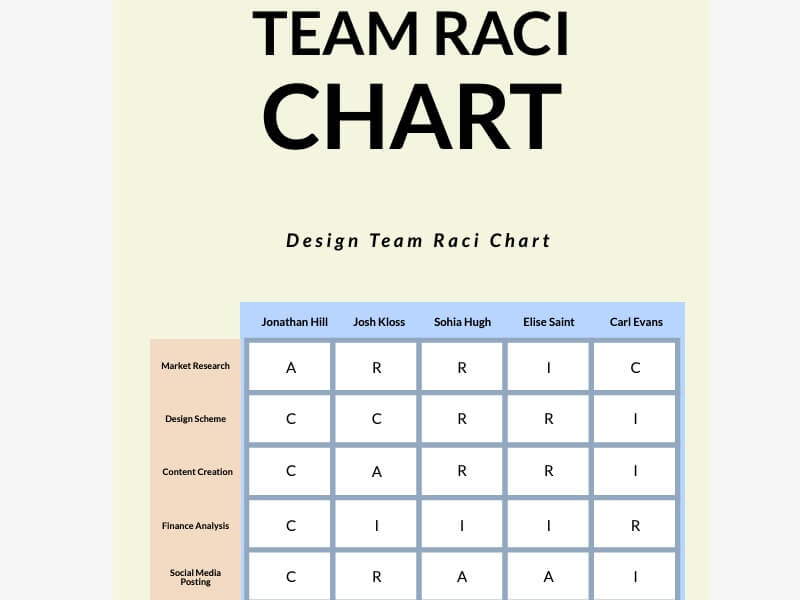
チームコラボレーション用テンプレート

無料

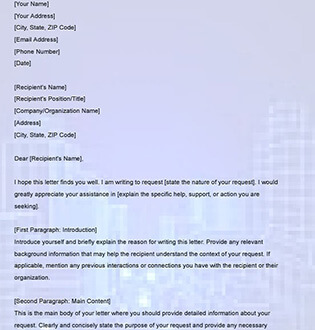
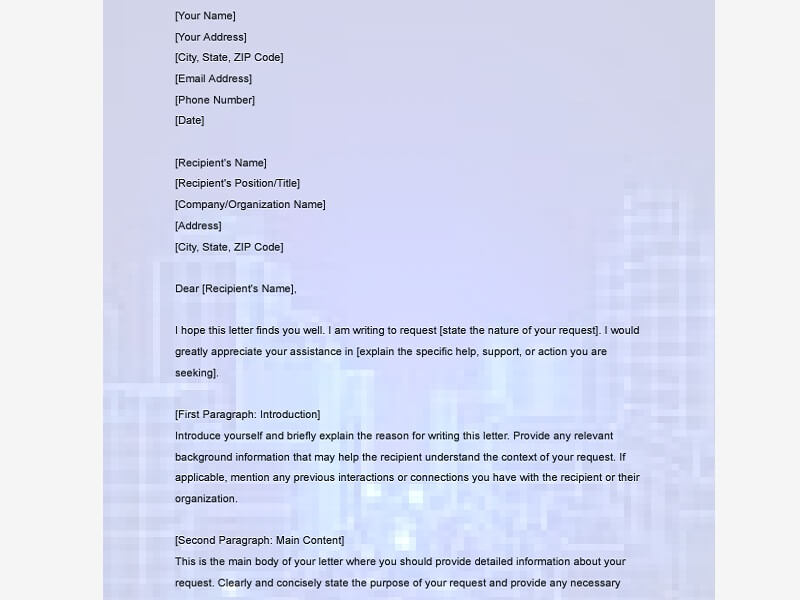
依頼書テンプレート

無料

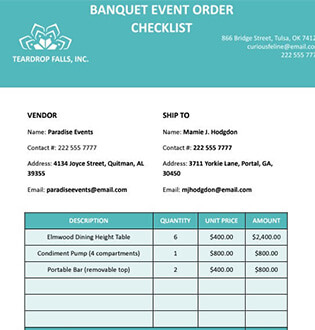
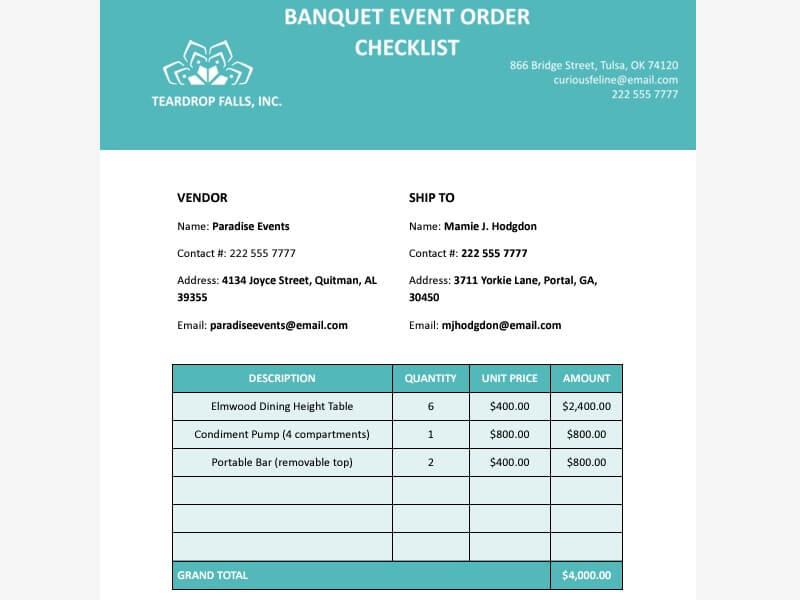
イベントプランナー用テンプレート

無料

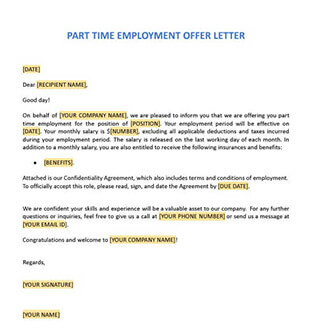
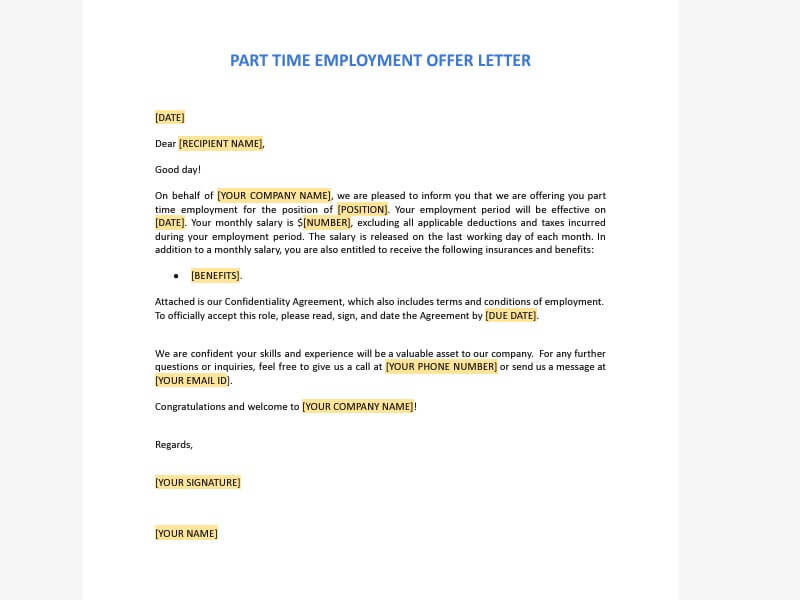
オファーレター(採用通知)テンプレート

無料

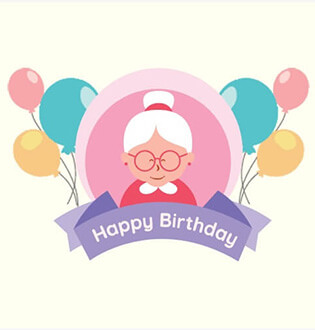
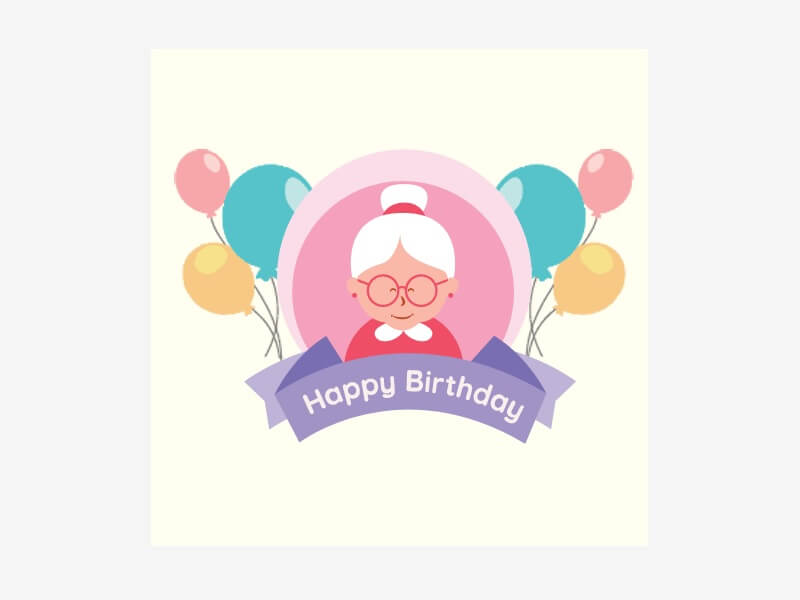
祖母への誕生日メッセージ

無料

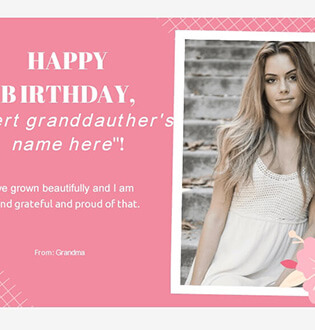
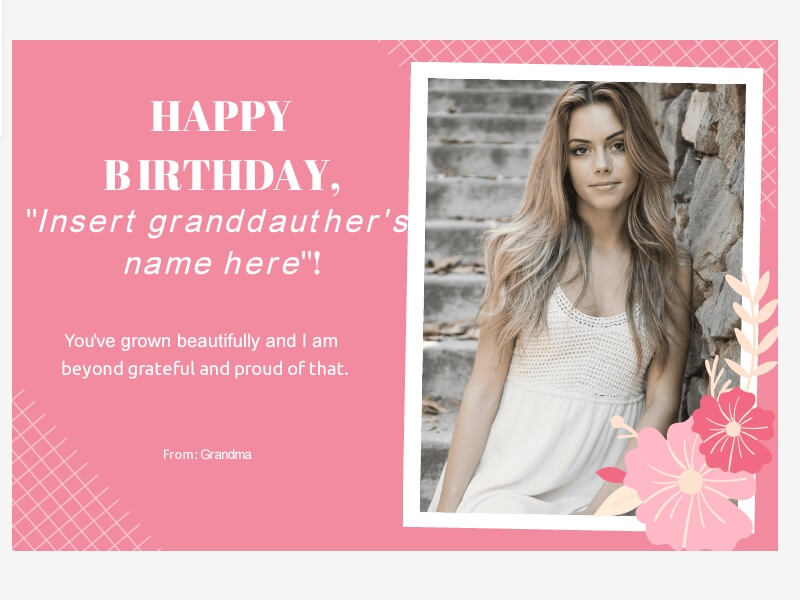
孫娘への誕生日メッセージ

無料

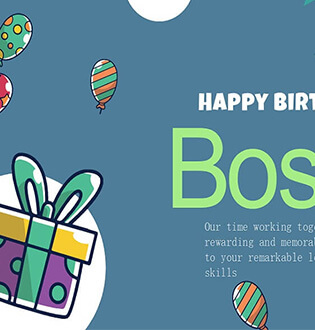
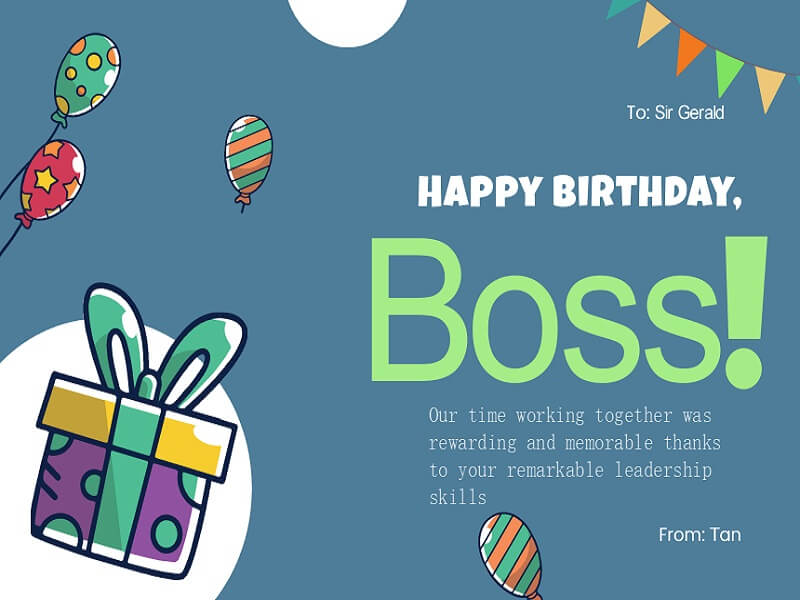
元上司への誕生日メッセージ

無料

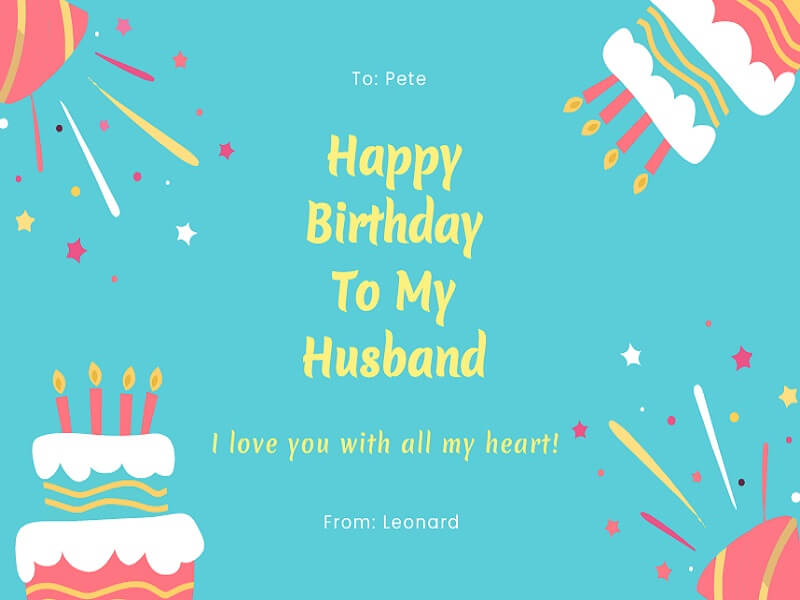
夫への誕生日メッセージ

無料

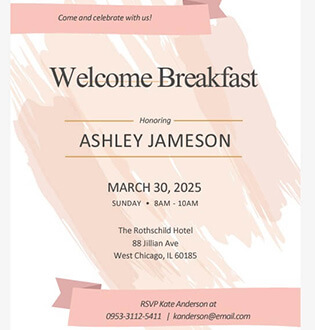
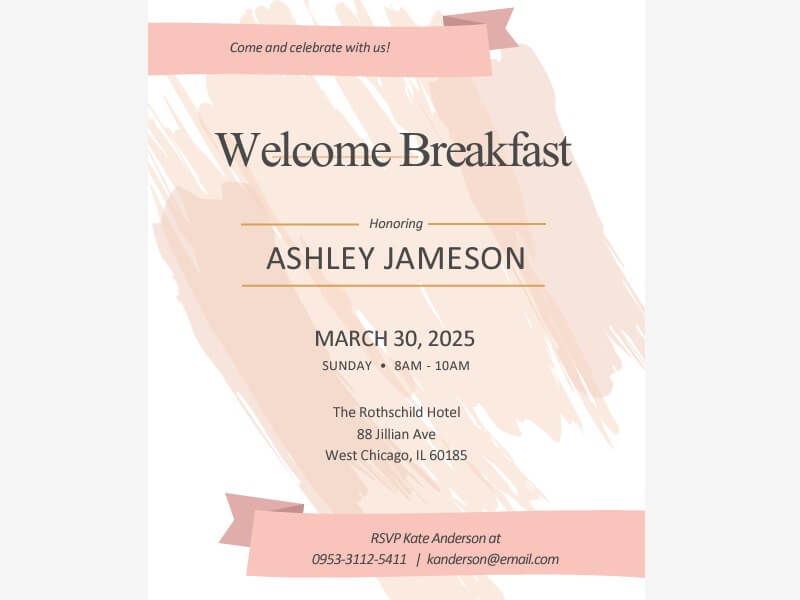
ウェルカム朝食会の招待状

無料

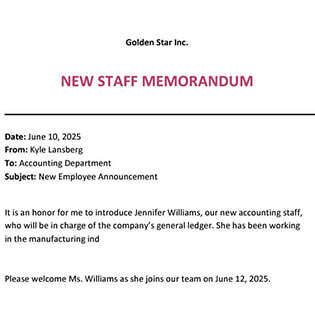
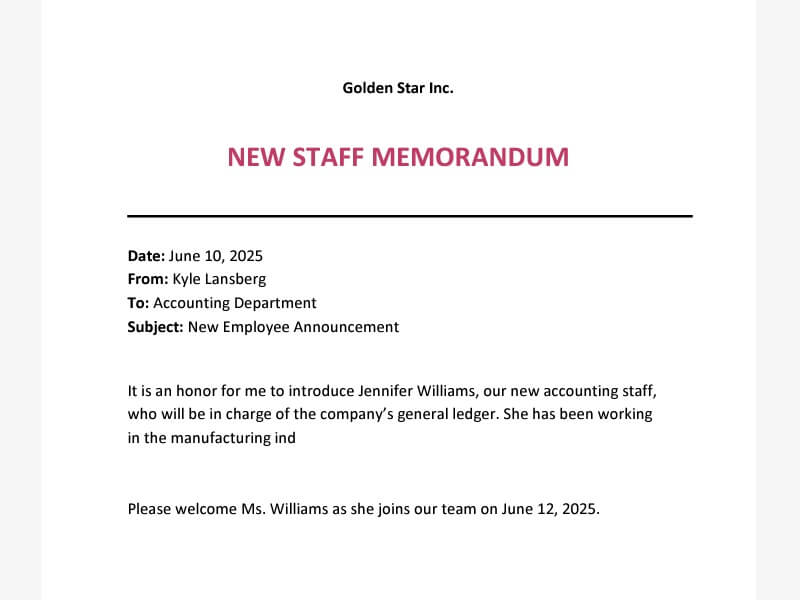
新入社員歓迎メッセージ

無料

ウェルカム用デジタルサイネージ

無料

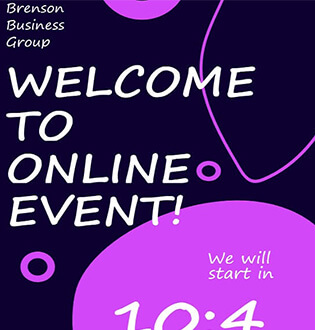
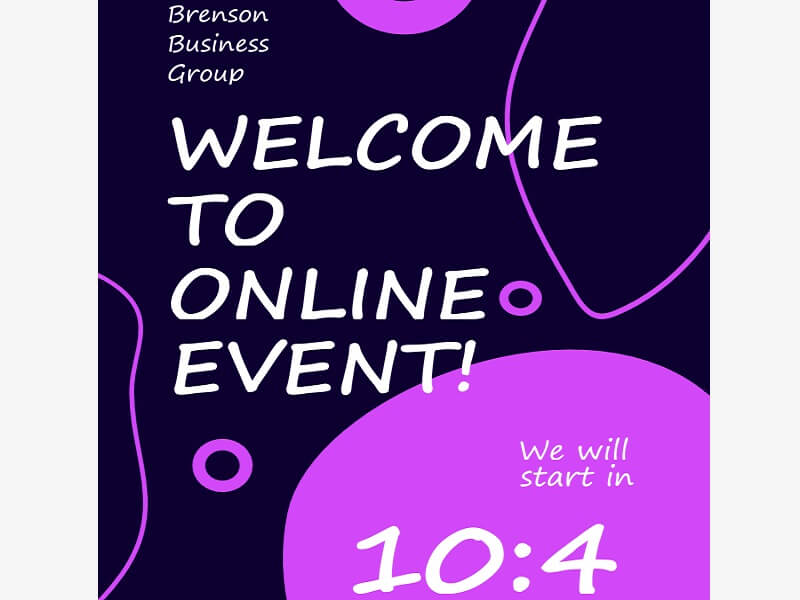
ウェルカムカウントダウン用フライヤー

無料

労働者の日(レイバー・デー)の挨拶

無料

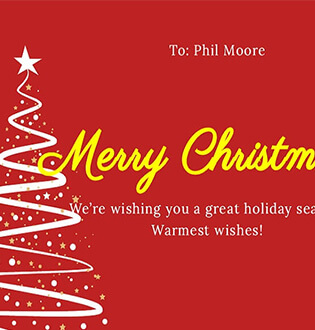
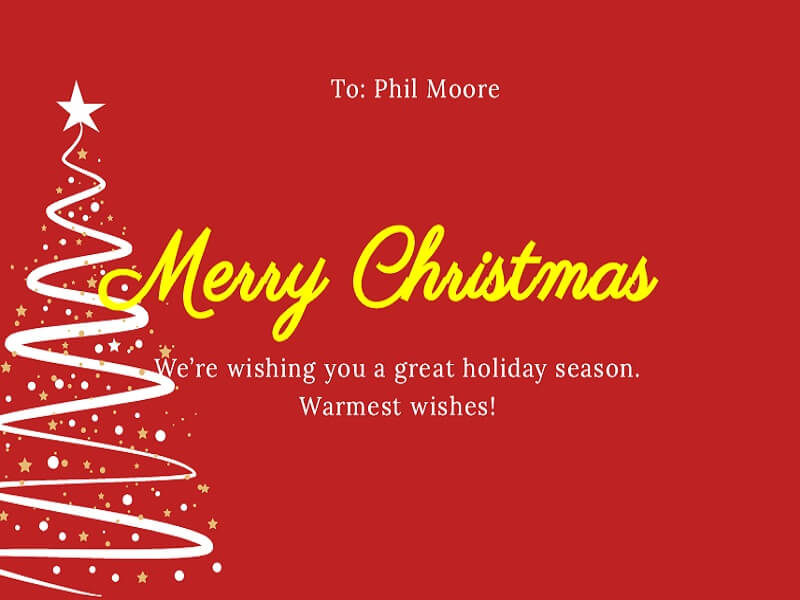
クリスマスカード

無料

デジタル・ホリデーフォトカード

無料

シーズンズ・グリーティング・カード

star

star

star

star

star_half

4.7/ 5
StackSocial認定購入者 (販売数1万部以上)

テンプレートからPDFを作成するメリット

security

本格的なテンプレートワークフロー

継続的な業務案件では、再利用可能なテンプレートから複雑な業務文書を作成できます。入力位置が固定されるため、文字が余白にはみ出しにくく、毎回一から作る必要もありません。

format_image_left

一貫したテンプレート書式

複数セクションを含む場合でも、テンプレートからPDFを作成するときにレイアウトを揃えられます。作成後に書式問題を修正する手間を減らせます。

format_align_justify

構造とレイアウトを保護

文書全体のデザインを誤って変えずに、PDFテンプレート内の内容を編集・更新できます。エディターが元の間隔と配置を自動で保ちながら、文字や画像を更新できます。

picture_as_pdf

標準化された業務文書を出力

会社基準に合う履歴書、請求書、契約書のPDFを作成します。テンプレートを使えば、1件でも100件でもすべての文書の見た目を統一できます。
AcePDF - あらゆる用途に対応する直感的なPDFエディター

よくある質問

Word、画像、表計算テンプレートをPDFにするには?expand_more

オンラインドキュメント変換ツール を使うと、ブラウザ上でテンプレートをPDFへ直接変換できます。DOC、DOCX、JPG、PNG、XLSX形式のテンプレートをアップロードし、DOCX PDF変換、JPG PDF変換、PNG PDF変換、XLSX PDF変換など、対応する変換方法を選びます。変換を開始し、書き出されたPDFをダウンロードしてください。ダウンロード後はページ配置、表の間隔、画像、フォントを確認し、テンプレートのレイアウトが正しく書き出されているか検証します。画像ベースのテンプレートは、静的なPDFページとして出力されるため、文字を編集できなくなる場合があります。変換後もPDF構造、フォーム、レイアウトを編集する場合は、AcePDF Proでファイルを開いてください。

PDF変換前にどのテンプレート形式を用意すればよいですか?expand_more

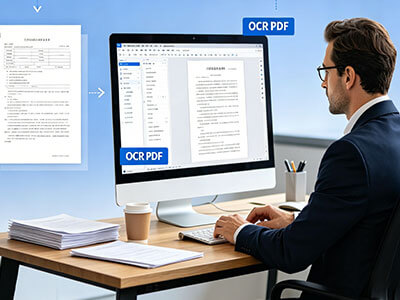
作成する文書の種類に最も合う形式でテンプレートを準備してから、 オンラインドキュメント変換ツールで変換してください。契約書、手紙、再利用するレポート、文字中心のフォームにはDOCまたはDOCXが適しています。Wordファイルは通常、PDF書き出し時に編集可能な書式を維持しやすいためです。表や計算を含む請求書テンプレート、財務レポート、予定表、表計算ベースのレイアウトにはXLSXを使います。余白、ページサイズ、フォント、ヘッダー、画像位置はPDFの見た目に影響するため、変換前に元ファイルで確認してください。JPG・PNGテンプレートは固定されたビジュアルレイアウトに適していますが、文字を編集する作業には向きません。スキャンページや画像だけの文字を含む場合は、高度な編集を始める前にPDF OCRツールで処理してください。

PDF書き出し時にテンプレートレイアウトを維持するには?expand_more

PDF書き出し時にテンプレートレイアウトを維持するには、変換前に元ファイルを丁寧に準備します。 オンラインドキュメント変換ツールを開き、元のテンプレートをアップロードして正しいPDF変換方法を選び、変換後のPDFをダウンロードします。書き出し後は元のテンプレートと比較し、フォント配置、改ページ、ヘッダー、表、間隔が揃っているか確認してください。書式の変化を減らすには、ページサイズを統一し、テキストボックスの重なりを避け、さまざまなデバイスで一般的に対応している標準フォントを使用します。複雑な表計算の表、未対応フォント、画像の多いレイアウトは、書き出し後にわずかにずれて手動調整が必要になる場合があります。変換後にページを並べ替え、書式問題を修正し、フォーム項目を更新する場合は、AcePDF Editorで編集を続けてください。

変換後のテンプレートで間隔やフォントが変わった場合は?expand_more

書き出したPDFが元のテンプレートと異なる場合は、まず元ファイルを確認してから、 オンラインドキュメント変換ツールで再変換します。更新したファイルをもう一度アップロードしてPDFへ変換し、新しい結果を元の版と比較してください。フォントの欠落、表のずれ、ページ余白の誤り、行間の変化、画像サイズ、改ページを確認します。元テンプレートで未対応フォント、重なったオブジェクト、複雑な表計算構造を使用していると、書式差異が起こりやすくなります。装飾フォントを標準フォントへ置き換え、レイアウトを簡素化すると一貫性を高められます。変換後も手動修正が必要な場合は、AcePDF ProでPDFを直接編集してください。

変換後のテンプレートをAcePDF Proで編集すべきなのはどんな場合ですか?expand_more

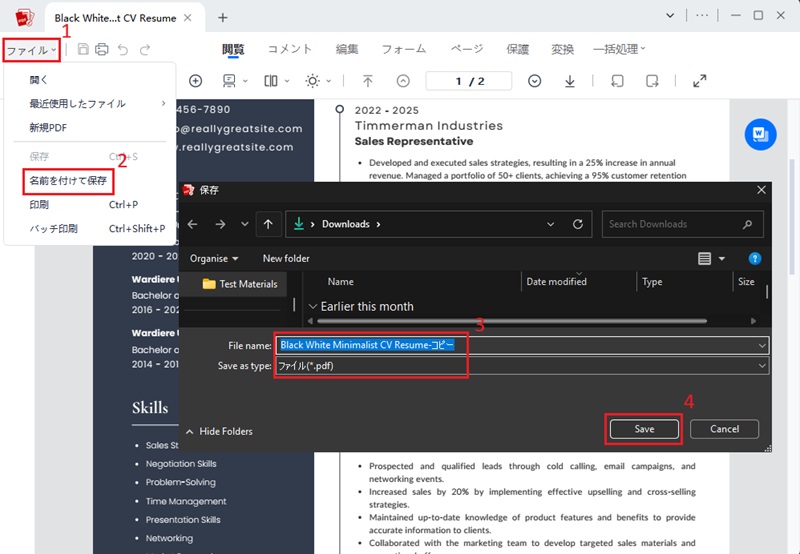
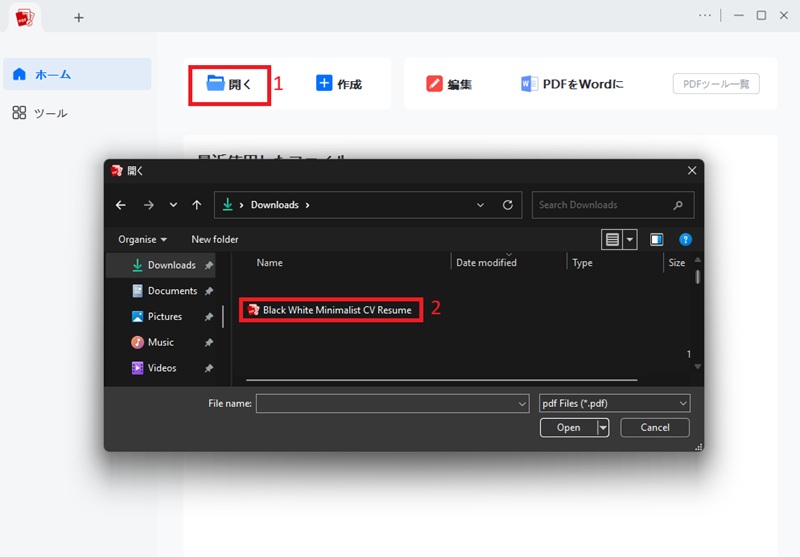
AcePDF Editor は、基本的なオンライン変換だけでは対応できない修正が必要な場合に適しています。AcePDFで「Open」をクリックしてファイルを選び、PDFを開きます。変換後のレイアウト配置、文字、ページ順を調整し、注釈や署名の追加、入力可能なフォーム項目の作成、セキュリティ設定の適用を行えます。契約書、請求書、レポート、入力フォームなど、再利用する業務テンプレートに適した作業方法です。編集後は更新したPDFを保存または書き出し、配布前にフォント、間隔、表、ページ書式を確認してください。スキャンまたは画像ベースのテンプレートは、文字認識なしでは直接編集できないため、先にOCRが必要な場合があります。

登録・承認用PDFを作成 速い

無料ダウンロード

学習不要 • 数秒で開始可能

ページ上部へ
お問い合わせ
ラーニングセンター