
メニュー

ホーム

PDFツール

PDFを編集

PDFのレビューと注釈付け

PDFへの注釈付け コメント、ハイライト、マークアップによる体系的なレビュー

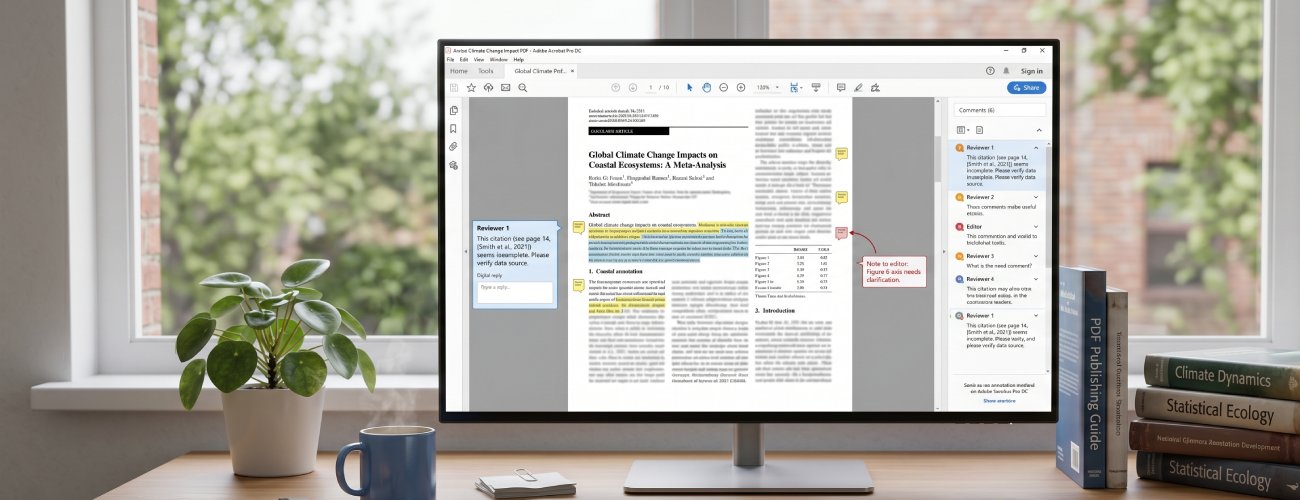
元のコンテンツを変更することなく、コメント、ハイライト、ノート、スタンプ、マークアップを追加してPDFをレビューできます。チームでのフィードバック、校正、文書レビュー、承認準備などに活用してください。
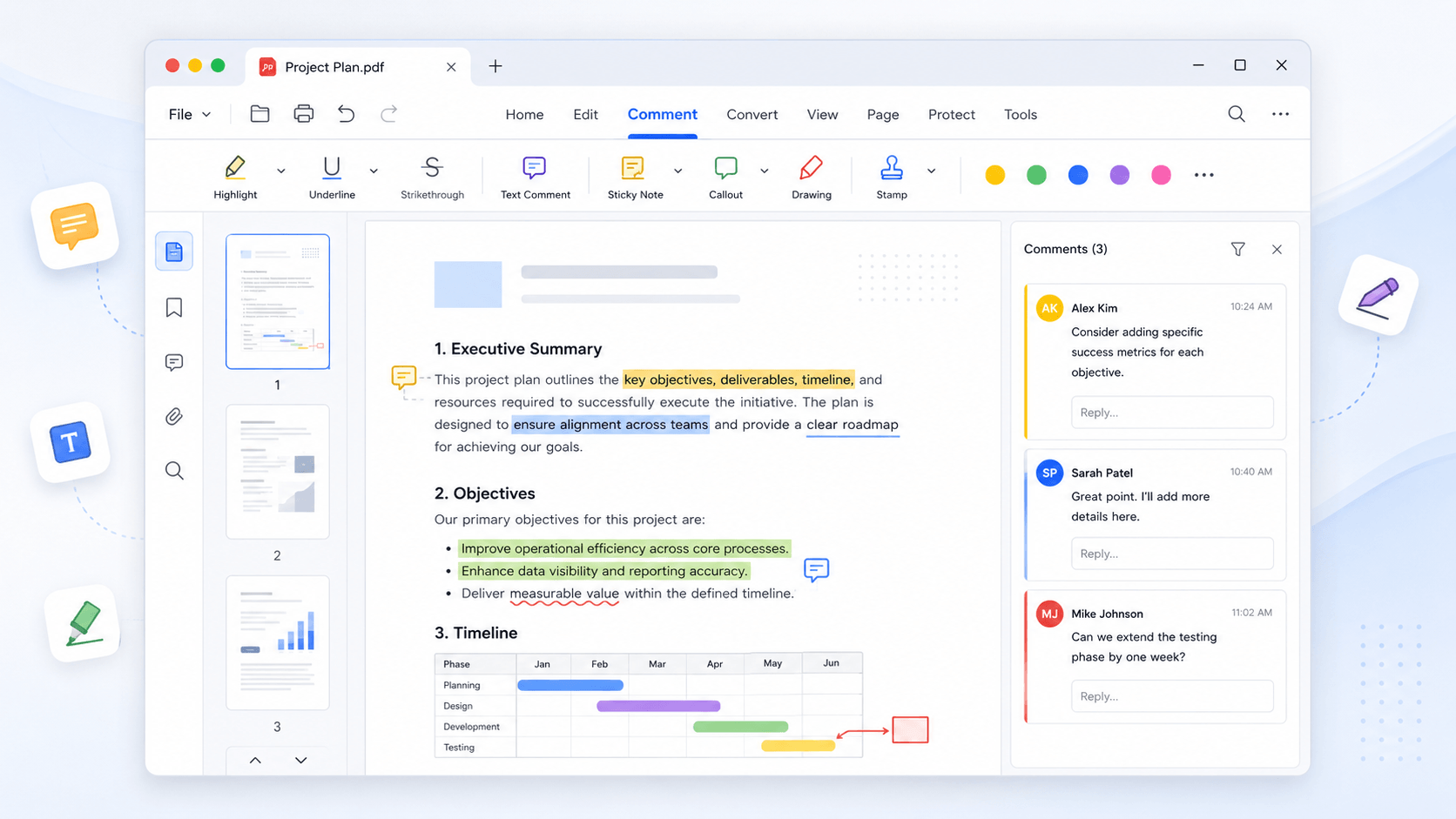

コメントの追加 • 箇所のハイライト • フィードバックの追跡
PDFのレビューと注釈付け

star

star

star

star

star_half

4.7/ 5

StackSocial認定購入者 (販売数1万部以上)

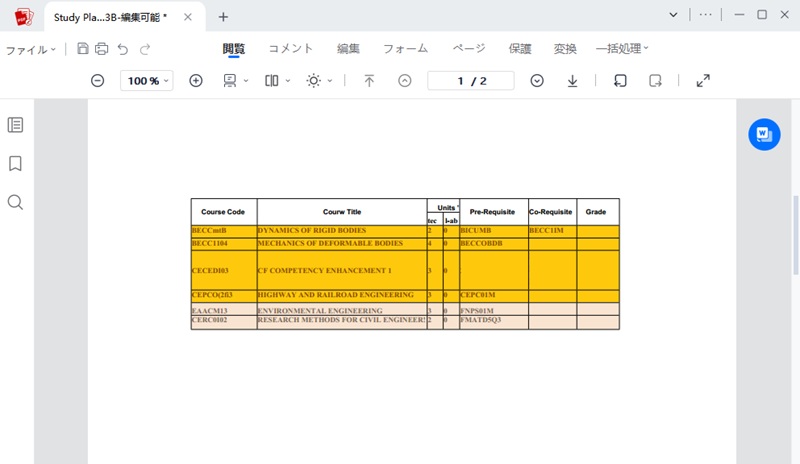
詳細なレビューの前にPDFをプレビュー・準備

メインコンテンツを変更せずにPDFに注釈を追加

add_notes

文書の整合性を損なわずにPDFへ注釈を追加

ハイライト、下線、ノート、スタンプ、フリーハンド描画などのすべてのマークアップはベクターレイヤーに適用され、個々の文字(グリフ)の境界に至るまで高い精度を確保します。当社のシステムは元のPDFの形状やテキストの配置を維持するため、ラスターベースの注釈ツールでよく見られる表示の乱れ、ぼやけ、レイアウトのずれを防ぎます。チームでの共同作業やデバイス間でのバージョン確認を行う際も、注釈は鮮明に保たれ、いつでも元に戻すことができ、構造的な整合性も維持されます。

bar_chart_4_bars

技術的指標

当社の注釈フレームワークは、正確性、視認性、長期的な信頼性を確保するため、定量化可能なレンダリング基準に基づいて構築されています。

  • check_circle
    ±0.2ポイントのアノテーション精度 — すべてのテキストおよびベクター要素にわたる正確な位置合わせ
  • check_circle
    真のベクターレベル処理 — 注釈によって元のコンテンツがラスタライズ(画像化)されることはありません
  • check_circle
    99.8%のOCR抽出精度 — テキスト検索を必要とするレビューワークフローに最適

PDFへの注釈付けにおける一般的な課題

PDFへの注釈付けは文書レビューを効率化できますが、いくつかの問題が生じることも少なくありません。

schedule

フィードバックが複数の連絡手段に分散している

レビュアーがPDF上に直接マークアップを行うのではなく、メール、チャット、外部メモなどでフィードバックを共有してしまうことがあります。その結果、対応が必要なフィードバックが分散し、最終承認プロセスの追跡が複雑になります。

design_services

文書のバージョン間でマークアップやフィードバックが失われてしまう

関係者が同一ファイルの別々のコピーに注釈を書き込むと、マークアップの重複やコメントの見落としが生じます。また、バージョン間の整合性が失われると、重要なレビューの決定や承認が見落とされることになります。

grid_layout_side

レビューの進捗状況とマークアップを統合することはできません。

複数のレビュアーが、統一されたフィードバック用レイヤーを使わずにドキュメントに修正やコメントを書き込んでいます。そのため、どのレビューコメントが解決済みか、対応済みか、あるいは承認待ちの状態にあるのかを把握するのに、チームは苦労しています。

security_update_warning

フォローアップのレビューには、時間を要する再確認が必要となる。

構造化されたマークアップによる追跡機能がないと、レビュー担当者はフィードバックのたびに文書全体を読み直さなければなりません。これによりレビューのサイクルが長引き、最終的な承認が遅れることになります。

シナリオごとにPDFをレビューし、注釈を付ける

用途に合わせてPDFドキュメントを確認し、マークアップを行います。

  • マークアップ・レポート
  • 提案書に注釈を付ける
  • 学術論文を共同執筆する
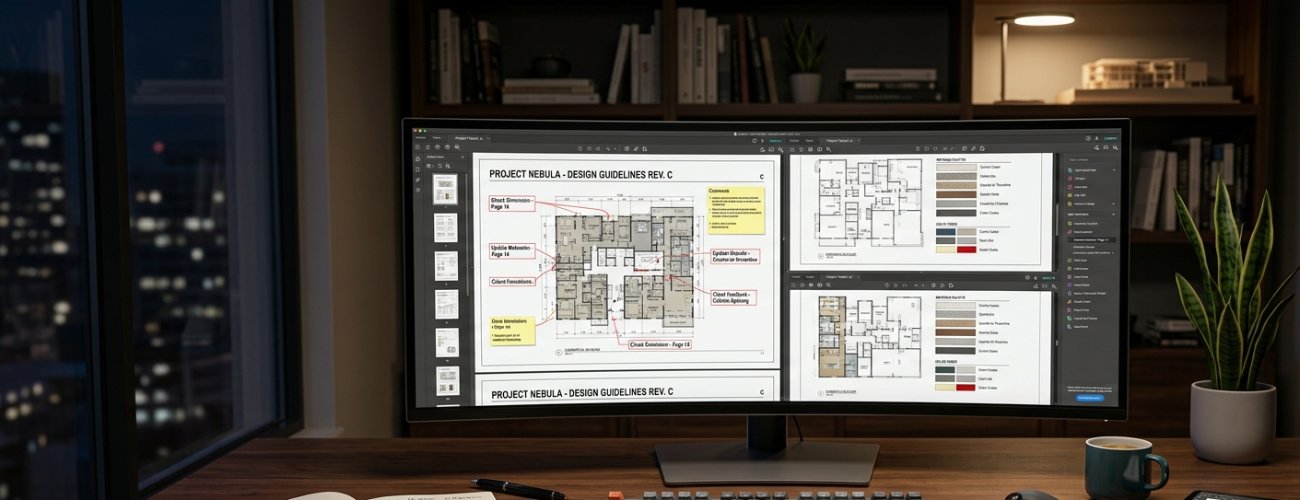
  • 設計書をレビューする
課題

社内のレビュアーは、報告書に直接書き込むのではなく、別の経路でフィードバックを行います。そのため、改訂時に決定事項を集約するのが困難になります。

マークアップ・レポート

できること:

  • check
    レポートの各セクションに直接、コメントやハイライトを追加します。
  • check
    注釈ツールを使用して、重要なデータポイントに印を付けます。
  • check
    レビュアーからのフィードバックはすべて、単一のPDFレイヤーにまとめてください。
課題

提案に対するフィードバックがドキュメント外で共有されることが多く、どの変更が最終的なものなのかが不明確になりがちです。その結果、承認に至るまでに何度も修正を繰り返すことになります。

提案書に注釈を付ける

できること:

  • check
    承認や修正のための体系的なコメントを追加。
  • check
    提出前に修正が必要な箇所を強調表示してください。
  • check
    すべてのレビュアーによる注釈を1つのドキュメントに記録してください。
課題

学術的な改訂作業では、複数の著者や査読者が関与するため、バージョン間で矛盾するフィードバックが生じることがよくあります。これにより、改訂履歴の追跡が困難になります。

学術論文を共同執筆する

できること:

  • check
    注釈、引用、査読者のコメントを1つのPDFに集約。
  • check
    修正や明確化が必要な箇所をハイライト表示。
  • check
    すべてのフィードバックを、変更履歴が管理された単一のバージョンに統合。
課題

デザインへのフィードバックが文書内ではなく、スクリーンショット、チャット、会議に分散すると、実装時の認識ずれにつながります。

デザインドキュメントのレビュー

できること:

  • check
    UI要素を強調表示し、デザイン上に直接マークアップを追加します。
  • check
    デザインファイル内に必要な変更点をコメントします。
  • check
    注釈付きの単一ドキュメントにフィードバックを集約します。

コメント、ハイライト、マークアップを使用してPDFをレビュー

PDFのアップロード、コメントやハイライトの追加、複数人からのフィードバックの確認、そして最終版ドキュメントの共有を行います。

  • 1

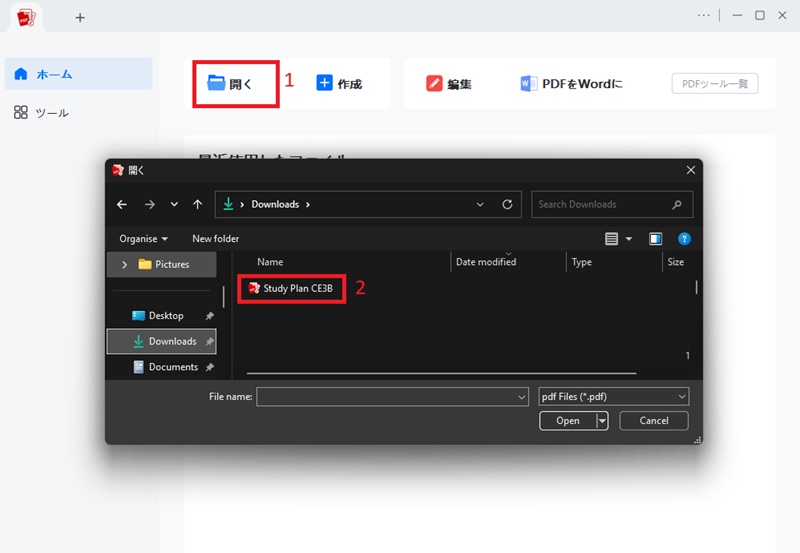
    レビュー用ドキュメントの取り込み

    PDFを構造化されたレビュー環境にアップロードし、文書上で直接フィードバックや注釈を追加できるようにします。

  • 2

    注釈の追加とフィードバックの収集

    レビュアーはPDFに直接コメント、ハイライト、マークアップを追加し、文脈に沿った構造化されたフィードバックを記録します。

  • 3

    レビューフィードバックの集約

    複数のレビュアーからの注釈を単一のビューに集約し、修正内容の分析や更新計画の策定に役立てます。

  • 4

    レビュー済み最終版のエクスポートまたは共有

    注釈付きの最終版PDFを生成します。これは承認のために共有したり、さらなる変更が必要な場合に別のレビューサイクルへ回したりすることが可能です。
PDFのアップロード
注釈の追加
レビューフィードバックの集約
レビュー済み最終版のエクスポート

無料のPDFテンプレート

プロがデザインした無料のPDFテンプレートをすぐに利用でき、作業の整理や時間の節約に役立ちます。

  • ビジネス
  • 誕生日カード
  • ウェルカムメッセージ
  • ホリデーカード

無料

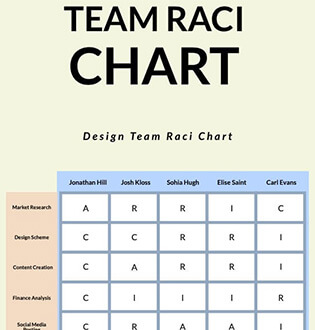
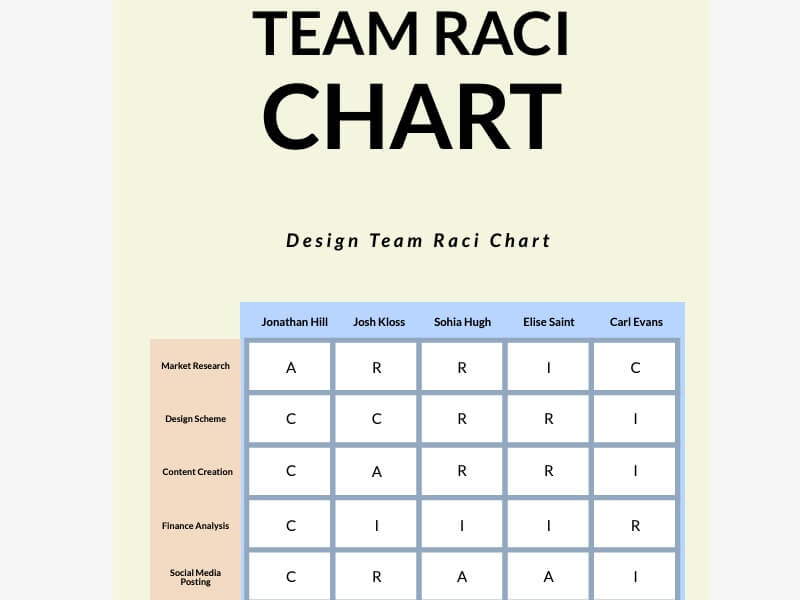
チームコラボレーション用テンプレート

無料

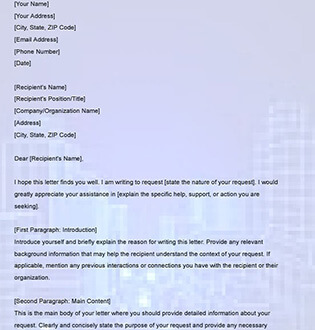
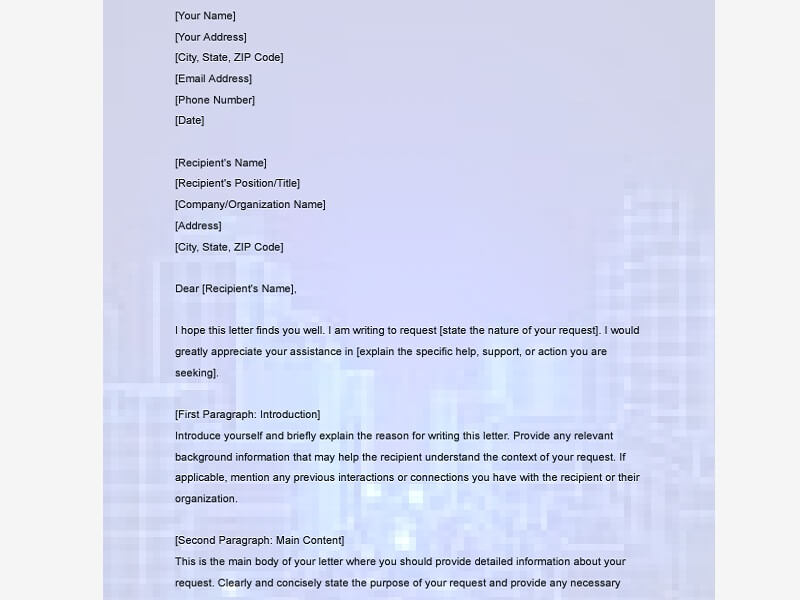
依頼書テンプレート

無料

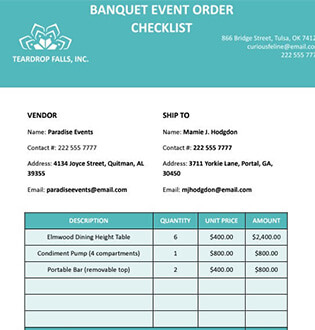
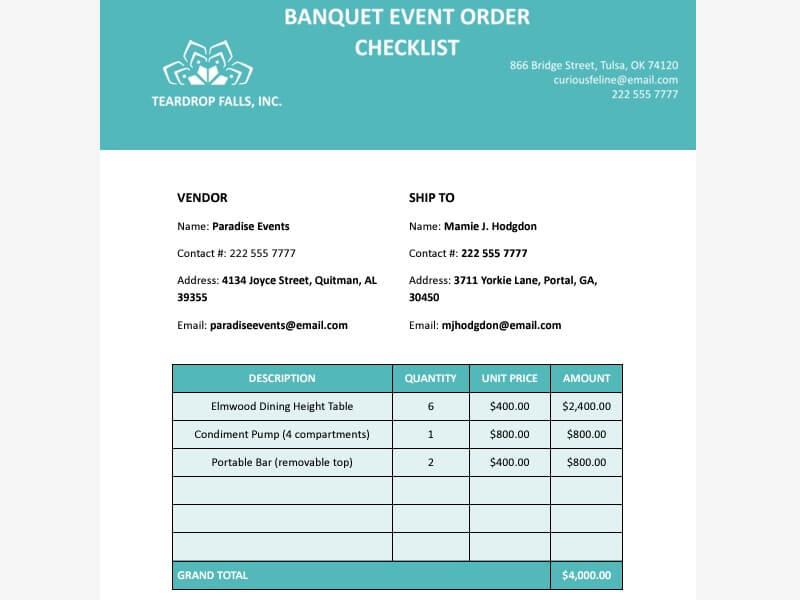
イベントプランナー用テンプレート

無料

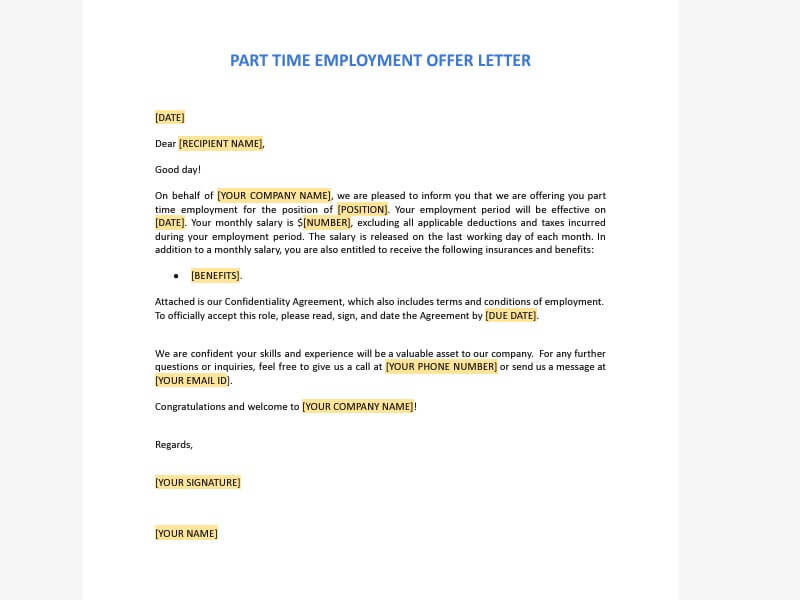
オファーレター(採用通知)テンプレート

無料

祖母への誕生日メッセージ

無料

孫娘への誕生日メッセージ

無料

元上司への誕生日メッセージ

無料

夫への誕生日メッセージ

無料

ウェルカム朝食会の招待状

無料

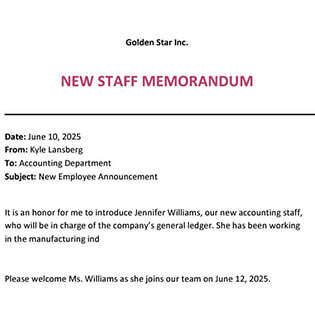
新入社員歓迎メッセージ

無料

ウェルカム用デジタルサイネージ

無料

ウェルカムカウントダウン用フライヤー

無料

労働者の日(レイバー・デー)の挨拶

無料

クリスマスカード

無料

デジタル・ホリデーフォトカード

無料

シーズンズ・グリーティング・カード

star

star

star

star

star_half

4.7/ 5
StackSocial認定購入者 (販売数1万部以上)

レビューワークフロー用注釈機能

comment

PDFコンテンツへの直接コメント追加

PDFの特定箇所に構造化されたコメントを配置し、レビュアーのフィードバックを記録します。コメントはコンテンツに紐付けられるため、正確な修正履歴の追跡が可能です。

highlight

レビュー対象箇所のハイライト表示

重要なテキスト、図、データなどをハイライトで強調し、レビュアーの注目を促します。ハイライトは、フィードバックの議論において明確な参照ポイントとなります。

category

図形やフリーハンドによるマークアップの適用

図形、矢印、フリーハンドツールを使用して、変更や修正箇所を視覚的に示します。マークアップを活用することで、チーム間での修正意図の伝達がより明確になります。

award_star

レビューサイクル全体にわたってフィードバックを追跡する

単一のドキュメント内で、複数回にわたるレビューの全アノテーションを管理できます。フィードバックの履歴は常に確認できるため、継続的な修正プロセスを円滑に進められます。
AcePDF - あらゆる用途に対応する直感的なPDFエディター

よくある質問

レビュー用にPDFへコメント、ハイライト、またはマークアップを追加するにはどうすればよいですか?expand_more

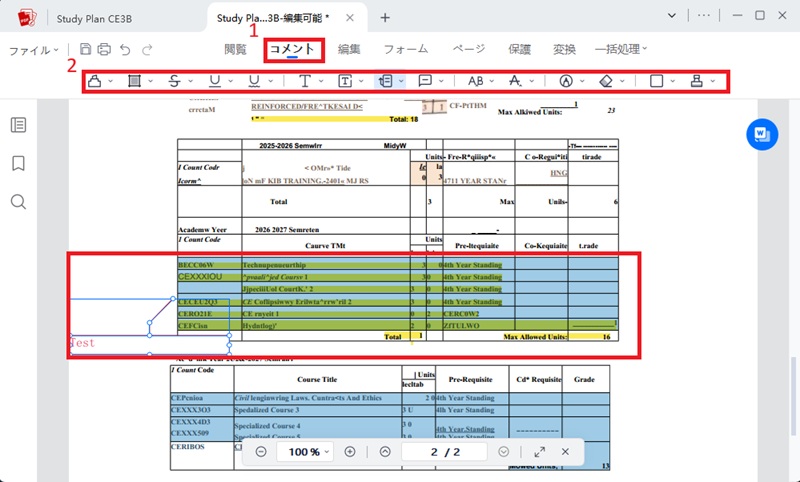
ドキュメントの確認や注釈の追加を直接行えます。 AcePDF Editor ファイルを印刷したり手作業で書き直したりすることなく行えます。エディターでPDFを開き、「コメント」ツールにアクセスして、ハイライト、下線、テキストボックス、吹き出し、スタンプ、または付箋コメントを文書全体に追加します。これらのマークアップツールは、元の内容を表示したまま、レポート、課題、契約書、または共同作成中のドラフトをレビューする際に役立ちます。注釈を付けたPDFを保存した後、再度開いて、すべてのコメントやハイライトが各ページに正しく表示されていることを確認してください。文書にスキャンされたページが含まれている場合は、テキストを選択してより正確にレビューできるように、事前にOCR処理が必要になることがあります。

チームからのフィードバックやクライアントの承認を得るために、PDFを準備するにはどうすればよいですか?expand_more

共有前に文書を整理し、明確に注釈を付けておくと、レビュー用のPDFを準備しやすくなります。 AcePDF EditorAcePDF Editorでは、クライアントやチームメンバーにファイルを送信する前に、レビュアーのコメントを追加したり、重要な箇所をハイライトしたり、スタンプを添付したり、ページを並べ替えたりすることができます。まず文書の構成を確認し、注意を促す箇所や承認が必要な箇所にメモやマークアップを追加します。注釈の追加が完了したら、レビュー用の最終版を保存し、ファイルを再度開いた後もすべてのコメントが表示されたままになっているか確認してください。PDFのサイズが大きい場合は、後で圧縮することで、メールでの共有やアップロードを高速化できる可能性があります。

PDFがスキャンされたもので、テキストの選択や検索ができない場合はどうすればよいですか?expand_more

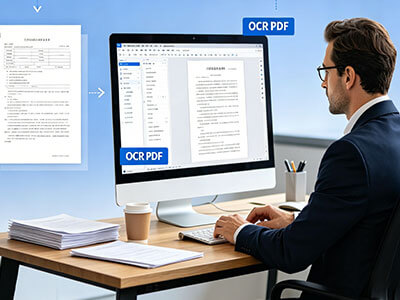
PDFが画像のように扱われ、テキストを選択・検索できない場合は、レビュー前にAcePDF EditorのOCR機能で処理できます。スキャンしたファイルを AcePDF EditorOCRを実行してテキストを認識させ、注釈(アノテーション)を加えられるよう、検索可能な形式でドキュメントを保存します。OCR処理が完了すると、コンテンツが選択可能になるため、テキストのハイライト、コメントの挿入、マークアップの追加などをより正確に行えるようになります。OCRの精度はスキャンの品質やドキュメントの鮮明さに左右されるため、確認済みのファイルを共有する前に、認識されたテキストを慎重にチェックしてください。一般的に、鮮明な英文テキストの方が、不鮮明なスキャン画像や手書き文字の多いページよりも、良好なOCR結果が得られます。

ファイルを変換するのではなく、AcePDF Proで注釈を付けるべきなのはどのような場合ですか?expand_more

AcePDF Editor は、元のファイル構造を変えずに確認、コメント、マークアップだけを行いたい場合に適しています。PDFを別の編集形式へ変換せず、レイアウトを保ったままハイライト、コメント、スタンプ、署名、レビューメモを追加できます。書式、グラフ、表、ページ配置を維持しやすい一方、受信者が内容を大幅に書き換える必要がある場合は変換が適しています。スキャン文書は、注釈時のテキスト選択を改善するため、先にOCR処理を行ってください。

確認済みのページや添付ファイルを1つの最終的なPDFにまとめるにはどうすればよいですか?expand_more

「結合」機能を使えば、確認済みのページ、署名済みフォーム、関連資料などを1つの整理されたドキュメントにまとめることができます。 AcePDF Editor. 確認済みのPDF、添付ファイル、または承認ページをエディターに追加し、正しい順序に並べ替えてから、結合処理を実行して1つの最終的な確認用パッケージを作成します。結合したPDFを書き出した後は、ドキュメント全体をスクロールして、コメント、署名、注釈が正しく表示されているかを確認してください。このプロセスは、アーカイブや配布を行う前に、クライアントからのフィードバック、承認記録、または複数回の確認を経たドキュメントの各バージョンを1つのファイルにまとめる際に役立ちます。

PDFの内容を編集するのではなく、注釈(アノテーション)を付けるべきなのはどのような場合ですか?expand_more

元の内容を変更せずに確認、議論、またはフィードバックを行いたい場合は、PDFに注釈を付けるのが最善の選択です。コメント、ハイライト、テキストボックス、または描画ツールを使用して、ドキュメントの元の状態を保ったまま、修正箇所の指摘、質問、または重要な部分へのマーク付けを行います。一方、実際のテキスト、画像、またはレイアウトを更新する必要がある場合は、編集を行う方が適切です。契約書、レポート、または共有ドラフトなどの場合、注釈を活用することで元のドキュメントを維持しつつ、最終的な変更を加える前の共同作業を円滑に進めることができます。

~を使用してPDFを確認する
コメント、ハイライト、マークアップ

無料ダウンロード

コメントの追加 • フィードバックの確認 • 迅速な承認

ページ上部へ
お問い合わせ
ラーニングセンター