





メニュー

ホーム

PDFツール

PDFを圧縮

更新済み

PDFを圧縮 メール、保存、高速共有に最適

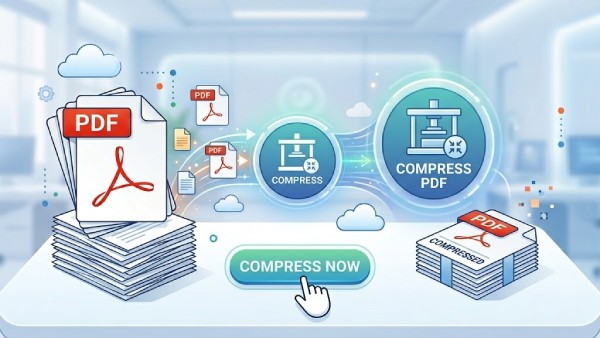
テキストの可読性や画像の鮮明さを維持しつつ、メール送信、クラウドへのアップロード、保存、高速共有のためにPDFファイルのサイズを縮小します。手軽にファイルを圧縮するならオンラインツールを、一括圧縮やスキャンしたPDF、機密文書の処理には「AcePDF Pro」をお選びください。
PDFを圧縮
世界中で信頼
世界中のクリエイター、企業、チームに利用されています。
プライバシーとセキュリティ
強固なデータ保護により、PDFは安全に処理されます。
デスクトップ向けに設計
Windows PCで大容量PDFを圧縮・最適化。
StackSocialでの販売
StackSocialでの数千件もの高評価がその品質を証明しています。

PDF圧縮機能の概要

ファイルサイズと画質のバランスを最適に保ちながらPDFを圧縮し、共有やメール送信、ストレージの効率化をスムーズに行えます。

rule_settings
プリセットを使用したPDF圧縮
サイズや画質の要件に合わせて、高・中・低の圧縮レベルを選択できます。
language AcePDF Pro
scan
スキャン済みPDFの圧縮
ダウンサンプリングやOCRを考慮した処理により、スキャンした大容量ドキュメントのサイズを削減します。
language OCR / Pro
imagesmode
画像を含むPDFの圧縮
画像を多用したレポート、スクリーンショット、写真を含むPDFのサイズを縮小します。
picture_as_pdf AcePDF Pro
list_alt
PDFの一括圧縮
同じ圧縮設定を使用して、複数のファイルを一度に圧縮できます。
list_alt AcePDF Pro
lock
安全なPDF圧縮
機密ファイルや保護されたファイルには、デスクトップでの圧縮機能を利用できます。
picture_as_pdf AcePDF Pro
encrypted
保護されたPDFの圧縮
パスワード、権限、制限設定を維持したまま、機密ファイルのサイズを縮小できます。
language AcePDF Pro

オンラインでPDFを他の形式に即座に変換

PDF圧縮ワークフローの選択

共有、印刷、業務利用のために画質を維持しつつPDFサイズを削減します。アップロードの高速化、配布の簡素化、ストレージの効率化のためにドキュメントを最適化します。
共有用PDFの圧縮
迅速な共有のためのPDF圧縮

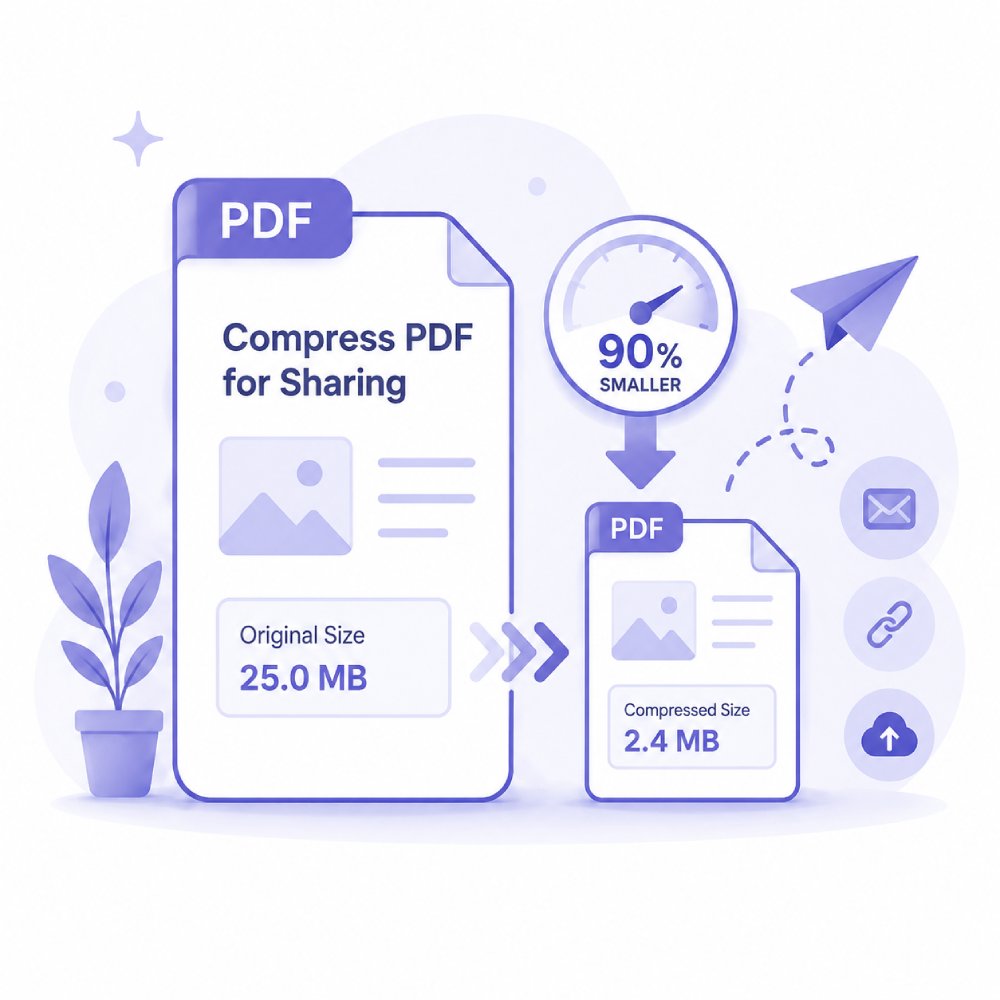
大容量ドキュメント、ポートフォリオ、メディアを多用したプレゼンテーションを縮小し、厳しいメール添付ファイルサイズ制限に対応させます。テキストの鮮明さを保ったまま簡単にファイルサイズを縮小し、メールやWhatsApp、チャットアプリですぐに送信できるようにします。
メールの添付ファイルポートフォリオプレゼンテーション資料(ピッチデッキ)チャットでのファイル送信
業務用のPDFを圧縮
日常業務でPDFを圧縮

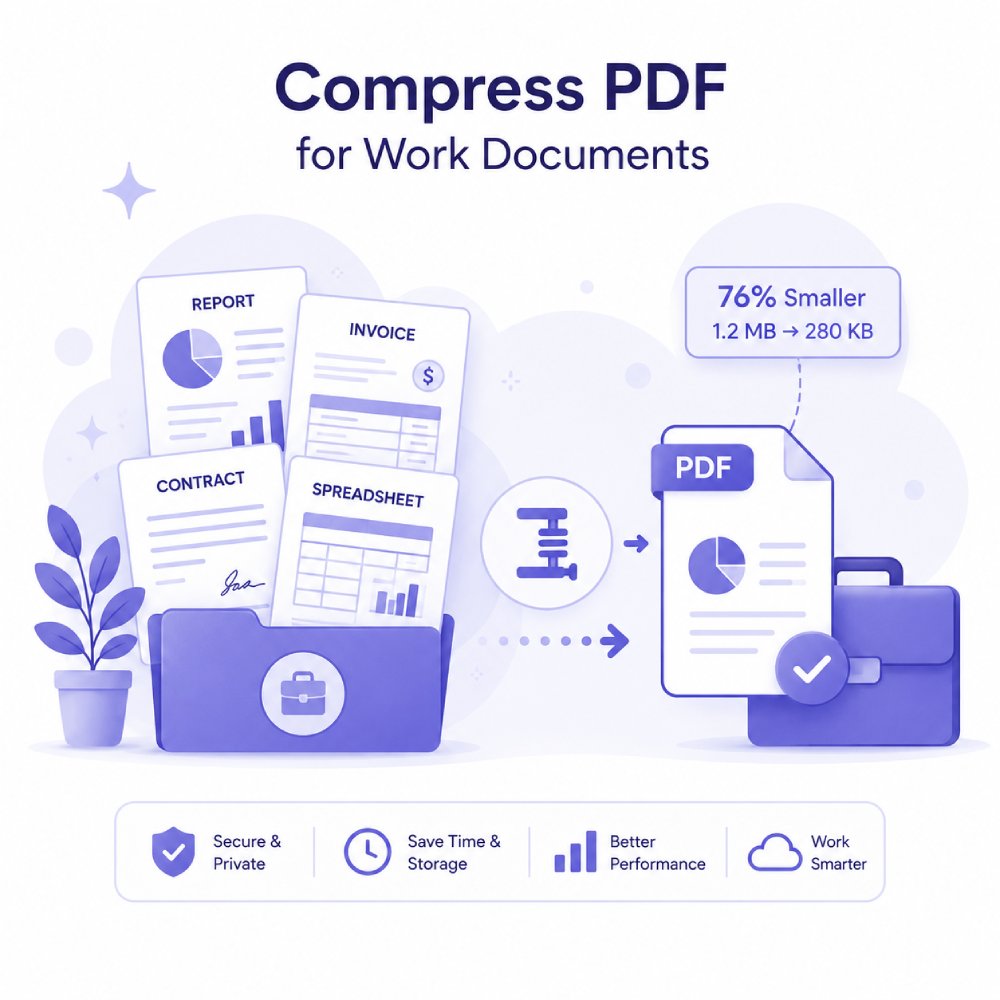
公式契約書、スキャンしたレポート、複数ページの企業文書を最適化し、社内での迅速な共有やクライアントによる確認を円滑にします。チームワークを加速させ、人事やプロジェクト管理のポータルサイトへ文書をアップロードする際の読み込み遅延を解消します。
契約書ビジネスレポートクライアント向け提案書請求書
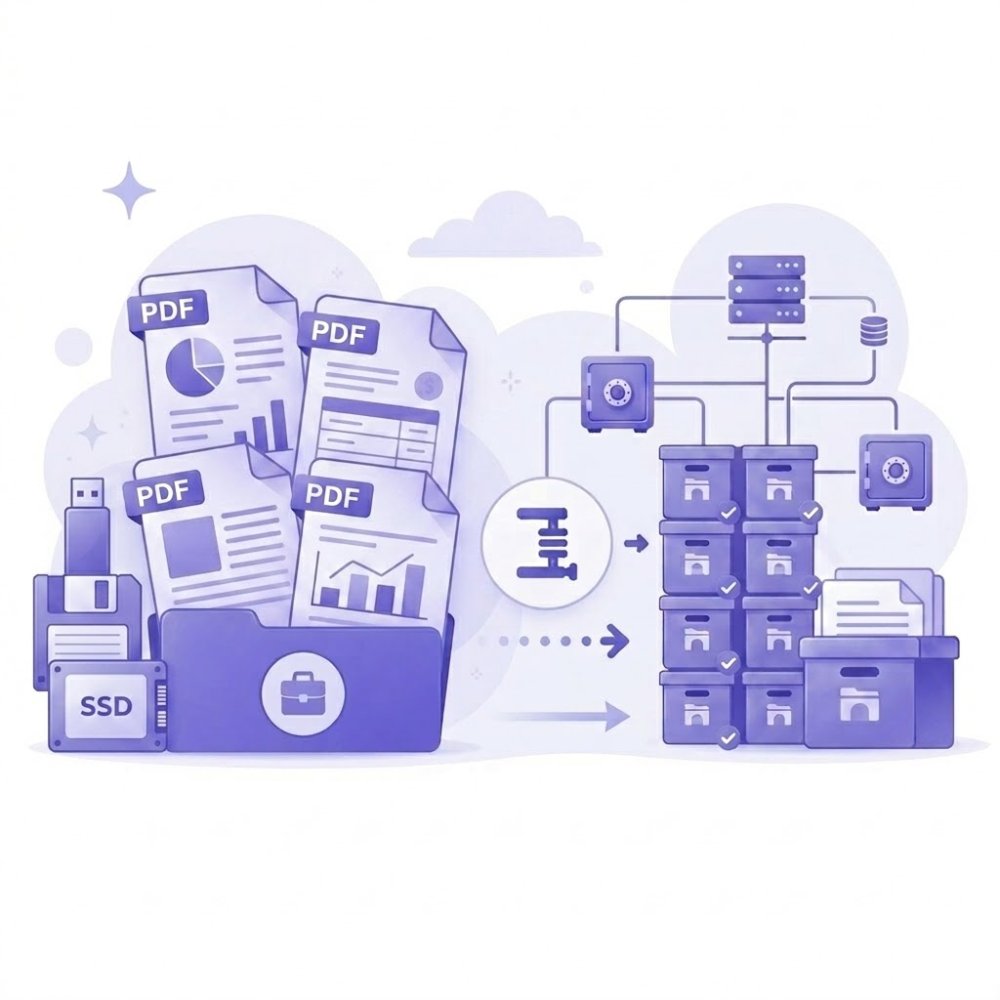
保存用PDFの圧縮
アーカイブ・保存用PDFの圧縮

大規模なファイルライブラリ、複数ページのスキャン済み書籍、過去の文書アーカイブが占めるストレージ容量を削減します。貴重なローカルおよびクラウドのストレージ容量を確保しつつ、記録を整理された状態で、いつでもアクセス・管理しやすい形に保ちます。

スキャン済み書籍クラウドバックアップ過去の記録法務関連ファイル

PDFファイルサイズの最適化方法

ファイルサイズの削減と文書品質のバランスを考慮した圧縮方法を選択しましょう。

1

PDFサイズ要件の確認

まず、なぜファイルを圧縮する必要があるのか​​を明確にします。ストレージ使用量の削減、アップロード制限への対応、ファイル共有の高速化、あるいはメールやWebでの利用に適した文書への最適化などが考えられます。

2

ニーズに合った圧縮レベルの選択

用途に最適な圧縮レベルを決定します。ファイルサイズを小さくするには高圧縮を適用し、画像や文書の品質を重視する場合はバランスの取れた圧縮設定を使用します。

3

最適化されたPDFの確認と利用

圧縮後は、ファイルサイズとドキュメントの品質が要件を満たしているか確認してください。最適化されたPDFを保存して、共有、アップロード、アーカイブ、または配布に活用しましょう。

PDFを圧縮する理由

PDFを圧縮して軽量化し、アップロード、共有、保存をより便利にしましょう。

  • メール送信用のPDF圧縮
  • クラウドストレージの最適化
  • オンラインでのスムーズな共有
  • アーカイブに最適なPDF

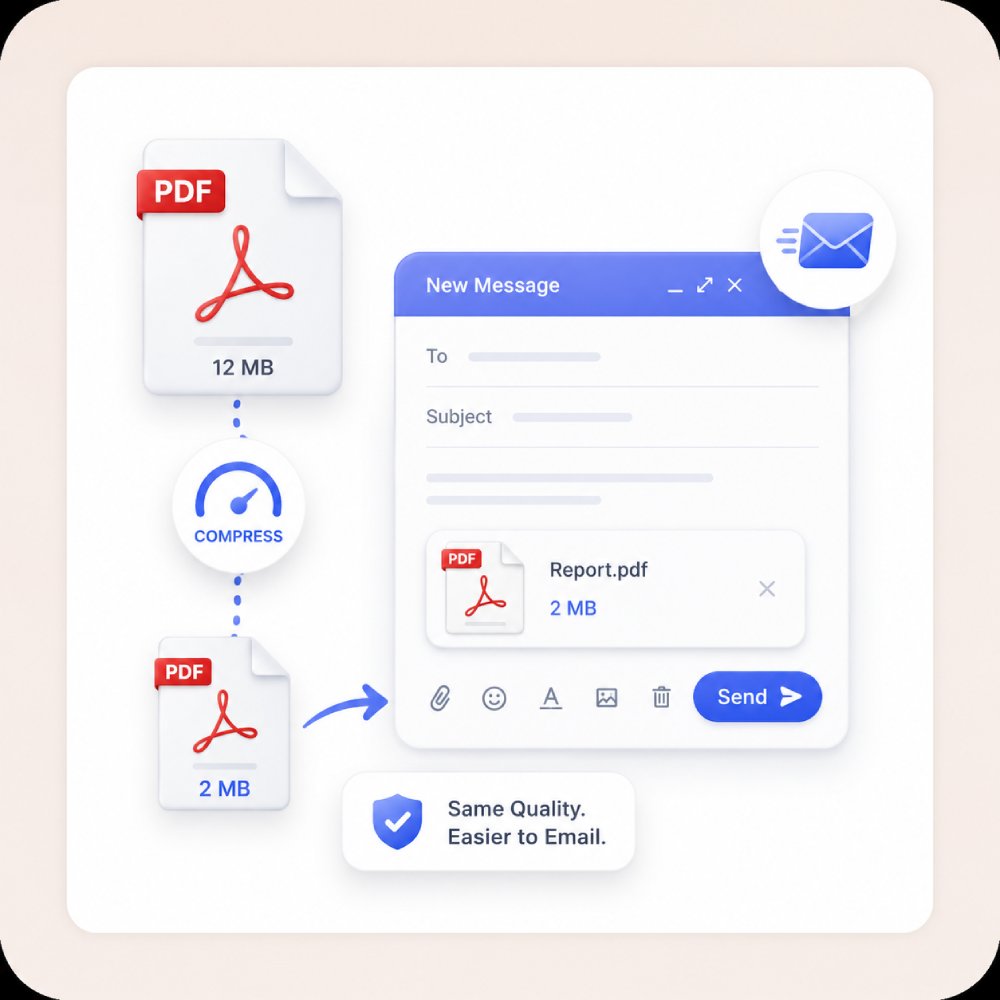
メール送信用のPDF圧縮

ファイルサイズを小さくして、PDFをメールで送信しやすくしましょう。このPDF圧縮ツールは、読みやすさやレイアウトを損なうことなく大きなドキュメントを圧縮するため、受信者は手間なく素早く添付ファイルにアクセスし、ダウンロードできます。
メール送信用のPDF圧縮

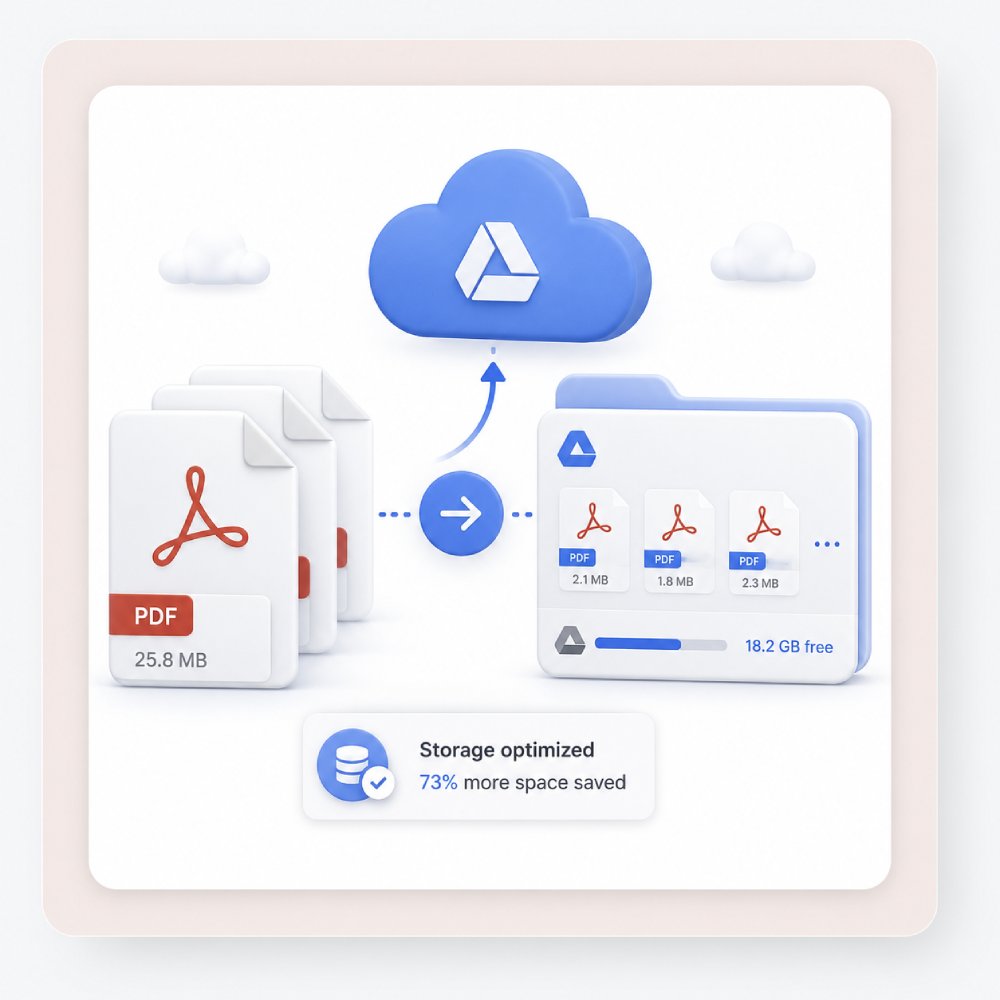
クラウドストレージの最適化

PDFファイルを圧縮すると、デバイスやクラウドの容量を節約できます。ドキュメントの見た目を美しく保ちながらストレージを整理できるため、より多くのファイルを保存し、必要な時にすぐに見つけられるようになります。
クラウドストレージの最適化

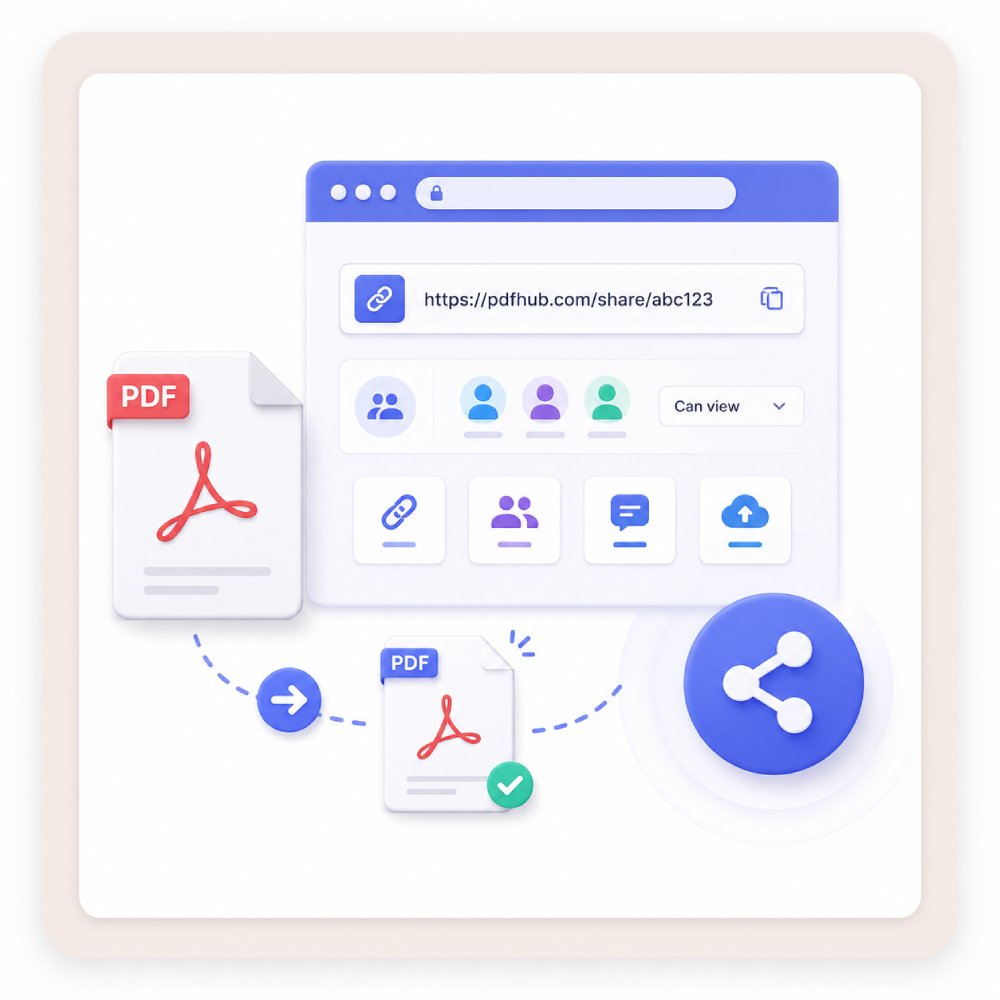
オンラインでのスムーズな共有

ウェブサイト、メッセージアプリ、SNSで共有するためのPDFを準備しましょう。ファイルサイズを小さくすればアップロードやダウンロードが速くなりますが、画像は鮮明に、テキストはくっきりと、そしてプロフェッショナルなレイアウトはそのまま維持されます。
オンラインでのスムーズな共有

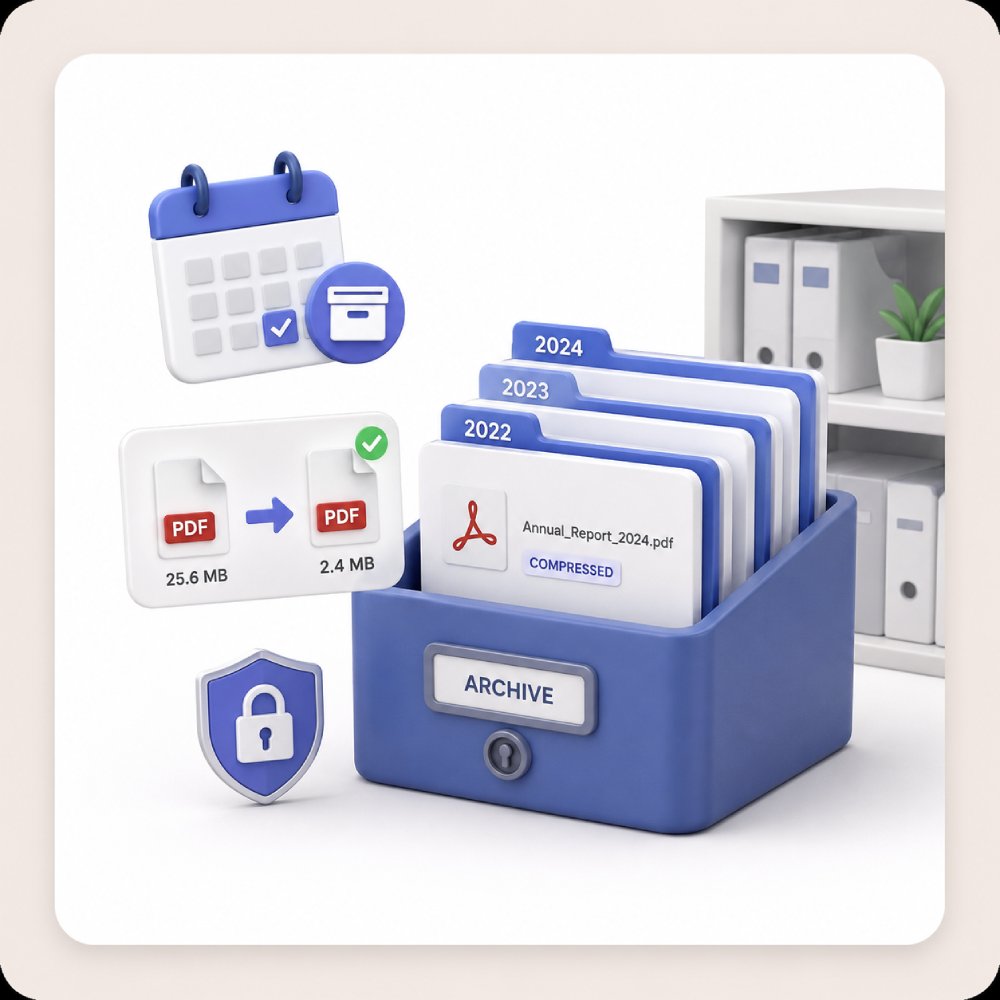
アーカイブに最適なPDF

長期保存やアーカイブ用にPDFファイルを縮小しましょう。このツールを使えば、ドキュメントの検索や利用が容易になり、ストレージ容量を節約できるだけでなく、ファイルを鮮明かつ安全に、プロフェッショナルな品質で保つことができます。
アーカイブに最適なPDF

よくある質問

メール送信やアップロードの前に、大きなPDFのサイズを小さくするにはどうすればよいですか?expand_more

AcePDFの「圧縮」機能を使えば、メール送信やアップロードの前に大きなPDFファイルのサイズを小さくできます。このツールを使えば、文書を作り直すことなくファイルサイズを縮小できます。操作は簡単です。まず AcePDF「ツール」タブを開き、「圧縮」を選択します。次に、PDFファイルをアップロードし、用途に合わせて10%から100%の間で圧縮レベルを選びます。圧縮後は、テキストが読みやすく、画像の鮮明さが十分か、そしてファイルサイズがメールやアップロードの制限内に収まっているかを確認してください。なお、圧縮レベルを高くするほどファイルサイズは小さくなりますが、全体的な品質(特に画像の鮮明さ)は低下します。

変換やページの削除を行った後でも、PDFのサイズが大きいのはなぜですか?expand_more

ページの削除やファイルの変換を行っても、大きなPDF文書のサイズが必ずしも小さくなるとは限りません。ファイルサイズが大きくなる主な原因は、高解像度の画像、埋め込みフォント、画像として保存されたスキャンページ、そして元のデータをすべて保持しているレイヤーや複雑なコンテンツなどが含まれているためです。その場合は、「圧縮」機能を使用してください。 AcePDF 画像の最適化と内部PDFデータの圧縮を行うことでファイルサイズを削減します。これは単なる変換やページの削除よりも効果的な方法です。ここでは、圧縮レベルを調整して大きなPDFのサイズを小さくすることができ、どの程度ファイルサイズを削減するかを自分で決めることができます。

スキャンしたPDFのテキストが読めなくならないように圧縮するにはどうすればよいですか?expand_more

スキャンしたPDFは通常、画像が主体であるため容量が大きくなりやすく、テキストの選択や検索もできません。まず、 オンラインOCRツール を使用して、スキャン画像を検索可能なテキストに変換し、内容を読み取りや編集が可能な状態にします。ブラウザでOCRツールを開き、スキャンしたPDFや画像ベースのPDFをアップロードしてOCR処理を開始し、完了を待ってから結果をPDFとしてダウンロードするだけです。その後、 AcePDF の圧縮機能を使用して、画像の最適化とPDF構造の圧縮を行い、サイズを削減します。ただし、過度な圧縮は画像の鮮明さやテキストの読みやすさを損なう可能性があるため、文書の可読性を維持できるバランスの取れた圧縮レベルを使用することをお勧めします。

PDFを圧縮しても、プレゼンテーションに十分な画像の鮮明さを保つことはできますか?expand_more

はい、PDFを圧縮しても、プレゼンテーションに十分な画像の鮮明さを保つことができます。その際は、圧縮機能を使用してください。 AcePDF。ただし、ファイルサイズと画質のバランスを取る必要があります。圧縮では画像や内部コンテンツを最適化して容量を減らすため、ファイルの軽さと画像の鮮明さにはトレードオフがあります。プレゼンテーション用途では、60~80%程度の圧縮率が目安です。画面やプロジェクターで文字と画像の鮮明さを保ちながら、容量を大幅に減らせます。実際に使用する表示機器でもPDFを確認してください。より多くのディテールを維持したい場合は「Enhanced」モードを選択できますが、「Standard」モードより処理時間が長くなります。元から低解像度の画像は改善できず、過度な圧縮ではぼやけやピクセル化が生じる場合があります。

PDFを圧縮するのではなく、別の形式に変換する方が適しているのはどのような場合でしょうか?expand_more

コンテンツの編集、表の抽出、テキストの再利用、または別のアプリケーションでのドキュメントの操作が目的の場合は、圧縮よりも変換の方が役立つ場合があります。圧縮はファイルサイズを小さくしますが、PDF 内のコンテンツを変更したり、編集や再利用のためにロックを解除したりすることはありません。 オンラインPDF変換ツール PDF を Word、Excel、PowerPoint などの編集可能な形式に変換することで、テキストの変更、構造化データの抽出、コンテンツのより効率的な再利用が可能になります。変換後もドキュメントの管理、修正、最適化が必要な場合は、 AcePDF 編集、ページの整理、注釈の追加、そして最終的な出力の品質向上に役立つ追加ツールを提供します。ファイルサイズを小さくするには「圧縮」が最適ですが、ドキュメントの内容の扱い方や利用方法を変更する必要がある場合には「変換」が適しています。

PDFを軽量化し、ワークフローを高速化

AcePDFをダウンロードして、充実したPDF圧縮機能をご利用ください。ファイルサイズを素早く削減し、画質を維持しながら、デスクトップ上で効率的かつ手軽にドキュメントを管理できます。

無料トライアル。クレジットカード不要。

ページ上部へ
お問い合わせ
ラーニングセンター